Diagnostik
När en specifik enhet beter sig felaktigt är plugin-programmets beteende osynligt tills du loggar det. Dessa verktyg tjänar alla roller, så de finns på sin egen Diagnostik-flik snarare än under en funktion.
- Logga felsökningsinformation registrerar varje begäran, enhetens user-agent och varje codec/transkodningsbeslut till en loggfil som du kan öppna med Visa. Slå på den under felsökning (och för att upptäcka en enhets user-agent för en profil), och sedan av igen – loggen växer snabbt. Du kan också rensa den vid varje start.
- Nätverket är bandbreddsbegränsat (Uppspelning) talar om för plugin-programmet att när det transkodar, ska det använda enhetsprofilens förlustfria utdata (MP3/AAC/Ogg) snarare än en stor förlustfri. Slå på den för långsamma Wi-Fi-länkar.
- Fliken Felsökning innehåller också lågnivåfrågeverktyg avsedda för utveckling; du kan ignorera dem vid normal användning (se Andra inställningar).
För daglig diagnostik är mönstret: aktivera loggning → återskapa problemet → läs loggen → justera relevant enhetsprofil → inaktivera loggning.
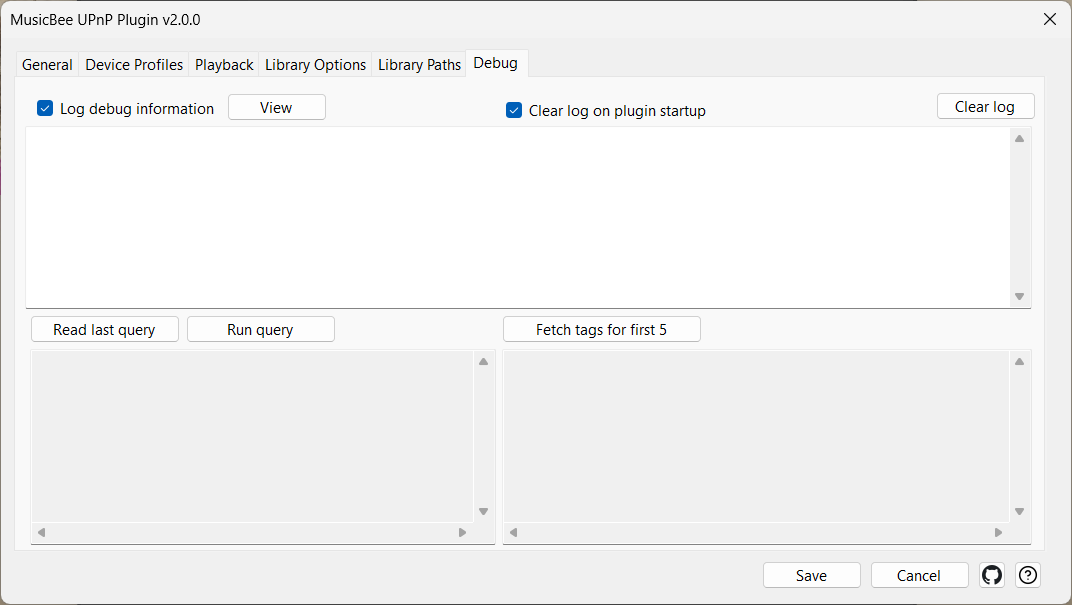
Inställningar
| Kontroll | Vad den gör |
|---|---|
| Logga felsökningsinformation | Loggar varje begäran, user-agent och codec-beslut till en fil. På under felsökning, av annars. |
| Rensa logg vid insticksprogrammets start | Tömmer loggen varje gång plugin-programmet startar. |
| Visa | Öppnar den aktuella loggfilen. |
| Rensa logg | Rensar loggen nu. |
| Nätverket har begränsad bandbredd - omkoda utsignalen till det förlustfyllda format som anges i enhetsprofilen ovan | När en transkodning sker, använd enhetsprofilens förlustfria utdataformat. För långsamma länkar. Kräver ett förlustfritt format valt i profilens transkodningssektion. |