 Розширення для браузера
· v1.0.6
Розширення для браузера
· v1.0.6
Bookmark Bar Switcher
Майте окрему панель закладок для кожного контексту – зі спільними закладками та безпечною синхронізацією на всіх ваших комп’ютерах.
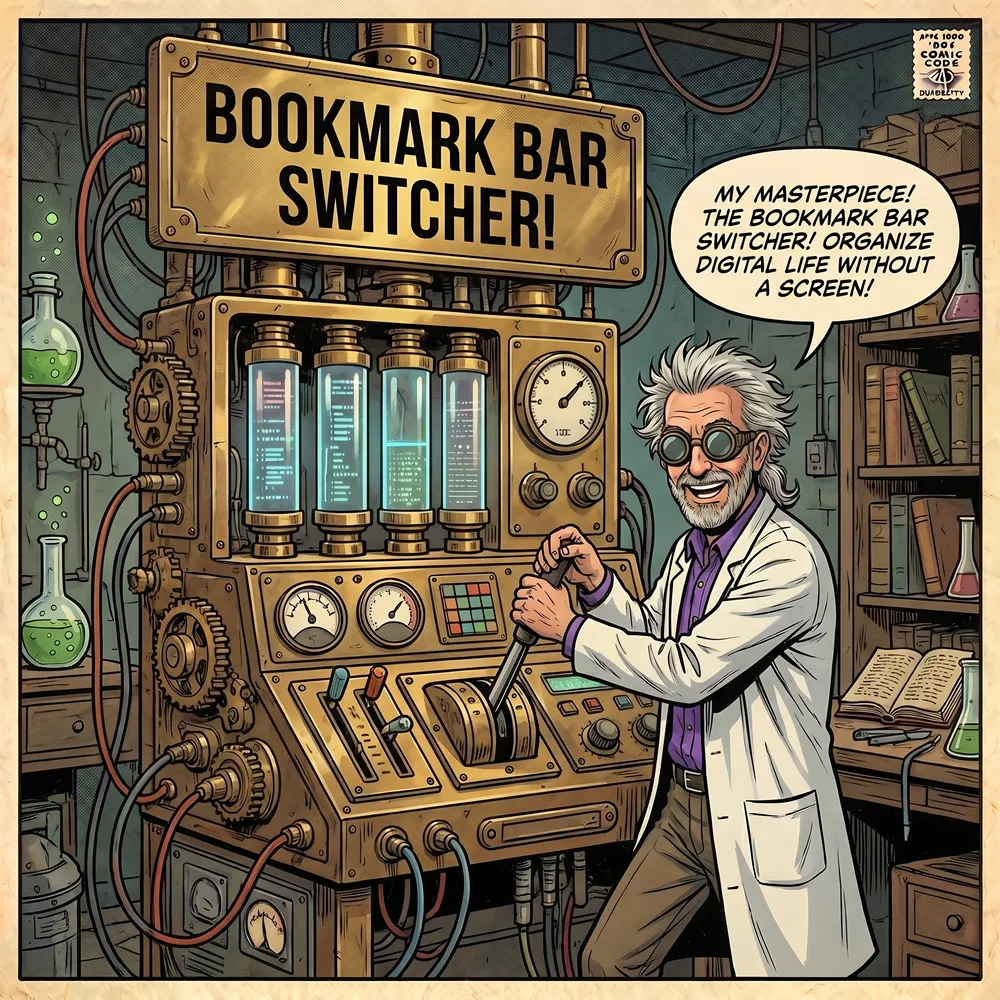 ISSUE #88
Ключові функції
Кілька панелей закладок
Зберігайте робочі, особисті та проєктні закладки на окремих панелях замість одного захаращеного рядка – відображається лише активний контекст.
Спільна панель
Позначте будь-яку панель як спільну, а потім дозвольте іншим панелям використовувати її – її закладки об’єднуються в кожну вибрану панель, папка за папкою. Відредагуйте спільну панель один раз, і кожна панель, яка її використовує, відобразить зміну, замість того, щоб вручну копіювати ті самі посилання в кожен контекст.
Безпечно на кількох комп’ютерах
Запускайте ті самі панелі на кожному комп’ютері, на який ви входите: перемикання лише копіює головний набір на тимчасову панель інструментів – ніколи не переміщуючи ваші збережені панелі – тому автоматична синхронізація браузера не може їх переплутати, як це роблять перемикачі на основі переміщення.
Легке перемикання
Відкрийте спливаюче вікно для візуального вибору, щоб перемикати, перейменовувати, змінювати порядок і видаляти панелі – або перемикайте їх з клавіатури: циклічно за допомогою Ctrl+Вниз / Вгору, або перейдіть безпосередньо до однієї за допомогою Ctrl+Shift+1 і 2.
Оновити піктограми закладок
Закладки, які ви імпортували або відновили, відображаються з порожньою піктограмою, оскільки браузер отримує її лише при завантаженні сторінки. Одна кнопка тихо відвідує ці сторінки у фоновому режимі та заповнює піктограми.
Експорт та імпорт
Експортуйте будь-яку панель як резервну копію JSON або як читабельний Markdown, BBCode чи AsciiDoc, який можна вставити будь-куди, та імпортуйте її назад як нову датовану копію – імпорт завжди додає панель, тому відновлення ніколи не перезаписує ту, яку ви вже маєте.