المساعدة
ما فائدة MusicBee UPnP Plugin
مكون إضافي مفتوح المصدر لـ MusicBee يربط مكتبتك بأجهزة UPnP/DLNA على شبكتك المنزلية — الهواتف، أجهزة التلفاز الذكية، مشغلات الصوت عالية الدقة، مكبرات الصوت المتصلة بالشبكة — بدون سحابة وبدون تسجيل دخول. إنه تفرع من المكون الإضافي UPnP الأصلي لستيفن مايال، أعيد بناؤه لجعل تصفح مكتبة كبيرة ومتنوعة ممتعًا من جهاز آخر.
شيئان يميزان هذا التفرع عن خادم UPnP العادي، وهما سبب اختياره:
- ينشر MusicBee بأكمله — وليس فقط "الموسيقى". تظهر Filters و Podcasts و Audiobooks ومحطات Radio و Inbox و Playlists الخاصة بك كلها كحاويات قابلة للتصفح خاصة بها على الجهاز الآخر، جنبًا إلى جنب مع الموسيقى. تعرض معظم الخوادم مكتبة موسيقى مسطحة ولا شيء آخر.
- يمكن عرض كل عقدة من هذه العقد وإخفاؤها وتشكيلها بشكل فردي. أنت تقرر أي العقد يراها الجهاز، وتمنح كل واحدة منها discovery path خاص بها — المسار الذي تتصفح من خلاله (فنان الألبوم ← الألبوم ← المسارات، قائمة مسارات مسطحة، حسب النوع، حسب السنة...). تنتهي مكتبة تضم 300,000 مسار بالتصفح وكأنها منظمة جيدًا بدلاً من مجرد تفريغ بيانات مسطح.
تحت هاتين الفكرتين الرئيسيتين، يتم تنظيم المكون الإضافي حول حقيقة هيكلية واحدة: يمكن لـ MusicBee أن يلعب ثلاثة أدوار مختلفة للشبكة، وكل شاشة في مربع حوار الإعدادات تنتمي إلى أحدها. افهم الأدوار الثلاثة جيدًا وسيشرح بقية مربع حوار الإعدادات نفسه:
- Server — تتصفح الأجهزة الأخرى مكتبة MusicBee وتسحب المسارات منها. هذا هو المكان الذي توجد فيه الميزتان الرئيسيتان المذكورتان أعلاه.
- Renderer — يصبح MusicBee هدفًا يمكن للتطبيقات الأخرى التشغيل عليه، مثل مكبر صوت شبكي.
- Control point — يقوم MusicBee بتشغيل الصوت الخاص به إلى مكبر صوت أو مشغل عن بعد.
يمكنك استخدام دور واحد أو الأدوار الثلاثة كلها. قم بتشغيل ما تحتاجه فقط. في جميع أنحاء هذا الدليل، يتم شرح كل إعداد بجانب الميزة التي ينتمي إليها — لا توجد قائمة "إعدادات" منفصلة للمراجعة المتقاطعة.
التثبيت
- قم بتنزيل
mb_UPnP_yaiol.dllمن صفحة الإصدار. - انسخه إلى مجلد المكونات الإضافية لـ MusicBee، وعادة ما يكون
C:\Users\<you>\AppData\Roaming\MusicBee\Plugins\. - أعد تشغيل MusicBee.
- افتح تحرير ← تفضيلات ← المكونات الإضافية، وابحث عن MusicBee UPnP Plugin، ثم انقر فوق تكوين.
يحتوي ملف DLL الخاص بـ yaiol على اسم ملف مميز، لذا يمكنه البقاء على القرص والعمل جنبًا إلى جنب مع المكون الإضافي الأصلي دون تعارض.
الخادم — يتصفح الآخرون مكتبتك
UPnP هو بروتوكول لأجهزة الصوت للعثور على بعضها البعض وتشغيلها عبر شبكة محلية، وفي إطاره يلعب كل مشارك دورًا محددًا. مع تشغيل دور الخادم (مفتاح خادم UPnP)، يلعب MusicBee دور خادم الوسائط: يستجيب لطلبات الاكتشاف على شبكة LAN الخاصة بك ويقدم مكتبته لأي جهاز يطلبها. من الجهاز الآخر، ترى شجرة وسائط وتضغط للتشغيل؛ يتم بث الصوت من خادم HTTP المدمج في MusicBee مباشرة إلى الجهاز. MusicBee هو المصدر فقط — الجهاز الآخر هو المسؤول.
لماذا تستخدمه. يحول الكمبيوتر الشخصي الذي يحتوي على مجموعتك بأكملها إلى مصدر شبكة يمكن لكل جهاز آخر الوصول إليه، دون نسخ الملفات أو تسجيل الدخول إلى أي شيء. هذا هو النصف من المكون الإضافي الذي يستثمر فيه الفرع بكثافة أكبر، وهو المكان الذي توجد فيه الميزتان الرئيسيتان — ماذا تنشر (أدناه) وكيف يتشكل كل عقدة.
متى يتم إيقاف تشغيله. فقط إذا لم تتصفح MusicBee أبدًا من جهاز آخر. الدور مستقل عن الدورين الآخرين؛ يمكنك خدمة المكتبة ولا تزال تترك أدوار العارض ونقطة التحكم متوقفة.
توجد بعض الإعدادات على مستوى الخادم بجانب المفتاح: اسم الخادم الذي تعرضه الأجهزة الأخرى في قائمتها، وواجهة الشبكة والمنفذ الذي يرتبط به MusicBee (انظر العثور على بعضنا البعض على الشبكة)، وحد أقصى للاتصالات لعدد التدفقات المتزامنة التي سيقدمها الخادم في وقت واحد.
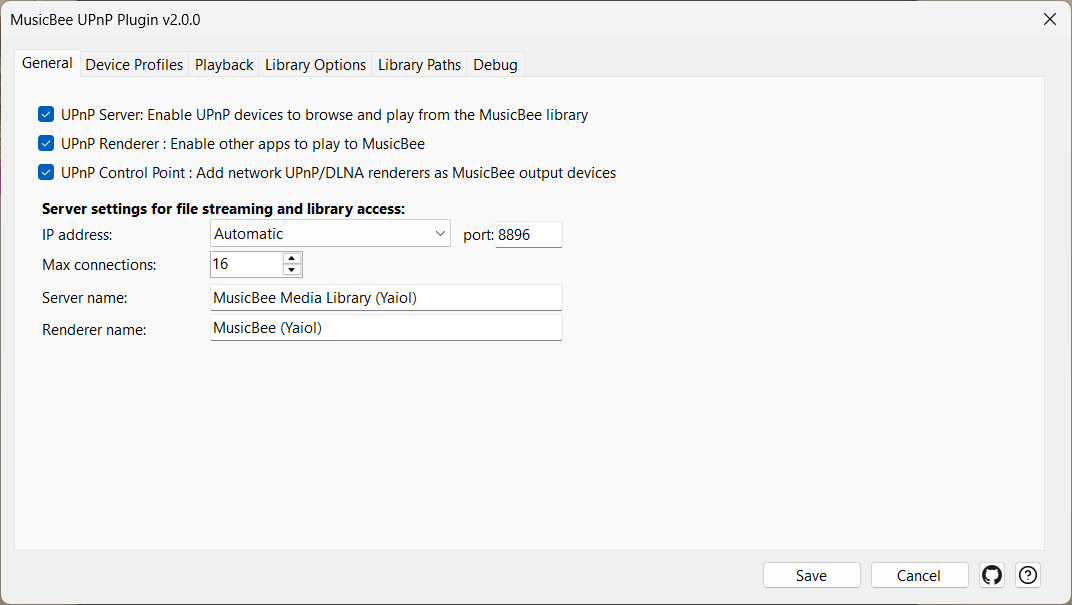
الإعدادات
| التحكم | ما يفعله |
|---|---|
| خادم UPnP: تمكين أجهزة UPnP من تصفح وتشغيل الموسيقى من مكتبة MusicBee | المفتاح الرئيسي لدور الخادم — يسمح لأجهزة UPnP بتصفح وتشغيل مكتبة MusicBee. |
| اسم الخادم | الاسم الذي تعرضه الأجهزة الأخرى لـ MusicBee عندما تكتشفه. |
| الحد الأقصى للاتصالات | الحد الأقصى لتدفقات الملفات المتزامنة التي سيقدمها الخادم (الافتراضي 16، النطاق 1-256). ارفعه إذا تسبب جهاز يطلق العديد من الطلبات المتوازية في ظهور شارة ⚠ Max Conn. يسري المفعول بعد إعادة التشغيل. |
| تحديث إحصائيات التشغيل في MusicBee | يحسب المسارات التي تم تشغيلها عبر UPnP ضمن عدد مرات التشغيل والطوابع الزمنية لآخر تشغيل في MusicBee. |
نشر كل محتوى MusicBee، وليس الموسيقى فقط
هذه هي الميزة الرئيسية الأولى من ميزتي هذا التفرع. يقوم خادم UPnP العادي بتسليم الشبكة مكتبة "موسيقى" واحدة مسطحة. هذا الخادم يعرض كل منطقة محتوى ينظمها MusicBee، كل منها كحاوية خاصة بها على المستوى الأعلى على جهاز التصفح.
الأشياء السبعة التي يمكن لـ MusicBee نشرها
عندما يتصفح جهاز ما MusicBee، يمكن للجذر الذي يصل إليه أن يقدم كل هذه الأشياء، جنبًا إلى جنب:
- الموسيقى — مكتبتك الرئيسية، بالشكل الذي تفضله (انظر مسارات الاكتشاف أدناه).
- الفلاتر — علامات تبويب الفلاتر التي تستخدمها بالفعل عبر الجزء العلوي من العرض الرئيسي لـ MusicBee (
Music،ALL،FAV، فلتر جاز، فلتر كلاسيكي، أي شيء قمت بإعداده) تظهر كنقاط دخول، تعكس كيف تفكر بالفعل في مكتبتك. تُقرأ الفلاتر مباشرةً من نفس الملفات التي يستخدمها MusicBee نفسه، لذا تبقى متزامنة بدون أي إعدادات. - البودكاست — اشتراكاتك في البودكاست، كل منها يفتح على حلقاته، مع عرض غلاف الاشتراك.
- الكتب الصوتية — فئة الكتب الصوتية في MusicBee.
- الراديو — محطات الراديو عبر الإنترنت المحفوظة لديك.
- صندوق الوارد — صندوق الوارد في MusicBee للمسارات المضافة حديثًا والتي لم يتم تصنيفها بعد.
- قوائم التشغيل — قوائم التشغيل الخاصة بك في MusicBee.
نظرًا لأن هذه تأتي مباشرةً من MusicBee، فإنها لا تحتاج إلى إعداد منفصل — اشترك في بودكاست أو أضف محطة في MusicBee وستكون قابلة للوصول من الشبكة في المرة التالية التي يتصفح فيها الجهاز. ما إذا كان كل منها يظهر بالفعل، والشكل الذي يتخذه، هو مهمة الميزة التالية.
افتراضيًا، توجد الفلاتر وقوائم التشغيل داخل مجلد غلاف مرتب خاص بها. سواء كانت كل مصدر تظهر بالفعل، أو مكان وجودها — بما في ذلك تثبيت تلك التي تستخدمها بكثرة في جذر التصفح، مجمعة مع أنواعها الخاصة — والشكل الذي تتخذه يتم تحديدها جميعًا لكل عقدة بواسطة الميزة التالية.
الإصدارات السابقة من هذه المساعدة أدرجت "no podcast root container" كقيد. لم يعد هذا صحيحًا — يتم نشر البودكاست مثل أي مصدر آخر.
إظهار وإخفاء وتشكيل كل عقدة
هذه هي الميزة الرئيسية الثانية، وهي التي أكسبت التفرع اسمه. سيكون نشر سبعة مصادر ضوضاء إذا لم تتمكن من التحكم فيها — لذا كل عقدة مكشوفة قابلة للتبديل بشكل مستقل، وقابلة للتثبيت في الجذر، وتحمل مسار اكتشاف خاص بها.
يمكنك إدارة كل هذا في علامة التبويب View في مربع حوار الإعدادات، والتي تعرض الشجرة المكشوفة بأكملها كقائمة تحقق. النمط هو نفسه دائمًا: حدد العقد التي تريد العمل عليها، ثم استخدم عناصر التحكم بجانب الشجرة لتعيينها كلها مرة واحدة — اجعلها مرئية أو مخفية، ثبتها في أعلى الشجرة، أو طبق قالب مسار. لذلك قد تكشف عن الموسيقى، والفلاتر، وقوائم التشغيل، وتخفي البريد الوارد والراديو، وتثبت فلتر الجاز الخاص بك في الجذر، وتعطي البودكاست شكلًا حسب الاشتراك — كل منها بشكل مستقل.
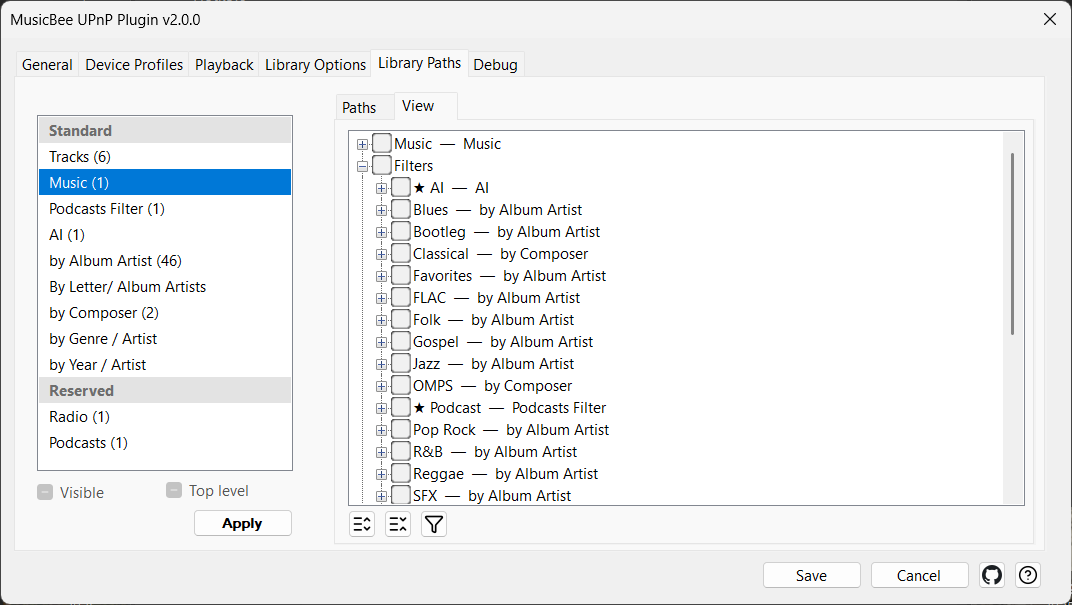
إظهار، إخفاء وتثبيت كل عقدة
يحدد مفتاحان ما إذا كانت العقدة تظهر وأين، بشكل منفصل عن شكلها. كلاهما موجودان في علامة التبويب View كخانتي اختيار ثلاثية الحالات تعمل على كل عقدة قمت بتحديدها في الشجرة:
- مرئي — ما إذا كانت الأجهزة ترى العقدة على الإطلاق. قم بإلغاء تحديده لإخفاء عقدة؛ تبقى في مكتبتك، وتتوقف ببساطة عن الإعلان عنها. (نظرًا لأنه يعمل على المجموعة المحددة، يظهر مربع الاختيار حالة "مختلطة" مظللة عندما يكون اختيارك مرئيًا جزئيًا ومخفيًا جزئيًا.) تظهر العقد المخفية باللون الرمادي في الشجرة — وتصبح المجلدات رمادية بمجرد إخفاء كل عقدة بداخلها — لذا تخبرك نظرة سريعة بما هو مكشوف.
- المستوى الأعلى — ما إذا كانت العقدة أيضًا مثبتة في أعلى جذر التصفح. التثبيت إضافي: تظل العقدة تظهر في مجلدها المعتاد وتكتسب نسخة بالقرب من أعلى الجذر، مجمعة مع نوعها الخاص — يجلس الفلتر المثبت مباشرة أسفل مجلد الفلاتر، وقائمة التشغيل المثبتة مباشرة أسفل مجلد قوائم التشغيل — لذا تبقى اختصاراتك بجانب الأشياء التي تنتمي إليها. يتم تمييز العقد المثبتة بعلامة ★ في مربع الحوار حتى تتمكن من رؤية أي منها مرفوع بنظرة سريعة.
عندما يتم تثبيت فلتر أو قائمة تشغيل في الجذر، قد يكون من الصعب تمييزه عن مصدر عادي من المستوى الأعلى، لذا يمكنك إضافة بادئة قصيرة إلى اسمه المعروض (يتم تعيينها في علامة التبويب Library Options). البادئة حرفية — أي شيء تكتبه يوضع أمام الاسم حرفيًا، لذا قم بتضمين مسافة زائدة خاصة بك إذا كنت تريد واحدة.
مثال عملي. تتنقل غالبًا باستخدام فلتر Jazz الخاص بك وقائمة تشغيل Friday Night الخاصة بك، وكلاهما مدفون حاليًا داخل مجلدات التغليف Filters و Playlists.
تحدد كلا العقدتين في شجرة العرض وتنقر على Top level. يظهر الآن لكل منهما علامة ★ في مربع الحوار. على جهاز التصفح، لا يزالان يظهران داخل مجلدات التغليف الخاصة بهما كما كان من قبل، ولكن أيضًا يكتسبان نسخة عليا في الجذر، كل بجانب نوعه الخاص: فلتر Jazz المثبت يجلس مباشرة أسفل مجلد Filters وقائمة تشغيل Friday Night المثبتة مباشرة أسفل مجلد Playlists. مع تعيين بادئة الفلتر إلى Filter: وبادئة قائمة التشغيل إلى Playlist: ، تقرأ النسختان المثبتتان Filter: Jazz و Playlist: Friday Night — متميزتان عن نسخهما داخل المجلد، وكل منهما يجلس بجانب مجلد من نوعه الخاص. ألغِ تحديد Top level لأي منهما وتختفي نسخته المثبتة، تاركًا النسخة الموجودة في مجلد التغليف دون مساس.
هذا يحل محل المفاتيح العالمية القديمة "إظهار الفلاتر في الجذر" / "إظهار قوائم التشغيل في الجذر": أصبح التثبيت الآن خيارًا تتخذه عقدة تلو الأخرى، لأي مصدر، وليس تبديلًا شاملاً للفلاتر وقوائم التشغيل.
الإعدادات
| Control | What it does |
|---|---|
| مرئي | يُظهر أو يُخفي كل عقدة معلمة. تبقى العقد المخفية في مكتبتك ولكن لا يتم الإعلان عنها للأجهزة. حالة "مختلطة" مظللة عندما يكون التحديد مرئيًا جزئيًا. |
| المستوى الأعلى | يقوم أيضًا بتثبيت كل عقدة معلمة في أعلى جذر التصفح، مجمعة حسب نوعها — تثبيتات الفلاتر أسفل مجلد الفلاتر، وتثبيتات قوائم التشغيل أسفل مجلد قوائم التشغيل (إضافي — تحتفظ العقدة بمكانها الطبيعي أيضًا). تُظهر العقد المثبتة علامة ★ في مربع الحوار. |
| بادئة الفلتر (عند الجذر) | بادئة نصية حرفية توضع أمام اسم الفلتر عند تثبيته في الجذر (تساعد النسخ المثبتة على التجمع معًا). |
| بادئة قائمة التشغيل (عند الجذر) | بادئة نصية حرفية توضع أمام اسم قائمة التشغيل عند تثبيتها في الجذر. |
مسارات الاكتشاف — مسار التنقل لكل عقدة
مسار الاكتشاف هو المسار الذي يسلكه المتصفح داخل العقدة. يمكن تقديم نفس العقدة كـ فنان الألبوم ← الألبوم ← المسارات، أو كقائمة مسارات مسطحة واحدة، أو مجمعة حسب النوع ثم الفنان، أو حسب السنة. يتم بناء المسار من مستوى واحد أو أكثر (الحقل الذي يتم تجميع كل مستوى به) وينتهي بـ ورقة (ما يظهره أعمق مستوى — الألبومات ثم مساراتها، أو قائمة مسارات مسطحة). يمكن أن تحمل العقدة عدة مسارات في وقت واحد، لذا فهي توفر أكثر من طريقة للدخول.
المحتوى المختلف يتطلب أشكالًا مختلفة، والشكل الخاطئ يجعل العقدة غير قابلة للاستخدام. الموسيقى تتطلب تجميعًا حسب فنان الألبوم؛ قائمة التشغيل تتطلب قائمة مرتبة مسطحة؛ البودكاست تتطلب اشتراكاتها. تحصل كل عقدة على الإجابة الصحيحة لأن كل منها يحمل مسارها الخاص.
مثال عملي. لديك مرشح جاز يضم 5000 مسار وقائمة تشغيل "ليلة الجمعة" تضم 30 مسارًا، وكلاهما مكشوف.
- لـ مرشح الجاز، تطبق قالبًا مساره هو فنان الألبوم ← الألبوم ← المسارات. على الجهاز، تتنقل: الفنانون، ثم ألبومات هذا الفنان، ثم مسارات الألبوم بترتيب القرص والمسار.
- لـ قائمة التشغيل، تطبق قالب المسارات المسطحة بدلاً من ذلك. يمنحك فتحها 30 مسارًا بترتيب قائمة التشغيل، بدون طبقة فنان أو ألبوم بينهما — وهذا بالضبط ما يجب أن تكون عليه قائمة التشغيل.
نفس المكون الإضافي، نفس مربع الحوار، عقدتان، شكلان مختلفان تمامًا — لأن المسار هو خاصية للعقدة، وليس إعدادًا عامًا. لا يمكنك التنبؤ بتخطيط العقدة على الجهاز دون معرفة القالب الذي تحمله؛ ولهذا السبب يحتاج هذا إلى توضيح.
لا تتلقى العقدة نسخة من القالب فحسب — بل تتبعه. تعرض شجرة العرض القالب الذي تتبعه كل عقدة، مباشرة بعد اسم العقدة، ويؤدي تحرير قالب في علامة التبويب المسارات إلى إعادة تشكيل كل عقدة تتبعه على الفور — دون إعادة التطبيق عقدة تلو الأخرى. يؤدي تطبيق قالب على عقدة مخفية أيضًا إلى إظهارها مرة أخرى: التطبيق هو إيماءة "أظهر لي هذا، بهذا الشكل"، بينما يبقى الإخفاء مع مربع الاختيار "مرئي". يعرض كل صف قالب عددًا مباشرًا (ن) للعقد التي تتبعه، ولا يمكن حذف قالب إلا عندما يكون هذا العدد صفرًا — يظل زر الحذف معطلاً طالما أن هناك شيئًا يتبع القالب، لذلك لا يمكن ترك العقدة يتيمة بسبب الحذف. لمعرفة أي العقد تتبع قالبًا بالضبط، يقوم زر القمع بجانب شجرة العرض بتصفية الشجرة لتقتصر على تلك العقد فقط؛ يؤدي تحديد قالب آخر إلى إعادة التصفية، ويؤدي إيقاف تشغيل القمع إلى استعادة الشجرة الكاملة. يؤدي حذف قالب غير مستخدم أيضًا إلى الثبات الآن — لم تعد الإعدادات الافتراضية المشحونة تُعاد إنشاؤها بصمت في المرة التالية التي يتم فيها تحميل المكون الإضافي.
عندما ينتهي المسار في ورقة الألبوم ← المسارات، فإنك تقرر أيضًا ما يعتبر ألبومًا واحدًا. بدلاً من التجميع بدقة حسب عنوان الألبوم، تختار حقلاً واحدًا أو أكثر — الألبوم، ترتيب الألبوم، السنة، فنان الألبوم — التي تحدد معًا المسارات التي تندمج في ألبوم واحد، وكيف يقرأ عنوانه، وترتيب ظهور الألبومات، وكل حقل قابل للفرز تصاعديًا أو تنازليًا. إضافة فنان الألبوم يبقي ألبومين بنفس الاسم لفنانين مختلفين منفصلين؛ إضافة السنة تنازليًا يسرد ألبومات الفنان من الأحدث أولاً. عندما تقوم بالتجميع حسب السنة، يقدم MusicBee حقلين يعكسان حقليه الخاصين — السنة، علامة التاريخ الكاملة (التي يمكن أن تحتوي على تاريخ كامل مثل 2024-03-15)، والسنة (yyyy)، فقط السنة المكونة من أربعة أرقام — لذا فإن اختيار السنة (yyyy) يجمع كل إصدارات سنة معًا بدلاً من تقسيمها حسب التاريخ الدقيق.
الإعدادات الافتراضية معقولة — يتم تشكيل المرشحات الجديدة حسب فنان الألبوم، وتحصل قوائم التشغيل وصندوق الوارد على إعدادات افتراضية معقولة — لذلك في الحالة الشائعة لا تغير شيئًا. انتقل إلى علامة التبويب "عرض" عندما تريد تشكيل عقدة معينة بشكل مختلف.
الإعدادات
يمكنك إنشاء قوالب مسار مسماة وقابلة لإعادة الاستخدام في علامة التبويب المسارات، ثم تطبيقها على العقد في علامة التبويب عرض.

| التحكم | ما يفعله |
|---|---|
| تطبيق على نقاط النهاية المحددة | يجعل كل عقدة قمت بتحديدها في الشجرة تتبع القالب المحدد حاليًا (ويعيد إظهارها إذا كانت مخفية). |
| توسيع الكل / طي الكل | يوسع أو يطوي شجرة نقطة النهاية بأكملها. |
| إظهار العقد التي تطابق القالب المحدد فقط | تبديل القمع: يقوم بتصفية شجرة نقطة النهاية لتقتصر على العقد التي تتبع القالب المحدد فقط. حدد قالبًا آخر لإعادة التصفية؛ قم بإيقاف التشغيل لاستعادة الشجرة الكاملة. |
| القالب | قالب المسار المسمى الذي يتم تحريره. |
| ↑ / ↓ | ينقل القالب المحدد لأعلى أو لأسفل في القائمة، لترتيب كيفية عرض قوالبك. |
| تجميع حسب | الحقل (الحقول) التي يتم تجميع المستوى بها (مثل فنان الألبوم). |
| الورقة | ما يظهره أعمق مستوى. |
| الألبوم ← المسارات (AT) | وضع الورقة: الألبوم ← المسارات — التنقل عبر الألبومات إلى مساراتها. |
| مسارات مسطحة (T) | وضع الورقة: المسارات المسطحة — قائمة مسارات مسطحة واحدة. |
| تضمين [جميع المسارات] في كل مستوى | يضيف اختصار [جميع المسارات] في كل مستوى. يظهر فقط في وضع الألبوم ← المسارات. |
| تجميع الألبومات حسب | يحدد ما يعتبر ألبومًا واحدًا، وكيف يقرأ عنوانه، وترتيب ظهور الألبومات — اختر حقلاً واحدًا أو أكثر (الألبوم، ترتيب الألبوم، السنة، فنان الألبوم...)، كل منها مع تبديل تصاعدي/تنازلي خاص به. يظهر فقط في وضع الألبوم ← المسارات. |
| إضافة / إزالة | إضافة أو إزالة مسار في القالب. |
المسارات مُحددة النوع للعقدة التي تناسبها
ليس كل حقل يعني شيئًا لكل نوع من العقد. محطة الراديو ليس لديها ألبوم أو سنة؛ حلقة البودكاست لديها اشتراك ومجلد وتاريخ نشر ولكن ليس لديها فنان ألبوم. لذا فإن كل مسار ينتمي إلى إحدى ثلاث فئات — قياسي (موسيقاك، الفلاتر، الكتب الصوتية، صندوق الوارد وقوائم التشغيل، والتي تحمل جميعها علامات كاملة)، راديو، أو بودكاست — وتحدد هذه الفئة شيئين في آن واحد: الحقول التي يمكنك التجميع بها، والعقد التي يمكن تطبيق المسار عليها.
في علامة التبويب المسارات، يتم رسم قائمة القوالب في نطاقين: قياسي — حيث توجد قوالبك الخاصة، وحيث يتم إنشاء كل قالب جديد — ونطاق محجوز يحتوي على قوالب الراديو والبودكاست. أثناء تحرير قالب قياسي، تقدم قائمة الحقول كل شيء؛ يقدم قالب الراديو فقط الحقول التي تمتلكها المحطة بالفعل؛ يقدم قالب البودكاست فقط ما تمتلكه الحلقة — مجلدها، اشتراكها، وسنة نشرها. في علامة التبويب عرض، يؤدي تطبيق قالب إلى إضاءة العقد التي تناسبها فقط — تتلاشى البقية ولا يمكن تحديدها — لذا لا يمكن لمسار قياسي أن يهبط أبدًا على عقد الراديو أو البودكاست.
في الواقع، لا تطبق أي شيء على الراديو أو البودكاست على الإطلاق: كل منهما مقترن بشكل دائم بقالب فئته. أعد تشكيل قالب الراديو أو البودكاست في علامة التبويب المسارات وتتبع العقدة من تلقاء نفسها؛ مع تحديد قالب محجوز، يتم تعطيل زر "تطبيق" ببساطة، لأنه لا يوجد شيء لتطبيقه. يمنعك هذا من بناء مسار لا ينتج شيئًا بصمت عن طريق التجميع على حقل لا يمكن للعقدة ملؤه — وبما أن القالب المتبع لا يمكن حذفه أبدًا (انظر مسارات الاكتشاف أعلاه)، فإن قوالب الراديو والبودكاست موجودة دائمًا لإعادة التشكيل.
الفنانون المصنفون حسب اسم الفرز الخاص بهم
داخل أي عقدة ذات شكل موسيقي، يتم تجميع الفنانين وترتيبهم أبجديًا حسب وسم فنان الألبوم للفرز، وليس حسب اسم العرض. هذا هو الجزء الذي يفاجئ الناس، لذا إليك ما يحدث بالضبط.
مثال عملي. لنفترض أن مسارًا موسيقيًا تم وسمه كالتالي:
- الفنان =
Bob Dylan- فنان الألبوم للفرز =
Dylan, Bobفي شجرة التصفح، يتم تصنيف ديلان تحت الحرف D (من
Dylan, Bob)، وليس تحت B (منBob Dylan). يقود وسم الفرز كلاً من التجميع و الموضع الأبجدي، تمامًا بالطريقة التي سيصنفها بها متصفح هاي فاي أو متجر تسجيلات.
إنه تلقائي ويتم تشغيله بالكامل بواسطة وسوم MusicBee الموجودة لديك — لا يوجد شيء لتهيئته.
انتشار العلامات متعددة القيم
عندما تحتوي علامة Album Artist (أو Genre) الخاصة بمسار على أكثر من قيمة واحدة، يظهر المسار تحت كل قيمة على حدة، بدلاً من إنشاء إدخال واحد مدمج.
مثال عملي. تحتوي علامة Album Artist الخاصة بمسار على قيمتين:
yaiol; Ars Ricercata. يظهر هذا المسار تحتyaiolوArs Ricercataكلاهما — مرة واحدة في فرع كل فنان — بدلاً من الظهور تحت فنان مزيف واحد "yaiol; Ars Ricercata". تنتشر علامات الفنانين متعددة القيم بنفس الطريقة التي تنتشر بها علامات الأنواع الموسيقية المتعددة.
مثل تجميع أسماء الفرز، هذه العملية تلقائية وتعتمد على العلامات.
تقسيم القوائم الطويلة حسب الحرف الأول
إذا أصبح المستوى طويلاً جدًا بحيث يصعب التمرير فيه بشكل مريح على الهاتف، فيمكنه التجميع حسب الحرف الأول — إدراج طبقة A، B، C، ... فوق الإدخالات لتختار حرفًا أولاً. يتم تعيينه لكل حقل داخل قالب، من قائمة السياق الخاصة بالحقل: تقسيم [الحقل] حسب حرفه الأول. اتركه معطلاً للقوائم القصيرة؛ قم بتفعيله للمستويات — عادةً الفنانين — حيث تكون القائمة ضخمة.
تصفح علامة كشجرة متداخلة
تحتوي بعض العلامات على تسلسل هرمي في قيمة واحدة مع فاصل - علامة Grouping مثل Jazz/Cool Jazz، أو نوع مخصص مثل Electronic/Ambient/Drone. افتراضيًا، يكون هذا السلسلة بأكملها إدخالًا واحدًا مسطحًا، وبالتالي تضيع البنية التي قمت بتشفيرها في العلامة. قم بتمييز الحقل على أنه هرمي ويقوم المكون الإضافي بتقسيم كل قيمة على محدد تختاره ويحولها إلى شجرة قابلة للتصفح بدلاً من ذلك - تختار Jazz، ثم Cool Jazz، تمامًا كما هو مكتوب في العلامة.
يمكنك إعداد هذا في علامة التبويب Library Options: اختر حقلًا، واكتب الحرف الواحد الذي يفصل مستوياته (على سبيل المثال /)، وأضفه إلى القائمة. ثم يتم تطبيقه أينما يتم استخدام هذا الحقل كمستوى تجميع في أي مسار اكتشاف. تظهر المسارات التي تم وضع علامة عليها في فرع بدلاً من ورقة - تم وضع علامة Jazz فقط، بدون نوع فرعي - تحت إدخال [Jazz] بين قوسين بجانب الفروع الأعمق، لذلك لا يتم إخفاء أي شيء. ينهار الفرع الذي يحتوي على طفل واحد فقط تلقائيًا (نفس قاعدة الاختيار الواحد كما في أي مكان آخر)، ولا يمكن استخدام ; كمحدد - هذا هو فاصل MusicBee متعدد القيم الخاص به، لذلك يتم تقسيم قيمة مثل Rock; Jazz/Cool Jazz إلى العلامتين أولاً، ثم يتم تصفح كل منهما.
مثال عملي. تحمل مساراتك علامة Grouping مثل
Jazz/Cool Jazz،Jazz/Hard BopوClassical/Baroque، ومسار اكتشاف يجمع حسب Grouping. بشكل مسطح، تسرد العقدة ثلاثة إدخالات طويلة. قم بتمييز Grouping هرميًا باستخدام/، وتفتح العقدة نفسها الآن على Jazz و Classical؛ يفتح Jazz ليكشف عن Cool Jazz و Hard Bop. يظهر مسار تم وضع علامةJazzعليه فقط تحت إدخال [Jazz] بجانبها. لا يمكنك التنبؤ بهذا التخطيط من العلامة وحدها - فهو يعتمد كليًا على الحقل الذي قمت بتمييزه وبأي محدد - لذلك يستحق الإعداد عمدًا.
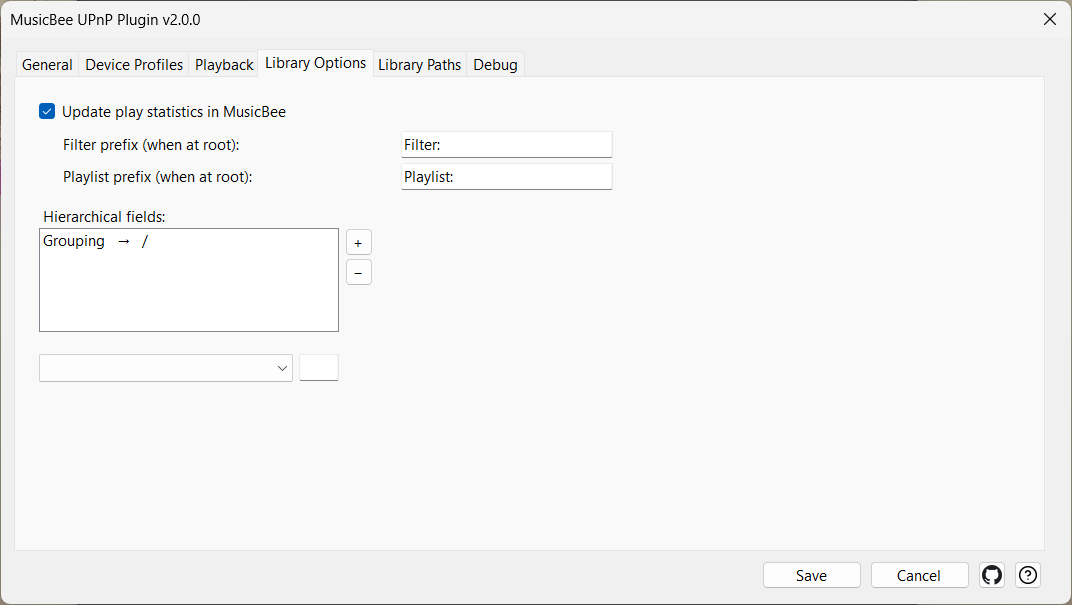
الإعدادات
| التحكم | ما يفعله |
|---|---|
| الحقول الهرمية | قائمة الحقول المعروضة كشجرة قابلة للتصفح، كل منها مقترن بمحدده المكون من حرف واحد. اختر حقلًا، واكتب الفاصل (ليس ;)، وأضفه؛ ثم يتم تصفح الحقل مستوى تلو الآخر أينما يجمع مسار الاكتشاف بواسطته. |
المستويات ذات الخيار الواحد تنهار تلقائيًا
عندما يحتوي مستوى تجميع على إدخال واحد فقط لما تتصفحه، يتخطاه المكون الإضافي بدلاً من جعلك تفتح مجلدًا يحتوي على مجلد واحد — تنتقل مباشرة إلى الخيار الحقيقي التالي. لا يوجد شيء لتهيئته؛ يحدث ذلك تلقائيًا، في كل مسار.
مثال عملي. يتم تجميع مسارك حسب Record Type → Album → Tracks. فنان أصدر LPs فقط سيجعلك تفتح مجلدًا منفردًا Record Type → LP فقط للوصول إلى الألبومات. بدلاً من ذلك، يؤدي فتح ذلك الفنان إلى نقلك مباشرة إلى الألبومات — يختفي المستوى الزائد لذلك الفنان، بينما لا يزال الفنان الذي لديه LPs و EPs يظهر خيار Record Type. تنهار عدة مستويات ذات إدخال واحد متتالية معًا، ويختفي المستوى الذي يعتمد على الحرف الأول والذي يحتوي على حرف واحد فقط بنفس الطريقة.
مصغرات الألبومات في شجرة التصفح
تحمل الألبومات أعمالها الفنية إلى استجابة التصفح، لذا فإن الأجهزة التي تعرض صورًا مصغرة في قوائمها تعرضها بالفعل. (كان المكون الإضافي الأصلي يرفق العمل الفني فقط بالمسارات الفردية، لذا كانت قوائم الألبومات تظهر كنص عادي.) لا يوجد شيء لتكوينه — بل ينتقل مع الألبوم.
البحث والخلط من الجهاز
تضع معظم تطبيقات التحكم مربع بحث ومجلد "عشوائي" أو "خلط" بجانب شجرة التصفح. يصل كلاهما إلى MusicBee بنفس نوع طلب UPnP، ويتم الرد على كلاهما مباشرة من مكتبتك بدلاً من فهرس مُنشأ مسبقًا — لذا يتم العثور على مسار قمت بإعادة تسميته قبل دقيقة على الفور.
البحث يطابق على العنوان أو على الفنان. يبحث بحث العنوان في عنوان المسار عندما يبحث تطبيقك عن المسارات وفي عنوان الألبوم عندما يبحث عن الألبومات. يطابق بحث الفنان إما فنان المسار أو فنان الألبوم، لذا تظهر مجموعة سواء كتبت اسم المؤدي أو الاسم الذي تم تصنيف الألبوم تحته. تعود النتائج صفحة تلو الأخرى أثناء التمرير، لذا يظل المصطلح الذي يطابق آلاف المسارات مستجيبًا بدلاً من التوقف أو العودة إلى النتائج الأولى.
مثال عملي. تبحث عن
Blueمن عرض الألبوم في تطبيق التحكم الخاص بك. تحصل على الألبومات المسماة Blue — Kind of Blue، Blue Train — وليس كل ألبوم يحتوي بالصدفة على مسار يسمى "Blue". قم بتبديل التطبيق إلى عرض المسار الخاص به وابحث عن نفس الكلمة وستحصل على المسارات بدلاً من ذلك. يتبع الحقل الذي يتم مطابقته ما طلبه تطبيقك، وليس ما كتبته.
مجلدات الخلط — إدخالات المسارات العشوائية والألبومات العشوائية التي تعرضها بعض التطبيقات — هي طلب لشريحة من كل شيء، بدون مصطلح بحث مرفق. افتراضيًا، هذا "كل شيء" هو مكتبة الموسيقى بأكملها، وهو نادرًا ما يكون ما تريده إذا كان نصفها كلامًا منطوقًا أو مواد لا تقوم بخلطها أبدًا. تشغيل عشوائي من، في علامة التبويب خيارات المكتبة، يتيح لك توجيهها إلى أحد فلاتر MusicBee بدلاً من ذلك، بحيث يسحب كل طلب عشوائي فقط من محتويات هذا الفلتر. يتم تقديم الفلاتر المخفية هنا أيضًا — لا علاقة لتحديد نطاق الخلط بما إذا كنت تريد ظهور هذا الفلتر في شجرة التصفح. فتح مجلد خلط من داخل فلتر على الجهاز لا يزال يخلط هذا الفلتر: الاختيار الصريح الذي يتم أثناء التصفح يفوز دائمًا على الإعداد.
الإعدادات
| التحكم | ما يفعله |
|---|---|
| تشغيل عشوائي من | من أين يسحب طلب الخلط الخاص بالجهاز — كل الموسيقى (مكتبتك بأكملها، الافتراضي) أو فلتر MusicBee مسمى. إذا تم حذف الفلتر المختار لاحقًا أو إعادة تسميته في MusicBee، يعود الإعداد بهدوء إلى المكتبة بأكملها. |
تكييف البث لكل جهاز
التصفح هو نصف المهمة فقط؛ لا يزال يتعين تشغيل الصوت على أجهزة تختلف بشكل كبير في ما تقبله. هذه الميزة هي كيف يقوم MusicBee بتكييف كل بث — وهي مشتركة: تنطبق هذه الميزة عندما يقوم دور الخادم بتقديم مسار إلى جهاز تصفح، وعندما يقوم دور نقطة التحكم بالتشغيل إلى عارض بعيد. يقودها مفهومان: ملفات تعريف الجهاز (ما يمكن للجهاز التعامل معه) وسلسلة أولوية التحويل البرمجي (ما إذا كان المسار سيتم إعادة ترميزه على الإطلاق).
ملفات تعريف الجهاز — التكيف مع كل جهاز
تتسم أجهزة UPnP الحقيقية بعدم الاتساق فيما تقبله: فبعض أجهزة البث تريد FLAC 24 بت، وبعضها الآخر لا يشغل إلا PCM 16 بت، وثالث يكذب بشأن برامج الترميز التي يدعمها. ملف تعريف الجهاز هو الطريقة التي تعلم بها المكون الإضافي حدود جهاز معين وخصائصه.
كيف يتم اختيار ملف التعريف. يحدد كل جهاز نفسه بسلسلة User-Agent عند الاتصال. يقول ملف التعريف "طبقني عندما يحتوي وكيل المستخدم على هذا الجزء." عندما يتصل جهاز، يجد المكون الإضافي ملف التعريف المطابق؛ إذا لم يطابق أي منها، فإن ملف تعريف الجهاز العام المدمج هو البديل. يمكنك سرد عدة أجزاء مفصولة بـ | (على سبيل المثال Linn|ChorusDS|BubbleDS) بحيث يغطي ملف تعريف واحد عائلة من الأجهزة ذات الصلة.
ما الذي يتحكم فيه ملف التعريف. الحدود التي لا يمكن للجهاز تجاوزها — أقصى حجم للصورة لغلاف الألبوم، نطاق معدل العينة المسموح به، أقصى عمق بت، خلط الصوت إلى ستريو فقط — بالإضافة إلى، عندما تحتاج أغنية بالفعل إلى التحويل، ما هو تنسيق الإخراج ومعدل العينة للتحويل إليه. تعمل مجموعة منفصلة من مفاتيح "الجهاز المشكل" على حل مشكلات أجهزة معينة (معالجة PCM الخام، ترتيب البايت، رأس طول محتوى HTTP). توجد هذه لأن توافق UPnP في الواقع متقطع؛ معظم الناس لا يلمسونها أبدًا.
متى يجب لمس ملف التعريف. فقط عندما يتصرف جهاز معين بشكل خاطئ. خارج الصندوق، يغطي ملف التعريف العام، بالإضافة إلى الإعدادات الافتراضية لكل جهاز التي يتم شحنها للأجهزة الشائعة، غالبية الحالات. للعثور على وكيل المستخدم لجهاز حتى تتمكن من استهدافه، قم بتشغيل تسجيل التصحيح (انظر التشخيصات)، قم بتشغيل شيء من الجهاز، واقرأ سطر useragent= في السجل.
المفتاح الأكثر أهمية في ملف التعريف — فرض تدفق أصلي — لا يتعلق بالحدود على الإطلاق؛ إنه يقرر ما إذا كان أي مما سبق ينطبق. هذا هو المفهوم التالي.
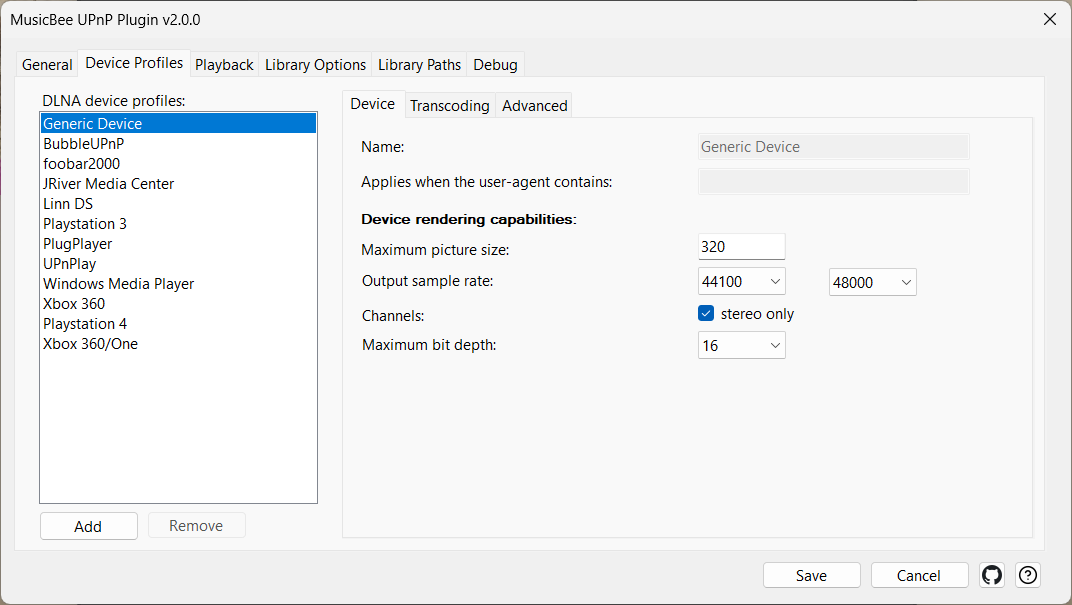
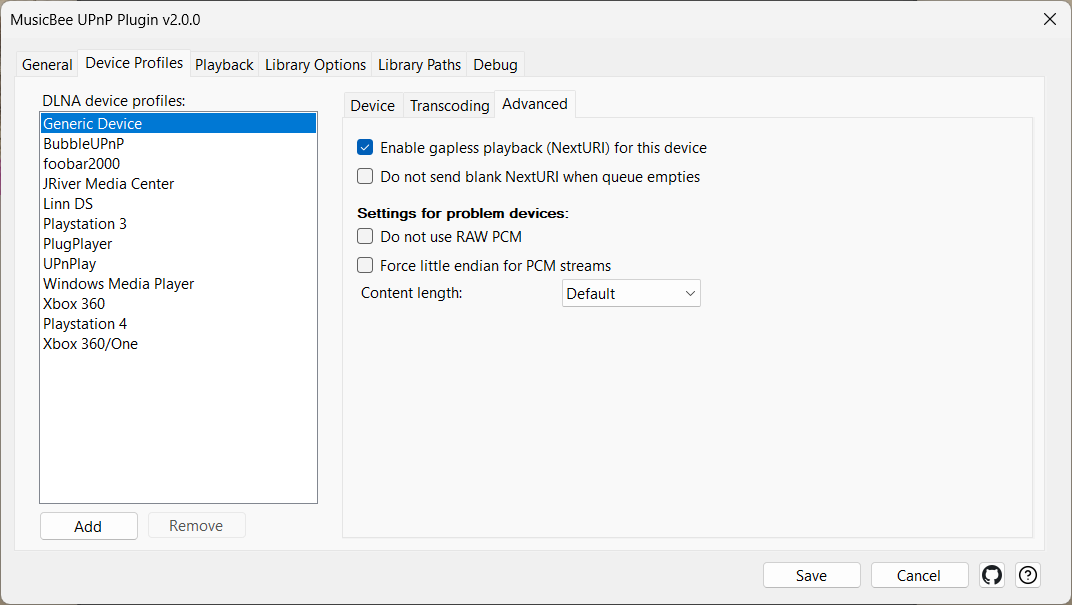
الإعدادات
| التحكم | ما يفعله |
|---|---|
| الاسم | اسم عرض ملف التعريف. |
| ينطبق عندما يحتوي وكيل المستخدم على | جزء (أجزاء) وكيل المستخدم التي يجب أن يحتوي عليها الجهاز لمطابقة هذا الملف الشخصي؛ افصل البدائل بـ |. الأجهزة غير المطابقة تعود إلى ملف التعريف العام. |
| الحد الأقصى لحجم الصورة | أقصى حجم بكسل لغلاف الألبوم يتم إرساله إلى هذا الجهاز (160 بكسل هو معيار DLNA؛ الأكبر ليس مدعومًا عالميًا). |
| معدل عينة الإخراج / إلى | نطاق معدل العينة الذي يقبله الجهاز؛ يتم تحويل المصادر خارجه (يفرض التحويل). |
| القنوات / ستريو فقط | خلط الصوت متعدد القنوات إلى ستريو للأجهزة التي تدعم قناتين فقط. |
| الحد الأقصى لعمق البت | أعلى عمق بت يقبله الجهاز؛ يتم تحويل المصادر الأعمق. |
| تنسيق الإخراج | عندما يكون التحويل ضروريًا، التنسيق الذي سيتم التحويل إليه (PCM، FLAC، MP3، AAC، Ogg). PCM هو الإجابة الصحيحة على شبكة منزلية: إنه غير ضياعي، وكل جهاز DLNA يقبله، والشبكة المحلية لا تحتوي على عرض نطاق يستحق التوفير. التنسيق المضغوط يؤتي ثماره فقط عبر رابط مقيد — شبكة Wi-Fi ضعيفة مع ملفات عالية الدقة، أو الاستماع من خارج المنزل. أيًا كان ما تختاره، تحقق من أنه يعمل بالفعل على جهازك باستخدام اختبار أجهزة التشفير. |
| معدل عينة الإخراج | معدل العينة المراد استخدامه عند التحويل؛ "نفس المصدر" يحافظ على الأصل. |
| عدم استخدام RAW PCM | يلف PCM في حاوية WAV بدلاً من إرسال L16/L24 الخام. للأجهزة التي تشوه PCM الخام (بعض أجهزة Marantz). |
| فرض little endian لتدفقات PCM | يرسل PCM بترتيب البايت الصغير بدلاً من ترتيب البايت الكبير المحدد في المواصفات. يعالج تشغيل الضوضاء البيضاء على الأجهزة التي تتوقع ترتيب البايت الصغير. |
| طول المحتوى | كيفية ملء رأس Content-Length في HTTP: افتراضي (قيمة صحيحة)، لا شيء (حذف)، PCM فقط، أو ثابت (قيمة "ضخمة" مميزة). للأجهزة التي تتعامل مع الرأس بشكل خاطئ. |
تحويل الترميز أم لا — سلسلة الأسبقية
"تحويل الترميز" يعني إعادة ترميز مسار الصوت أثناء التشغيل — إلى تنسيق يمكن للجهاز تشغيله، أو لتطبيق معادل الصوت (EQ) وموازنة مستوى الصوت (volume-levelling) في MusicBee. يفضل المكون الإضافي عدم تحويل الترميز (إرسال الملف الأصلي أسرع وبدون فقدان)، لذلك يتبع سلسلة ثابتة من القواعد لاتخاذ القرار. القواعد الأعلى تفوز وتتجاوز القواعد الأدنى بصمت. هذا هو الجزء الأكثر سوء فهم في المكون الإضافي، لأن العديد من الإعدادات تبدو وكأنها يجب أن تتعاون ولكنها لا تفعل ذلك.
| الأولوية | القاعدة | التأثير |
|---|---|---|
| 1 (الأعلى) | فرض تحويل الترميز (لكل ملف تعريف جهاز) | دائمًا تحويل الترميز. يتجاوز كل ما هو أدناه. حصري متبادل مع فرض البث الأصلي — تحديد أحدهما يلغي تحديد الآخر. |
| 2 | فرض البث الأصلي (لكل ملف تعريف جهاز، الافتراضي تشغيل) | لا تحول الترميز أبدًا لهذا الجهاز. يكبت القواعد 3-5 بالكامل — يرسل البايتات الأصلية بغض النظر عن التنسيق أو التأثيرات أو القيود. |
| 3 | EQ/DSP و ReplayGain (المكتبة) | يفرض تحويل الترميز حتى يمكن معالجة الصوت. يتم تجاهله بصمت إذا فازت القاعدة 2. |
| 4 | معدل العينة / عمق البت / ستريو فقط (ملف تعريف الجهاز) | المصدر خارج النطاق ← تحويل الترميز ليناسب. يتم تجاهله بصمت إذا فازت القاعدة 2. |
| 5 (الأدنى) | دعم الترميز (ملف تعريف الجهاز) | ترميز المصدر لا يمكن للجهاز تشغيله ← تحويل الترميز إلى تنسيق الإخراج للملف الشخصي. يتم تجاهله بصمت إذا فازت القاعدة 2. |
نظرًا لأن فرض البث الأصلي يكون افتراضيًا على وضع التشغيل لكل ملف تعريف، فإن السلوك الافتراضي هو: تسليم الجهاز الملف الأصلي وعدم فعل أي شيء آخر. هذا صحيح تمامًا لجهاز حديث على شبكة جيدة — ولكنه يعني أن تأثيرات المكتبة وقيود الصوت للملف الشخصي تبدو "لا تفعل شيئًا" حتى تغير القاعدة 2.
مثال عملي. تريد تطبيق موازنة مستوى الصوت ReplayGain من MusicBee على جهاز البث الخاص بك. تقوم بتحديد موازنة مستوى صوت التشغيل باستخدام وضع ReplayGain النشط في MusicBee ضمن المكتبة. تقوم بتشغيل مسار — ومستوى الصوت لا يتم موازنته على الإطلاق.
لماذا: لا يزال ملف تعريف جهاز البث يحتوي على فرض البث الأصلي في وضع التشغيل (القاعدة 2). تتفوق القاعدة 2 على قاعدة ReplayGain (القاعدة 3)، لذلك يقوم المكون الإضافي بشحن الملف دون تغيير ويتم تخطي إعداد ReplayGain الخاص بك بصمت.
الحل: افتح ملف تعريف هذا الجهاز وألغِ تحديد فرض البث الأصلي. نظرًا لأن فرض البث الأصلي هو لكل ملف تعريف، يمكنك تركه في وضع التشغيل لمحول الصوت الرقمي (DAC) عالي الدقة الذي يحافظ على دقة البت، وإيقافه لمكبر الصوت المحمول الذي يحتاج إلى ReplayGain — يحصل كل جهاز على الإجابة الصحيحة.
قواعد عامة:
- هل تريد تطبيق EQ/DSP أو ReplayGain على جهاز؟ قم بـ إيقاف تشغيل فرض البث الأصلي في ملف تعريف هذا الجهاز.
- هل تريد ضمان تحويل ترميز جديد (للاختبار، أو لجهاز يتعثر في الملفات الأصلية)؟ حدد فرض تحويل الترميز في ملف تعريفه — فهو يتفوق على كل شيء.
- بخلاف ذلك، اترك فرض البث الأصلي في وضع التشغيل. إنه الإعداد الأكثر تأثيرًا في المكون الإضافي والافتراضي صحيح لمعظم الأجهزة الحديثة.
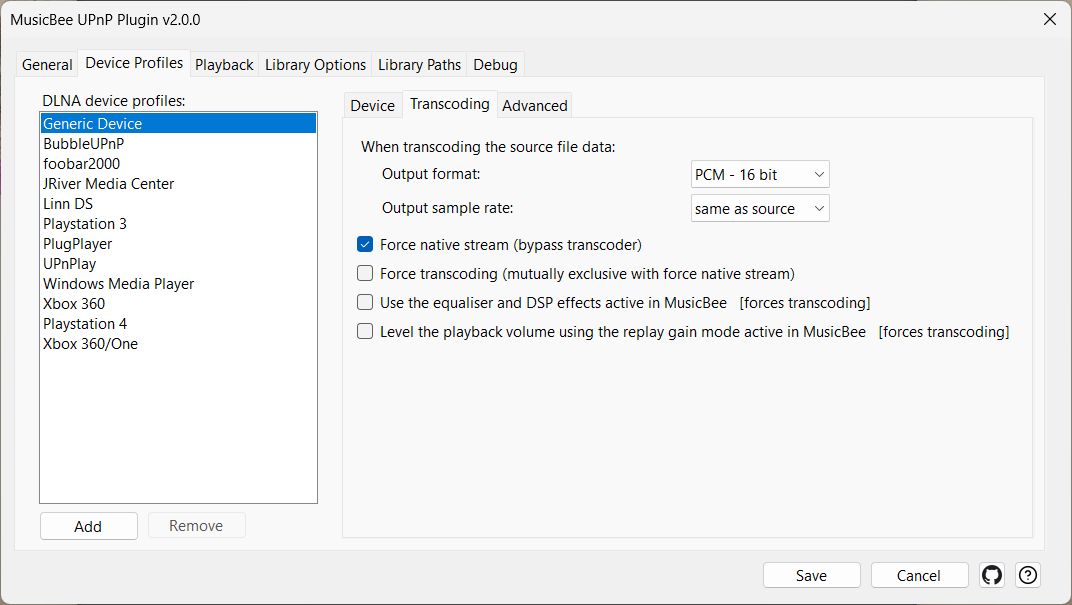
الإعدادات
| التحكم | ما يفعله |
|---|---|
| فرض التدفق الأصلي (تجاوز المحول) | يرسل بايتات الملف الأصلي، متجاوزًا محول الترميز، والتأثيرات، وReplayGain، وقيود الصوت للملف الشخصي. الافتراضي تشغيل. إعداد التشغيل الأكثر تأثيرًا؛ القاعدة 2 من السلسلة أعلاه. |
| فرض التحويل (حصري متبادل مع فرض التدفق الأصلي) | يفرض مرور كل بث إلى هذا الجهاز عبر محول الترميز. يتفوق على فرض البث الأصلي؛ الاثنان حصريان متبادلان (تحديد أحدهما يلغي تحديد الآخر). القاعدة 1. |
| استخدام المعادل وتأثيرات DSP النشطة في MusicBee [يفرض التحويل] | يطبق معادل الصوت وتأثيرات DSP في MusicBee على الصوت الصادر. يفرض تحويل الترميز (القاعدة 3)، ويتم كبته على أي جهاز يحتوي ملف تعريفه على فرض البث الأصلي في وضع التشغيل. |
| تسوية مستوى صوت التشغيل باستخدام وضع إعادة الكسب النشط في MusicBee [يفرض التحويل] | يطبق موازنة مستوى الصوت ReplayGain في MusicBee. يفرض تحويل الترميز (القاعدة 3)، ويتم كبته على أي جهاز يحتوي ملف تعريفه على فرض البث الأصلي في وضع التشغيل. |
| فرض التدفق الأصلي للراديو (تجاوز المحول للمحطات) | يرسل مصادر الراديو/البث دون تغيير، متجاوزًا محول الترميز للمحطات على وجه التحديد. |
العارض — MusicBee كهدف تشغيل
مع تشغيل دور العارض (مفتاح UPnP Renderer)، يخبر MusicBee الشبكة "أنا جهاز يمكنك التشغيل عليه". يمكن لتطبيق نقطة تحكم منفصل — جهاز تحكم عن بعد للهاتف، أو وحدة تحكم وسائط أخرى — بعد ذلك تحديد MusicBee ودفع الصوت لتشغيله على هذا الكمبيوتر. يمكنك إعطاء الهدف اسم عارض ودود ليكون قابلاً للتعرف عليه في قائمة التطبيق الآخر.
ما يمكن تشغيله. كلا النوعين من المسارات التي قد يرسلها تطبيق التحكم. إذا كان المسار يأتي من مكتبة MusicBee الخاصة — تصفحت مكتبة هذا الكمبيوتر على هاتفك ونقرت على أغنية — يقوم MusicBee بتشغيل الملف مباشرة من قرصه الخاص، دون مساس، دون أي فقدان للجودة قد ينتج عن رحلة ذهاب وعودة عبر الشبكة. إذا كان المسار موجودًا في أي مكان آخر — ملف مخزن على الهاتف نفسه، أو NAS، أو خادم وسائط آخر — يقوم MusicBee بجلب الملف وتشغيله هنا.
يتم نسخ المسار المرسل من مكان آخر أولاً، ولماذا يهم ذلك. بالنسبة للمسار غير الموجود في مكتبتك، يقوم MusicBee بتنزيل نسخة بصمت إلى مجلد مؤقت وتشغيلها، بدلاً من الاستماع إليها عبر الشبكة أثناء تشغيلها. يجب عليه ذلك: أي شيء يتعامل معه MusicBee كتيار شبكة مباشر يمكن بدء تشغيله وإيقافه ولكن لا يمكن التنقل خلاله، لذا سيكون القفز إلى نقطة مختلفة في الأغنية مستحيلاً، وسيظهر المسار كعنوان ويب مجرد بدلاً من عنوانه. تشغيل ملف حقيقي على قرصك الخاص يتجنب كلا الأمرين. يستغرق النسخ حوالي ثانية واحدة على شبكة منزلية. يتم الاحتفاظ ببضعة ملفات جنبًا إلى جنب — الملف الذي يتم تشغيله، والملف التالي في قائمة الانتظار، وملف واحد خلفه بحيث يكون التخطي للخلف فوريًا — ويتم حذف الملفات القديمة مع وصول مسارات جديدة؛ يتم مسح أي شيء متبقي في المرة التالية التي يبدأ فيها MusicBee. طول المسار ليس عائقًا: يتم جلب ملف DSD أو عالي الدقة الطويل مثل أي ملف آخر.
يتم التعرف على راديو الإنترنت وتركه وشأنه. لا يتم نسخ البث المباشر أبدًا، لأنه لا يوجد له نهاية للتنزيل ولا يوجد شيء للتنقل خلاله على أي حال — يقوم MusicBee ببساطة بتشغيله كتيار كما هو. يخبر تطبيق التحكم أي من الاثنين يرسله، لذا لا يتطلب هذا أي إعداد ولا تخمين من جانبك. ينطبق الشيء نفسه إذا تعذر جلب نسخة لأي سبب آخر: يستمر التشغيل عبر الشبكة، وعندها فقط يصبح العنوان وشريط التمرير للموضع غير موثوقين.
يتم تشغيل الألبومات بدون فجوات. عندما يخبر تطبيق التحكم MusicBee بما سيأتي بعد ذلك — معظمهم يفعلون ذلك — يتم جلب هذا المسار بينما لا يزال المسار الحالي قيد التشغيل، ويتجاوز مشغل MusicBee الخاص الحدود. لذا فإن التسجيل المباشر، أو مجموعة DJ، أو عمل كلاسيكي مستمر يتم إرساله من الهاتف يعمل كما ينبغي، بدلاً من التوقف عند كل مسار.
لماذا قد تستخدمه. يتيح للهاتف أو الجهاز اللوحي استخدام هذا الكمبيوتر كمكبر صوت UPnP — وهو مفيد عندما يكون الكمبيوتر موصلاً بمكبرات الصوت الجيدة وتريد تشغيله من الأريكة، سواء كانت الموسيقى موجودة على الكمبيوتر أو على الهاتف في يدك.
متى يتم إيقاف تشغيله. اتركه متوقفًا إلا إذا كنت تريد تحديدًا إرسال الصوت إلى هذا الكمبيوتر من تطبيق آخر. عند إيقاف تشغيله، لن يظهر MusicBee كهدف في أي مكان، وهذا هو ما تريده عادةً.
استخدم تطبيق تحكم واحدًا في كل مرة. لا يملك UPnP مفهوم "امتلاك" تطبيق لعارض: يمكن لأي تطبيق على الشبكة إرسال مسارات إلى MusicBee، ويمكن لأي تطبيق يراقب التفاعل مع ما يراه. لذا إذا تم توجيه مشغلين إلى MusicBee في وقت واحد، فستحصل على سلوك يبدو وكأنه خطأ وهو ليس كذلك. تطبيق ثانٍ لا يزال MusicBee محددًا يواصل المراقبة، ويرى المسار الذي أرسله يتوقف، ويستنتج أن أغنيته انتهت، ويرسل بمساعدة المسار التالي من قائمة الانتظار الخاصة به — لذا تقفز الموسيقى فجأة إلى ألبوم مختلف، أو يؤدي الضغط على التالي في تطبيق واحد إلى بدء أغنية في الآخر. إيقاف التشغيل في التطبيق الثاني ليس كافيًا، لأنه يظل محددًا ويظل يراقب. أعد توجيهه إلى مكبر صوت الهاتف الخاص، أو إلى جهاز آخر، أو أغلقه بشكل صحيح.
ملاحظة حول النضج. العارض أحدث من دور الخادم وقد خضع لاختبار أقل عبر الأجهزة الحقيقية. إذا كان تطبيق تحكم معين يشغله بشكل غريب، فمن المفيد الإبلاغ عن ذلك.
الإعدادات
| التحكم | ما يفعله |
|---|---|
| عارض UPnP: تمكين التطبيقات الأخرى من التشغيل إلى MusicBee | المفتاح الرئيسي لدور العارض — يتيح للتطبيقات الأخرى التشغيل على MusicBee. يسري مفعوله بعد إعادة تشغيل MusicBee. |
| اسم العارض | الاسم الذي يعلن عنه هذا الكمبيوتر كعارض، ويظهر في قوائم الأجهزة للتطبيقات الأخرى. |
نقطة التحكم — التشغيل إلى مكبر صوت بعيد
مع تفعيل دور نقطة التحكم (مفتاح نقطة تحكم UPnP)، تظهر أجهزة عرض UPnP/DLNA الشبكية كـ أجهزة إخراج داخل MusicBee — نفس المكان الذي تختار منه بطاقة الصوت الخاصة بك. اختر واحدًا، اضغط على تشغيل، ويقوم MusicBee ببث الصوت إلى مكبر الصوت أو جهاز البث البعيد هذا بينما تستمر في استخدام واجهة MusicBee الخاصة كجهاز تحكم عن بعد.
لماذا قد تستخدمه. يجعل جهاز بث الصوت عالي الدقة (hi-fi streamer) أو مكبر الصوت الشبكي يتصرف كإخراج آخر لـ MusicBee، بدون أي برامج إضافية بينهما.
متى يجب إيقاف تشغيله. اتركه متوقفًا إذا كنت تقوم بالتشغيل دائمًا عبر مكبرات الصوت الخاصة بهذا الكمبيوتر فقط.
يؤثر شيئان على كيفية عمل هذا الدور. الأول هو التشغيل بدون فجوات (أدناه). الثاني هو تكييف البث لكل جهاز — نفس ملفات تعريف الجهاز و أولوية تحويل الترميز التي تحكم الخادم تنطبق هنا أيضًا، نظرًا لأن المكون الإضافي يقوم مرة أخرى بتغذية الصوت إلى جهاز بعيد. تستخدم نقطة التحكم أيضًا خادم HTTP الخاص بـ MusicBee لتغذية الصوت، لذا فإن منفذ الخادم وقواعد جدار الحماية مهمة هنا حتى لو لم تقم بتشغيل دور الخادم مطلقًا.
الإعدادات
| التحكم | وظيفته |
|---|---|
| نقطة تحكم UPnP: إضافة أجهزة عرض UPnP/DLNA الشبكية كأجهزة إخراج لـ MusicBee | المفتاح الرئيسي لدور نقطة التحكم — يضيف أجهزة عرض UPnP/DLNA الشبكية كأجهزة إخراج لـ MusicBee. |
التشغيل بدون فجوات — آليتان مختلفتان
بعض الموسيقى مقصود بها أن تعمل بدون توقف — الألبومات الحية، الحركات الكلاسيكية، مجموعات الدي جي، الألبومات المفاهيمية. نصف ثانية من الصمت بين المسارات تدمرها. يوفر المكون الإضافي طريقتين لإزالة هذه الفجوة، وهما تعملان بشكل مختلف تمامًا.
تشغيل حقيقي بدون فجوات (NextURI). عندما يقول جهاز العرض إنه يدعم ذلك، يقوم المكون الإضافي بتحميل المسار التالي مسبقًا على الجهاز قبل انتهاء المسار الحالي، بحيث يعبر الجهاز الحدود داخليًا بدون صمت — مثل مشغل الأقراص المدمجة. هذه هي الآلية المفضلة: يحتفظ كل مسار ببياناته الوصفية الخاصة، ولا يزال البحث والتخطي يعملان، ولا يوجد شيء لتشغيله — يستخدمه المكون الإضافي تلقائيًا على الأجهزة القادرة. لكل جهاز، يمكنك إيقاف تشغيله (للأجهزة التي يكون تطبيقها معيبًا) أو إخبار المكون الإضافي بعدم مسح المسار الموجود في قائمة الانتظار عندما تفرغ القائمة (حل بديل للأجهزة التي تتعامل مع قائمة انتظار فارغة على أنها "إيقاف").
تدفق مستمر. يربط الحل الاحتياطي الأقدم كل شيء في تدفق واحد لا نهاية له. يضمن عدم وجود فجوات على أي جهاز — ولكن بتكلفة حقيقية: يعرض جهاز العرض معلومات المسار الأول طوال الجلسة بأكملها، وتتوقف عناصر التحكم "التالي/السابق" عن العمل، ولأن كل شيء مدمج في تدفق واحد، يجب تحويل ترميزه بالكامل (لا يمكن تطبيق التحويل الأصلي القسري). يوضح الملصق على الشاشة المقايضة.
أيهما تستخدم. فضل التشغيل الحقيقي بدون فجوات — فهو تلقائي وبدون فقدان. ارجع إلى التدفق المستمر فقط لجهاز لا يستطيع NextURI وحيث تزعجك الفجوات حقًا، مع قبول أنك تفقد البيانات الوصفية لكل مسار وعناصر التحكم في النقل. الاثنان متنافيان: تشغيل التدفق المستمر يعطل NextURI، لذلك لا يمكنك تشغيل كليهما عن طريق الخطأ.
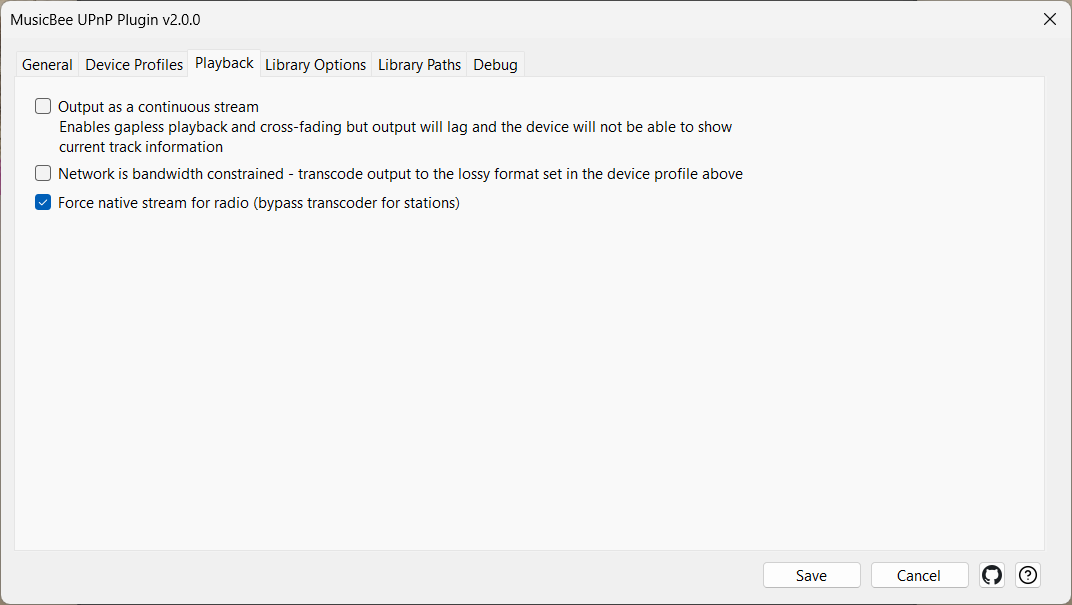
الإعدادات
| التحكم | ما يفعله |
|---|---|
| تمكين التشغيل بدون فجوات (NextURI) لهذا الجهاز | يُمكّن التشغيل الحقيقي بدون فجوات (NextURI) لهذا الجهاز. يعمل على الأجهزة القادرة؛ أوقف تشغيله إذا كان تطبيق الجهاز معيبًا. |
| عدم إرسال NextURI فارغ عند إفراغ قائمة الانتظار | يوقف المكون الإضافي عن إرسال NextURI فارغ عندما تفرغ قائمة الانتظار — حل بديل للأجهزة (مثل Denon) التي تتعامل مع ذلك على أنه "إيقاف". |
| الإخراج كتدفق مستمر | يرسل تدفقًا متسلسلاً مستمرًا واحدًا بدلاً من المسارات المنفصلة. يزيل الفجوات على أي جهاز، لكن جهاز العرض يعرض معلومات المسار الأول فقط، وتتوقف عناصر التحكم في النقل عن العمل، ويتم تحويل ترميز كل شيء. يعطل NextURI أثناء التشغيل. |
العثور على بعضنا البعض على الشبكة
قبل أن تتمكن أي من الأدوار من العمل، يجب أن تجد الأجهزة بعضها البعض. يرتبط خادم MusicBee بعنوان شبكة ومنفذ TCP port، ثم يعلن عن نفسه للشبكة المحلية (LAN) عبر SSDP حتى تتمكن الأجهزة من اكتشافه. المنفذ الافتراضي هو 9779؛ إذا كان هذا المنفذ مشغولاً بالفعل، يختار المكون الإضافي تلقائيًا منفذًا مجانيًا قريبًا وتظل الأجهزة تكتشفه (تحتاج فقط إلى تعيين منفذ ثابت إذا كان إعدادك يتطلب ذلك).
هناك إعدادان مهمان على الأجهزة ذات الشبكات غير العادية:
- عنوان IP / واجهة الشبكة. "تلقائي" (Automatic) يعمل على جميع الواجهات، وهو مناسب لمعظم أجهزة الكمبيوتر. على جهاز يحتوي على عدة شبكات في وقت واحد — Wi-Fi و Ethernet و VPN — اختر الواجهة التي توجد عليها أجهزة الصوت الخاصة بك بالفعل، بحيث يعلن MusicBee عن عنوان يمكنهم الوصول إليه.
- المنفذ (Port). قم بتغييره فقط إذا كان برنامج آخر يستخدم المنفذ الافتراضي بالفعل، أو إذا كان جدار الحماية الخاص بك يصر على رقم معين.
السبب الأول لعدم تمكن جهاز من "رؤية MusicBee" هو جدار الحماية، وليس UPnP. يجب أن يسمح جدار حماية Windows بمنفذ MusicBee على كلا ملفي تعريف الشبكة الخاصة والعامة، وعادة ما يتعين عليك إعادة تشغيل MusicBee بعد تغيير قواعد جدار الحماية. تحقق من ذلك قبل تغيير أي شيء داخل المكون الإضافي.
الإعدادات
| التحكم | الوصف |
|---|---|
| عنوان IP | واجهة الشبكة التي يرتبط بها الخادم؛ "تلقائي" (Automatic) يستخدم جميع الواجهات. يسري المفعول بعد إعادة تشغيل MusicBee. |
| المنفذ | منفذ TCP الذي يستمع إليه خادم HTTP (الافتراضي 9779). إذا كان المنفذ مشغولاً، يختار المكون الإضافي تلقائيًا منفذًا مجانيًا. يسري المفعول بعد إعادة التشغيل. |
التشخيصات
عندما يتعطل جهاز معين، يكون سلوك المكون الإضافي غير مرئي حتى تقوم بتسجيله. تخدم هذه الأدوات كل دور، لذا فهي موجودة في علامة التبويب تصحيح الأخطاء الخاصة بها بدلاً من أن تكون تحت ميزة واحدة.
- تسجيل معلومات التصحيح يسجل كل طلب، وكيل المستخدم للجهاز، وكل قرار برنامج ترميز/تحويل إلى ملف سجل يمكنك فتحه باستخدام عرض. قم بتشغيله أثناء استكشاف الأخطاء وإصلاحها (ولمعرفة وكيل المستخدم للجهاز لملف تعريف)، ثم أعد إيقاف تشغيله - ينمو السجل بسرعة. يمكنك أيضًا مسحه عند كل بدء تشغيل.
- الشبكة مقيدة النطاق الترددي (التشغيل) تخبر المكون الإضافي أنه كلما قام بالتحويل، يجب أن يستخدم إخراج الجهاز المفقود (MP3/AAC/Ogg) بدلاً من إخراج كبير غير مفقود. قم بتشغيله لروابط Wi-Fi البطيئة.
- اختبار أجهزة التشفير يقوم بتشغيل كل تنسيق إخراج عبر برنامج الترميز الذي سيستخدمه MusicBee بالفعل، على نصف ثانية من الصوت الذي تم إنشاؤه، ويبلغ عن أي منها يعمل. يعتمد تحويل الصوت على برامج ترميز صغيرة تأتي مع MusicBee ويتم تكوينها في تفضيلاته الخاصة، وليس هنا - لذلك عندما يكون أحدها مفقودًا أو تم إعداده بشكل خاطئ، يمكن للمكون الإضافي فقط إرسال دفق فارغ ويبلغ الجهاز عن خطأه غير المفيد. اضغط على هذا قبل الشك في الجهاز.
- تحمل علامة التبويب تصحيح الأخطاء أيضًا أدوات استعلام منخفضة المستوى مخصصة للتطوير؛ يمكنك تجاهلها في الاستخدام العادي (انظر إعدادات أخرى).
للتشخيص اليومي، النمط هو: تمكين التسجيل ← إعادة إنتاج المشكلة ← قراءة السجل ← ضبط ملف تعريف الجهاز ذي الصلة ← تعطيل التسجيل.
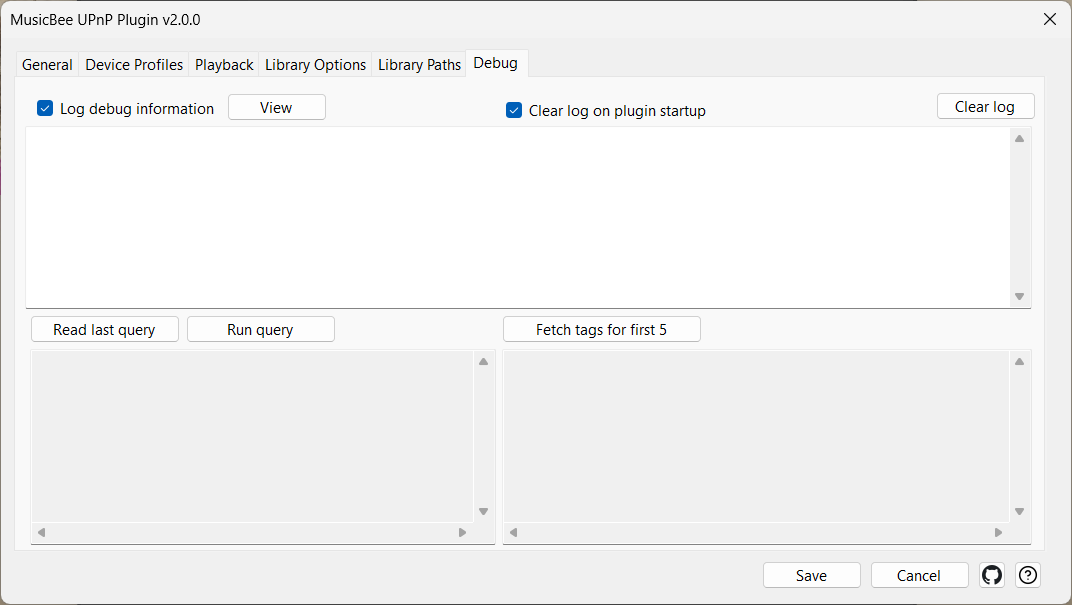
الإعدادات
| التحكم | ما يفعله |
|---|---|
| تسجيل معلومات تصحيح الأخطاء | يسجل كل طلب، وكيل المستخدم، وقرار برنامج الترميز في ملف. يتم تشغيله أثناء استكشاف الأخطاء وإصلاحها، وإيقافه بخلاف ذلك. |
| مسح السجل عند بدء تشغيل الإضافة | يفرغ السجل في كل مرة يبدأ فيها المكون الإضافي. |
| عرض | يفتح ملف السجل الحالي. |
| مسح السجل | يمسح السجل الآن. |
| اختبار أجهزة التشفير | يختبر كل تنسيق إخراج مقابل برنامج الترميز الحقيقي الخاص به ويبلغ عن أي منها يعمل على هذا الجهاز. |
| الشبكة مقيدة النطاق الترددي - تحويل الإخراج إلى التنسيق المفقود المحدد في ملف تعريف الجهاز أعلاه | عندما يحدث تحويل، استخدم تنسيق الإخراج المفقود لملف تعريف الجهاز. للروابط البطيئة. يتطلب اختيار تنسيق مفقود في قسم التحويل في الملف الشخصي. |
استكشاف الأخطاء وإصلاحها بسرعة
| العرض | أول شيء يجب تجربته |
|---|---|
| لا يرى الجهاز MusicBee على الإطلاق | تحقق من جدار حماية Windows لكل من الشبكات الخاصة والعامة؛ يجب أن يكون منفذ المكون الإضافي (9779 افتراضيًا) قابلاً للوصول. أعد تشغيل MusicBee بعد تغييرات جدار الحماية. |
| مصدر (بودكاست، راديو، صندوق الوارد...) مفقود من الشجرة | من المحتمل أنه مخفي. في علامة التبويب عرض، حدد العقدة وتأكد من تشغيل مربع الاختيار مرئي. |
| تتصفح عقدة بشكل خاطئ | طبق مسار اكتشاف مختلف في علامة التبويب عرض — على سبيل المثال، مسارات مسطحة لقائمة تشغيل، فنان الألبوم ← الألبوم ← المسارات لفلتر موسيقى. |
| يرى الجهاز MusicBee ولكنه لا يقوم بتشغيل أي مسار | من المحتمل أن يكون ملف تعريف الجهاز خاطئًا، أو أن التشغيل الأصلي قسريًا متوقف وفشل التحويل. حدد فرض تدفق أصلي في ملف تعريف هذا الجهاز وحاول مرة أخرى. |
| يقوم الجهاز بتشغيل الصمت بعد تغيير تنسيق الإخراج | من المحتمل أن يكون مشفر هذا التنسيق مفقودًا أو غير مهيأ بشكل صحيح في MusicBee. اضغط على اختبار أجهزة التشفير في علامة التبويب تصحيح الأخطاء — يذكر التنسيقات التي لا تعمل، والإعداد في MusicBee الذي يصلحها. |
| يتم تشغيل الصوت كضوضاء ثابتة / بيضاء | جرب فرض ترتيب البايت الصغير لتدفقات PCM في ملف تعريف الجهاز. إذا لم يساعد ذلك، جرب عدم استخدام RAW PCM. |
| فجوات بين المسارات | التشغيل بدون فجوات يعمل تلقائيًا على الأجهزة التي تدعم NextURI. إذا كنت لا تزال تسمع فجوات، فإن الجهاز إما لا يدعمه أو أن تنفيذه به أخطاء — ارجع إلى الإخراج كتدفق مستمر (ضمان عدم وجود فجوات، ولكن معلومات المسار وعناصر التحكم في التالي/السابق تتوقف عن العمل). |
| EQ / DSP / ReplayGain "لا يفعل شيئًا" | التشغيل الأصلي قسريًا قيد التشغيل لهذا الجهاز — إنه يتفوق عليها. قم بإلغاء تحديد فرض تدفق أصلي في ملف تعريف الجهاز. انظر تحويل أم لا. |
| يتجاهل جهاز حديث (2020+) عناصر تحكم MusicBee | إصلاح الأجهزة التي تعلن عن نفسها كـ MediaRenderer:2/3 موجود في هذا الفرع؛ يجب أن يعمل. إذا لم يكن كذلك، التقط سجل تصحيح الأخطاء وقدم مشكلة. |
| يتم تحميل المكون الإضافي ولكن لا يفتح التكوين | تحقق من ErrorLog.dat الخاص بـ MusicBee — من المحتمل أن يكون المكون الإضافي قد تعطل عند التحميل. عادةً ما يؤدي حذف ملف إعدادات المكون الإضافي وإعادة التكوين إلى مسحها. |
| لغات أخرى غير الإنجليزية | يشحن المكون الإضافي 22 لغة ويتبع لغة MusicBee الخاصة، وهذه المساعدة متاحة في جميعها. لاستخدام لغة مختلفة، اضبط اللغة في علامة التبويب عام. |
برامج الترميز في MusicBee
يتم إنتاج كل تنسيق محول باستثناء PCM/WAV بواسطة برنامج ترميز من مجلد Codec في MusicBee — وهي نفس البرامج التي يستخدمها محول الملفات الخاص بـ MusicBee. لا يقوم MusicBee UPnP Plugin بشحنها أو اختيارها؛ إذا فشل تنسيق في MusicBee، فإنه يفشل هنا أيضًا. يقوم اختبار أجهزة التشفير في علامة التبويب تصحيح الأخطاء بتشغيل كل واحد منها والإبلاغ عما حدث.
معظم برامج الترميز المرفقة قديمة
| برنامج الترميز | MusicBee يشحن | الحالي | تنزيل |
|---|---|---|---|
| flac.exe | 1.3.2 (x32) | 1.5.0 (x64) | https://github.com/xiph/flac/releases — أو https://www.rarewares.org/lossless.php |
| lame.exe | 3.100 (x32) | 4.0 (x64) | https://lame.sourceforge.io/download.php |
| mpcenc.exe | 1.30.0 (x32) | 1.30.0 (x64) — حالي | https://www.musepack.net/index.php?pg=win |
| oggenc2.exe | 2.88 (x32) | 2.88 (x64) — حالي | https://www.rarewares.org/ogg-oggenc.php |
| opusenc.exe | 0.1.10 (x32) | 0.2.30 (x32) | https://opus-codec.org/downloads/ |
| Takc.exe | 2.3.0 (x32) | 2.3.3 (x32) | https://encode.su/threads/3612-TAK-2-3-1-Final |
| wavpack.exe | 5.1.0 (x32) | 5.9.0 (x32) | https://www.wavpack.com/downloads.html |
| neroAacEnc.exe | غير متضمن | 1.5.4.0 (x32) | https://www.videohelp.com/software/Nero-AAC-Codec |
بالنسبة للتنسيقات غير المضغوطة (FLAC، WavPack، TAK) لا يؤثر العمر على الجودة: يتم فك تشفير الملف غير المضغوط إلى نفس الصوت تمامًا بغض النظر عن إصدار برنامج الترميز الذي أنشأه — الإصدارات الأحدث تكون أسرع بشكل أساسي وتضغط بشكل أفضل قليلاً. بالنسبة للتنسيقات المضغوطة، قد يوفر برنامج ترميز أحدث جودة أفضل بنفس معدل البت. يحتاج AAC إلى neroAacEnc.exe، الذي لا يتضمنه MusicBee على الإطلاق.
لتحديثها، ضع الإصدارات الأحدث في مجلد Codec في MusicBee بنفس أسماء الملفات، بعد عمل نسخة احتياطية من الملفات الأصلية. يحتاج إصدار FLAC 1.5 الرسمي أيضًا إلى نسخ libFLAC.dll وlibFLAC++.dll بجوار flac.exe.
قد يكون تحويل Ogg معطلاً بصمت في تثبيت قديم
يمكن أن تحتوي المعلمات المحفوظة لبرنامج ترميز Ogg على خيار (-p 4) لا يقبله كل من oggenc2 المرفق مع MusicBee ولا الإصدار الحالي، لذلك يفشل كل تحويل Ogg برسالة "لم يتم إنتاج ملف إخراج" — دون أن يتم تحرير المعلمات على الإطلاق. لا تتضمن الإعدادات الافتراضية الحالية لـ MusicBee هذا الخيار، لذا يبدو أنه إعداد افتراضي قديم لم تستبدله الترقيات أبدًا: يحتفظ التثبيت الحالي بمعلماته المحفوظة حتى بعد إصلاح MusicBee نفسه.
للتحقق: التفضيلات ← محولات الملفات ← OGG. إذا كانت المعلمات تحتوي على -p 4، فانقر فوق إعادة تعيين، ثم حفظ. يجب أن تقرأ بعد ذلك مثل -q 5 - -o [outputfile].
إلى أي مدى تم اختبار هذا
حتى لا يفاجئك أي شيء، إليك بصدق مقدار الاستخدام الفعلي الذي حظي به المكون الإضافي.
تم اختبار كل شيء مقابل BubbleUPnP، مع foobar2000 كمرجع ثانٍ. تعمل جميع الأدوار الثلاثة هناك — ولكن BubbleUPnP هو النظير الوحيد الذي تم إثبات المكون الإضافي ضده، لذا فإن تطبيقات التحكم الأخرى، والمشغلات الأخرى، وأجهزة التصفح بخلاف هذين لم يتم اختبارها وستستفيد من اختبار المجتمع.
المكان الذي يهم هذا الأمر أكثر في الممارسة هو التشغيل على جهاز بث فعلي (دور نقطة التحكم). تم تأكيد الانتقالات الخالية من الفجوات الحقيقية للمسارات على BubbleUPnP، ولكن أجهزة البث الحقيقية — WiiM، Sonos، Cambridge، Eversolo، Marantz، Denon — يتعامل كل منها مع التسليم بين المسارات بشكل مختلف قليلاً، ولم يتم اختبار أي منها على الأجهزة الفعلية. إذا كان التشغيل الخالي من الفجوات لا يعمل بشكل صحيح على أحدها، فقم بإيقاف تشغيل NextURI لهذا الجهاز حتى يعود إلى تشغيل مسار واحد في كل مرة.
إعدادات أخرى
عدد قليل من عناصر التحكم لا تنتمي إلى أي ميزة واحدة:
| عنصر التحكم | ما يفعله |
|---|---|
| مساعدة | يفتح صفحة المساعدة هذه في متصفح الويب الخاص بك، بلغة MusicBee (مع الرجوع إلى الإنجليزية حيث لا تكون الترجمة جاهزة بعد). |
| قراءة آخر استعلام, تشغيل الاستعلام, جلب الوسوم لأول 5 | أدوات استعلام منخفضة المستوى في علامة التبويب تصحيح الأخطاء، مخصصة للتطوير؛ تجاهلها في الاستخدام العادي. |
| حفظ | يحفظ التغييرات. الإعدادات التي ترتبط عند بدء التشغيل (المنفذ، IP، الحد الأقصى للاتصالات، العارض) ترفع شارة ⚠ يتطلب إعادة تشغيل حتى تقوم بإعادة تشغيل MusicBee. |
| إلغاء | يغلق مربع الحوار دون حفظ. |
شكر وتقدير
- المكون الإضافي الأصلي من Steven Mayall. أعادت هذه النسخة المعدلة كتابة تصفح المكتبة ومربع حوار الإعدادات وأضافت العارض، ولكن جوهر UPnP وHTTP وSSDP الذي يستند إليه كل ذلك لا يزال إلى حد كبير من كوده.
- نسخة UPnP 2025 مغلقة المصدر من BoringName، والتي قدم موضوع منتداها العام كتالوج الأخطاء.