Aide
À quoi sert MusicBee UPnP Plugin
Un plugin open-source pour MusicBee qui connecte votre bibliothèque aux appareils UPnP/DLNA de votre réseau domestique — téléphones, téléviseurs intelligents, streamers hi-fi, enceintes réseau — sans cloud et sans connexion. C'est un fork du plugin UPnP original de Steven Mayall, reconstruit pour rendre une bibliothèque vaste et variée agréable à parcourir depuis un autre appareil.
Deux choses distinguent ce fork d'un serveur UPnP ordinaire, et ce sont les raisons de le choisir :
- Il publie l'intégralité de MusicBee — pas seulement "Musique". Vos Filtres, Podcasts, Livres audio, stations de Radio, l'Inbox et vos Playlists apparaissent tous comme leurs propres conteneurs navigables sur l'autre appareil, à côté de la musique. La plupart des serveurs affichent une bibliothèque musicale plate et rien d'autre.
- Chacun de ces nœuds peut être affiché, masqué et configuré individuellement. Vous décidez quels nœuds un appareil voit, et vous donnez à chacun son propre chemin de découverte — l'itinéraire que vous parcourez (Artiste de l'album → Album → Pistes, une liste de pistes plate, par Genre, par Année…). Une bibliothèque de 300 000 pistes finit par être parcourue comme une bibliothèque bien organisée au lieu d'un simple déversement de données.
Sous ces deux idées principales, le plugin est organisé autour d'un fait structurel : MusicBee peut jouer trois rôles réseau différents, et chaque écran de la boîte de dialogue des paramètres appartient à l'un d'eux. Comprenez bien ces trois rôles et le reste de la boîte de dialogue s'expliquera de lui-même :
- Serveur — d'autres appareils parcourent la bibliothèque MusicBee et en extraient des pistes. C'est là que résident les deux fonctionnalités principales mentionnées ci-dessus.
- Rendu — MusicBee devient une cible vers laquelle d'autres applications peuvent diffuser, comme une enceinte réseau.
- Point de contrôle — MusicBee diffuse son propre audio vers une enceinte ou un streamer distant.
Vous pouvez utiliser un rôle ou les trois. Activez uniquement ce dont vous avez besoin. Tout au long de ce guide, chaque paramètre est expliqué juste à côté de la fonctionnalité à laquelle il appartient — il n'y a pas de liste de "paramètres" séparée à laquelle se référer.
Installation
- Téléchargez
mb_UPnP_yaiol.dlldepuis la page des versions. - Copiez-le dans votre dossier de plugins MusicBee, généralement
C:\Users\<vous>\AppData\Roaming\MusicBee\Plugins\. - Redémarrez MusicBee.
- Ouvrez Modifier → Préférences → Plugins, trouvez MusicBee UPnP Plugin, et cliquez sur Configurer.
La DLL yaiol a un nom de fichier distinct, elle peut donc coexister et fonctionner avec le plugin original sans conflit.
Server — d'autres parcourent votre bibliothèque
UPnP est un protocole permettant aux appareils audio de se trouver et de se piloter mutuellement sur un réseau local, et chaque participant y joue un rôle défini. Avec le rôle Server activé (l'interrupteur UPnP Server), MusicBee joue le rôle de Media Server : il répond aux requêtes de découverte sur votre LAN et sert sa bibliothèque à tout appareil qui le demande. Depuis l'autre appareil, vous voyez une arborescence multimédia et vous appuyez pour lire ; l'audio est diffusé depuis le server HTTP intégré de MusicBee directement vers l'appareil. MusicBee n'est que la source — l'autre appareil est en charge.
Pourquoi l'utiliser. Il transforme le PC qui contient toute votre collection en une source réseau accessible à tous les autres gadgets, sans copier de fichiers ni se connecter à quoi que ce soit. C'est la moitié du plugin dans laquelle le fork investit le plus lourdement, et c'est là que résident les deux fonctionnalités phares — ce que vous publiez (ci-dessous) et comment chaque nœud est formé.
Quand le désactiver. Uniquement si vous ne parcourez jamais MusicBee depuis un autre appareil. Le rôle est indépendant des deux autres ; vous pouvez servir la bibliothèque et laisser les rôles de rendu et de point de contrôle désactivés.
Quelques paramètres à l'échelle du server se trouvent à côté de l'interrupteur : le nom du server que les autres appareils affichent dans leur liste, l'interface réseau et le port auxquels MusicBee se lie (voir Se trouver sur le réseau), et une limite de connexions maximales sur le nombre de flux simultanés que le server servira à la fois.
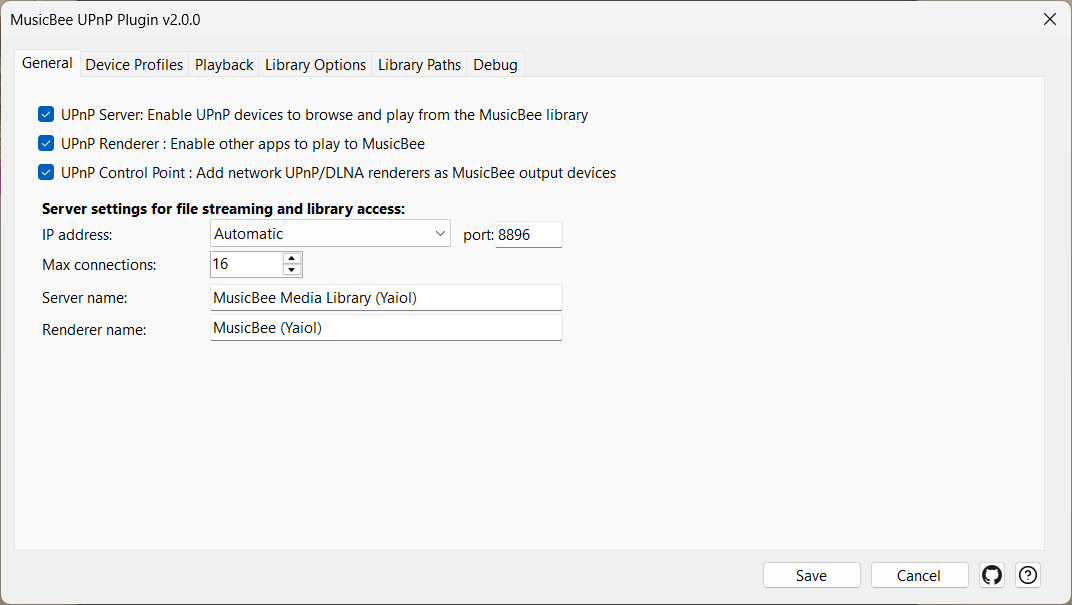
Paramètres
| Contrôle | Ce qu'il fait |
|---|---|
| Serveur UPnP : Permettre aux appareils UPnP de parcourir et de lire depuis la bibliothèque MusicBee | Interrupteur principal pour le rôle Server — permet aux appareils UPnP de parcourir et de lire depuis la bibliothèque MusicBee. |
| Nom du serveur | Le nom que les autres appareils affichent pour MusicBee lorsqu'ils le découvrent. |
| Connexions max | Nombre maximal de flux de fichiers simultanés que le server servira (par défaut 16, plage 1–256). Augmentez-le si un appareil déclenchant de nombreuses requêtes parallèles active le badge ⚠ Max Conn. Prend effet après un redémarrage. |
| Mettre à jour les statistiques de lecture dans MusicBee | Compte les pistes lues via UPnP dans les compteurs de lecture et les horodatages de dernière lecture de MusicBee. |
Publier tout MusicBee, pas seulement la Musique
C'est la première des deux fonctionnalités phares de ce fork. Un serveur UPnP ordinaire présente au réseau une seule bibliothèque "Musique" plate. Celui-ci expose chaque zone de contenu organisée par MusicBee, chacune comme son propre conteneur de premier niveau sur l'appareil de navigation.
Les sept choses que MusicBee peut publier
Lorsqu'un appareil navigue dans MusicBee, la racine sur laquelle il atterrit peut offrir toutes ces options, côte à côte :
- Musique — votre bibliothèque principale, organisée comme vous le souhaitez (voir chemins de découverte ci-dessous).
- Filtres — les onglets de filtre que vous utilisez déjà en haut de la vue principale de MusicBee (
Music,ALL,FAV, un filtre Jazz, un filtre Classique, tout ce que vous avez configuré) apparaissent comme des points d'entrée, reflétant la façon dont vous pensez déjà à votre bibliothèque. Les filtres sont lus en direct à partir des mêmes fichiers que MusicBee utilise, ils restent donc synchronisés sans aucune configuration. - Podcasts — vos abonnements aux podcasts, chacun s'ouvrant sur ses épisodes, avec l'illustration de l'abonnement conservée.
- Livres audio — la catégorie Livres audio de MusicBee.
- Radio — vos stations de radio Internet enregistrées.
- Inbox — l'Inbox de MusicBee pour les pistes nouvellement ajoutées et non encore classées.
- Listes de lecture — vos listes de lecture MusicBee.
Parce qu'ils proviennent directement de MusicBee, ils ne nécessitent aucune configuration séparée — abonnez-vous à un podcast ou ajoutez une station dans MusicBee et elle sera accessible depuis le réseau la prochaine fois que l'appareil naviguera. La question de savoir si chacun apparaît réellement, et la forme qu'il prend, relève de la prochaine fonctionnalité.
Par défaut, les Filtres et les Listes de lecture se trouvent dans un dossier d'encapsulation soigné qui leur est propre. Si chaque source apparaît réellement, où elle se trouve — y compris l'épinglage de celles que vous utilisez le plus souvent en haut de la racine de navigation, regroupées par type — et la forme qu'elle prend sont toutes décidées par nœud par la prochaine fonctionnalité.
Les versions antérieures de cette aide mentionnaient « pas de conteneur racine de podcast » comme une limitation. Ce n'est plus vrai — les podcasts sont publiés comme toutes les autres sources.
Afficher, masquer et façonner chaque nœud
C'est la deuxième fonctionnalité majeure, et celle qui donne son nom au fork. Publier sept sources serait du bruit si vous ne pouviez pas les contrôler — ainsi, chaque nœud exposé est commutable indépendamment, épinglable à la racine et possède son propre chemin de découverte.
Vous gérez tout cela dans l'onglet Vue de la boîte de dialogue des paramètres, qui affiche l'arbre exposé complet sous forme de liste de contrôle. Le modèle est toujours le même : cochez les nœuds sur lesquels vous souhaitez agir, puis utilisez les commandes à côté de l'arbre pour les définir tous en même temps — les rendre visibles ou masqués, les épingler en haut de l'arbre, ou appliquer un modèle de chemin. Ainsi, vous pourriez exposer Musique, Filtres et Listes de lecture, masquer l'Inbox et la Radio, épingler votre filtre Jazz à la racine, et donner aux Podcasts une forme par abonnement — chacun indépendamment.
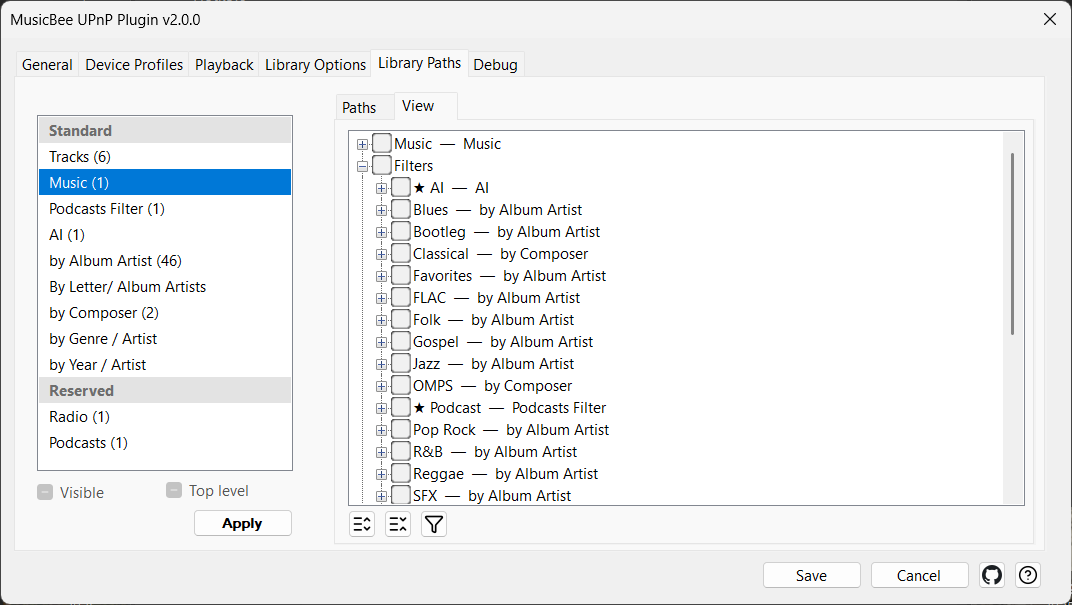
Afficher, masquer et épingler chaque nœud
Deux interrupteurs décident si et où un nœud apparaît, indépendamment de sa forme. Tous deux se trouvent dans l'onglet Vue sous forme de cases à cocher à trois états qui agissent sur chaque nœud que vous avez coché dans l'arborescence :
- Visible — indique si les appareils voient le nœud. Décochez-le pour masquer un nœud ; il reste dans votre bibliothèque, il cesse simplement d'être annoncé. (Parce qu'il agit sur l'ensemble coché, la case à cocher affiche un état "mixte" ombré lorsque votre sélection est partiellement visible, partiellement masquée.) Les nœuds masqués sont grisés dans l'arborescence — et un dossier devient grisé dès que tous les nœuds qu'il contient sont masqués — ainsi, un coup d'œil vous indique ce qui est encore exposé.
- Niveau supérieur — indique si le nœud est également épinglé en haut de la racine de navigation. L'épinglage est additif : le nœud apparaît toujours dans son dossier d'origine et gagne une copie près du haut de la racine, regroupée avec son propre type — un filtre épinglé se trouve directement sous le dossier Filtres, une liste de lecture épinglée directement sous le dossier Listes de lecture — ainsi vos raccourcis restent à côté des éléments auxquels ils appartiennent. Les nœuds épinglés sont signalés par un ★ dans la boîte de dialogue afin que vous puissiez voir d'un coup d'œil lesquels sont mis en avant.
Lorsqu'un filtre ou une liste de lecture est épinglé à la racine, il peut être difficile de le distinguer d'une source normale de niveau supérieur. Vous pouvez donc ajouter un court préfixe à son nom affiché (défini dans l'onglet Options de la bibliothèque). Le préfixe est littéral — tout ce que vous tapez est placé devant le nom tel quel, alors incluez votre propre espace de fin si vous en voulez un.
Exemple concret. Vous naviguez principalement via votre filtre Jazz et votre liste de lecture Friday Night, tous deux actuellement enfouis dans les dossiers enveloppes Filtres et Listes de lecture.
Vous cochez les deux nœuds dans l'arborescence de la vue et cliquez sur Niveau supérieur. Chacun affiche maintenant un ★ dans la boîte de dialogue. Sur l'appareil de navigation, ils apparaissent toujours dans leurs dossiers enveloppes comme auparavant, mais aussi obtiennent une copie en haut de la racine, chacun à côté de son propre type : le filtre Jazz épinglé se trouve directement sous le dossier Filtres et la liste de lecture Friday Night épinglée directement sous le dossier Listes de lecture. Avec le préfixe de filtre défini sur Filter: et le préfixe de liste de lecture sur Playlist: , les deux copies épinglées affichent Filter: Jazz et Playlist: Friday Night — distinctes de leurs copies dans les dossiers enveloppes, et chacune se trouvant à côté du dossier de son propre type. Décochez Niveau supérieur pour l'un ou l'autre et sa copie épinglée disparaît, laissant la copie du dossier enveloppe intacte.
Cela remplace les anciens interrupteurs globaux "exposer les filtres à la racine" / "exposer les listes de lecture à la racine" : l'épinglage est désormais un choix que vous faites nœud par nœud, pour n'importe quelle source, et non un basculement tout ou rien pour les filtres et les listes de lecture.
Paramètres
| Contrôle | Ce qu'il fait |
|---|---|
| Visible | Affiche ou masque chaque nœud coché. Les nœuds masqués restent dans votre bibliothèque mais ne sont pas annoncés aux appareils. État "mixte" ombré lorsque la sélection est partiellement visible. |
| Niveau supérieur | Épingle également chaque nœud coché en haut de la racine de navigation, groupé avec son type — les épingles de filtre sous le dossier Filtres, les épingles de liste de lecture sous le dossier Listes de lecture (additif — le nœud conserve également sa place normale). Les nœuds épinglés affichent un ★ dans la boîte de dialogue. |
| Préfixe du filtre (quand à la racine) | Un préfixe textuel littéral placé devant le nom d'un filtre lorsqu'il est épinglé à la racine (aide les copies épinglées à se regrouper). |
| Préfixe de la liste de lecture (quand à la racine) | Un préfixe textuel littéral placé devant le nom d'une liste de lecture lorsqu'elle est épinglée à la racine. |
Chemins de découverte — l'itinéraire d'exploration de chaque nœud
Un chemin de découverte est l'itinéraire qu'un navigateur parcourt à l'intérieur d'un nœud. Le même nœud peut être présenté comme Artiste de l'album → Album → Pistes, ou comme une liste de pistes plate unique, ou regroupé par Genre puis Artiste, ou par Année. Un chemin est construit à partir d'un ou plusieurs niveaux (le champ par lequel chaque niveau regroupe) se terminant par une feuille (ce que le niveau le plus profond montre — les albums puis leurs pistes, ou une liste de pistes plate). Un nœud peut même porter plusieurs chemins à la fois, offrant ainsi plus d'une voie d'accès.
Différents contenus nécessitent différentes formes, et une forme incorrecte rend un nœud inutilisable. La musique veut un regroupement par artiste de l'album ; une liste de lecture veut une liste ordonnée plate ; les podcasts veulent leurs abonnements. Chaque nœud obtient la bonne réponse car chacun possède son propre chemin.
Exemple pratique. Vous avez un filtre Jazz de 5 000 pistes et une liste de lecture "Friday Night" de 30 pistes, tous deux exposés.
- Pour le filtre Jazz, vous appliquez un modèle dont le chemin est Artiste de l'album → Album → Pistes. Sur l'appareil, vous explorez : les artistes, puis les albums de cet artiste, puis les pistes de l'album dans l'ordre disque-piste.
- Pour la liste de lecture, vous appliquez plutôt le modèle Pistes plates. L'ouvrir donne les 30 pistes dans l'ordre de la liste de lecture, sans couche d'artiste ou d'album intermédiaire — exactement ce qu'une liste de lecture devrait être.
Même plugin, même boîte de dialogue, deux nœuds, deux formes complètement différentes — parce que le chemin est une propriété du nœud, pas un paramètre global. Vous ne pouvez pas prédire la disposition d'un nœud sur l'appareil sans savoir quel modèle il porte ; c'est pourquoi cela doit être précisé.
Un nœud ne reçoit pas seulement une copie d'un modèle — il le suit. L'arborescence de la Vue montre quel modèle chaque nœud suit, juste après le nom du nœud, et la modification d'un modèle sur l'onglet Chemins remodèle immédiatement chaque nœud qui le suit — pas besoin de réappliquer nœud par nœud. L'application d'un modèle à un nœud caché le rend également visible à nouveau : l'application est le geste "montre-moi ceci, sous cette forme", tandis que le masquage reste avec la case à cocher Visible. Chaque ligne de modèle affiche un compte (n) en direct des nœuds qui le suivent, et un modèle ne peut être supprimé que lorsque ce compte est à zéro — le bouton de suppression reste désactivé tant que quelque chose suit le modèle, de sorte qu'un nœud ne peut jamais être laissé orphelin par une suppression. Pour voir exactement quels nœuds suivent un modèle, le bouton en forme d'entonnoir à côté de l'arborescence de la Vue filtre l'arborescence pour n'afficher que ces nœuds ; la sélection d'un autre modèle refiltre, et la désactivation de l'entonnoir restaure l'arborescence complète. La suppression d'un modèle inutilisé est également permanente maintenant — les valeurs par défaut livrées ne sont plus recréées silencieusement la prochaine fois que le plugin se charge.
Lorsqu'un chemin se termine par la feuille Album → Pistes, vous décidez également ce qui compte comme un seul album. Au lieu de regrouper strictement par titre d'album, vous choisissez un ou plusieurs champs — Album, Album de tri, Année, Artiste de l'album — qui décident ensemble quelles pistes fusionnent en un seul album, comment son titre est lu, et l'ordre dans lequel les albums apparaissent, chaque champ étant triable par ordre croissant ou décroissant. L'ajout d'Artiste de l'album sépare deux albums de même nom par des artistes différents ; l'ajout d'Année décroissante liste les albums d'un artiste du plus récent au plus ancien. Lorsque vous regroupez par année, MusicBee propose deux champs qui reflètent les siens — Année, la balise de date complète (qui peut contenir une date entière comme 2024-03-15), et Année (aaaa), juste l'année à quatre chiffres — donc choisir Année (aaaa) regroupe toutes les sorties d'une année au lieu de les diviser par date exacte.
Les valeurs par défaut sont sensées — les nouveaux filtres sont façonnés par artiste de l'album, les listes de lecture et l'inbox obtiennent des valeurs par défaut sensées — donc pour le cas courant, vous ne changez rien. Utilisez l'onglet Vue lorsque vous souhaitez qu'un nœud particulier soit façonné différemment.
Paramètres
Vous créez des modèles de chemin nommés et réutilisables sur l'onglet Chemins, puis vous les appliquez aux nœuds sur l'onglet Vue.

| Contrôle | Ce qu'il fait |
|---|---|
| Appliquer aux points d'accès cochés | Fait en sorte que chaque nœud que vous avez coché dans l'arborescence suive le modèle actuellement sélectionné (et le réexpose s'il était caché). |
| Tout développer / Tout réduire | Développe ou réduit l'arborescence complète du point de terminaison. |
| Afficher uniquement les nœuds correspondant au modèle sélectionné | Le bouton bascule de l'entonnoir : filtre l'arborescence du point de terminaison pour n'afficher que les nœuds suivant le modèle sélectionné. Sélectionnez un autre modèle pour refiltrer ; désactivez-le pour restaurer l'arborescence complète. |
| Modèle | Le modèle de chemin nommé en cours d'édition. |
| ↑ / ↓ | Déplace le modèle sélectionné vers le haut ou vers le bas dans la liste, pour ordonner la présentation de vos modèles. |
| Grouper par | Le(s) champ(s) par le(s)quel(s) le niveau regroupe (par exemple, Artiste de l'album). |
| Feuille | Ce que le niveau le plus profond montre. |
| Album → Pistes (AP) | Mode feuille : Album → Pistes — explorez les albums jusqu'à leurs pistes. |
| Pistes à plat (P) | Mode feuille : Pistes plates — une seule liste de pistes plate. |
| Inclure [Tous les titres] à chaque niveau | Ajoute un raccourci [Toutes les pistes] à chaque niveau. Affiché uniquement en mode Album → Pistes. |
| Grouper les albums par | Définit ce qui compte comme un seul album, comment son titre est lu, et l'ordre dans lequel les albums apparaissent — choisissez un ou plusieurs champs (Album, Album de tri, Année, Artiste de l'album…), chacun avec son propre bouton bascule croissant/décroissant. Affiché uniquement en mode Album → Pistes. |
| Ajouter / Supprimer | Ajoute ou supprime un chemin dans le modèle. |
Les chemins sont typés en fonction du nœud auquel ils correspondent
Tous les champs n'ont pas de signification pour chaque type de nœud. Une station de radio n'a pas d'album ou d'année ; un épisode de podcast a un abonnement, un dossier et une date de publication, mais pas d'artiste de l'album. Ainsi, chaque chemin appartient à l'une des trois catégories — Standard (votre musique, filtres, audiolivres, inbox et listes de lecture, qui contiennent toutes les balises complètes), Radio, ou Podcast — et cette catégorie détermine deux choses à la fois : les champs par lesquels vous pouvez regrouper, et les nœuds auxquels le chemin peut être appliqué.
Sur l'onglet Chemins, la liste des modèles est affichée en deux sections : Standard — où se trouvent vos propres modèles, et où chaque nouveau modèle est créé — et une section Réservée contenant les modèles Radio et Podcasts. Lorsque vous modifiez un modèle Standard, le menu des champs offre tout ; un modèle Radio n'offre que les champs qu'une station possède réellement ; un modèle Podcast n'offre que ce qu'un épisode possède — son dossier, son abonnement et son année de publication. Sur l'onglet Vue, l'application d'un modèle n'illumine que les nœuds auxquels il correspond — les autres sont grisés et ne peuvent pas être cochés — de sorte qu'un chemin Standard ne peut jamais aboutir sur les nœuds Radio ou Podcasts.
En fait, vous n'appliquez jamais rien à Radio ou Podcasts : chacun est associé de manière permanente au modèle de sa catégorie. Remodelez le modèle Radio ou Podcasts sur l'onglet Chemins et le nœud suivra de lui-même ; avec un modèle Réservé sélectionné, le bouton Appliquer est simplement désactivé, car il n'y a rien à appliquer. Cela vous empêche de construire un chemin qui ne produit rien en regroupant sur un champ que le nœud ne peut pas remplir — et comme un modèle suivi ne peut jamais être supprimé (voir Chemins de découverte ci-dessus), les modèles Radio et Podcasts sont toujours là pour être remodelés.
Artistes classés par leur nom de tri
À l'intérieur de tout nœud de forme musicale, les artistes sont regroupés et classés par ordre alphabétique selon la balise Sort Album Artist, et non par le nom d'affichage. C'est la partie qui surprend les gens, alors voici exactement ce qui se passe.
Exemple concret. Supposons qu'une piste soit étiquetée :
- Artist =
Bob Dylan- Sort Album Artist =
Dylan, BobDans l'arborescence de navigation, Dylan est classé sous la lettre D (de
Dylan, Bob), pas sous B (deBob Dylan). La balise de tri détermine à la fois le regroupement et la position alphabétique, exactement comme un navigateur hi-fi ou un disquaire le classerait.
C'est automatique et entièrement piloté par vos balises MusicBee existantes — il n'y a rien à configurer.
Les balises à valeurs multiples se déploient
Lorsqu'une balise Album Artist (ou Genre) d'une piste contient plus d'une valeur, la piste apparaît sous chaque valeur séparément, au lieu d'inventer une entrée fusionnée.
Exemple concret. La balise Album Artist d'une piste contient deux valeurs :
yaiol; Ars Ricercata. Cette piste apparaît sous à la foisyaioletArs Ricercata— une fois dans la branche de chaque artiste — plutôt que sous un seul faux artiste "yaiol; Ars Ricercata". Les balises d'artiste à valeurs multiples se déploient de la même manière que les balises multi-genres.
Comme le regroupement par nom de tri, c'est automatique et piloté par les balises.
Regrouper les longues listes par première lettre
Si un niveau devient trop long pour être parcouru confortablement sur un téléphone, il peut être regroupé par première lettre — insérer une couche A, B, C, … au-dessus des entrées afin que vous choisissiez d'abord une lettre. C'est défini par champ à l'intérieur d'un modèle, depuis le menu contextuel du champ : Diviser [champ] par leur première lettre. Désactivez-le pour les listes courtes ; activez-le pour les niveaux — généralement les artistes — où la liste est énorme.
Parcourir une balise comme un arbre imbriqué
Certaines balises regroupent une hiérarchie en une seule valeur avec un séparateur — une balise Regroupement de Jazz/Cool Jazz, un genre personnalisé de Electronic/Ambient/Drone. Par défaut, cette chaîne entière est une seule entrée plate, de sorte que la structure que vous avez encodée dans la balise est perdue. Marquez le champ comme hiérarchique et le plugin divise chaque valeur sur un délimiteur que vous choisissez et la transforme en un arbre de navigation — vous choisissez Jazz, puis Cool Jazz, exactement comme la balise est écrite.
Vous configurez cela dans l'onglet Options de la bibliothèque : choisissez un champ, tapez le caractère unique qui sépare ses niveaux (par exemple /), et ajoutez-le à la liste. Il s'applique ensuite partout où ce champ est utilisé comme niveau de regroupement dans n'importe quel chemin de découverte. Les pistes balisées à une branche plutôt qu'à une feuille — balisées simplement Jazz, sans sous-genre — apparaissent sous une entrée entre crochets [Jazz] à côté des branches plus profondes, de sorte que rien n'est caché. Une branche qui ne contient qu'un seul enfant se réduit automatiquement (la même règle de choix unique que partout ailleurs), et ; ne peut pas être utilisé comme délimiteur — c'est le propre séparateur multi-valeurs de MusicBee, donc une valeur comme Rock; Jazz/Cool Jazz est d'abord divisée en deux balises, puis chacune est explorée.
Exemple pratique. Vos pistes portent une balise Regroupement comme
Jazz/Cool Jazz,Jazz/Hard BopetClassical/Baroque, et un chemin de découverte qui regroupe par Regroupement. À plat, le nœud liste trois longues entrées. Marquez Regroupement hiérarchique avec/, et le même nœud s'ouvre maintenant sur Jazz et Classical ; l'ouverture de Jazz révèle Cool Jazz et Hard Bop. Une piste balisée simplementJazzapparaît sous une entrée [Jazz] à côté d'elles. Vous ne pouvez pas prédire cette disposition à partir de la seule balise — elle dépend entièrement du champ que vous avez marqué et du délimiteur — il est donc utile de la configurer délibérément.
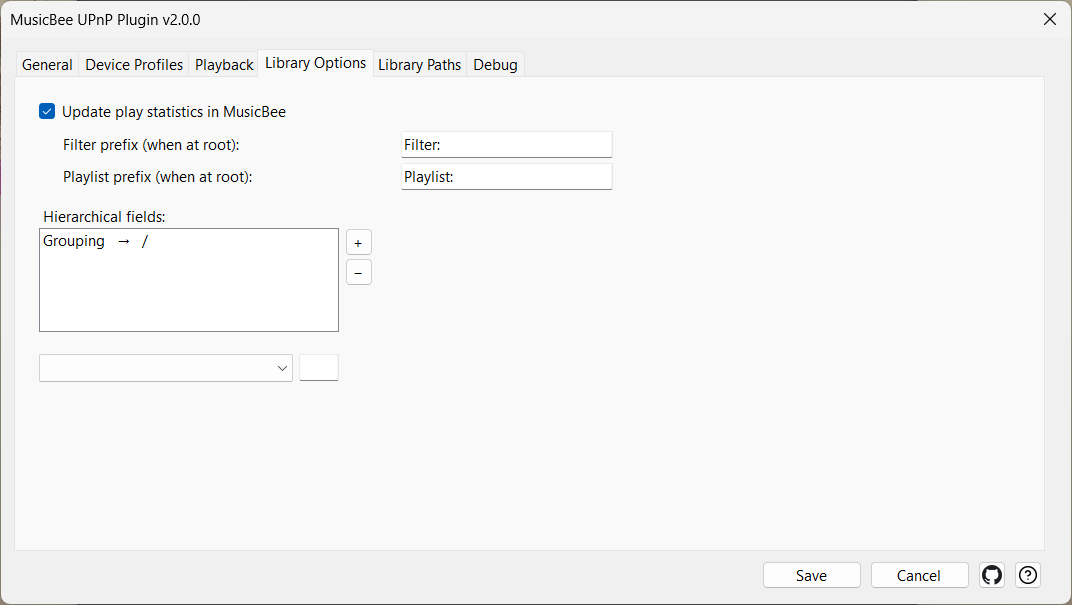
Paramètres
| Contrôle | Ce qu'il fait |
|---|---|
| Champs hiérarchiques | La liste des champs rendus comme un arbre de navigation, chacun associé à son délimiteur à un caractère. Choisissez un champ, tapez le séparateur (pas ;), et ajoutez-le ; le champ s'explore alors niveau par niveau partout où un chemin de découverte le regroupe. |
Les niveaux à choix unique se réduisent automatiquement
Lorsqu'un niveau de regroupement ne contient qu'une seule entrée pour ce que vous parcourez, le plugin le saute au lieu de vous faire ouvrir un dossier qui ne contient qu'un seul dossier — vous accédez directement au choix suivant. Il n'y a rien à configurer ; cela se produit automatiquement, sur chaque chemin.
Exemple concret. Votre chemin regroupe par Type d'enregistrement → Album → Pistes. Un artiste qui n'a jamais sorti que des LP vous ferait autrement ouvrir un dossier Type d'enregistrement → LP solitaire juste pour atteindre les albums. Au lieu de cela, l'ouverture de cet artiste vous amène directement aux albums — le niveau redondant disparaît pour cet artiste, tandis qu'un artiste avec des LP et des EP affiche toujours le choix du Type d'enregistrement. Plusieurs niveaux à entrée unique consécutifs se réduisent ensemble, et un niveau de première lettre avec une seule lettre en jeu disparaît de la même manière.
Miniatures d'albums dans l'arborescence de navigation
Les albums transportent leur illustration dans la réponse de navigation, de sorte que les appareils qui affichent des miniatures dans leurs listes les affichent réellement. (Le plugin original n'attachait l'illustration qu'aux pistes individuelles, de sorte que les listes d'albums s'affichaient en texte brut.) Rien à configurer — elle voyage simplement avec l'album.
Recherche et lecture aléatoire depuis l'appareil
La plupart des applications de contrôle placent une boîte de recherche et un dossier "aléatoire" ou "lecture aléatoire" à côté de l'arborescence de navigation. Les deux atteignent MusicBee comme le même type de requête UPnP, et les deux sont répondues en direct depuis votre bibliothèque plutôt que depuis un index pré-construit — ainsi, une piste que vous avez ré-étiquetée il y a une minute est trouvée immédiatement.
La recherche correspond au titre ou à l'artiste. Une recherche par titre examine le titre de la piste lorsque votre application recherche des pistes et le titre de l'album lorsqu'elle recherche des albums. Une recherche par artiste correspond soit à l'artiste de la piste, soit à l'artiste de l'album, de sorte qu'une compilation apparaît que vous tapiez le nom de l'interprète ou le nom sous lequel l'album est classé. Les résultats reviennent page par page au fur et à mesure que vous faites défiler, de sorte qu'un terme qui correspond à des milliers de pistes reste réactif au lieu de bloquer ou de revenir aux premiers résultats.
Exemple pratique. Vous recherchez
Bluedepuis la vue album de votre application de contrôle. Vous obtenez les albums nommés Blue — Kind of Blue, Blue Train — et non tous les albums qui contiennent une piste appelée "Blue". Basculez l'application vers sa vue piste et recherchez le même mot et vous obtenez les pistes à la place. Le champ correspondant suit ce que votre application a demandé, pas ce que vous avez tapé.
Les dossiers de lecture aléatoire — les entrées Pistes aléatoires et Albums aléatoires que certaines applications affichent — sont une demande d'une tranche de tout, sans terme de recherche attaché. Par défaut, ce "tout" est l'ensemble de votre bibliothèque de musique, ce qui est rarement ce que vous voulez si la moitié est de la parole enregistrée ou du contenu que vous n'écoutez jamais en lecture aléatoire. Lecture aléatoire depuis, sous l'onglet Options de la bibliothèque, vous permet de le pointer vers l'un de vos filtres MusicBee à la place, de sorte que chaque requête aléatoire ne tire que du contenu de ce filtre. Les filtres cachés sont également proposés ici — la portée de la lecture aléatoire n'a rien à voir avec le fait que vous vouliez que ce filtre apparaisse dans l'arborescence de navigation. L'ouverture d'un dossier de lecture aléatoire depuis l'intérieur d'un filtre sur l'appareil mélange toujours ce filtre : un choix explicite fait pendant la navigation l'emporte toujours sur le paramètre.
Paramètres
| Contrôle | Ce qu'il fait |
|---|---|
| Lecture aléatoire depuis | D'où provient la demande de lecture aléatoire d'un appareil — Toute la musique (votre bibliothèque entière, par défaut) ou un filtre MusicBee nommé. Si le filtre choisi est ensuite supprimé ou renommé dans MusicBee, le paramètre revient silencieusement à la bibliothèque entière. |
Adapter le flux à chaque appareil
La navigation n'est que la moitié du travail ; l'audio doit encore être lu sur du matériel dont les capacités varient considérablement. Cette fonctionnalité est la façon dont MusicBee adapte chaque flux — et elle est partagée : elle s'applique à la fois lorsque le rôle de Serveur diffuse une piste vers un appareil de navigation, et lorsque le rôle de Point de contrôle lit vers un rendu distant. Deux concepts la régissent : les profils d'appareil (ce qu'un appareil peut gérer) et la chaîne de précédence de transcodage (si une piste est ré-encodée ou non).
Profils d'appareil — adaptation à chaque appareil
Le matériel UPnP réel est incohérent quant à ce qu'il accepte : un streamer veut du FLAC 24 bits, un autre ne lit que du PCM 16 bits, un troisième ment sur les codecs qu'il prend en charge. Un profil d'appareil est la façon dont vous enseignez au plugin les limites et les particularités d'un appareil.
Comment un profil est choisi. Chaque appareil s'identifie avec une chaîne User-Agent lorsqu'il se connecte. Un profil dit "appliquez-moi lorsque l'agent utilisateur contient ce fragment". Lorsqu'un appareil se connecte, le plugin trouve le profil correspondant ; si aucun ne correspond, un profil Appareil générique intégré est utilisé par défaut. Vous pouvez lister plusieurs fragments séparés par | (par exemple Linn|ChorusDS|BubbleDS) afin qu'un profil couvre une famille d'appareils apparentés.
Ce qu'un profil contrôle. Les limites qu'un appareil ne peut pas dépasser — taille maximale de l'image pour les pochettes d'album, plage de fréquences d'échantillonnage autorisée, profondeur de bits maximale, downmixage stéréo uniquement — plus, lorsqu'une piste doit être convertie, le format de sortie et la fréquence d'échantillonnage vers lesquels convertir. Un groupe séparé de commutateurs "appareil problématique" contourne des bogues matériels spécifiques (gestion du PCM brut, ordre des octets, l'en-tête HTTP content-length). Ceux-ci existent parce que la conformité UPnP dans la nature est inégale ; la plupart des gens n'y touchent jamais.
Quand toucher un profil. Seulement lorsqu'un appareil spécifique se comporte mal. Par défaut, le profil générique, plus les paramètres par défaut par appareil fournis pour le matériel courant, couvrent la majorité des cas. Pour trouver l'agent utilisateur d'un appareil afin de le cibler, activez la journalisation de débogage (voir Diagnostics), lisez quelque chose depuis l'appareil et lisez la ligne useragent= dans le journal.
Le commutateur le plus important du profil — forcer le flux natif — ne concerne pas du tout les limites ; il décide si l'une des options ci-dessus s'applique. C'est le concept suivant.
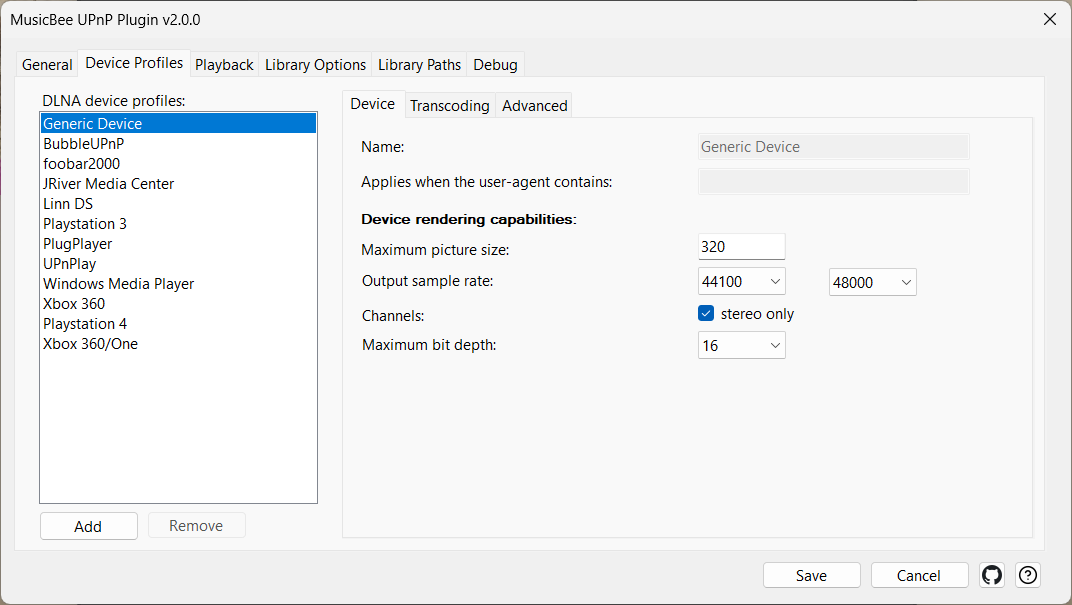
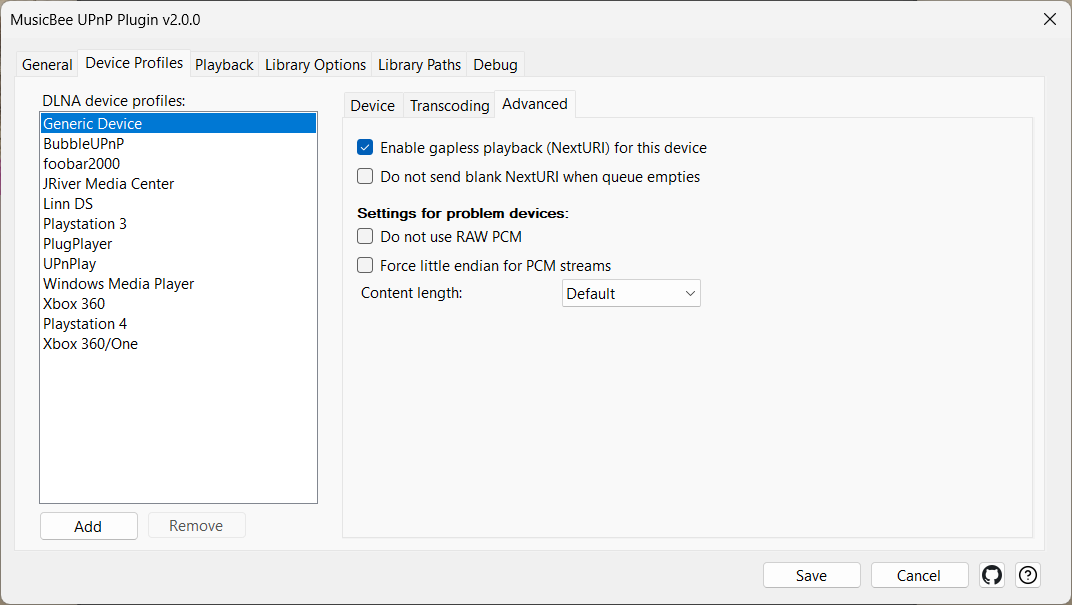
Paramètres
| Contrôle | Ce qu'il fait |
|---|---|
| Nom | Le nom d'affichage du profil. |
| S'applique lorsque l'agent utilisateur contient | Le ou les fragments d'agent utilisateur qu'un appareil doit contenir pour correspondre à ce profil ; séparez les alternatives avec |. Les appareils non correspondants reviennent au profil générique. |
| Taille maximale de l'image | Taille maximale en pixels de la pochette d'album envoyée à cet appareil (160 px est la norme DLNA ; une taille plus grande n'est pas universellement prise en charge). |
| Fréquence d'échantillonnage de sortie / à | La plage de fréquences d'échantillonnage acceptée par l'appareil ; les sources en dehors de cette plage sont converties (force le transcodage). |
| Canaux / stéréo seulement | Downmixe le multi-canal en stéréo pour les appareils qui ne gèrent que deux canaux. |
| Profondeur de bits maximale | Profondeur de bits la plus élevée acceptée par l'appareil ; les sources plus profondes sont converties. |
| Format de sortie | Lorsqu'un transcodage est nécessaire, le format vers lequel convertir (PCM, FLAC, MP3, AAC, Ogg). Le PCM est la bonne réponse sur un réseau domestique : il est sans perte, tous les appareils DLNA l'acceptent, et un LAN n'a pas de bande passante à économiser. Un format compressé n'est rentable que sur une liaison contrainte — Wi-Fi médiocre avec des fichiers haute résolution, ou écoute depuis l'extérieur de la maison. Quel que soit votre choix, vérifiez qu'il fonctionne réellement sur votre machine avec Tester les encodeurs. |
| Fréquence d'échantillonnage de sortie | La fréquence d'échantillonnage à utiliser lors du transcodage ; "identique à la source" préserve l'original. |
| Ne pas utiliser le PCM RAW | Encapsule le PCM dans un conteneur WAV au lieu d'envoyer du L16/L24 brut. Pour les appareils qui altèrent le PCM brut (certains Marantz). |
| Forcer le little endian pour les flux PCM | Envoie le PCM en little-endian au lieu du big-endian de la spécification. Corrige la lecture de bruit blanc sur les appareils qui attendent du little-endian. |
| Longueur du contenu | Comment remplir l'en-tête HTTP Content-Length : Par défaut (valeur correcte), Aucun (omettre), PCM uniquement, ou Fixe (une valeur sentinelle "énorme"). Pour les appareils qui gèrent mal l'en-tête. |
Transcoder ou non — la chaîne de précédence
Le "transcodage" signifie le ré-encodage d'une piste à la volée — vers un format que l'appareil peut lire, ou pour que l'égaliseur et le nivellement du volume de MusicBee puissent être appliqués. Le plugin préférerait ne pas transcoder (l'envoi du fichier original est plus rapide et sans perte), il suit donc une chaîne de règles fixe pour décider. Les règles de priorité supérieure l'emportent et annulent silencieusement les règles de priorité inférieure. C'est la partie la plus mal comprise du plugin, car plusieurs paramètres semblent devoir coopérer et ne le font pas.
| Priorité | Règle | Effet |
|---|---|---|
| 1 (la plus élevée) | Forcer le transcodage (par profil d'appareil) | Toujours transcoder. Annule tout ce qui suit. Mutuellement exclusif avec le flux natif forcé — cocher l'un décoche l'autre. |
| 2 | Forcer le flux natif (par profil d'appareil, par défaut ACTIVÉ) | Ne jamais transcoder pour cet appareil. Supprime entièrement les règles 3 à 5 — envoie les octets originaux quel que soit le format, les effets ou les limites. |
| 3 | EQ/DSP et ReplayGain (Bibliothèque) | Force le transcodage afin que l'audio puisse être traité. Ignoré silencieusement si la règle 2 l'emporte. |
| 4 | Taux d'échantillonnage / profondeur de bits / stéréo uniquement (profil d'appareil) | Source hors de portée → transcoder pour s'adapter. Ignoré silencieusement si la règle 2 l'emporte. |
| 5 (la plus basse) | Prise en charge du codec (profil d'appareil) | Codec source que l'appareil ne peut pas lire → transcoder vers le format de sortie du profil. Ignoré silencieusement si la règle 2 l'emporte. |
Parce que le flux natif forcé est activé par défaut pour chaque profil, le comportement prêt à l'emploi est le suivant : donner à l'appareil le fichier original et ne rien faire d'autre. C'est exactement ce qu'il faut pour un appareil moderne sur un bon réseau — mais cela signifie que les effets de la Bibliothèque et les limites audio du profil semblent "ne rien faire" tant que vous ne modifiez pas la règle 2.
Exemple concret. Vous voulez que le nivellement du volume ReplayGain de MusicBee s'applique à votre streamer. Vous cochez Niveler le volume de lecture en utilisant le mode ReplayGain actif dans MusicBee sous Bibliothèque. Vous lisez une piste — et le volume n'est pas du tout nivelé.
Pourquoi : le profil du streamer a toujours le flux natif forcé ACTIVÉ (règle 2). La règle 2 a priorité sur la règle ReplayGain (règle 3), donc le plugin envoie le fichier non modifié et votre paramètre ReplayGain est silencieusement ignoré.
La solution : ouvrez le profil de cet appareil et décochez le flux natif forcé. Parce que le flux natif forcé est par profil, vous pouvez le laisser activé pour votre DAC hi-fi bit-perfect et désactivé pour l'enceinte portable qui a besoin de ReplayGain — chaque appareil obtient la bonne réponse.
Règles générales :
- Vous voulez que l'EQ/DSP ou le ReplayGain s'appliquent à un appareil ? Désactivez le flux natif forcé sur le profil de cet appareil.
- Vous voulez garantir un nouveau transcodage (pour les tests, ou pour un appareil qui s'étouffe avec les fichiers natifs) ? Cochez forcer le transcodage sur son profil — cela a priorité sur tout.
- Sinon, laissez le flux natif forcé activé. C'est le paramètre le plus impactant du plugin et le réglage par défaut convient à la plupart des équipements modernes.
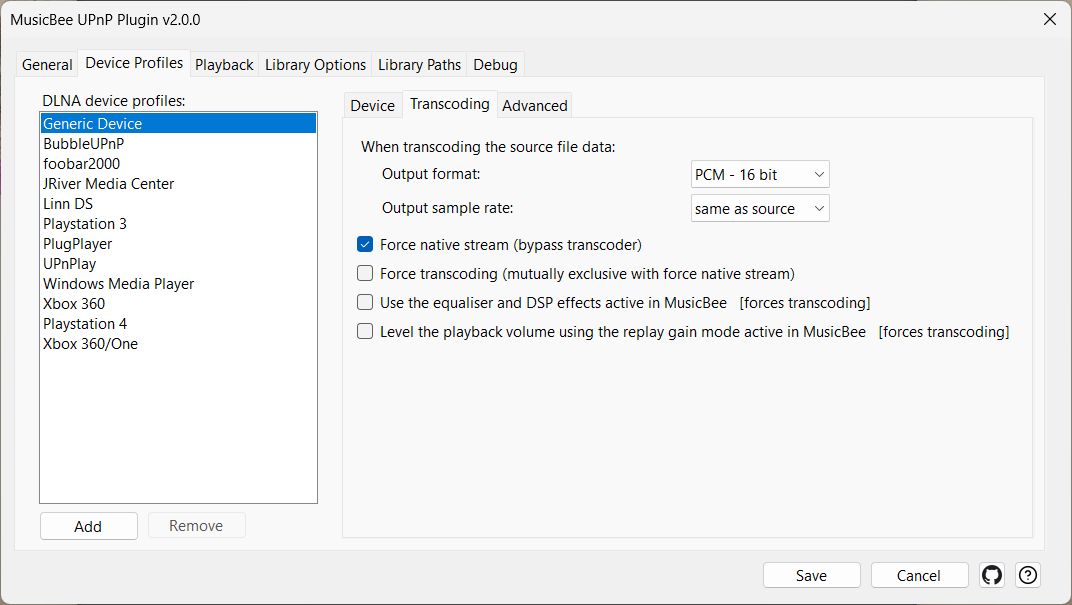
Paramètres
| Contrôle | Ce qu'il fait |
|---|---|
| Forcer le flux natif (contourner le transcodeur) | Envoie les octets du fichier original, en contournant le transcodeur, les effets, le ReplayGain et les limites audio du profil. Par défaut ACTIVÉ. Le paramètre de lecture le plus impactant ; règle 2 de la chaîne ci-dessus. |
| Forcer le transcodage (mutuellement exclusif avec le flux natif forcé) | Force chaque flux vers cet appareil à passer par le transcodeur. A priorité sur le flux natif forcé ; les deux sont mutuellement exclusifs (cocher l'un décoche l'autre). Règle 1. |
| Utiliser l'égaliseur et les effets DSP actifs dans MusicBee [force le transcodage] | Applique l'égaliseur et les effets DSP de MusicBee à l'audio sortant. Force le transcodage (règle 3), et est supprimé sur tout appareil dont le profil a le flux natif forcé activé. |
| Niveler le volume de lecture en utilisant le mode ReplayGain actif dans MusicBee [force le transcodage] | Applique le nivellement du volume ReplayGain de MusicBee. Force le transcodage (règle 3), et est supprimé sur tout appareil dont le profil a le flux natif forcé activé. |
| Forcer le flux natif pour la radio (contourner le transcodeur pour les stations) | Envoie les sources radio/flux non modifiées, en contournant le transcodeur spécifiquement pour les stations. |
Rendu — MusicBee comme cible de lecture
Avec le rôle de Rendu activé (l'interrupteur UPnP Renderer), MusicBee indique au réseau : « Je suis un appareil sur lequel vous pouvez lire du contenu. » Une application de point de contrôle distincte — une télécommande de téléphone, un autre contrôleur multimédia — peut alors sélectionner MusicBee et lui envoyer de l'audio à lire sur ce PC. Vous donnez à la cible un nom de rendu convivial afin qu'elle soit reconnaissable dans la liste de l'autre application.
Ce qu'il peut lire. Les deux types de pistes qu'une application de contrôle pourrait envoyer. Si la piste provient de la propre bibliothèque de MusicBee — vous avez parcouru la bibliothèque de ce PC sur votre téléphone et tapé sur une chanson — MusicBee lit le fichier directement depuis son propre disque, sans modification, sans la perte de qualité qu'un aller-retour sur le réseau pourrait introduire. Si la piste se trouve ailleurs — un fichier stocké sur le téléphone lui-même, un NAS, un autre server multimédia — MusicBee la récupère et la lit ici.
Une piste envoyée d'ailleurs est d'abord copiée, et pourquoi cela est important. Pour une piste qui ne se trouve pas dans votre bibliothèque, MusicBee télécharge discrètement une copie dans un dossier temporaire et la lit, plutôt que de l'écouter sur le réseau au fur et à mesure. Il le doit : tout ce que MusicBee traite comme un flux réseau en direct peut être démarré et arrêté mais pas parcouru, de sorte qu'il serait impossible de sauter à un point différent de la chanson, et la piste s'afficherait comme une simple adresse web au lieu de son titre. La lecture d'un fichier réel sur votre propre disque évite les deux. La copie prend environ une seconde sur un réseau domestique. Quelques-unes sont conservées côte à côte — celle en cours de lecture, celle en file d'attente, et une derrière pour que le retour en arrière soit instantané — et les plus anciennes sont supprimées à mesure que de nouvelles pistes arrivent ; tout ce qui reste est effacé au prochain démarrage de MusicBee. La longueur de la piste n'est pas un obstacle : un long fichier haute résolution ou DSD est récupéré comme n'importe quel autre.
La radio Internet est reconnue et laissée telle quelle. Une diffusion en direct n'est jamais copiée, car elle n'a pas de fin à télécharger et il n'y a de toute façon rien à parcourir — MusicBee la lit simplement comme le flux qu'elle est. L'application de contrôle indique lequel des deux elle envoie, donc cela ne nécessite aucun réglage ni aucune supposition de votre part. Il en va de même si une copie ne peut pas être récupérée pour toute autre raison : la lecture continue sur le réseau, et ce n'est qu'alors que le titre et le curseur de position deviennent peu fiables.
Les albums sont lus sans blanc. Lorsque l'application de contrôle indique à MusicBee ce qui suit — la plupart le font — cette piste est récupérée pendant que la piste actuelle est toujours en cours de lecture, et le propre lecteur de MusicBee franchit la limite. Ainsi, un enregistrement en direct, un DJ set ou une œuvre classique continue envoyée depuis un téléphone se déroule comme il se doit, plutôt que de faire une pause à chaque piste.
Pourquoi l'utiliseriez-vous. Il permet à un téléphone ou une tablette d'utiliser ce PC comme un haut-parleur UPnP — pratique lorsque le PC est câblé aux bonnes enceintes et que vous voulez le contrôler depuis le canapé, que la musique se trouve sur le PC ou sur le téléphone dans votre main.
Quand le désactiver. Laissez-le désactivé, sauf si vous souhaitez spécifiquement envoyer de l'audio vers ce PC depuis une autre application. S'il est désactivé, MusicBee n'apparaîtra nulle part comme cible, ce qui est généralement ce que vous voulez.
Utilisez une seule application de contrôle à la fois. UPnP n'a aucune notion d'une application « possédant » un rendu : toute application sur le réseau peut envoyer des pistes à MusicBee, et toute application qui regarde peut réagir à ce qu'elle voit. Donc, si deux lecteurs sont pointés sur MusicBee en même temps, vous obtiendrez un comportement qui ressemble à un bug et n'en est pas un. Une deuxième application qui a toujours MusicBee sélectionné continue de regarder, voit la piste qu'elle a envoyée s'arrêter, conclut que sa chanson est terminée, et envoie utilement la suivante de sa file d'attente — de sorte que la musique saute soudainement à un album différent, ou appuyer sur suivant dans une application démarre une chanson dans l'autre. Arrêter la lecture dans la deuxième application n'est pas suffisant, car elle reste sélectionnée et continue de regarder. Pointez-la vers le propre haut-parleur du téléphone, vers un autre appareil, ou fermez-la correctement.
Remarque sur la maturité. Le rendu est plus récent que le rôle de server et a été moins testé sur du matériel réel. Si une application de contrôleur particulière le pilote étrangement, il est utile de le signaler.
Paramètres
| Contrôle | Ce qu'il fait |
|---|---|
| Rendu UPnP : Permettre à d'autres applications de jouer vers MusicBee | Interrupteur principal pour le rôle de Rendu — permet à d'autres applications de lire du contenu sur MusicBee. Prend effet après un redémarrage de MusicBee. |
| Nom du rendu | Le nom que ce PC annonce comme rendu, affiché dans les listes d'appareils des autres applications. |
Point de contrôle — lire sur un haut-parleur distant
Avec le rôle Point de contrôle activé (l'interrupteur UPnP Control Point), les lecteurs UPnP/DLNA réseau apparaissent comme des périphériques de sortie dans MusicBee — au même endroit où vous choisissez votre carte son. Choisissez-en un, appuyez sur Lire, et MusicBee diffuse l'audio vers ce haut-parleur ou streamer distant pendant que vous continuez à utiliser l'interface de MusicBee comme télécommande.
Pourquoi l'utiliser. Il permet à un streamer hi-fi ou à un haut-parleur en réseau de se comporter comme une autre sortie MusicBee, sans logiciel supplémentaire entre les deux.
Quand le désactiver. Laissez-le désactivé si vous ne lisez jamais que via les propres haut-parleurs de ce PC.
Deux éléments déterminent le comportement de ce rôle. Le premier est la lecture sans blanc (ci-dessous). Le second est Adapter le flux à chaque appareil — les mêmes profils d'appareil et la même priorité de transcodage qui régissent le serveur s'appliquent ici aussi, puisque le plugin alimente à nouveau un appareil distant en audio. Le point de contrôle réutilise également le serveur HTTP de MusicBee pour diffuser l'audio, donc le port du serveur et les règles de pare-feu sont importants ici même si vous n'activez jamais le rôle Serveur.
Paramètres
| Contrôle | Ce qu'il fait |
|---|---|
| Point de contrôle UPnP : Ajouter les rendus UPnP/DLNA réseau comme périphériques de sortie MusicBee | Interrupteur principal pour le rôle Point de contrôle — ajoute les lecteurs UPnP/DLNA réseau comme périphériques de sortie MusicBee. |
Lecture sans blanc — deux mécanismes différents
Certaines musiques sont conçues pour être jouées sans interruption — albums live, mouvements classiques, sets de DJ, albums conceptuels. Une demi-seconde de silence entre les pistes les ruine. Le plugin offre deux façons de supprimer ce blanc, et elles fonctionnent très différemment.
Véritable lecture sans blanc (NextURI). Lorsqu'un rendu indique qu'il le prend en charge, le plugin précharge la piste suivante sur l'appareil avant la fin de la piste actuelle, de sorte que l'appareil franchit la limite en interne sans silence — comme un lecteur de CD. C'est le mécanisme préféré : chaque piste conserve ses propres métadonnées, la recherche et le saut fonctionnent toujours, et il n'y a rien à activer — le plugin l'utilise automatiquement sur les appareils compatibles. Par appareil, vous pouvez le désactiver (pour le matériel dont l'implémentation est boguée) ou indiquer au plugin de ne pas effacer la piste en file d'attente lorsque la liste se vide (une solution de contournement pour les appareils qui traitent une file d'attente vide comme "arrêt").
Flux continu. L'ancienne solution de secours concatène tout en un seul flux sans fin. Elle garantit l'absence de blancs sur n'importe quel appareil — mais à un coût réel : le rendu affiche les informations de la première piste pour toute la session, les commandes "suivant/précédent" cessent de fonctionner, et parce que tout est fusionné en un seul flux, tout doit être transcodé (le flux natif forcé ne peut pas s'appliquer). L'étiquette à l'écran explique le compromis.
Lequel utiliser. Préférez la véritable lecture sans blanc — elle est automatique et sans perte. Ne revenez au flux continu que pour un appareil qui ne peut pas faire de NextURI et où les blancs vous dérangent vraiment, en acceptant de perdre les métadonnées par piste et les commandes de transport. Les deux sont mutuellement exclusifs : l'activation du flux continu désactive NextURI, vous ne pouvez donc pas exécuter les deux accidentellement.
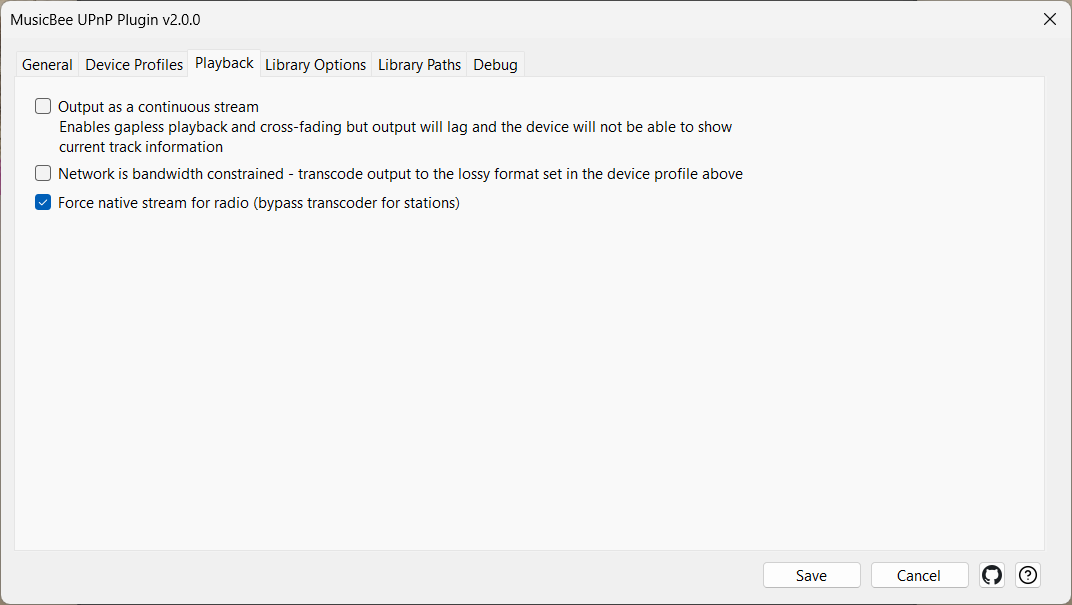
Paramètres
| Contrôle | Ce qu'il fait |
|---|---|
| Activer la lecture sans blanc (NextURI) pour cet appareil | Active la véritable lecture sans blanc (NextURI) pour cet appareil. Activé pour les appareils compatibles ; désactivez-le si l'implémentation de l'appareil est boguée. |
| Ne pas envoyer de NextURI vide lorsque la file d'attente se vide | Empêche le plugin d'envoyer un NextURI vide lorsque la file d'attente se vide — une solution de contournement pour les appareils (par exemple Denon) qui traitent cela comme un "arrêt". |
| Sortie en flux continu | Envoie un flux continu concaténé au lieu de pistes discrètes. Supprime les blancs sur n'importe quel appareil, mais le rendu n'affiche que les informations de la première piste, les commandes de transport cessent de fonctionner et tout est transcodé. Désactive NextURI lorsqu'il est activé. |
Se trouver sur le réseau
Avant que l'un des rôles puisse fonctionner, les appareils doivent se trouver mutuellement. Le serveur de MusicBee se lie à une adresse réseau et à un port TCP, puis s'annonce sur le LAN via SSDP afin que les appareils puissent le découvrir. Le port par défaut est le 9779 ; si ce port est déjà pris, le plugin en choisit automatiquement un libre à proximité et les appareils le découvrent quand même (vous n'avez besoin de définir un port fixe que si votre configuration l'exige).
Deux paramètres sont importants sur les machines avec une configuration réseau inhabituelle :
- Adresse IP / interface réseau. "Automatique" sert sur toutes les interfaces, ce qui convient à la plupart des PC. Sur une machine avec plusieurs réseaux à la fois — Wi-Fi et Ethernet et un VPN — choisissez l'interface sur laquelle se trouvent réellement vos appareils audio, afin que MusicBee annonce une adresse qu'ils peuvent atteindre.
- Port. Ne le modifiez que si un autre programme utilise déjà le port par défaut, ou si votre pare-feu exige un numéro spécifique.
La principale raison pour laquelle un appareil "ne voit pas MusicBee" est le pare-feu, pas l'UPnP. Le Pare-feu Windows doit autoriser le port de MusicBee sur les deux profils réseau privé et public, et vous devez généralement redémarrer MusicBee après avoir modifié les règles du pare-feu. Vérifiez cela avant de modifier quoi que ce soit dans le plugin.
Paramètres
| Contrôle | Description |
|---|---|
| Adresse IP | Interface réseau à laquelle le serveur se lie ; "Automatique" utilise toutes les interfaces. Prend effet après un redémarrage de MusicBee. |
| port | Le port TCP sur lequel le serveur HTTP écoute (par défaut 9779). Si le port est pris, le plugin en sélectionne automatiquement un libre. Prend effet après un redémarrage. |
Diagnostics
Lorsqu'un appareil spécifique se comporte mal, le comportement du plugin est invisible jusqu'à ce que vous le consigniez. Ces outils remplissent toutes les fonctions, ils se trouvent donc sur leur propre onglet Débogage plutôt que sous une seule fonctionnalité.
- Log debug information enregistre chaque requête, l'agent utilisateur de l'appareil et chaque décision de codec/transcodage dans un fichier journal que vous pouvez ouvrir avec View. Activez-le pendant le dépannage (et pour découvrir l'agent utilisateur d'un appareil pour un profil), puis désactivez-le à nouveau — le journal grossit rapidement. Vous pouvez également le vider à chaque démarrage.
- Network is bandwidth constrained (Lecture) indique au plugin que chaque fois qu'il effectue un transcodage, il doit utiliser la sortie avec perte (MP3/AAC/Ogg) du profil de l'appareil plutôt qu'une grande sortie sans perte. Activez-le pour les connexions Wi-Fi lentes.
- Tester les encodeurs exécute chaque format de sortie via l'encodeur que MusicBee utiliserait réellement, sur une demi-seconde d'audio généré, et indique ceux qui fonctionnent. La conversion audio dépend de petits programmes d'encodage fournis avec MusicBee et configurés dans ses préférences, pas ici — donc quand l'un est manquant ou mal configuré, le plugin ne peut envoyer qu'un flux vide et l'appareil signale sa propre erreur inutile. Appuyez sur ce bouton avant de suspecter l'appareil.
- L'onglet Débogage contient également des outils de requête de bas niveau destinés au développement ; vous pouvez les ignorer en utilisation normale (voir Autres paramètres).
Pour le diagnostic quotidien, le schéma est le suivant : activer la journalisation → reproduire le problème → lire le journal → ajuster le profil de l'appareil concerné → désactiver la journalisation.
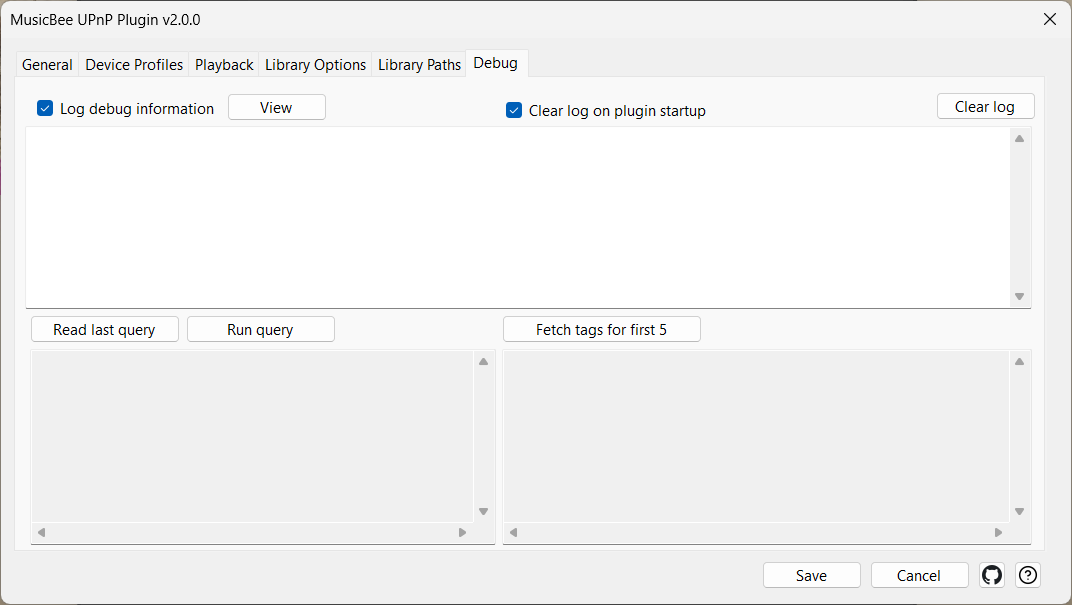
Paramètres
| Contrôle | Ce qu'il fait |
|---|---|
| Enregistrer les informations de débogage | Enregistre chaque requête, agent utilisateur et décision de codec dans un fichier. Activé pendant le dépannage, désactivé sinon. |
| Effacer le journal au démarrage du plugin | Vide le journal chaque fois que le plugin démarre. |
| Afficher | Ouvre le fichier journal actuel. |
| Effacer le journal | Efface le journal maintenant. |
| Tester les encodeurs | Teste chaque format de sortie par rapport à son encodeur réel et indique ceux qui fonctionnent sur cette machine. |
| Le réseau est limité en bande passante - transcoder la sortie au format avec perte défini dans le profil d'appareil ci-dessus | Lorsqu'un transcodage a lieu, utilise le format de sortie avec perte du profil de l'appareil. Pour les connexions lentes. Nécessite un format avec perte choisi dans la section de transcodage du profil. |
Dépannage rapide
| Symptôme | Première chose à essayer |
|---|---|
| Un appareil ne voit pas du tout MusicBee | Vérifiez le Pare-feu Windows pour les réseaux privés et publics ; le port du plugin (9779 par défaut) doit être accessible. Redémarrez MusicBee après les modifications du pare-feu. |
| Une source (Podcasts, Radio, Inbox…) est absente de l'arborescence | Elle est probablement masquée. Sous l'onglet Affichage, cochez le nœud et assurez-vous que sa case à cocher Visible est activée. |
| Un nœud navigue avec la mauvaise forme | Appliquez un chemin de découverte différent sous l'onglet Affichage — par exemple, Pistes plates pour une liste de lecture, Artiste de l'album → Album → Pistes pour un filtre de musique. |
| L'appareil voit MusicBee mais ne lit aucune piste | Le profil de l'appareil est probablement incorrect, ou le flux natif forcé est désactivé et un transcodage échoue. Cochez forcer le flux natif sur le profil de cet appareil et réessayez. |
| Un appareil lit du silence après avoir changé le format de sortie | L'encodeur de ce format est probablement manquant ou mal configuré dans MusicBee. Appuyez sur Tester les encodeurs sous l'onglet Débogage — il nomme les formats qui ne fonctionnent pas et le paramètre dans MusicBee qui les corrige. |
| L'audio est lu comme du bruit statique / blanc | Essayez forcer le petit-boutiste pour les flux PCM sur le profil de l'appareil. Si cela ne vous aide pas, essayez ne pas utiliser le PCM RAW. |
| Blancs entre les pistes | Le sans blanc véritable fonctionne automatiquement sur les appareils qui prennent en charge NextURI. Si vous entendez toujours des blancs, l'appareil ne le prend pas en charge ou son implémentation est boguée — revenez à sortie en flux continu (sans blanc garanti, mais les informations de piste et les commandes suivant/précédent cessent de fonctionner). |
| L'égaliseur / DSP / ReplayGain "ne fait rien" | Le flux natif forcé est activé pour cet appareil — il les surclasse. Décochez forcer le flux natif sur le profil de l'appareil. Voir Transcoder ou non. |
| Un appareil moderne (2020+) ignore les commandes de MusicBee | Le correctif pour les appareils s'annonçant comme MediaRenderer:2/3 est dans ce fork ; il devrait fonctionner. Sinon, capturez un journal de débogage et signalez un problème. |
| Le plugin se charge mais la configuration ne s'ouvre pas | Vérifiez le fichier ErrorLog.dat de MusicBee — le plugin a probablement planté au chargement. La suppression du fichier de paramètres du plugin et sa reconfiguration résolvent généralement le problème. |
| Langues autres que l'anglais | Le plugin est livré avec 22 langues et suit la langue de MusicBee, et cette aide est disponible dans toutes ces langues. Pour en utiliser une différente, définissez la langue sous l'onglet Général. |
Les encodeurs de MusicBee
Chaque format transcodé, à l'exception du PCM/WAV, est produit par un programme d'encodage du dossier Codec de MusicBee — les mêmes programmes que ceux utilisés par le convertisseur de fichiers de MusicBee. MusicBee UPnP Plugin ne les fournit ni ne les choisit ; si un format échoue dans MusicBee, il échoue ici aussi. Le bouton Tester les encodeurs de l'onglet Débogage exécute chacun d'eux et signale ce qui s'est passé.
La plupart des encodeurs fournis sont obsolètes
| Encodeur | MusicBee fournit | Actuel | Télécharger |
|---|---|---|---|
| flac.exe | 1.3.2 (x32) | 1.5.0 (x64) | https://github.com/xiph/flac/releases — ou https://www.rarewares.org/lossless.php |
| lame.exe | 3.100 (x32) | 4.0 (x64) | https://lame.sourceforge.io/download.php |
| mpcenc.exe | 1.30.0 (x32) | 1.30.0 (x64) — actuel | https://www.musepack.net/index.php?pg=win |
| oggenc2.exe | 2.88 (x32) | 2.88 (x64) — actuel | https://www.rarewares.org/ogg-oggenc.php |
| opusenc.exe | 0.1.10 (x32) | 0.2.30 (x32) | https://opus-codec.org/downloads/ |
| Takc.exe | 2.3.0 (x32) | 2.3.3 (x32) | https://encode.su/threads/3612-TAK-2-3-1-Final |
| wavpack.exe | 5.1.0 (x32) | 5.9.0 (x32) | https://www.wavpack.com/downloads.html |
| neroAacEnc.exe | non inclus | 1.5.4.0 (x32) | https://www.videohelp.com/software/Nero-AAC-Codec |
Pour les formats sans perte (FLAC, WavPack, TAK), l'âge n'affecte pas la qualité : un fichier sans perte se décode exactement au même audio quelle que soit la version de l'encodeur qui l'a créé — les versions plus récentes sont principalement plus rapides et compressent légèrement mieux. Pour les formats avec perte, un encodeur plus récent peut offrir une meilleure qualité au même débit binaire. L'AAC nécessite neroAacEnc.exe, que MusicBee n'inclut pas du tout.
Pour les mettre à jour, placez les nouvelles versions dans le dossier Codec de MusicBee sous les mêmes noms de fichiers, après avoir sauvegardé les originaux. La version officielle de FLAC 1.5 nécessite également que ses libFLAC.dll et libFLAC++.dll soient copiées à côté de flac.exe.
La conversion Ogg peut être silencieusement défectueuse sur une ancienne installation
Les paramètres enregistrés de l'encodeur Ogg peuvent contenir une option (-p 4) que ni oggenc2 fourni avec MusicBee ni la version actuelle n'acceptent, de sorte que chaque conversion Ogg échoue avec "No output file was produced" — sans que les paramètres n'aient jamais été modifiés. Les paramètres par défaut actuels de MusicBee n'incluent pas cette option, il semble donc qu'il s'agisse d'un ancien paramètre par défaut que les mises à jour n'ont jamais remplacé : une installation existante conserve ses paramètres enregistrés même après que MusicBee lui-même a été corrigé.
Pour vérifier : Préférences → Convertisseurs de fichiers → OGG. Si les paramètres contiennent -p 4, cliquez sur Réinitialiser, puis sur Enregistrer. Ils devraient alors ressembler à -q 5 - -o [outputfile].
Étendue des tests
Pour éviter toute surprise, voici l'étendue réelle de l'utilisation du plugin.
Tout a été testé avec BubbleUPnP, avec foobar2000 comme seconde référence. Les trois rôles fonctionnent avec ces applications — mais BubbleUPnP est le seul homologue avec lequel le plugin a été éprouvé, donc les autres applications de contrôle, les autres lecteurs et les périphériques de navigation au-delà de ces deux-là ne sont pas testés et bénéficieraient de tests communautaires.
L'endroit où cela importe le plus en pratique est la lecture sur un streamer physique (le rôle de point de contrôle). Les transitions de piste sans blanc ont été confirmées sur BubbleUPnP, mais les streamers réels — WiiM, Sonos, Cambridge, Eversolo, Marantz, Denon — gèrent chacun le transfert entre les pistes légèrement différemment, et aucun n'a été testé sur du matériel réel. Si la lecture sans blanc se comporte mal sur l'un d'eux, désactivez NextURI pour cet appareil afin qu'il revienne à la lecture d'une piste à la fois.
Autres réglages
Quelques contrôles n'appartiennent à aucune fonctionnalité spécifique :
| Contrôle | Ce qu'il fait |
|---|---|
| Aide | Ouvre cette page d'aide dans votre navigateur web, dans la langue de MusicBee (en anglais si une traduction n'est pas encore disponible). |
| Lire la dernière requête, Exécuter la requête, Récupérer les tags pour les 5 premiers | Outils de requête de bas niveau sur l'onglet Débogage, destinés au développement ; ignorez-les en utilisation normale. |
| Enregistrer | Enregistre les modifications. Les réglages qui se lient au démarrage (port, IP, connexions max, rendu) affichent un badge ⚠ Redémarrage requis jusqu'à ce que vous redémarriez MusicBee. |
| Annuler | Ferme la boîte de dialogue sans enregistrer. |
Crédits
- Plugin original par Steven Mayall. Ce fork a réécrit la navigation dans la bibliothèque et la boîte de dialogue des paramètres, et a ajouté le rendu, mais le cœur UPnP, HTTP et SSDP sur lequel tout repose est encore en grande partie son code.
- Le fork UPnP 2025 à code source fermé par BoringName, dont le fil de discussion public a fourni le catalogue des bogues.