Ajuda
Para que serve o MusicBee UPnP Plugin
Um plugin de código aberto para MusicBee que conecta a sua biblioteca aos dispositivos UPnP/DLNA na sua rede doméstica — telemóveis, smart TVs, streamers de alta fidelidade, colunas em rede — sem nuvem e sem login. É um fork do plugin UPnP original de Steven Mayall, reconstruído para tornar uma biblioteca grande e variada agradável de navegar a partir de outro dispositivo.
Duas coisas distinguem este fork de um servidor UPnP comum, e são a razão para o escolher:
- Publica todo o MusicBee — não apenas "Música". Os seus Filtros, Podcasts, Audiolivros, estações de Rádio, a Caixa de Entrada e as suas Listas de Reprodução aparecem todos como os seus próprios contentores navegáveis no outro dispositivo, juntamente com a música. A maioria dos servidores mostra uma biblioteca de música plana e nada mais.
- Cada um desses nós pode ser mostrado, ocultado e moldado individualmente. Você decide quais nós um dispositivo vê, e dá a cada um o seu próprio caminho de descoberta — a rota pela qual o explora (Artista do Álbum → Álbum → Faixas, uma lista de faixas plana, por Género, por Ano…). Uma biblioteca de 300.000 faixas acaba por ser navegada como uma bem organizada em vez de um despejo de dados plano.
Por trás dessas duas ideias principais, o plugin está organizado em torno de um facto estrutural: o MusicBee pode desempenhar três funções de rede diferentes, e cada ecrã na caixa de diálogo de configurações pertence a uma delas. Entenda as três funções e o resto da caixa de diálogo explica-se por si só:
- Servidor — outros dispositivos navegam na biblioteca do MusicBee e extraem faixas dela. É aqui que as duas funcionalidades principais acima residem.
- Renderizador — o MusicBee torna-se um alvo para o qual outras aplicações podem reproduzir, como uma coluna em rede.
- Ponto de controlo — o MusicBee reproduz o seu próprio áudio para uma coluna ou streamer remoto.
Pode usar uma função ou as três. Ative apenas o que precisa. Ao longo deste guia, cada configuração é explicada logo ao lado da funcionalidade a que pertence — não há uma lista de "configurações" separada para consultar.
Instalação
- Descarregue
mb_UPnP_yaiol.dllda página de lançamento. - Copie-o para a sua pasta de plugins do MusicBee, tipicamente
C:\Users\<você>\AppData\Roaming\MusicBee\Plugins\. - Reinicie o MusicBee.
- Abra Editar → Preferências → Plugins, encontre MusicBee UPnP Plugin e clique em Configurar.
A DLL yaiol tem um nome de ficheiro distinto, por isso pode coexistir em disco e funcionar em conjunto com o plugin original sem conflitos.
Servidor — outros navegam na sua biblioteca
UPnP é um protocolo para dispositivos de áudio se encontrarem e se controlarem numa rede local, e dentro dele cada participante desempenha um papel definido. Com a função de Servidor ativa (o interruptor Servidor UPnP), o MusicBee desempenha o papel de Servidor de Mídia: ele responde a solicitações de descoberta na sua LAN e serve sua biblioteca a qualquer dispositivo que solicite. No outro dispositivo, você vê uma árvore de mídia e toca para reproduzir; o áudio é transmitido do servidor HTTP integrado do MusicBee diretamente para o dispositivo. O MusicBee é apenas a fonte — o outro dispositivo está no comando.
Por que você o usaria. Ele transforma o PC que contém toda a sua coleção numa fonte de rede que todos os outros gadgets podem alcançar, sem copiar arquivos ou fazer login em nada. Esta é a metade do plugin em que o fork mais investe, e é onde as duas principais funcionalidades residem — o que você publica (abaixo) e como cada nó é moldado.
Quando desativá-lo. Apenas se você nunca navegar no MusicBee a partir de outro dispositivo. A função é independente das outras duas; você pode servir a biblioteca e ainda deixar as funções de renderizador e ponto de controle desativadas.
Algumas configurações de todo o servidor ficam ao lado do interruptor: o nome do servidor que outros dispositivos mostram em sua lista, a interface de rede e porta às quais o MusicBee se vincula (veja Encontrando-se na rede), e um limite de conexões máximas sobre quantos fluxos simultâneos o servidor atenderá de uma vez.
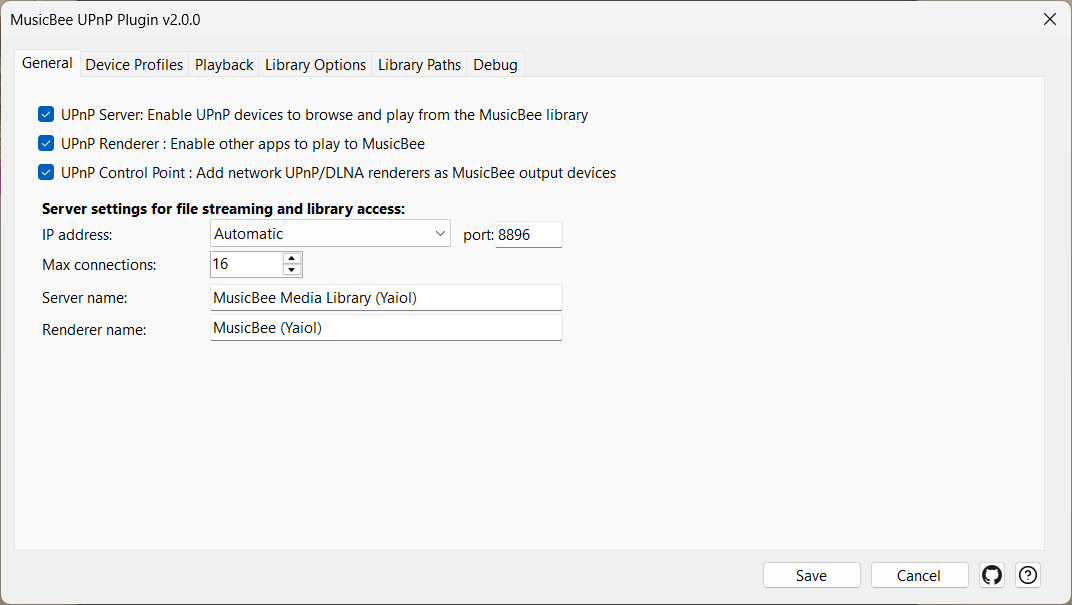
Configurações
| Controle | O que ele faz |
|---|---|
| Servidor UPnP: Permitir que dispositivos UPnP naveguem e reproduzam a partir da biblioteca MusicBee | Interruptor mestre para a função de Servidor — permite que dispositivos UPnP naveguem e reproduzam da biblioteca do MusicBee. |
| Nome do servidor | O nome que outros dispositivos mostram para o MusicBee quando o descobrem. |
| Máx. de ligações | Máximo de fluxos de arquivo simultâneos que o servidor atenderá (padrão 16, intervalo 1–256). Aumente-o se um dispositivo que dispara muitas solicitações paralelas acionar o emblema ⚠ Max Conn. Entra em vigor após um reinício. |
| Atualizar estatísticas de reprodução no MusicBee | Conta as faixas reproduzidas via UPnP para as contagens de reprodução e os carimbos de data/hora da última reprodução do MusicBee. |
Publicar todo o MusicBee, não apenas Música
Esta é a primeira das duas funcionalidades principais do fork. Um servidor UPnP comum entrega à rede uma única biblioteca "Música" plana. Este expõe todas as áreas de conteúdo que o MusicBee organiza, cada uma como o seu próprio contentor de nível superior no dispositivo de navegação.
As sete coisas que o MusicBee pode publicar
Quando um dispositivo navega no MusicBee, a raiz onde aterra pode oferecer todas estas, lado a lado:
- Música — a sua biblioteca principal, moldada como quiser (veja caminhos de descoberta abaixo).
- Filtros — os separadores de filtro que já usa na parte superior da vista principal do MusicBee (
Music,ALL,FAV, um filtro de Jazz, um filtro de Clássica, o que quer que tenha configurado) aparecem como pontos de entrada, espelhando a forma como já pensa na sua biblioteca. Os filtros são lidos em tempo real dos mesmos ficheiros que o próprio MusicBee usa, por isso permanecem sincronizados sem necessidade de configuração. - Podcasts — as suas subscrições de podcast, cada uma abrindo para os seus episódios, com a arte da subscrição transportada.
- Audiolivros — a categoria de Audiolivros do MusicBee.
- Rádio — as suas estações de rádio da internet guardadas.
- Caixa de Entrada — a Caixa de Entrada do MusicBee de faixas recém-adicionadas e ainda não arquivadas.
- Listas de Reprodução — as suas listas de reprodução do MusicBee.
Como estes vêm diretamente do MusicBee, não precisam de configuração separada — subscreva um podcast ou adicione uma estação no MusicBee e estará acessível a partir da rede na próxima vez que o dispositivo navegar. Se cada um realmente aparece, e a forma que assume, é o trabalho da próxima funcionalidade.
Por predefinição, os Filtros e as Listas de Reprodução ficam dentro de uma pasta envolvente própria e organizada. Se cada fonte realmente aparece, onde se encontra — incluindo fixar as que mais usa no topo da raiz de navegação, agrupadas com as do seu próprio tipo — e a forma que assume, são todos decididos por nó pela próxima funcionalidade.
Versões anteriores desta ajuda listavam "nenhum contentor raiz de podcast" como uma limitação. Isso já não é verdade — os podcasts são publicados como qualquer outra fonte.
Mostrar, ocultar e moldar cada nó
Esta é a segunda funcionalidade principal, e a que dá o nome ao fork. Publicar sete fontes seria ruído se não as pudesse controlar — por isso, cada nó exposto é independentemente comutável, fixável à raiz e possui o seu próprio caminho de descoberta.
Tudo isto é gerido no separador Ver da caixa de diálogo de definições, que mostra toda a árvore exposta como uma lista de verificação. O padrão é sempre o mesmo: selecione os nós nos quais pretende atuar, e depois utilize os controlos ao lado da árvore para os definir todos de uma só vez — torná-los visíveis ou ocultos, fixá-los ao topo da árvore ou aplicar um modelo de caminho. Assim, pode expor Música, Filtros e Listas de Reprodução, ocultar a Caixa de Entrada e Rádio, fixar o seu filtro Jazz à raiz e dar aos Podcasts uma forma por subscrição — cada um independentemente.
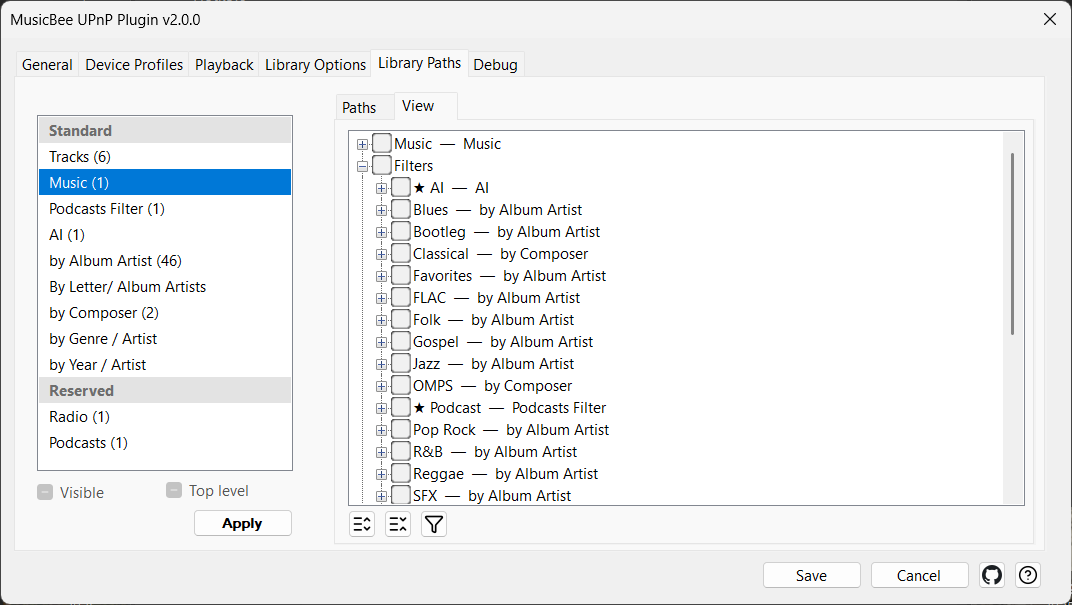
Mostrar, ocultar e fixar cada nó
Dois interruptores decidem se e onde um nó aparece, independentemente da sua forma. Ambos estão no separador Ver como caixas de seleção de três estados que atuam em cada nó que selecionou na árvore:
- Visível — se os dispositivos veem o nó. Desmarque-o para ocultar um nó; ele permanece na sua biblioteca, ele simplesmente deixa de ser anunciado. (Como atua no conjunto selecionado, a caixa de verificação mostra um estado "misto" sombreado quando a sua seleção é parcialmente visível, parcialmente oculta.) Nós ocultos ficam acinzentados na árvore — e uma pasta fica acinzentada assim que cada nó dentro dela é oculto — para que um olhar rápido lhe diga o que ainda está exposto.
- Nível superior — se o nó é também fixado no topo da raiz de navegação. A fixação é aditiva: o nó ainda aparece na sua pasta invólucro habitual e ganha uma cópia perto do topo da raiz, agrupado com o seu próprio tipo — um filtro fixado fica diretamente abaixo da pasta Filtros, uma lista de reprodução fixada diretamente abaixo da pasta Listas de reprodução — para que os seus atalhos permaneçam junto às coisas a que pertencem. Nós fixados são assinalados com um ★ na caixa de diálogo para que possa ver rapidamente quais foram elevados.
Quando um filtro ou lista de reprodução é fixado à raiz, pode ser difícil distingui-lo de uma fonte normal de nível superior, por isso pode adicionar um prefixo curto ao seu nome exibido (definido no separador Opções da Biblioteca). O prefixo é literal — o que quer que digite é colocado à frente do nome textualmente, por isso inclua o seu próprio espaço final se desejar.
Exemplo prático. Navega sobretudo pelo seu filtro Jazz e pela sua playlist Friday Night, ambos atualmente localizados dentro das pastas invólucro Filters e Playlists.
Marca ambos os nós na árvore de Visualização e clica em Top level. Cada um mostra agora um ★ na caixa de diálogo. No dispositivo de navegação, eles ainda aparecem dentro das suas pastas invólucro como antes, mas também ganham uma cópia no topo da raiz, cada um ao lado do seu próprio tipo: o filtro Jazz afixado fica diretamente abaixo da pasta Filters e a playlist Friday Night afixada diretamente abaixo da pasta Playlists. Com o prefixo do filtro definido como Filter: e o prefixo da playlist como Playlist: , as duas cópias afixadas lêem-se Filter: Jazz e Playlist: Friday Night — distintas das suas cópias dentro do invólucro, e cada uma ao lado da pasta do seu próprio tipo. Desmarque Top level para qualquer um e a sua cópia afixada desaparece, deixando a cópia da pasta invólucro intocada.
Isto substitui os antigos interruptores globais "expor filtros na raiz" / "expor listas de reprodução na raiz": a fixação é agora uma escolha que faz nó a nó, para qualquer fonte, não um alternar tudo ou nada para filtros e listas de reprodução.
Definições
| Controlo | O que faz |
|---|---|
| Visível | Mostra ou oculta cada nó selecionado. Nós ocultos permanecem na sua biblioteca, mas não são anunciados aos dispositivos. Estado "misto" sombreado quando a seleção está parcialmente visível. |
| Nível superior | Também fixa cada nó selecionado no topo da raiz de navegação, agrupado com o seu tipo — filtros fixados abaixo da pasta Filtros, listas de reprodução fixadas abaixo da pasta Listas de Reprodução (aditivo — o nó também mantém o seu lugar normal). Nós fixados mostram um ★ na caixa de diálogo. |
| Prefixo do filtro (quando na raiz) | Um prefixo de texto literal colocado à frente do nome de um filtro quando este é fixado à raiz (ajuda as cópias fixadas a agruparem-se). |
| Prefixo da lista de reprodução (quando na raiz) | Um prefixo de texto literal colocado à frente do nome de uma lista de reprodução quando esta é fixada à raiz. |
Caminhos de descoberta — a rota de detalhe de cada nó
Um caminho de descoberta é a rota que um navegador percorre dentro de um nó. O mesmo nó pode ser apresentado como Artista do Álbum → Álbum → Faixas, ou como uma única lista de faixas plana, ou agrupado por Género e depois Artista, ou por Ano. Um caminho é construído a partir de um ou mais níveis (o campo pelo qual cada nível agrupa) terminando numa folha (o que o nível mais profundo mostra — álbuns e depois as suas faixas, ou uma lista de faixas plana). Um nó pode até transportar vários caminhos de uma só vez, oferecendo assim mais de uma forma de entrada.
Conteúdo diferente exige formas diferentes, e a forma errada torna um nó inutilizável. A música quer agrupamento por artista do álbum; uma lista de reprodução quer uma lista ordenada plana; os podcasts querem as suas subscrições. Cada nó obtém a resposta certa porque cada um tem o seu próprio caminho.
Exemplo prático. Tem um filtro de Jazz de 5.000 faixas e uma lista de reprodução "Sexta à Noite" de 30 faixas, ambos expostos.
- Para o filtro de Jazz aplica um modelo cujo caminho é Artista do Álbum → Álbum → Faixas. No dispositivo, detalha: artistas, depois os álbuns desse artista, depois as faixas do álbum por ordem de disco e faixa.
- Para a lista de reprodução aplica o modelo Faixas Planas. Ao abri-la, obtém as 30 faixas por ordem da lista de reprodução, sem camada de artista ou álbum entre elas — exatamente o que uma lista de reprodução deve ser.
Mesmo plugin, mesma caixa de diálogo, dois nós, duas formas completamente diferentes — porque o caminho é uma propriedade do nó, não uma configuração global. Não pode prever o layout de um nó no dispositivo sem saber qual modelo ele carrega; é por isso que isto precisa de ser explicado.
Um nó não recebe apenas uma cópia de um modelo — ele segue-o. A árvore de Visualização mostra qual modelo cada nó segue, logo após o nome do nó, e editar um modelo no separador Caminhos remodela imediatamente cada nó que o segue — sem reaplicar nó a nó. Aplicar um modelo a um nó oculto também o torna visível novamente: aplicar é o gesto "mostra-me isto, com esta forma", enquanto ocultar permanece com a caixa de seleção Visível. Cada linha de modelo mostra uma contagem (n) em tempo real dos nós que o seguem, e um modelo só pode ser eliminado enquanto essa contagem for zero — o botão de eliminar permanece desativado enquanto algo seguir o modelo, para que um nó nunca possa ser deixado órfão por uma eliminação. Para ver exatamente quais nós seguem um modelo, o botão de funil ao lado da árvore de Visualização filtra a árvore para apenas esses nós; selecionar outro modelo refiltra, e desativar o funil restaura a árvore completa. Eliminar um modelo não utilizado também funciona agora — os padrões enviados já não são silenciosamente recriados na próxima vez que o plugin carrega.
Quando um caminho termina na folha Álbum → Faixas, também decide o que conta como um álbum. Em vez de agrupar estritamente por título do álbum, escolhe um ou mais campos — Álbum, Álbum de Ordenação, Ano, Artista do Álbum — que juntos decidem quais faixas se fundem num único álbum, como o seu título é lido e a ordem em que os álbuns aparecem, cada campo classificável em ordem crescente ou decrescente. Adicionar Artista do Álbum mantém dois álbuns com o mesmo nome de artistas diferentes separados; adicionar Ano decrescente lista os álbuns de um artista do mais recente para o mais antigo. Quando agrupa por ano, o MusicBee oferece dois campos que espelham os seus próprios — Ano, a etiqueta de data completa (que pode conter uma data completa como 2024-03-15), e Ano (aaaa), apenas o ano de quatro dígitos — então escolher Ano (aaaa) reúne todos os lançamentos de um ano em vez de os dividir por data exata.
Os padrões são sensatos — novos filtros são moldados por artista do álbum, listas de reprodução e a Caixa de Entrada obtêm padrões sensatos — então, para o caso comum, não muda nada. Use o separador Visualização quando quiser que um nó específico tenha uma forma diferente.
Definições
Cria modelos de caminho nomeados e reutilizáveis no separador Caminhos, e depois aplica-os aos nós no separador Visualização.

| Controlo | O que faz |
|---|---|
| Aplicar aos Pontos Finais Selecionados | Faz com que cada nó que marcou na árvore siga o modelo atualmente selecionado (e o reexpõe se estivesse oculto). |
| Expandir Tudo / Comprimir Tudo | Expande ou recolhe toda a árvore do ponto final. |
| Mostrar apenas os nós que correspondem ao modelo selecionado | O alternador de funil: filtra a árvore do ponto final para apenas os nós que seguem o modelo selecionado. Selecione outro modelo para refiltrar; desative para restaurar a árvore completa. |
| Modelo | O modelo de caminho nomeado que está a ser editado. |
| ↑ / ↓ | Move o modelo selecionado para cima ou para baixo na lista, para ordenar como os seus modelos são apresentados. |
| Agrupar por | O(s) campo(s) pelo(s) qual(is) o nível agrupa (por exemplo, Artista do Álbum). |
| Folha | O que o nível mais profundo mostra. |
| Álbum → Faixas (AT) | Modo de folha: Álbum → Faixas — detalha os álbuns para as suas faixas. |
| Faixas Simples (T) | Modo de folha: Faixas Planas — uma única lista de faixas plana. |
| Incluir [Todas as Faixas] em cada nível | Adiciona um atalho [Todas as Faixas] em cada nível. Mostrado apenas no modo Álbum → Faixas. |
| Agrupar álbum por | Define o que conta como um álbum, como o seu título é lido e a ordem em que os álbuns aparecem — escolha um ou mais campos (Álbum, Álbum de Ordenação, Ano, Artista do Álbum…), cada um com o seu próprio alternador crescente/decrescente. Mostrado apenas no modo Álbum → Faixas. |
| Adicionar / Remover | Adiciona ou remove um caminho no modelo. |
Os caminhos são tipados para o nó a que se ajustam
Nem todo campo significa algo para todo tipo de nó. Uma estação de rádio não tem álbum ou ano; um episódio de podcast tem uma assinatura, uma pasta e uma data de publicação, mas não tem artista de álbum. Assim, cada caminho pertence a uma de três categorias — Padrão (sua música, filtros, audiolivros, caixa de entrada e playlists, que carregam todas as tags completas), Rádio, ou Podcast — e essa categoria decide duas coisas ao mesmo tempo: quais campos você pode agrupar e a quais nós o caminho pode ser aplicado.
Na aba Caminhos, a lista de modelos é desenhada em duas faixas: Padrão — onde seus próprios modelos residem, e onde cada novo modelo é criado — e uma faixa Reservada contendo os modelos de Rádio e Podcasts. Enquanto você edita um modelo Padrão, o menu de campos oferece tudo; um modelo de Rádio oferece apenas os campos que uma estação realmente possui; um modelo de Podcast oferece apenas o que um episódio possui — sua pasta, sua assinatura e seu ano de publicação. Na aba Visualização, aplicar um modelo apenas acende os nós aos quais ele se ajusta — os demais ficam cinzentos e não podem ser marcados — então um caminho Padrão nunca pode ser aplicado aos nós de Rádio ou Podcasts.
Na verdade, você nunca aplica nada a Rádio ou Podcasts: cada um é permanentemente emparelhado com o modelo de sua categoria. Remodele o modelo de Rádio ou Podcasts na aba Caminhos e o nó segue por si só; com um modelo Reservado selecionado, o botão Aplicar é simplesmente desativado, porque não há nada para aplicar. Isso impede que você construa um caminho que silenciosamente não produz nada ao agrupar por um campo que o nó não pode preencher — e como um modelo seguido nunca pode ser excluído (veja Caminhos de descoberta acima), os modelos de Rádio e Podcasts estão sempre lá para serem remodelados.
Artistas arquivados pelo seu nome de ordenação
Dentro de qualquer nó com formato de música, os artistas são agrupados e ordenados alfabeticamente pela etiqueta Sort Album Artist, não pelo nome de exibição. Esta é a parte que surpreende as pessoas, por isso aqui está exatamente o que acontece.
Exemplo prático. Suponha que uma faixa está etiquetada:
- Artista =
Bob Dylan- Sort Album Artist =
Dylan, BobNa árvore de navegação, Dylan é arquivado sob a letra D (de
Dylan, Bob), não sob B (deBob Dylan). A etiqueta de ordenação determina tanto o agrupamento quanto a posição alfabética, exatamente da mesma forma que um navegador de alta fidelidade ou uma loja de discos o arquivaria.
É automático e impulsionado inteiramente pelas suas etiquetas MusicBee existentes — não há nada para configurar.
Etiquetas com múltiplos valores ramificam-se
Quando o Artista do Álbum (ou Género) de uma faixa contém mais do que um valor, a faixa aparece sob cada valor separadamente, em vez de criar uma entrada única e fundida.
Exemplo prático. O Artista do Álbum de uma faixa contém dois valores:
yaiol; Ars Ricercata. Essa faixa aparece sob ambosyaioleArs Ricercata— uma vez no ramo de cada artista — em vez de sob um único artista falso "yaiol; Ars Ricercata". Etiquetas de artista com múltiplos valores ramificam-se da mesma forma que as etiquetas de múltiplos géneros.
Tal como o agrupamento por nome de ordenação, isto é automático e impulsionado por etiquetas.
Agrupar listas longas pela primeira letra
Se um nível ficar demasiado longo para ser percorrido confortavelmente num telemóvel, pode agrupar pela primeira letra — inserir uma camada A, B, C, … acima das entradas para que escolha uma letra primeiro. É definido por campo dentro de um modelo, a partir do menu de contexto do campo: Dividir [campo] pela primeira letra. Desative-o para listas curtas; ative-o para os níveis — geralmente artistas — onde a lista é enorme.
Navegar numa etiqueta como uma árvore aninhada
Algumas etiquetas agrupam uma hierarquia num único valor com um separador — uma etiqueta de Agrupamento de Jazz/Cool Jazz, um género personalizado de Electronic/Ambient/Drone. Por predefinição, essa string inteira é uma entrada plana, pelo que a estrutura que codificou na etiqueta é desperdiçada. Marque o campo como hierárquico e o plugin divide cada valor num delimitador que escolher e transforma-o numa árvore de detalhe — escolhe Jazz, depois Cool Jazz, exatamente como a etiqueta está escrita.
Isto configura-se no separador Opções da Biblioteca: escolha um campo, digite o único caractere que separa os seus níveis (por exemplo, /), e adicione-o à lista. Aplica-se então onde quer que esse campo seja usado como nível de agrupamento em qualquer caminho de descoberta. As faixas etiquetadas num ramo em vez de uma folha — etiquetadas apenas Jazz, sem subgénero — aparecem sob uma entrada entre parênteses [Jazz] ao lado dos ramos mais profundos, para que nada fique escondido. Um ramo que contém apenas um filho colapsa automaticamente (a mesma regra de uma escolha como em todo o lado), e ; não pode ser usado como delimitador — esse é o próprio separador de múltiplos valores do MusicBee, então um valor como Rock; Jazz/Cool Jazz é dividido nas duas etiquetas primeiro, depois cada uma é detalhada.
Exemplo prático. As suas faixas contêm uma etiqueta de Agrupamento como
Jazz/Cool Jazz,Jazz/Hard BopeClassical/Baroque, e um caminho de descoberta que agrupa por Agrupamento. Plano, o nó lista três entradas longas. Marque Agrupamento hierárquico com/, e o mesmo nó agora abre para Jazz e Classical; abrir Jazz revela Cool Jazz e Hard Bop. Uma faixa etiquetada apenasJazzaparece sob uma entrada [Jazz] ao lado delas. Não pode prever este layout apenas a partir da etiqueta — depende inteiramente de qual campo marcou e com qual delimitador — por isso vale a pena configurá-lo deliberadamente.
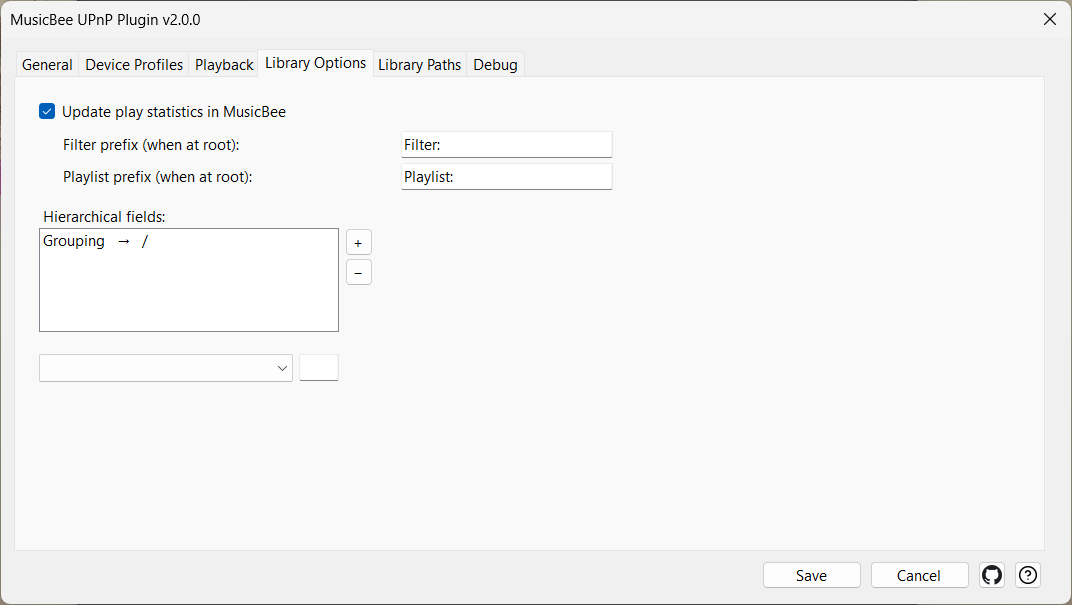
Definições
| Controlo | O que faz |
|---|---|
| Campos hierárquicos | A lista de campos renderizados como uma árvore de detalhe, cada um emparelhado com o seu delimitador de um caractere. Escolha um campo, digite o separador (não ;), e adicione-o; o campo então detalha nível por nível onde quer que um caminho de descoberta agrupe por ele. |
Níveis de uma só escolha colapsam automaticamente
Quando um nível de agrupamento tem apenas uma entrada para o que está a navegar, o plugin salta-o em vez de o fazer abrir uma pasta que contém uma única pasta — passa diretamente para a próxima escolha real. Não há nada para configurar; acontece automaticamente, em cada caminho.
Exemplo prático. O seu caminho agrupa por Tipo de Gravação → Álbum → Faixas. Um artista que apenas lançou LPs faria com que tivesse de abrir uma pasta solitária Tipo de Gravação → LP apenas para chegar aos álbuns. Em vez disso, ao abrir esse artista, é levado diretamente para os álbuns — o nível redundante desaparece para esse artista, enquanto um artista com LPs e EPs ainda mostra a escolha do Tipo de Gravação. Vários níveis de uma só entrada seguidos colapsam juntos, e um nível de primeira letra com apenas uma letra em jogo desaparece da mesma forma.
Miniaturas de álbuns na árvore de navegação
Os álbuns transportam a sua arte da capa para a resposta de navegação, para que os dispositivos que mostram miniaturas nas suas listas as exibam de facto. (O plugin original apenas anexava arte a faixas individuais, pelo que as listas de álbuns apareciam como texto simples.) Nada a configurar — simplesmente viaja com o álbum.
Pesquisar e reproduzir aleatoriamente a partir do dispositivo
A maioria das aplicações de controlo coloca uma caixa de pesquisa e uma pasta "aleatória" ou "baralhar" ao lado da árvore de navegação. Ambas chegam ao MusicBee como o mesmo tipo de pedido UPnP, e ambas são respondidas em tempo real a partir da sua biblioteca, em vez de um índice pré-construído — assim, uma faixa que retagou há um minuto é encontrada imediatamente.
A Pesquisa corresponde a título ou a artista. Uma pesquisa por título examina o título da faixa quando a sua aplicação está a pesquisar faixas e o título do álbum quando está a pesquisar álbuns. Uma pesquisa por artista corresponde ao Artista da faixa ou ao Artista do Álbum, assim uma compilação aparece quer digite o nome do intérprete ou o nome sob o qual o álbum está arquivado. Os resultados são apresentados uma página de cada vez à medida que rola, assim um termo que corresponde a milhares de faixas permanece responsivo em vez de parar ou voltar aos primeiros resultados.
Exemplo prático. Pesquisa por
Bluea partir da vista de álbum da sua aplicação de controlo. Obtém os álbuns chamados Blue — Kind of Blue, Blue Train — e não todos os álbuns que por acaso contêm uma faixa chamada "Blue". Mude a aplicação para a sua vista de faixa e pesquise a mesma palavra e obtém as faixas em vez disso. Qual campo é correspondido segue o que a sua aplicação pediu, não o que digitou.
As pastas de reprodução aleatória — as entradas Faixas Aleatórias e Álbuns Aleatórios que algumas aplicações mostram — são um pedido para uma fatia de tudo, sem termo de pesquisa anexado. Por predefinição, esse "tudo" é a sua biblioteca de música completa, o que raramente é o que deseja se metade dela for palavra falada ou material que nunca reproduz aleatoriamente. Reprodução aleatória de, no separador Opções da Biblioteca, permite-lhe apontá-lo para um dos seus filtros MusicBee em vez disso, assim cada pedido aleatório extrai apenas do conteúdo desse filtro. Os filtros ocultos também são oferecidos aqui — definir o âmbito da reprodução aleatória não tem nada a ver com se deseja que esse filtro apareça na árvore de navegação. Abrir uma pasta de reprodução aleatória de dentro de um filtro no dispositivo ainda reproduz aleatoriamente esse filtro: uma escolha explícita feita durante a navegação sempre prevalece sobre a definição.
Definições
| Controlo | O que faz |
|---|---|
| Reprodução aleatória de | De onde um pedido de reprodução aleatória de um dispositivo extrai — Toda a música (a sua biblioteca completa, a predefinição) ou um filtro MusicBee nomeado. Se o filtro escolhido for posteriormente eliminado ou renomeado no MusicBee, a definição volta silenciosamente para a biblioteca completa. |
Adaptar o fluxo a cada dispositivo
Navegar é apenas metade do trabalho; o áudio ainda tem de ser reproduzido em hardware que varia muito no que aceita. Esta funcionalidade é como o MusicBee adapta cada fluxo — e é partilhada: aplica-se tanto quando o papel de Servidor serve uma faixa a um dispositivo de navegação, como quando o papel de Ponto de controlo reproduz para um renderizador remoto. Dois conceitos o impulsionam: perfis de dispositivo (o que um dispositivo pode suportar) e a cadeia de precedência de transcodificação (se uma faixa é recodificada ou não).
Perfis de dispositivo — adaptação a cada dispositivo
O hardware UPnP real é inconsistente quanto ao que aceita: um streamer quer FLAC de 24 bits, outro só reproduz PCM de 16 bits, um terceiro mente sobre os codecs que suporta. Um perfil de dispositivo é como se ensina ao plugin os limites e peculiaridades de um dispositivo.
Como um perfil é escolhido. Cada dispositivo identifica-se com uma string User-Agent quando se conecta. Um perfil diz "aplica-me quando o user-agent contiver este fragmento." Quando um dispositivo se conecta, o plugin encontra o perfil correspondente; se nenhum corresponder, um perfil Dispositivo Genérico incorporado é o fallback. Pode listar vários fragmentos separados por | (por exemplo Linn|ChorusDS|BubbleDS) para que um perfil cubra uma família de dispositivos relacionados.
O que um perfil controla. Os limites que um dispositivo não pode exceder — tamanho máximo da imagem para a arte do álbum, intervalo de taxa de amostragem permitido, profundidade de bits máxima, downmixing apenas para estéreo — e, quando uma faixa precisa de conversão, qual formato de saída e taxa de amostragem converter. Um grupo separado de interruptores de "dispositivo problemático" contorna bugs de hardware específicos (manuseio de PCM bruto, ordem de bytes, o cabeçalho HTTP content-length). Estes existem porque a conformidade UPnP na prática é irregular; a maioria das pessoas nunca os toca.
Quando tocar num perfil. Apenas quando um dispositivo específico se comporta mal. De fábrica, o perfil Genérico, mais os padrões por dispositivo fornecidos para hardware comum, cobrem a maioria dos casos. Para encontrar o user-agent de um dispositivo para que possa direcioná-lo, ative o registo de depuração (consulte Diagnóstico), reproduza algo do dispositivo e leia a linha useragent= no registo.
O interruptor mais consequente do perfil — forçar fluxo nativo — não se trata de limites; decide se alguma das opções acima se aplica. Esse é o próximo conceito.
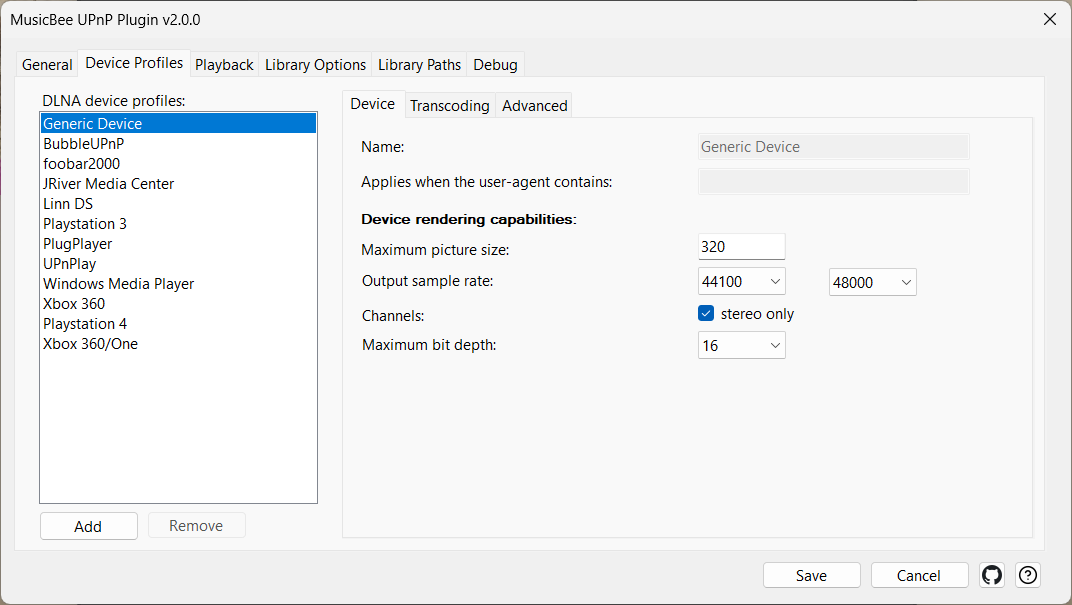
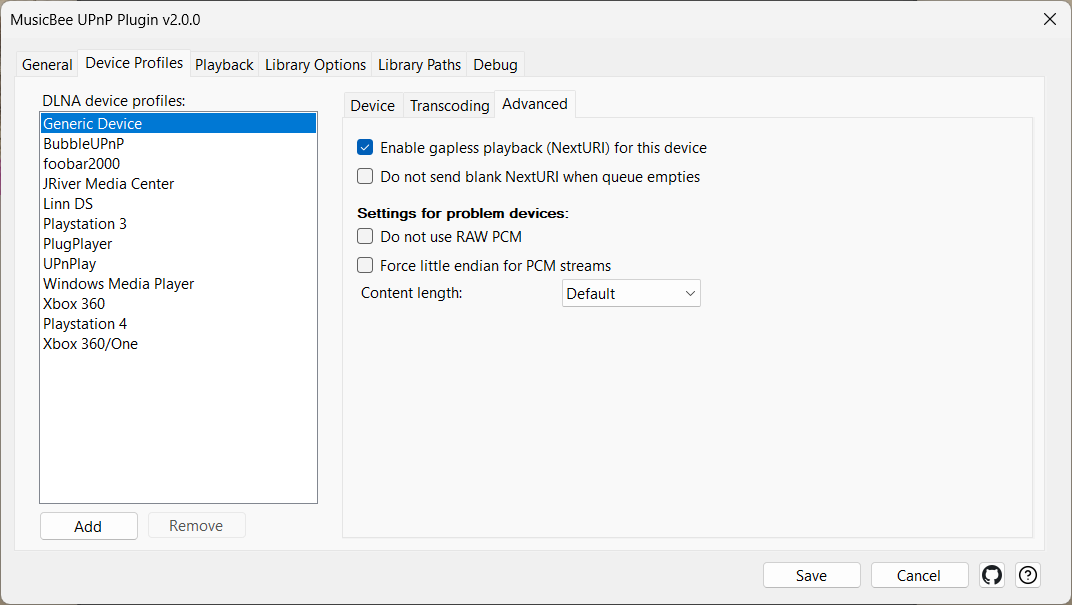
Definições
| Controlo | O que faz |
|---|---|
| Nome | O nome de exibição do perfil. |
| Aplica-se quando o user-agent contém | O(s) fragmento(s) do user-agent que um dispositivo deve conter para corresponder a este perfil; separe as alternativas com |. Dispositivos não correspondentes voltam ao perfil Genérico. |
| Tamanho máximo da imagem | Tamanho máximo em pixels da arte do álbum enviado para este dispositivo (160 px é o padrão DLNA; tamanhos maiores não são universalmente suportados). |
| Taxa de amostragem de saída / para | O intervalo de taxa de amostragem que o dispositivo aceita; fontes fora dele são convertidas (força a transcodificação). |
| Canais / apenas estéreo | Downmix de multi-canal para estéreo para dispositivos que só suportam dois canais. |
| Profundidade máxima de bits | Maior profundidade de bits que o dispositivo aceita; fontes mais profundas são convertidas. |
| Formato de saída | Quando é necessária uma transcodificação, o formato para converter (PCM, FLAC, MP3, AAC, Ogg). PCM é a resposta certa numa rede doméstica: é sem perdas, todos os dispositivos DLNA o aceitam e uma LAN não tem largura de banda que valha a pena economizar. Um formato comprimido só compensa numa ligação restrita — Wi-Fi fraco com ficheiros de alta resolução, ou a ouvir de fora de casa. Seja qual for a sua escolha, verifique se funciona realmente na sua máquina com Testar Codificadores. |
| Taxa de amostragem de saída | A taxa de amostragem a usar na transcodificação; "igual à fonte" preserva o original. |
| Não usar RAW PCM | Envolve o PCM num contentor WAV em vez de enviar L16/L24 bruto. Para dispositivos que distorcem o PCM bruto (alguns Marantz). |
| Forçar little endian para fluxos PCM | Envia PCM little-endian em vez do big-endian da especificação. Corrige a reprodução de ruído branco em dispositivos que esperam little-endian. |
| Comprimento do conteúdo | Como preencher o cabeçalho HTTP Content-Length: Predefinição (valor correto), Nenhum (omitir), Apenas PCM ou Fixo (um valor "enorme" de sentinela). Para dispositivos que lidam mal com o cabeçalho. |
Transcodificar ou não — a cadeia de precedência
"Transcodificar" significa recodificar uma faixa em tempo real — para um formato que o dispositivo possa reproduzir, ou para que o EQ e o nivelamento de volume do MusicBee possam ser aplicados. O plugin prefere não transcodificar (enviar o ficheiro original é mais rápido e sem perdas), por isso segue uma cadeia fixa de regras para decidir. As regras de nível superior vencem e substituem silenciosamente as de nível inferior. Esta é a parte mais incompreendida do plugin, porque várias configurações parecem que deveriam cooperar e não o fazem.
| Prioridade | Regra | Efeito |
|---|---|---|
| 1 (mais alta) | Forçar transcodificação (por perfil de dispositivo) | Sempre transcodificar. Substitui tudo o que está abaixo. Mutuamente exclusiva com forçar nativo — marcar uma desmarca a outra. |
| 2 | Forçar fluxo nativo (por perfil de dispositivo, predefinição ATIVADO) | Nunca transcodificar para este dispositivo. Suprime as regras 3–5 inteiramente — envia os bytes originais independentemente do formato, efeitos ou limites. |
| 3 | EQ/DSP e ReplayGain (Biblioteca) | Forçar transcodificação para que o áudio possa ser processado. Ignorado silenciosamente se a regra 2 vencer. |
| 4 | Taxa de amostragem / profundidade de bits / apenas estéreo (perfil de dispositivo) | Fonte fora do alcance → transcodificar para ajustar. Ignorado silenciosamente se a regra 2 vencer. |
| 5 (mais baixa) | Suporte de codec (perfil de dispositivo) | Codec de origem que o dispositivo não consegue reproduzir → transcodificar para o formato de saída do perfil. Ignorado silenciosamente se a regra 2 vencer. |
Como o fluxo nativo forçado está ATIVADO por predefinição para cada perfil, o comportamento padrão é: entregar ao dispositivo o ficheiro original e não fazer mais nada. Isso é exatamente o correto para um dispositivo moderno numa boa rede — mas significa que os efeitos da Biblioteca e os limites de áudio do perfil parecem "não fazer nada" até que altere a regra 2.
Exemplo prático. Quer que o nivelamento de volume ReplayGain do MusicBee seja aplicado ao seu streamer. Marca Nivelar o volume de reprodução usando o modo replay gain ativo no MusicBee em Biblioteca. Reproduz uma faixa — e o volume não é nivelado de todo.
Porquê: o perfil do streamer ainda tem fluxo nativo forçado ATIVADO (regra 2). A regra 2 tem precedência sobre a regra ReplayGain (regra 3), então o plugin envia o ficheiro intocado e a sua configuração ReplayGain é silenciosamente ignorada.
A correção: abra o perfil desse dispositivo e desmarque o fluxo nativo forçado. Como o fluxo nativo forçado é por perfil, pode deixá-lo ativado para o seu DAC hi-fi bit-perfect e desativado para a coluna portátil que precisa de ReplayGain — cada dispositivo obtém a resposta certa.
Regras gerais:
- Quer que EQ/DSP ou ReplayGain se apliquem a um dispositivo? Desligue o fluxo nativo forçado no perfil desse dispositivo.
- Quer garantir uma nova transcodificação (para testes, ou para um dispositivo que engasga com ficheiros nativos)? Marque forçar transcodificação no seu perfil — tem precedência sobre tudo.
- Caso contrário, deixe o fluxo nativo forçado ativado. É a configuração de maior impacto no plugin e a predefinição está correta para a maioria dos equipamentos modernos.
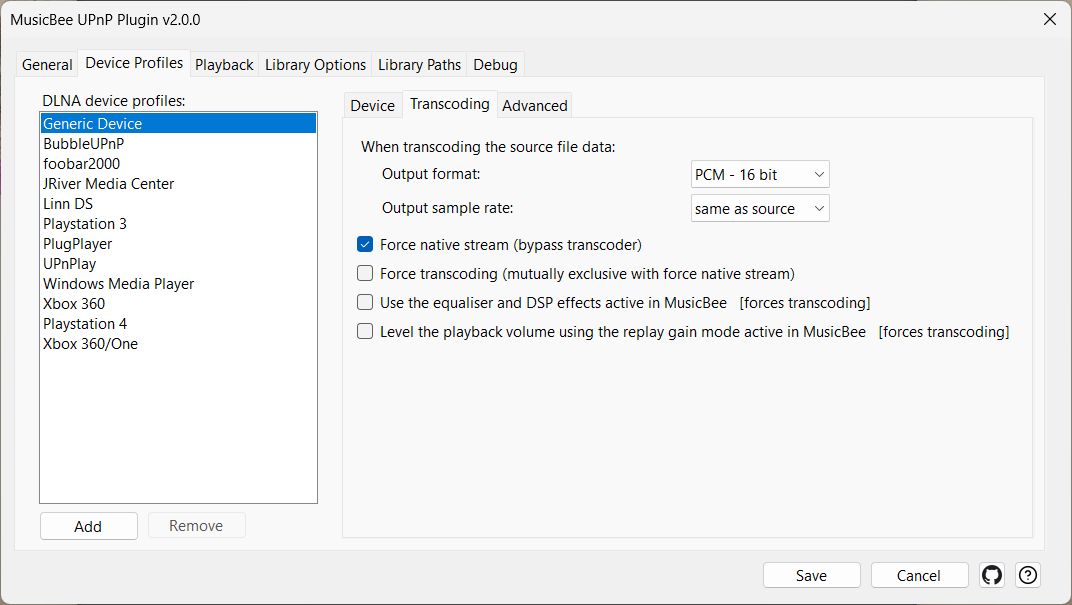
Configurações
| Controlo | O que faz |
|---|---|
| Forçar fluxo nativo (ignorar transcodificador) | Envia os bytes do ficheiro original, ignorando o transcodificador, efeitos, ReplayGain e os limites de áudio do perfil. Predefinição ATIVADO. A configuração de reprodução de maior impacto; regra 2 da cadeia acima. |
| Forçar transcodificação (mutuamente exclusivo com forçar fluxo nativo) | Força cada fluxo para este dispositivo através do transcodificador. Tem precedência sobre o fluxo nativo forçado; os dois são mutuamente exclusivos (marcar um desmarca o outro). Regra 1. |
| Usar o equalizador e efeitos DSP ativos no MusicBee [força a transcodificação] | Aplica o equalizador e os efeitos DSP do MusicBee ao áudio de saída. Força a transcodificação (regra 3), e é suprimido em qualquer dispositivo cujo perfil tenha o fluxo nativo forçado ativado. |
| Nivelar o volume de reprodução usando o modo replay gain ativo no MusicBee [força a transcodificação] | Aplica o nivelamento de volume ReplayGain do MusicBee. Força a transcodificação (regra 3), e é suprimido em qualquer dispositivo cujo perfil tenha o fluxo nativo forçado ativado. |
| Forçar fluxo nativo para rádio (ignorar transcodificador para estações) | Envia fontes de rádio/stream intocadas, ignorando o transcodificador especificamente para estações. |
Renderer — MusicBee como alvo de reprodução
Com a função de Renderer ativada (o interruptor UPnP Renderer), o MusicBee informa a rede "Eu sou um dispositivo para o qual se pode reproduzir". Uma aplicação de ponto de controlo separada — um controlo remoto de telemóvel, outro controlador de multimédia — pode então selecionar o MusicBee e enviar áudio para ele reproduzir neste PC. Atribui-se ao alvo um nome de renderer amigável para que seja reconhecível na lista da outra aplicação.
O que pode reproduzir. Ambos os tipos de faixa que uma aplicação de controlo pode enviar. Se a faixa vier da própria biblioteca do MusicBee — navegou na biblioteca deste PC no seu telemóvel e tocou numa música — o MusicBee reproduz o ficheiro diretamente do seu próprio disco, intocado, sem nenhuma das perdas de qualidade que uma viagem de ida e volta pela rede poderia introduzir. Se a faixa estiver em qualquer outro lugar — um ficheiro armazenado no próprio telemóvel, um NAS, outro servidor de multimédia — o MusicBee busca-o e reproduz aqui.
Uma faixa enviada de outro lugar é copiada primeiro, e por que isso importa. Para uma faixa que não está na sua biblioteca, o MusicBee descarrega silenciosamente uma cópia para uma pasta temporária e reproduz essa, em vez de a ouvir pela rede à medida que avança. Tem de o fazer: qualquer coisa que o MusicBee trate como um fluxo de rede em direto pode ser iniciada e parada, mas não percorrida, por isso saltar para um ponto diferente na música seria impossível, e a faixa apareceria como um endereço web simples em vez do seu título. Reproduzir um ficheiro real no seu próprio disco evita ambos. A cópia demora cerca de um segundo numa rede doméstica. Algumas são mantidas lado a lado — a que está a tocar, a que está na fila a seguir, e uma atrás para que saltar para trás seja instantâneo — e as mais antigas são eliminadas à medida que novas faixas chegam; qualquer coisa que reste é limpa da próxima vez que o MusicBee iniciar. O comprimento da faixa não é um obstáculo: um ficheiro DSD ou de alta resolução longo é obtido como qualquer outro.
A rádio da Internet é reconhecida e deixada em paz. Uma transmissão em direto nunca é copiada, porque não tem fim para descarregar e não há nada para saltar de qualquer forma — o MusicBee simplesmente reproduz como o fluxo que é. A aplicação de controlo diz qual dos dois está a enviar, por isso isto não requer nenhuma configuração nem adivinhação da sua parte. O mesmo se aplica se uma cópia não puder ser obtida por qualquer outra razão: a reprodução continua pela rede, e só então o título e o controlo deslizante de posição se tornam pouco fiáveis.
Os álbuns são reproduzidos sem interrupções. Quando a aplicação de controlo informa o MusicBee o que vem a seguir — a maioria fá-lo — essa faixa é obtida enquanto a atual ainda está a tocar, e o próprio leitor do MusicBee atravessa a fronteira. Assim, uma gravação ao vivo, um DJ set ou uma obra clássica contínua enviada de um telemóvel é reproduzida como deve ser, em vez de pausar em cada faixa.
Por que o usaria. Permite que um telemóvel ou tablet use este PC como um altifalante UPnP — útil quando o PC está ligado aos bons altifalantes e quer controlá-lo do sofá, quer a música esteja no PC ou no telemóvel na sua mão.
Quando o desligar. Deixe-o desligado, a menos que queira especificamente enviar áudio para este PC a partir de outra aplicação. Com ele desligado, o MusicBee não aparecerá como um alvo em lado nenhum, o que é geralmente o que se pretende.
Use uma aplicação de controlo de cada vez. O UPnP não tem a noção de uma aplicação "possuir" um renderer: qualquer aplicação na rede pode enviar faixas para o MusicBee, e qualquer aplicação a observar pode reagir ao que vê. Assim, se dois leitores estiverem apontados para o MusicBee ao mesmo tempo, obterá um comportamento que parece um erro e não é. Uma segunda aplicação que ainda tem o MusicBee selecionado continua a observar, vê a faixa que enviou parar, conclui que a sua música terminou e, utilmente, envia a próxima da sua fila — assim, a música salta subitamente para um álbum diferente, ou premir seguinte numa aplicação inicia uma música na outra. Parar a reprodução na segunda aplicação não é suficiente, porque ela permanece selecionada e continua a observar. Aponte-a de volta para o altifalante do próprio telemóvel, para outro dispositivo, ou feche-a corretamente.
Nota sobre maturidade. O renderer é mais recente do que a função de servidor e teve menos testes em hardware real. Se uma aplicação de controlo específica o controlar de forma estranha, é útil reportar.
Definições
| Controlo | O que faz |
|---|---|
| Renderizador UPnP : Permitir que outras aplicações reproduzam para o MusicBee | Interruptor principal para a função de Renderer — permite que outras aplicações reproduzam para o MusicBee. Entra em vigor após um reinício do MusicBee. |
| Nome do renderizador | O nome que este PC anuncia como renderer, mostrado nas listas de dispositivos de outras aplicações. |
Ponto de controlo — reproduzir para uma coluna remota
Com a função de Ponto de controlo ativada (o interruptor Ponto de Controlo UPnP), os renderizadores UPnP/DLNA de rede aparecem como dispositivos de saída dentro do MusicBee — o mesmo local onde escolhe a sua placa de som. Escolha um, prima Reproduzir, e o MusicBee transmite o áudio para essa coluna ou streamer remoto enquanto continua a usar a própria interface do MusicBee como controlo remoto.
Porquê usá-lo. Faz com que um streamer hi-fi ou uma coluna em rede se comportem como apenas mais uma saída do MusicBee, sem software extra entre eles.
Quando o desativar. Deixe-o desativado se apenas reproduzir através das colunas deste PC.
Duas coisas moldam o comportamento desta função. A primeira é a reprodução sem interrupções (abaixo). A segunda é Adaptar o fluxo a cada dispositivo — os mesmos perfis de dispositivo e precedência de transcodificação que governam o servidor aplicam-se aqui também, uma vez que o plugin está novamente a alimentar áudio para um dispositivo remoto. O ponto de controlo também reutiliza o servidor HTTP do MusicBee para alimentar o áudio, por isso a porta do servidor e as regras da firewall são importantes aqui, mesmo que nunca ative a função de Servidor.
Definições
| Controlo | O que faz |
|---|---|
| Ponto de Controlo UPnP : Adicionar renderizadores UPnP/DLNA de rede como dispositivos de saída do MusicBee | Interruptor principal para a função de Ponto de controlo — adiciona renderizadores UPnP/DLNA de rede como dispositivos de saída do MusicBee. |
Reprodução sem interrupções — dois mecanismos diferentes
Algumas músicas devem ser reproduzidas sem interrupções — álbuns ao vivo, movimentos clássicos, sets de DJ, álbuns conceituais. Meio segundo de silêncio entre as faixas as arruína. O plugin oferece duas maneiras de remover essa lacuna, e elas funcionam de maneiras muito diferentes.
Verdadeira reprodução sem interrupções (NextURI). Quando um renderizador diz que a suporta, o plugin pré-carrega a próxima faixa no dispositivo antes que a atual termine, de modo que o dispositivo cruza a fronteira internamente sem silêncio — como um CD player. Este é o mecanismo preferido: cada faixa mantém seus próprios metadados, a busca e o salto ainda funcionam, e não há nada para ativar — o plugin o usa automaticamente em dispositivos capazes. Por dispositivo, você pode desativá-lo (para hardware cuja implementação é problemática) ou dizer ao plugin para não limpar a faixa enfileirada quando a lista esvaziar (uma solução alternativa para dispositivos que tratam uma fila vazia como "parar").
Fluxo contínuo. O fallback mais antigo concatena tudo em um fluxo interminável. Ele garante que não haja lacunas em qualquer dispositivo — mas a um custo real: o renderizador mostra as informações da primeira faixa para toda a sessão, os controles "próxima/anterior" param de funcionar e, como tudo é fundido em um fluxo, tudo deve ser transcodificado (o force-native não pode ser aplicado). O rótulo na tela explica a troca.
Qual usar. Prefira a verdadeira reprodução sem interrupções — é automática e sem perdas. Recorra ao fluxo contínuo apenas para um dispositivo que não consegue fazer NextURI e onde as lacunas realmente o incomodam, aceitando que você perde metadados por faixa e controles de transporte. Os dois são mutuamente exclusivos: ativar o fluxo contínuo desativa o NextURI, para que você não possa executar ambos acidentalmente.
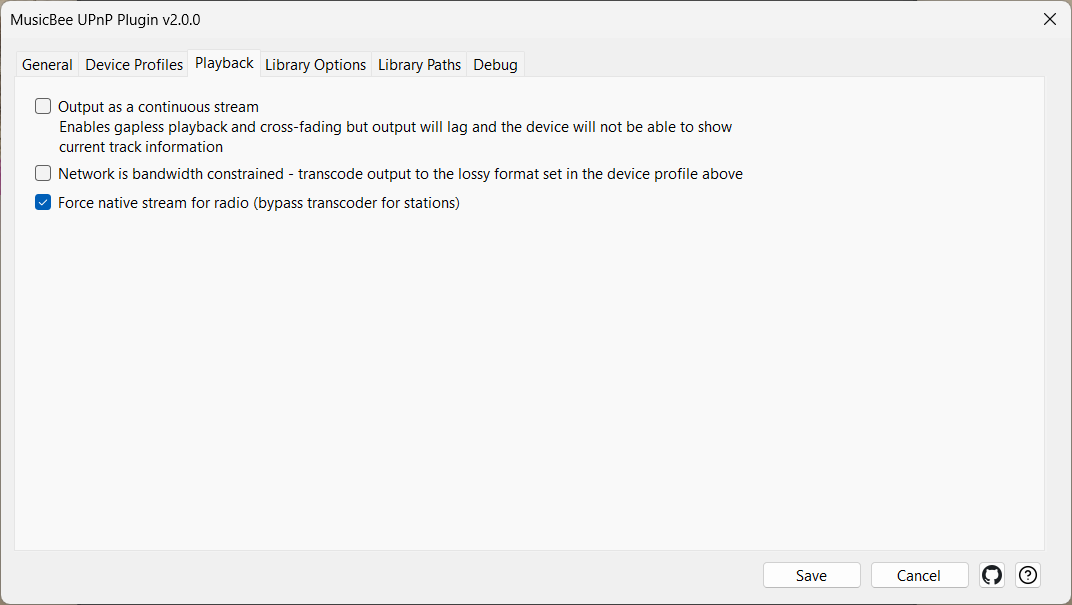
Configurações
| Controle | O que faz |
|---|---|
| Ativar reprodução sem interrupções (NextURI) para este dispositivo | Ativa a verdadeira reprodução sem interrupções (NextURI) para este dispositivo. Ativado para dispositivos capazes; desative se a implementação do dispositivo for problemática. |
| Não enviar NextURI em branco quando a fila esvaziar | Impede que o plugin envie um NextURI em branco quando a fila esvaziar — uma solução alternativa para dispositivos (por exemplo, Denon) que tratam isso como "parar". |
| Saída como um fluxo contínuo | Envia um fluxo concatenado contínuo em vez de faixas discretas. Remove lacunas em qualquer dispositivo, mas o renderizador mostra apenas as informações da primeira faixa, os controles de transporte param de funcionar e tudo é transcodificado. Desativa o NextURI enquanto ativado. |
Encontrar-se na rede
Antes que qualquer uma das funções possa funcionar, os dispositivos têm de encontrar-se. O servidor do MusicBee associa-se a um endereço de rede e a uma porta TCP, e depois anuncia-se à LAN via SSDP para que os dispositivos o possam descobrir. A porta predefinida é a 9779; se essa porta já estiver ocupada, o plugin seleciona automaticamente uma livre nas proximidades e os dispositivos continuam a descobri-lo (só precisa de definir uma porta fixa se a sua configuração o exigir).
Duas configurações são importantes em máquinas com rede incomum:
- Endereço IP / interface de rede. "Automático" serve em todas as interfaces, o que é adequado para a maioria dos PCs. Numa máquina com várias redes ao mesmo tempo — Wi-Fi e Ethernet e uma VPN — escolha a interface onde os seus dispositivos de áudio estão realmente, para que o MusicBee anuncie um endereço que eles possam alcançar.
- Porta. Altere-a apenas se outro programa já usar a predefinida, ou se a sua firewall insistir num número específico.
A principal razão pela qual um dispositivo "não consegue ver o MusicBee" é a firewall, não o UPnP. A Firewall do Windows deve permitir a porta do MusicBee em ambos os perfis de rede privado e público, e geralmente tem de reiniciar o MusicBee depois de alterar as regras da firewall. Verifique isso antes de alterar qualquer coisa dentro do plugin.
Definições
| Controlo | O que faz |
|---|---|
| Endereço IP | A que interface de rede o servidor se associa; "Automático" usa todas as interfaces. Entra em vigor após um reinício do MusicBee. |
| porta | A porta TCP em que o servidor HTTP escuta (predefinida 9779). Se a porta estiver ocupada, o plugin seleciona automaticamente uma livre. Entra em vigor após um reinício. |
Diagnóstico
Quando um dispositivo específico se comporta mal, o comportamento do plugin é invisível até que o registe. Estas ferramentas servem todas as funções, por isso estão na sua própria aba Depuração em vez de estarem sob uma funcionalidade.
- Registar informações de depuração regista cada pedido, o user-agent do dispositivo e cada decisão de codec/transcodificação num ficheiro de registo que pode abrir com Ver. Ative-o durante a resolução de problemas (e para descobrir o user-agent de um dispositivo para um perfil), e depois desative-o novamente — o registo cresce rapidamente. Também pode limpá-lo em cada inicialização.
- A rede tem largura de banda limitada (Reprodução) informa o plugin que, sempre que transcodificar, deve usar a saída com perdas (MP3/AAC/Ogg) do perfil do dispositivo em vez de uma grande sem perdas. Ative-o para ligações Wi-Fi lentas.
- Testar Codificadores executa todos os formatos de saída através do codificador que o MusicBee realmente usaria, em meio segundo de áudio gerado, e relata quais funcionam. A conversão de áudio depende de pequenos programas de codificação que vêm com o MusicBee e são configurados nas suas preferências, não aqui — então, quando um está em falta ou configurado incorretamente, o plugin só pode enviar um fluxo vazio e o dispositivo relata o seu próprio erro inútil. Pressione isto antes de suspeitar do dispositivo.
- A aba Depuração também contém ferramentas de consulta de baixo nível destinadas ao desenvolvimento; pode ignorá-las no uso normal (consulte Outras configurações).
Para o diagnóstico diário, o padrão é: ativar o registo → reproduzir o problema → ler o registo → ajustar o perfil do dispositivo relevante → desativar o registo.
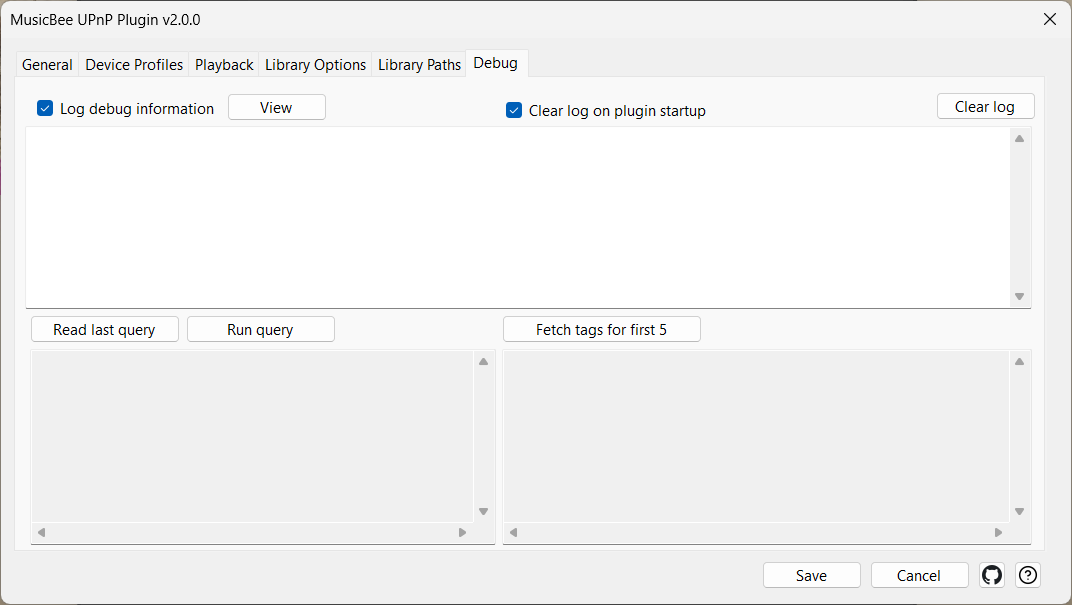
Definições
| Controlo | O que faz |
|---|---|
| Registar informações de depuração | Regista cada pedido, user-agent e decisão de codec num ficheiro. Ativado durante a resolução de problemas, desativado caso contrário. |
| Limpar registo ao iniciar o plugin | Esvazia o registo cada vez que o plugin inicia. |
| Ver | Abre o ficheiro de registo atual. |
| Limpar registo | Limpa o registo agora. |
| Testar Codificadores | Testa todos os formatos de saída contra o seu codificador real e relata quais funcionam nesta máquina. |
| A rede tem largura de banda limitada - transcodificar a saída para o formato com perdas definido no perfil do dispositivo acima | Quando ocorre uma transcodificação, usa o formato de saída com perdas do perfil do dispositivo. Para ligações lentas. Requer um formato com perdas escolhido na secção de transcodificação do perfil. |
Resolução rápida de problemas
| Sintoma | Primeira coisa a tentar |
|---|---|
| Um dispositivo não vê o MusicBee de todo | Verifique a Firewall do Windows para ambas as redes privada e pública; a porta do plugin (9779 por predefinição) deve estar acessível. Reinicie o MusicBee após as alterações na firewall. |
| Uma fonte (Podcasts, Rádio, Caixa de Entrada…) está em falta na árvore | Provavelmente está oculta. No separador Ver, selecione o nó e certifique-se de que a sua caixa de seleção Visível está ativada. |
| Um nó navega com a forma errada | Aplique um caminho de descoberta diferente no separador Ver — por exemplo, Faixas Planas para uma lista de reprodução, Artista do Álbum → Álbum → Faixas para um filtro de música. |
| O dispositivo vê o MusicBee mas não reproduz nenhuma faixa | O perfil do dispositivo está provavelmente errado, ou a transmissão nativa forçada está desativada e uma transcodificação está a falhar. Marque forçar transmissão nativa no perfil desse dispositivo e tente novamente. |
| Um dispositivo reproduz silêncio depois de alterar o formato de saída | O codificador desse formato está provavelmente em falta ou mal configurado no MusicBee. Pressione Testar Codificadores no separador Depuração — ele nomeia os formatos que não funcionam e a configuração no MusicBee que os corrige. |
| O áudio é reproduzido como estática / ruído branco | Tente forçar little endian para fluxos PCM no perfil do dispositivo. Se isso não ajudar, tente não usar RAW PCM. |
| Lacunas entre as faixas | A reprodução sem interrupções funciona automaticamente em dispositivos que suportam NextURI. Se ainda ouvir lacunas, o dispositivo não o suporta ou a sua implementação está com erros — volte a saída como um fluxo contínuo (sem interrupções garantido, mas as informações da faixa e os controlos de próxima/anterior deixam de funcionar). |
| EQ / DSP / ReplayGain "não faz nada" | A transmissão nativa forçada está ativada para esse dispositivo — ela tem precedência. Desmarque forçar transmissão nativa no perfil do dispositivo. Consulte Transcodificar ou não. |
| Um dispositivo moderno (2020+) ignora os controlos do MusicBee | A correção para dispositivos que se anunciam como MediaRenderer:2/3 está nesta ramificação; deve funcionar. Caso contrário, capture um registo de depuração e abra um problema. |
| O plugin carrega mas o Configurar não abre | Verifique o ErrorLog.dat do MusicBee — o plugin provavelmente falhou ao carregar. Excluir o ficheiro de configurações do plugin e reconfigurar geralmente resolve o problema. |
| Idiomas diferentes do inglês | O plugin inclui 22 idiomas e segue o idioma do próprio MusicBee, e esta ajuda está disponível em todos eles. Para usar um diferente, defina o idioma no separador Geral. |
Codificadores do MusicBee
Todos os formatos transcodificados, exceto PCM/WAV, são produzidos por um programa codificador da pasta Codec do MusicBee — os mesmos programas que o próprio Conversor de Ficheiros do MusicBee utiliza. O MusicBee UPnP Plugin não os fornece nem os escolhe; se um formato falhar no MusicBee, também falhará aqui. O Testar Codificadores no separador Depuração executa cada um e relata o que aconteceu.
A maioria dos codificadores incluídos está desatualizada
| Codificador | MusicBee inclui | Atual | Transferir |
|---|---|---|---|
| flac.exe | 1.3.2 (x32) | 1.5.0 (x64) | https://github.com/xiph/flac/releases — ou https://www.rarewares.org/lossless.php |
| lame.exe | 3.100 (x32) | 4.0 (x64) | https://lame.sourceforge.io/download.php |
| mpcenc.exe | 1.30.0 (x32) | 1.30.0 (x64) — atual | https://www.musepack.net/index.php?pg=win |
| oggenc2.exe | 2.88 (x32) | 2.88 (x64) — atual | https://www.rarewares.org/ogg-oggenc.php |
| opusenc.exe | 0.1.10 (x32) | 0.2.30 (x32) | https://opus-codec.org/downloads/ |
| Takc.exe | 2.3.0 (x32) | 2.3.3 (x32) | https://encode.su/threads/3612-TAK-2-3-1-Final |
| wavpack.exe | 5.1.0 (x32) | 5.9.0 (x32) | https://www.wavpack.com/downloads.html |
| neroAacEnc.exe | não incluído | 1.5.4.0 (x32) | https://www.videohelp.com/software/Nero-AAC-Codec |
Para os formatos sem perdas (FLAC, WavPack, TAK), a idade não afeta a qualidade: um ficheiro sem perdas decodifica exatamente o mesmo áudio, independentemente da versão do codificador que o criou — as versões mais recentes são principalmente mais rápidas e comprimem ligeiramente melhor. Para formatos com perdas, um codificador mais recente pode oferecer melhor qualidade com a mesma taxa de bits. O AAC precisa de neroAacEnc.exe, que o MusicBee não inclui de todo.
Para os atualizar, coloque as novas compilações na pasta Codec do MusicBee com os mesmos nomes de ficheiro, depois de fazer uma cópia de segurança dos originais. A compilação oficial do FLAC 1.5 também precisa que os seus libFLAC.dll e libFLAC++.dll sejam copiados para junto de flac.exe.
A conversão Ogg pode estar silenciosamente quebrada numa instalação mais antiga
Os parâmetros guardados do codificador Ogg podem conter uma opção (-p 4) que nem o oggenc2 incluído no MusicBee nem a versão atual aceitam, pelo que todas as conversões Ogg falham com "No output file was produced" — sem que os parâmetros alguma vez tenham sido editados. As predefinições atuais do MusicBee não incluem essa opção, pelo que parece ser uma predefinição antiga que as atualizações nunca substituíram: uma instalação existente mantém os seus parâmetros guardados mesmo depois de o próprio MusicBee ter sido corrigido.
Para verificar: Preferências → Conversores de Ficheiros → OGG. Se os parâmetros contiverem -p 4, clique em Repor, depois em Guardar. Deverão então ler-se como -q 5 - -o [outputfile].
Até que ponto isto foi testado
Para que nada o surpreenda, aqui está a honestidade sobre o uso real que o plugin teve.
Tudo foi testado com o BubbleUPnP, com o foobar2000 como segunda referência. Todos os três papéis funcionam lá — mas o BubbleUPnP é o único homólogo contra o qual o plugin foi comprovado, então outras aplicações de controlo, outros leitores e dispositivos de navegação além desses dois não foram testados e beneficiariam de testes da comunidade.
Onde isto mais importa na prática é na reprodução para um streamer físico (o papel de ponto de controlo). Transições de faixa verdadeiramente sem interrupções foram confirmadas no BubbleUPnP, mas streamers reais — WiiM, Sonos, Cambridge, Eversolo, Marantz, Denon — cada um lida com a transição entre faixas de forma ligeiramente diferente, e nenhum foi testado em hardware real. Se a reprodução sem interrupções se comportar mal num deles, desative o NextURI para esse dispositivo para que ele volte a reproduzir uma faixa de cada vez.
Outras definições
Alguns controlos não pertencem a nenhuma funcionalidade:
| Controlo | O que faz |
|---|---|
| Ajuda | Abre esta página de ajuda no seu navegador web, no idioma do MusicBee (voltando ao inglês onde uma tradução ainda não está pronta). |
| Ler última consulta, Executar consulta, Obter etiquetas para os primeiros 5 | Ferramentas de consulta de baixo nível no separador Depuração, destinadas ao desenvolvimento; ignore-as no uso normal. |
| Guardar | Guarda as alterações. As definições que se vinculam no arranque (porta, IP, ligações máximas, renderizador) exibem um distintivo ⚠ Reinício Necessário até que reinicie o MusicBee. |
| Cancelar | Fecha a caixa de diálogo sem guardar. |
Créditos
- Plugin original de Steven Mayall. Esta ramificação reescreveu a navegação da biblioteca e a caixa de diálogo de configurações e adicionou o renderizador, mas o núcleo UPnP, HTTP e SSDP em que tudo se baseia ainda é em grande parte o seu código.
- A ramificação UPnP 2025 de código fechado por BoringName, cujo tópico de fórum público forneceu o catálogo de bugs.