Pomoc
Do czego służy MusicBee UPnP Plugin
Wtyczka open-source dla MusicBee, która łączy Twoją bibliotekę z urządzeniami UPnP/DLNA w Twojej sieci domowej — telefonami, telewizorami smart, streamerami hi-fi, głośnikami sieciowymi — bez chmury i logowania. Jest to fork oryginalnej wtyczki UPnP Stevena Mayalla, przebudowany z myślą o tym, aby przeglądanie dużej, zróżnicowanej biblioteki z innego urządzenia było przyjemne.
Dwie rzeczy wyróżniają ten fork spośród zwykłych serwerów UPnP i są powodem, dla którego warto go wybrać:
- Publikuje całe MusicBee — nie tylko „Muzykę”. Twoje Filtry, Podcasty, Audiobooki, stacje Radiowe, Skrzynka odbiorcza i Twoje Playlisty pojawiają się jako własne, przeglądalne kontenery na innym urządzeniu, obok muzyki. Większość serwerów pokazuje płaską bibliotekę muzyczną i nic poza tym.
- Każdy z tych węzłów może być indywidualnie pokazywany, ukrywany i kształtowany. Ty decydujesz, które węzły widzi urządzenie, i nadajesz każdemu własną ścieżkę odkrywania — drogę, którą przez niego przechodzisz (Wykonawca albumu → Album → Utwory, płaska lista utworów, według Gatunku, według Roku…). Biblioteka składająca się z 300 000 utworów przegląda się jak dobrze zorganizowana, a nie jak płaski zrzut danych.
Pod tymi dwoma głównymi ideami wtyczka jest zorganizowana wokół jednego faktu strukturalnego: MusicBee może pełnić trzy różne role sieciowe, a każdy ekran w oknie ustawień należy do jednej z nich. Zrozum te trzy role, a reszta okna dialogowego wyjaśni się sama:
- Serwer — inne urządzenia przeglądają bibliotekę MusicBee i pobierają z niej utwory. To tutaj znajdują się dwie główne funkcje wymienione powyżej.
- Renderer — MusicBee staje się celem, do którego inne aplikacje mogą odtwarzać, jak głośnik sieciowy.
- Punkt kontrolny — MusicBee odtwarza własny dźwięk na zewnątrz do zdalnego głośnika lub streamera.
Możesz używać jednej roli lub wszystkich trzech. Włącz tylko to, czego potrzebujesz. W całym tym przewodniku każde ustawienie jest wyjaśnione tuż obok funkcji, do której należy — nie ma oddzielnej listy „ustawień” do krzyżowego odwoływania się.
Instalacja
- Pobierz
mb_UPnP_yaiol.dllze strony wydania. - Skopiuj go do folderu wtyczek MusicBee, zazwyczaj
C:\Users\<you>\AppData\Roaming\MusicBee\Plugins\. - Uruchom ponownie MusicBee.
- Otwórz Edycja → Preferencje → Wtyczki, znajdź MusicBee UPnP Plugin i kliknij Konfiguruj.
Plik DLL yaiol ma odrębną nazwę pliku, więc może znajdować się na dysku i działać równolegle z oryginalną wtyczką bez konfliktu.
Serwer — inni przeglądają Twoją bibliotekę
UPnP to protokół dla urządzeń audio, umożliwiający im wzajemne odnajdywanie się i sterowanie w sieci lokalnej, a w jego ramach każdy uczestnik odgrywa określoną rolę. Z włączoną rolą Serwer (przełącznik Serwer UPnP), MusicBee odgrywa rolę Serwera Multimediów: odpowiada na żądania wykrywania w sieci LAN i udostępnia swoją bibliotekę każdemu urządzeniu, które o to poprosi. Z drugiego urządzenia widzisz drzewo mediów i dotykasz, aby odtworzyć; dźwięk jest strumieniowany z wbudowanego serwera HTTP MusicBee bezpośrednio do urządzenia. MusicBee jest tylko źródłem — inne urządzenie jest odpowiedzialne.
Dlaczego warto tego używać. Zamienia jeden komputer, który przechowuje całą Twoją kolekcję, w źródło sieciowe, do którego może dotrzeć każdy inny gadżet, bez kopiowania plików i logowania się do czegokolwiek. To jest ta część wtyczki, w którą fork inwestuje najwięcej, i to tutaj znajdują się dwie główne funkcje — co publikujesz (poniżej) i jak kształtowany jest każdy węzeł.
Kiedy to wyłączyć. Tylko jeśli nigdy nie przeglądasz MusicBee z innego urządzenia. Rola jest niezależna od pozostałych dwóch; możesz udostępniać bibliotekę i nadal pozostawić wyłączone role renderera i punktu kontrolnego.
Kilka ustawień serwera znajduje się obok przełącznika: nazwa serwera, którą inne urządzenia wyświetlają na swojej liście, interfejs sieciowy i port, do którego MusicBee się wiąże (patrz Wzajemne odnajdywanie się w sieci), oraz limit maksymalnej liczby połączeń określający, ile jednoczesnych strumieni serwer będzie obsługiwał naraz.
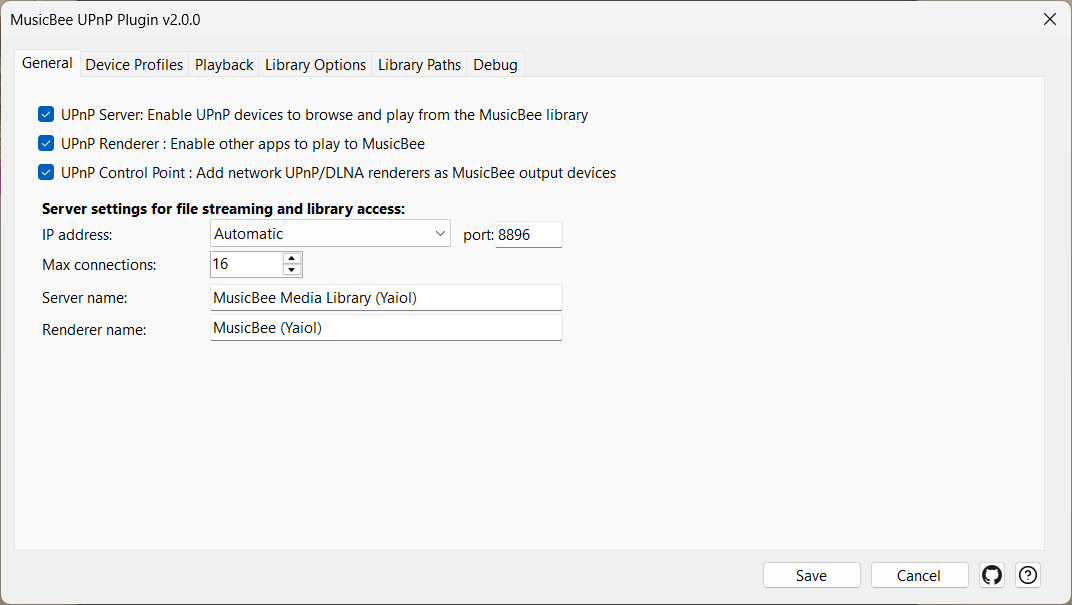
Ustawienia
| Kontrolka | Co robi |
|---|---|
| Serwer UPnP: Umożliw urządzeniom UPnP przeglądanie i odtwarzanie z biblioteki MusicBee | Główny przełącznik dla roli Serwer — umożliwia urządzeniom UPnP przeglądanie i odtwarzanie z biblioteki MusicBee. |
| Nazwa serwera | Nazwa, którą inne urządzenia wyświetlają dla MusicBee, gdy go wykryją. |
| Maks. połączeń | Maksymalna liczba jednoczesnych strumieni plików, które serwer będzie obsługiwał (domyślnie 16, zakres 1–256). Zwiększ ją, jeśli urządzenie wysyłające wiele równoległych żądań wywoła plakietkę ⚠ Max Conn. Wchodzi w życie po ponownym uruchomieniu. |
| Aktualizuj statystyki odtwarzania w MusicBee | Liczy utwory odtwarzane przez UPnP do liczników odtworzeń MusicBee i znaczników czasu ostatniego odtworzenia. |
Opublikuj całą zawartość MusicBee, nie tylko Muzykę
To jest pierwsza z dwóch głównych funkcji tego forka. Zwykły serwer UPnP udostępnia w sieci jedną płaską bibliotekę „Muzyka”. Ten udostępnia każdy obszar treści, który MusicBee organizuje, każdy jako swój własny kontener najwyższego poziomu na urządzeniu przeglądającym.
Siedem rzeczy, które MusicBee może publikować
Gdy urządzenie przegląda MusicBee, główny katalog, na który trafia, może oferować wszystkie te elementy, obok siebie:
- Muzyka — Twoja główna biblioteka, ukształtowana według Twoich upodobań (zobacz ścieżki odkrywania poniżej).
- Filtry — zakładki filtrów, których już używasz na górze głównego widoku MusicBee (
Music,ALL,FAV, filtr Jazz, filtr Klasyczny, cokolwiek ustawiłeś) pojawiają się jako punkty wejścia, odzwierciedlając sposób, w jaki już myślisz o swojej bibliotece. Filtry są odczytywane na żywo z tych samych plików, których używa samo MusicBee, więc pozostają zsynchronizowane bez konieczności konfiguracji. - Podcasty — Twoje subskrypcje podcastów, każda otwierająca się na swoje odcinki, z przeniesioną grafiką subskrypcji.
- Audiobooki — kategoria Audiobooki w MusicBee.
- Radio — Twoje zapisane stacje radiowe z internetu.
- Skrzynka odbiorcza — Skrzynka odbiorcza MusicBee z nowo dodanymi, jeszcze nie skatalogowanymi utworami.
- Listy odtwarzania — Twoje listy odtwarzania MusicBee.
Ponieważ pochodzą one bezpośrednio z MusicBee, nie wymagają osobnej konfiguracji — zasubskrybuj podcast lub dodaj stację w MusicBee, a będzie ona dostępna z sieci następnym razem, gdy urządzenie będzie przeglądać. To, czy każdy z nich faktycznie się pojawi i jaki kształt przyjmie, jest zadaniem następnej funkcji.
Domyślnie, Filtry i Playlisty znajdują się we własnym, uporządkowanym folderze-opakowaniu. To, czy każde źródło faktycznie się pojawia, gdzie się znajduje — w tym przypinanie tych, po które sięgasz najczęściej, wysoko w głównym katalogu przeglądania, pogrupowanych według ich rodzaju — oraz jaki kształt przyjmuje, wszystko to jest decydowane dla każdego węzła przez następną funkcję.
Wcześniejsze wersje tej pomocy wymieniały „brak głównego kontenera podcastów” jako ograniczenie. To już nieprawda — podcasty są publikowane jak każde inne źródło.
Pokaż, ukryj i kształtuj każdy węzeł
To druga główna funkcja i ta, która nadaje rozwidleniu jego nazwę. Publikowanie siedmiu źródeł byłoby szumem, gdybyś nie mógł ich kontrolować — dlatego każdy ujawniony węzeł jest niezależnie przełączalny, przypinany do korzenia i posiada własną ścieżkę odkrywania.
Wszystko to zarządzasz na karcie Widok w oknie dialogowym ustawień, która pokazuje całe ujawnione drzewo jako listę kontrolną. Schemat jest zawsze taki sam: zaznacz węzły, na których chcesz działać, a następnie użyj kontrolek obok drzewa, aby ustawić je wszystkie naraz — uczynić je widocznymi lub ukrytymi, przypiąć je do góry drzewa lub zastosować szablon ścieżki. Możesz więc ujawnić Muzykę, Filtry i Listy odtwarzania, ukryć Skrzynkę odbiorczą i Radio, przypiąć swój filtr Jazz do korzenia i nadać Podcastom kształt według subskrypcji — każdy niezależnie.
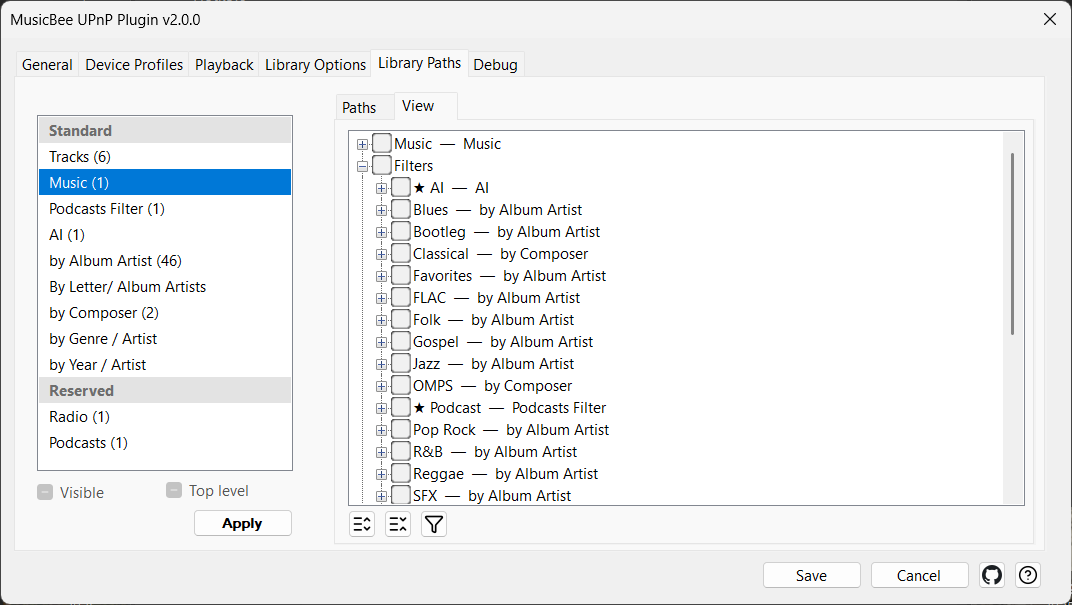
Pokaż, ukryj i przypnij każdy węzeł
Dwa przełączniki decydują o tym, czy i gdzie węzeł się pojawia, niezależnie od jego kształtu. Oba znajdują się na karcie Widok jako trójstanowe pola wyboru, które działają na każdy węzeł zaznaczony w drzewie:
- Widoczne — czy urządzenia w ogóle widzą węzeł. Odznacz, aby ukryć węzeł; pozostaje on w Twojej bibliotece, po prostu przestaje być ogłaszany. (Ponieważ działa na zaznaczonym zestawie, pole wyboru pokazuje zacieniony stan "mieszany", gdy Twój wybór jest częściowo widoczny, częściowo ukryty.) Ukryte węzły są wyszarzone w drzewie — a folder staje się szary, gdy każdy węzeł w nim jest ukryty — więc rzut oka powie Ci, co jest nadal widoczne.
- Najwyższy poziom — czy węzeł jest również przypięty wysoko w głównym katalogu przeglądania. Przypinanie jest addytywne: węzeł nadal pojawia się w swoim zwykłym folderze-opakowaniu i zyskuje kopię blisko góry katalogu głównego, zgrupowany z podobnymi do siebie — przypięty filtr znajduje się bezpośrednio pod folderem Filtry, przypięta playlista bezpośrednio pod folderem Playlisty — więc Twoje skróty pozostają obok rzeczy, do których należą. Przypięte węzły są oznaczone ★ w oknie dialogowym, dzięki czemu możesz od razu zobaczyć, które z nich są przypięte.
Gdy filtr lub lista odtwarzania jest przypięta do katalogu głównego, trudno ją odróżnić od normalnego źródła najwyższego poziomu, dlatego możesz poprzedzić jej wyświetlaną nazwę krótkim prefikssem (ustawionym na karcie Opcje biblioteki). Prefiks jest dosłowny — cokolwiek wpiszesz, zostanie umieszczone przed nazwą dosłownie, więc jeśli chcesz, dołącz własną spację na końcu.
Przykład działania. Nawigujesz głównie za pomocą swojego filtra Jazz i swojej playlisty Friday Night, oba obecnie ukryte w folderach-opakowaniach Filtry i Playlisty.
Zaznaczasz oba węzły w drzewie Widoku i klikasz Najwyższy poziom. Każdy z nich pokazuje teraz ★ w onie dialogowym. Na urządzeniu do przeglądania nadal pojawiają się w swoich folderach-opakowaniach jak poprzednio, ale także zyskują kopię wysoko w katalogu głównym, każda obok swojego rodzaju: przypięty filtr Jazz znajduje się bezpośrednio pod folderem Filtry, a przypięta playlista Friday Night bezpośrednio pod folderem Playlisty. Gdy prefiks filtra jest ustawiony na Filter: a prefiks playlisty na Playlist: , dwie przypięte kopie wyświetlają się jako Filter: Jazz i Playlist: Friday Night — odmienne od ich kopii w folderach-opakowaniach, i każda znajduje się obok folderu swojego rodzaju. Odznacz Najwyższy poziom dla którejkolwiek z nich, a jej przypięta kopia znika, pozostawiając kopię w folderze-opakowaniu nienaruszoną.
Zastępuje to stare globalne przełączniki „udostępnij filtry w katalogu głównym” / „udostępnij listy odtwarzania w katalogu głównym”: przypinanie jest teraz wyborem, którego dokonujesz węzeł po węźle, dla dowolnego źródła, a nie przełącznikiem wszystko albo nic dla filtrów i list odtwarzania.
Ustawienia
| Kontrolka | Co robi |
|---|---|
| Widoczne | Pokazuje lub ukrywa każdy zaznaczony węzeł. Ukryte węzły pozostają w Twojej bibliotece, ale nie są reklamowane urządzeniom. Zacieniony stan „mieszany”, gdy zaznaczenie jest częściowo widoczne. |
| Najwyższy poziom | Przypina również każdy zaznaczony węzeł wysoko w głównym katalogu przeglądania, pogrupowany według jego rodzaju — przypięte filtry poniżej folderu Filtry, przypięte playlisty poniżej folderu Playlisty (addytywnie — węzeł zachowuje również swoje normalne miejsce). Przypięte węzły pokazują ★ w oknie dialogowym. |
| Prefiks filtra (gdy w katalogu głównym) | Dosłowny prefiks tekstowy umieszczany przed nazwą filtra, gdy jest on przypięty do głównego katalogu (pomaga to w grupowaniu przypiętych kopii). |
| Prefiks playlisty (gdy w katalogu głównym) | Dosłowny prefiks tekstowy umieszczany przed nazwą playlisty, gdy jest ona przypięta do głównego katalogu. |
Ścieżki odkrywania — trasa drążenia każdego węzła
Ścieżka odkrywania to trasa, którą przeglądarka przechodzi wewnątrz węzła. Ten sam węzeł może być przedstawiony jako Wykonawca albumu → Album → Utwory, jako pojedyncza płaska lista utworów, pogrupowany według Gatunku, a następnie Wykonawcy, lub według Roku. Ścieżka jest zbudowana z jednego lub więcej poziomów (pola, według którego każdy poziom grupuje) kończących się liściem (co pokazuje najgłębszy poziom — albumy, a następnie ich utwory, lub płaska lista utworów). Węzeł może nawet zawierać kilka ścieżek jednocześnie, oferując w ten sposób więcej niż jedną drogę dostępu.
Różne treści wymagają różnych kształtów, a niewłaściwy kształt sprawia, że węzeł jest bezużyteczny. Muzyka wymaga grupowania według wykonawcy albumu; playlista wymaga płaskiej, uporządkowanej listy; podcasty wymagają swoich subskrypcji. Każdy węzeł otrzymuje właściwą odpowiedź, ponieważ każdy z nich ma swoją własną ścieżkę.
Przykład praktyczny. Masz filtr Jazz z 5000 utworami i playlistę „Piątkowa Noc” z 30 utworami, oba widoczne.
- Dla filtra Jazz stosujesz szablon, którego ścieżka to Wykonawca albumu → Album → Utwory. Na urządzeniu drążysz: wykonawców, następnie albumy tego wykonawcy, a następnie utwory albumu w kolejności dysk-utwór.
- Dla playlisty stosujesz zamiast tego szablon Płaskie utwory. Otworzenie jej daje 30 utworów w kolejności playlisty, bez warstwy wykonawcy lub albumu pomiędzy — dokładnie tak, jak powinna wyglądać playlista.
Ta sama wtyczka, to samo okno dialogowe, dwa węzły, dwa zupełnie różne kształty — ponieważ ścieżka jest właściwością węzła, a nie ustawieniem globalnym. Nie możesz przewidzieć układu węzła na urządzeniu bez znajomości szablonu, który on zawiera; dlatego trzeba to wyjaśnić.
Węzeł nie tylko otrzymuje kopię szablonu — on go śledzi. Drzewo Widoku pokazuje, który szablon śledzi każdy węzeł, zaraz po nazwie węzła, a edycja szablonu na karcie Ścieżki natychmiast zmienia kształt każdego węzła, który go śledzi — bez ponownego stosowania węzeł po węźle. Zastosowanie szablonu do ukrytego węzła również sprawia, że staje się on ponownie widoczny: zastosowanie to gest „pokaż mi to, w takim kształcie”, podczas gdy ukrywanie pozostaje przy polu wyboru Widoczne. Każdy wiersz szablonu pokazuje aktualną liczbę (n) węzłów, które go śledzą, a szablon można usunąć tylko wtedy, gdy ta liczba wynosi zero — przycisk usuwania pozostaje wyłączony, dopóki cokolwiek śledzi szablon, więc węzeł nigdy nie może zostać osierocony przez usunięcie. Aby zobaczyć dokładnie, które węzły śledzą szablon, przycisk lejka obok drzewa Widoku filtruje drzewo do tylko tych węzłów; wybranie innego szablonu ponownie filtruje, a wyłączenie lejka przywraca pełne drzewo. Usunięcie nieużywanego szablonu również działa teraz — domyślne ustawienia dostarczone z programem nie są już po cichu ponownie tworzone przy następnym ładowaniu wtyczki.
Gdy ścieżka kończy się liściem Album → Utwory, decydujesz również, co liczy się jako jeden album. Zamiast grupować ściśle według tytułu albumu, wybierasz jedno lub więcej pól — Album, Sortuj album, Rok, Wykonawca albumu — które razem decydują, które utwory łączą się w jeden album, jak brzmi jego nagłówek i kolejność wyświetlania albumów, każde pole można sortować rosnąco lub malejąco. Dodanie Wykonawcy albumu oddziela dwa albumy o tej samej nazwie, ale różnych wykonawców; dodanie Roku malejąco wyświetla albumy wykonawcy od najnowszych. Gdy grupujesz według roku, MusicBee oferuje dwa pola, które odzwierciedlają jego własne — Rok, pełny tag daty (który może zawierać całą datę, taką jak 2024-03-15), oraz Rok (rrrr), tylko czterocyfrowy rok — więc wybranie Roku (rrrr) zbiera wszystkie wydania z danego roku razem, zamiast dzielić je według dokładnej daty.
Ustawienia domyślne są rozsądne — nowe filtry są kształtowane według wykonawcy albumu, playlisty i Skrzynka odbiorcza otrzymują rozsądne ustawienia domyślne — więc w typowym przypadku niczego nie zmieniasz. Sięgnij po kartę Widok, gdy chcesz, aby konkretny węzeł miał inny kształt.
Ustawienia
Nazwane, wielokrotnego użytku szablony ścieżek tworzysz na karcie Ścieżki, a następnie stosujesz je do węzłów na karcie Widok.

| Kontrolka | Co robi |
|---|---|
| Zastosuj do zaznaczonych punktów końcowych | Sprawia, że każdy węzeł, który zaznaczyłeś w drzewie, śledzi aktualnie wybrany szablon (i ponownie go ujawnia, jeśli był ukryty). |
| Rozwiń wszystko / Zwiń wszystko | Rozwija lub zwija całe drzewo punktów końcowych. |
| Pokaż tylko węzły zgodne z wybranym szablonem | Przełącznik lejka: filtruje drzewo punktów końcowych do tylko węzłów śledzących wybrany szablon. Wybierz inny szablon, aby ponownie filtrować; wyłącz, aby przywrócić pełne drzewo. |
| Szablon | Edytowany nazwany szablon ścieżki. |
| ↑ / ↓ | Przesuwa wybrany szablon w górę lub w dół listy, aby uporządkować sposób prezentacji szablonów. |
| Grupuj według | Pole(a), według którego(ych) poziom grupuje (np. Wykonawca albumu). |
| Liść | Co pokazuje najgłębszy poziom. |
| Album → Utwory (AU) | Tryb liścia: Album → Utwory — drąż przez albumy do ich utworów. |
| Płaskie utwory (U) | Tryb liścia: Płaskie utwory — pojedyncza płaska lista utworów. |
| Uwzględnij [Wszystkie utwory] na każdym poziomie | Dodaje skrót [Wszystkie utwory] na każdym poziomie. Pokazywany tylko w trybie Album → Utwory. |
| Grupuj albumy według | Definiuje, co liczy się jako jeden album, jak brzmi jego tytuł i kolejność wyświetlania albumów — wybierz jedno lub więcej pól (Album, Sortuj album, Rok, Wykonawca albumu…), każde z własnym przełącznikiem rosnąco/malejąco. Pokazywany tylko w trybie Album → Utwory. |
| Dodaj / Usuń | Dodaje lub usuwa ścieżkę w szablonie. |
Ścieżki są przypisane do węzła, do którego pasują
Nie każde pole ma znaczenie dla każdego rodzaju węzła. Stacja radiowa nie ma albumu ani roku; odcinek podcastu ma subskrypcję, folder i datę publikacji, ale nie ma artysty albumu. Dlatego każda ścieżka należy do jednej z trzech kategorii — Standardowa (Twoja muzyka, filtry, audiobooki, skrzynka odbiorcza i playlisty, które wszystkie zawierają pełne tagi), Radio lub Podcast — a ta kategoria decyduje jednocześnie o dwóch rzeczach: według których pól możesz grupować i do których węzłów ścieżka może być zastosowana.
Na karcie Ścieżki lista szablonów jest rysowana w dwóch pasmach: Standardowe — gdzie znajdują się Twoje własne szablony i gdzie tworzony jest każdy nowy szablon — oraz pasmo Zarezerwowane zawierające szablony Radia i Podcastów. Podczas edycji szablonu Standardowego menu pól oferuje wszystko; szablon Radia oferuje tylko pola, które stacja faktycznie posiada; szablon Podcastu tylko to, co posiada odcinek — jego folder, jego subskrypcję i rok publikacji. Na karcie Widok, zastosowanie szablonu podświetla tylko węzły, do których pasuje — reszta jest wyszarzona i nie można jej zaznaczyć — więc ścieżka Standardowa nigdy nie może trafić na węzły Radia lub Podcastów.
W rzeczywistości nigdy nie stosujesz niczego do Radia ani Podcastów: każdy z nich jest na stałe sparowany z szablonem swojej kategorii. Zmień kształt szablonu Radia lub Podcastów na karcie Ścieżki, a węzeł sam się dostosuje; po wybraniu szablonu Zarezerwowanego przycisk Zastosuj jest po prostu wyłączony, ponieważ nie ma nic do zastosowania. Zapobiega to tworzeniu ścieżki, która po cichu nic nie produkuje, grupując według pola, którego węzeł nie może wypełnić — a ponieważ śledzony szablon nigdy nie może zostać usunięty (patrz Ścieżki odkrywania powyżej), szablony Radia i Podcastów są zawsze dostępne do zmiany kształtu.
Artyści uporządkowani według nazwy do sortowania
W każdym węźle w kształcie muzyki, artyści są grupowani i alfabetyzowani według tagu Sort Album Artist, a nie według nazwy wyświetlanej. To jest część, która zaskakuje ludzi, więc oto dokładnie, co się dzieje.
Przykład. Załóżmy, że utwór jest otagowany:
- Artist =
Bob Dylan- Sort Album Artist =
Dylan, BobW drzewie przeglądania, Dylan jest umieszczony pod literą D (z
Dylan, Bob), nie pod B (zBob Dylan). Tag sortowania decyduje zarówno o grupowaniu, jak i o pozycji alfabetycznej, dokładnie tak, jak zrobiłaby to przeglądarka hi-fi lub sklep muzyczny.
Jest to automatyczne i w całości oparte na istniejących tagach MusicBee — nie ma nic do skonfigurowania.
Tagi wielowartościowe rozgałęziają się
Gdy utwór ma w polu Wykonawca albumu (lub Gatunek) więcej niż jedną wartość, utwór pojawia się pod każdą wartością oddzielnie, zamiast tworzyć jeden połączony wpis.
Przykład. Utwór ma w polu Wykonawca albumu dwie wartości:
yaiol; Ars Ricercata. Ten utwór pojawia się pod zarównoyaioljak iArs Ricercata— raz w gałęzi każdego artysty — zamiast pod jednym fałszywym artystą "yaiol; Ars Ricercata". Tagi artystów z wieloma wartościami rozgałęziają się w ten sam sposób, co tagi z wieloma gatunkami.
Podobnie jak grupowanie według nazwy sortowania, jest to automatyczne i oparte na tagach.
Grupowanie długich list według pierwszej litery
Jeśli poziom stanie się zbyt długi, aby wygodnie przewijać go na telefonie, można go grupować według pierwszej litery — wstawiając warstwę A, B, C, … nad wpisami, aby najpierw wybrać literę. Ustawia się to dla każdego pola w szablonie, z menu kontekstowego pola: Podziel [pole] według pierwszej litery. Wyłącz to dla krótkich list; włącz dla poziomów — zazwyczaj artystów — gdzie lista jest ogromna.
Przeglądaj tag jako zagnieżdżone drzewo
Niektóre tagi pakują hierarchię w jedną wartość z separatorem — tag Grupowanie jako Jazz/Cool Jazz, niestandardowy gatunek jako Electronic/Ambient/Drone. Domyślnie cały ten ciąg jest jednym płaskim wpisem, więc struktura zakodowana w tagu jest marnowana. Oznacz pole jako hierarchiczne, a wtyczka podzieli każdą wartość na wybrany przez Ciebie ogranicznik i zamieni ją w drzewo do drążenia — wybierasz Jazz, a następnie Cool Jazz, dokładnie tak, jak jest napisany tag.
Ustawiasz to na karcie Opcje biblioteki: wybierz pole, wpisz jeden znak, który oddziela jego poziomy (na przykład /), i dodaj go do listy. Następnie ma to zastosowanie wszędzie tam, gdzie to pole jest używane jako poziom grupowania w dowolnej ścieżce odkrywania. Utwory otagowane na gałęzi, a nie na liściu — otagowane tylko Jazz, bez podgatunku — pojawiają się pod wpisem [Jazz] w nawiasach obok głębszych gałęzi, więc nic nie jest ukryte. Gałąź, która zawiera tylko jedno dziecko, zwija się automatycznie (ta sama zasada jednego wyboru, co wszędzie indziej), a ; nie może być używany jako ogranicznik — to własny separator wielu wartości MusicBee, więc wartość taka jak Rock; Jazz/Cool Jazz jest najpierw dzielona na dwa tagi, a następnie każdy jest drążony.
Przykład działania. Twoje utwory mają tag Grupowanie taki jak
Jazz/Cool Jazz,Jazz/Hard BopiClassical/Baroque, oraz ścieżkę odkrywania, która grupuje według Grupowania. Płasko, węzeł wyświetla trzy długie wpisy. Oznacz Grupowanie jako hierarchiczne z/, a ten sam węzeł otwiera się teraz na Jazz i Classical; otwarcie Jazzu ujawnia Cool Jazz i Hard Bop. Utwór otagowany tylkoJazzpojawia się pod wpisem [Jazz] obok nich. Nie możesz przewidzieć tego układu tylko na podstawie tagu — zależy to całkowicie od tego, które pole zaznaczyłeś i z jakim ogranicznikiem — dlatego warto to celowo ustawić.
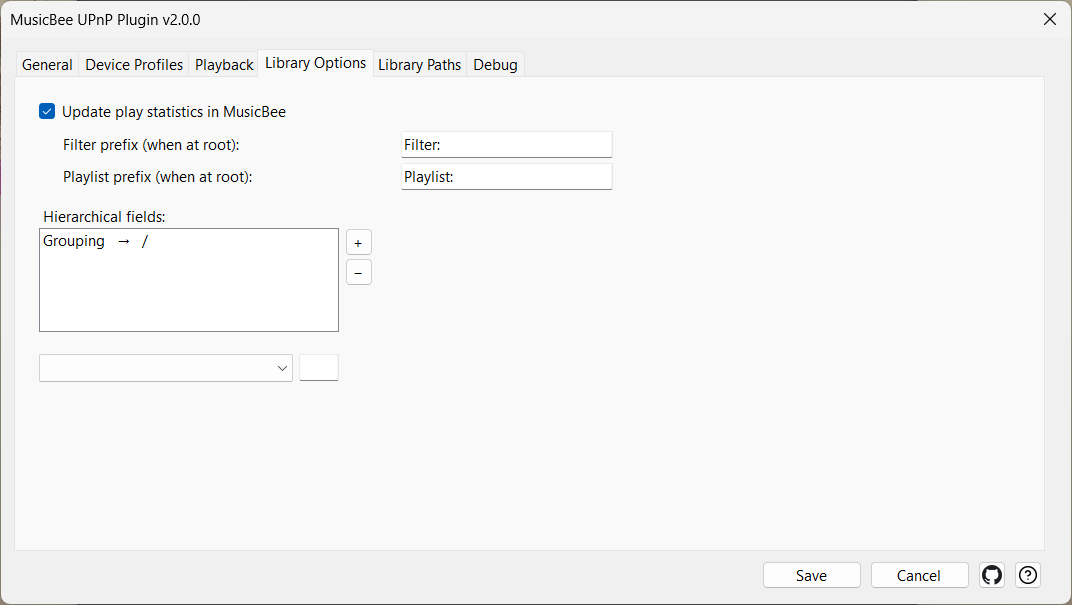
Ustawienia
| Kontrolka | Co robi |
|---|---|
| Pola hierarchiczne | Lista pól renderowanych jako drzewo do drążenia, każde sparowane z jego jednoliterowym ogranicznikiem. Wybierz pole, wpisz separator (nie ;) i dodaj go; pole następnie drąży poziom po poziomie, wszędzie tam, gdzie ścieżka odkrywania grupuje według niego. |
Poziomy z jedną opcją zwijają się automatycznie
Gdy poziom grupowania ma tylko jeden wpis dla przeglądanej zawartości, wtyczka pomija go, zamiast zmuszać do otwierania folderu, który zawiera tylko jeden folder — przechodzisz bezpośrednio do następnego rzeczywistego wyboru. Nie ma nic do konfigurowania; dzieje się to automatycznie, na każdej ścieżce.
Przykład działania. Twoja ścieżka grupuje według Record Type → Album → Tracks. Artysta, który wydał tylko LP, w przeciwnym razie zmusiłby Cię do otwarcia pojedynczego folderu Record Type → LP tylko po to, aby dotrzeć do albumów. Zamiast tego, otwarcie tego artysty przenosi Cię bezpośrednio do albumów — zbędny poziom znika dla tego artysty, podczas gdy artysta z LP i EP nadal pokazuje wybór Record Type. Kilka poziomów z jednym wpisem z rzędu zwija się razem, a poziom pierwszej litery z tylko jedną literą w grze znika w ten sam sposób.
Miniatury albumów w drzewie przeglądania
Albumy przenoszą swoje grafiki do odpowiedzi przeglądania, więc urządzenia, które pokazują miniatury na swoich listach, faktycznie je wyświetlają. (Oryginalna wtyczka dołączała grafikę tylko do pojedynczych utworów, więc listy albumów wyświetlały się jako zwykły tekst.) Nic do konfigurowania — po prostu podróżuje z albumem.
Wyszukiwanie i odtwarzanie losowe z urządzenia
Większość aplikacji sterujących umieszcza pole wyszukiwania oraz folder „losowy” lub „odtwarzanie losowe” obok drzewa przeglądania. Oba docierają do MusicBee jako ten sam rodzaj żądania UPnP i oba są odpowiadane na żywo z Twojej biblioteki, a nie z wcześniej zbudowanego indeksu — więc utwór, który otagowałeś minutę temu, jest od razu znajdowany.
Wyszukiwanie dopasowuje według tytułu lub artysty. Wyszukiwanie tytułu sprawdza tytuł utworu, gdy aplikacja szuka utworów, i tytuł albumu, gdy szuka albumów. Wyszukiwanie artysty dopasowuje albo artystę utworu, albo artystę albumu, więc kompilacja pojawi się niezależnie od tego, czy wpiszesz nazwisko wykonawcy, czy nazwę, pod którą album jest skatalogowany. Wyniki wracają strona po stronie w miarę przewijania, więc termin, który pasuje do tysięcy utworów, pozostaje responsywny, zamiast zawieszać się lub wracać do pierwszych wyników.
Przykład działania. Szukasz
Bluez widoku albumów w aplikacji sterującej. Otrzymujesz albumy nazwane Blue — Kind of Blue, Blue Train — a nie każdy album, który przypadkowo zawiera utwór o nazwie „Blue”. Przełącz aplikację na widok utworów i wyszukaj to samo słowo, a otrzymasz utwory. Które pole jest dopasowywane, zależy od tego, o co prosiła Twoja aplikacja, a nie od tego, co wpisałeś.
Foldery odtwarzania losowego — pozycje Losowe utwory i Losowe albumy, które pokazują niektóre aplikacje — to żądanie wycinka wszystkiego, bez dołączonego terminu wyszukiwania. Domyślnie to „wszystko” to cała Twoja biblioteka muzyczna, co rzadko jest tym, czego chcesz, jeśli połowa to słowo mówione lub materiał, którego nigdy nie odtwarzasz losowo. Losowe odtwarzanie z, na karcie Opcje biblioteki, pozwala wskazać zamiast tego jeden z Twoich filtrów MusicBee, więc każde losowe żądanie pobiera tylko zawartość tego filtra. Ukryte filtry są również tutaj oferowane — zakres odtwarzania losowego nie ma nic wspólnego z tym, czy chcesz, aby ten filtr pojawiał się w drzewie przeglądania. Otworzenie folderu odtwarzania losowego wewnątrz filtra na urządzeniu nadal odtwarza losowo ten filtr: wyraźny wybór dokonany podczas przeglądania zawsze wygrywa z ustawieniem.
Ustawienia
| Kontrola | Co robi |
|---|---|
| Losowe odtwarzanie z | Skąd urządzenie pobiera żądanie odtwarzania losowego — Cała muzyka (cała Twoja biblioteka, domyślnie) lub nazwany filtr MusicBee. Jeśli wybrany filtr zostanie później usunięty lub zmieniony w MusicBee, ustawienie cicho powróci do całej biblioteki. |
Dostosuj strumień do każdego urządzenia
Przeglądanie to tylko połowa zadania; dźwięk nadal musi być odtwarzany na sprzęcie, który bardzo różni się pod względem akceptowanych formatów. Ta funkcja to sposób, w jaki MusicBee dostosowuje każdy strumień — i jest ona wspólna: stosuje się zarówno, gdy rola Serwera dostarcza utwór do urządzenia przeglądającego, jak i gdy rola Punktu kontrolnego odtwarza utwór na zdalnym rendererze. Kierują nią dwie koncepcje: profile urządzeń (co urządzenie może obsłużyć) oraz łańcuch priorytetów transkodowania (czy utwór jest w ogóle ponownie kodowany).
Profile urządzenia — dostosowanie do każdego urządzenia
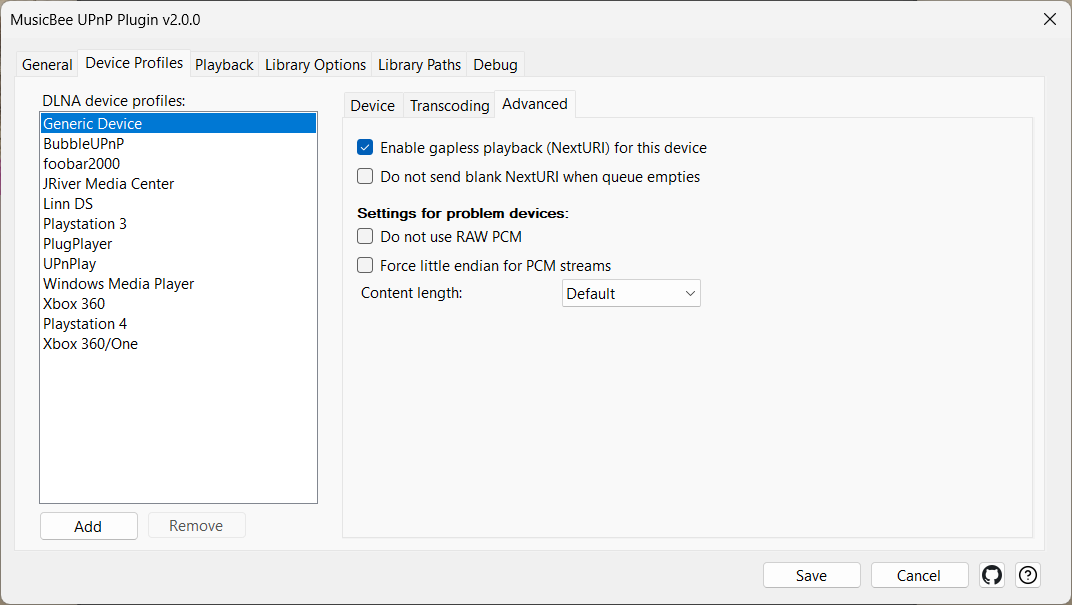
Prawdziwy sprzęt UPnP jest niespójny pod względem tego, co akceptuje: jeden streamer chce 24-bitowego FLAC, inny odtwarza tylko 16-bitowy PCM, a trzeci kłamie na temat obsługiwanych kodeków. Profil urządzenia to sposób, w jaki uczysz wtyczkę o ograniczeniach i dziwactwach danego urządzenia.
Jak wybierany jest profil. Każde urządzenie identyfikuje się ciągiem User-Agent podczas łączenia. Profil mówi: „zastosuj mnie, gdy user-agent zawiera ten fragment”. Gdy urządzenie się łączy, wtyczka znajduje pasujący profil; jeśli żaden nie pasuje, domyślnym jest wbudowany profil Urządzenie ogólne. Możesz wymienić kilka fragmentów oddzielonych | (na przykład Linn|ChorusDS|BubbleDS), aby jeden profil obejmował rodzinę powiązanych urządzeń.
Co kontroluje profil. Ograniczenia, których urządzenie nie może przekroczyć — maksymalny rozmiar obrazu dla okładek albumów, dozwolony zakres częstotliwości próbkowania, maksymalna głębia bitowa, downmixing tylko do stereo — a także, gdy utwór wymaga konwersji, do jakiego formatu wyjściowego i częstotliwości próbkowania ma zostać przekonwertowany. Oddzielna grupa przełączników „urządzeń problematycznych” omija specyficzne błędy sprzętowe (obsługa surowego PCM, kolejność bajtów, nagłówek HTTP content-length). Istnieją one, ponieważ zgodność z UPnP w praktyce jest niejednolita; większość ludzi nigdy ich nie dotyka.
Kiedy dotykać profilu. Tylko wtedy, gdy konkretne urządzenie działa nieprawidłowo. Po wyjęciu z pudełka profil ogólny, plus domyślne ustawienia dla poszczególnych urządzeń dostarczane dla popularnego sprzętu, obejmują większość przypadków. Aby znaleźć user-agent urządzenia, aby móc je namierzyć, włącz logowanie debugowania (patrz Diagnostyka), odtwórz coś z urządzenia i przeczytaj linię useragent= w dzienniku.
Najważniejszy przełącznik profilu — wymuś natywny strumień — wcale nie dotyczy ograniczeń; decyduje on, czy cokolwiek z powyższego ma zastosowanie. To jest następna koncepcja.
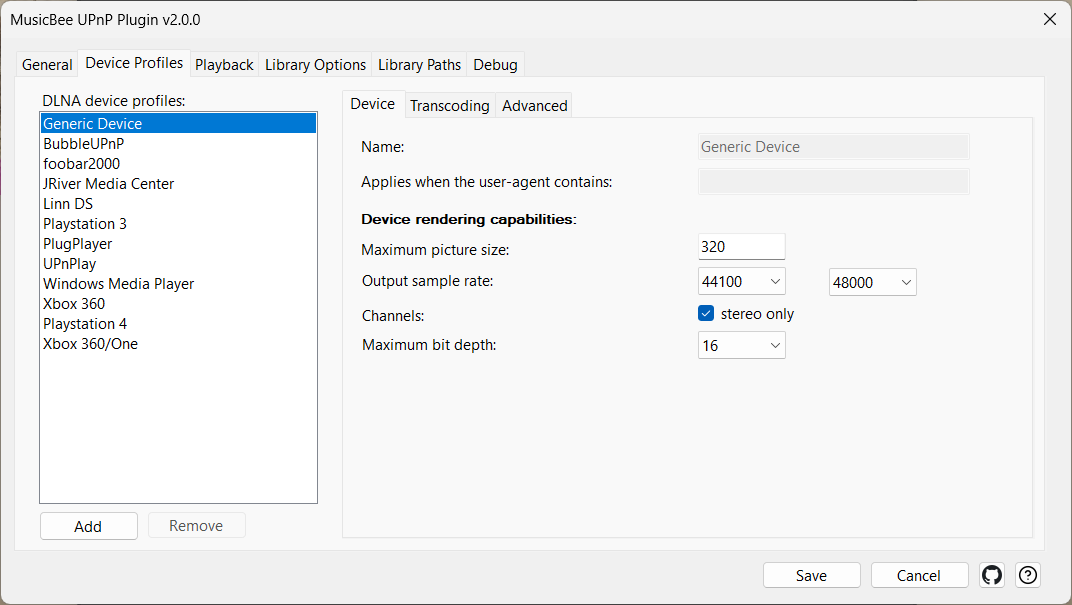
Ustawienia
| Kontrolka | Co robi |
|---|---|
| Nazwa | Nazwa wyświetlana profilu. |
| Stosuje się, gdy user-agent zawiera | Fragment(y) user-agent, które urządzenie musi zawierać, aby pasować do tego profilu; oddziel alternatywy |. Urządzenia, które nie pasują, wracają do profilu ogólnego. |
| Maksymalny rozmiar obrazu | Maksymalny rozmiar pikseli okładki albumu wysyłany do tego urządzenia (160 px to standard DLNA; większe nie są powszechnie obsługiwane). |
| Częstotliwość próbkowania wyjściowego / do | Zakres częstotliwości próbkowania akceptowany przez urządzenie; źródła spoza tego zakresu są konwertowane (wymusza transkodowanie). |
| Kanały / tylko stereo | Downmix wielokanałowy do stereo dla urządzeń obsługujących tylko dwa kanały. |
| Maksymalna głębia bitowa | Najwyższa głębia bitowa akceptowana przez urządzenie; głębsze źródła są konwertowane. |
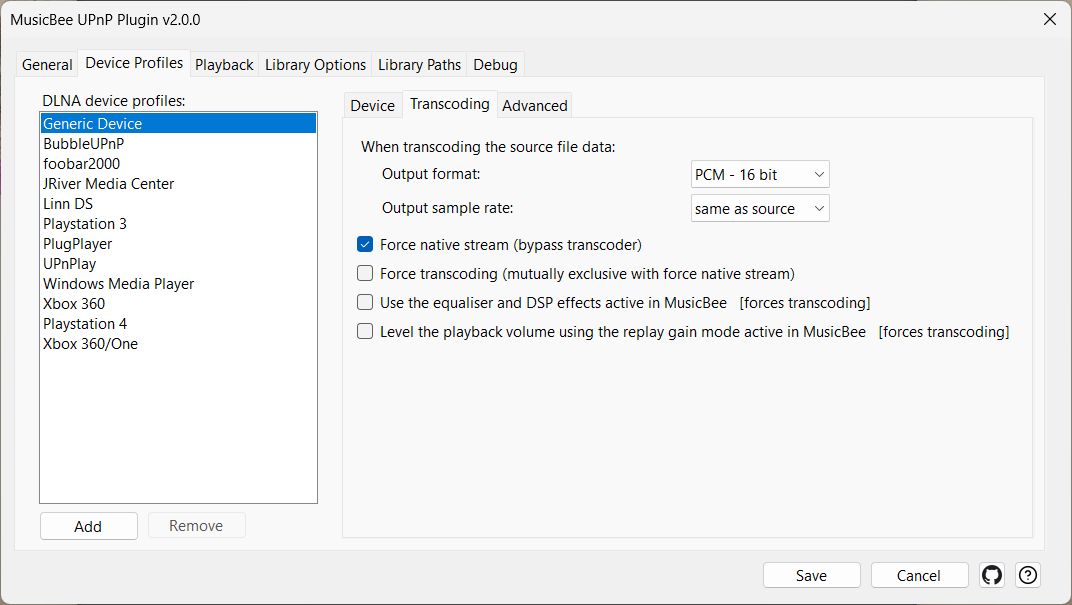
| Format wyjściowy | Gdy potrzebne jest transkodowanie, format do konwersji (PCM, FLAC, MP3, AAC, Ogg). PCM to właściwa odpowiedź w sieci domowej: jest bezstratny, każde urządzenie DLNA go akceptuje, a sieć LAN nie ma przepustowości, którą warto oszczędzać. Skompresowany format opłaca się tylko przy ograniczonym łączu — słabe Wi-Fi z plikami wysokiej rozdzielczości lub słuchanie spoza domu. Niezależnie od wyboru, sprawdź, czy faktycznie działa na Twojej maszynie za pomocą Testuj kodery. |
| Częstotliwość próbkowania wyjściowego | Częstotliwość próbkowania do użycia podczas transkodowania; „taka sama jak źródło” zachowuje oryginał. |
| Nie używaj RAW PCM | Zawija PCM w kontener WAV zamiast wysyłać surowe L16/L24. Dla urządzeń, które zniekształcają surowe PCM (niektóre Marantz). |
| Wymuś little endian dla strumieni PCM | Wysyła PCM w formacie little-endian zamiast big-endian zgodnie ze specyfikacją. Usuwa odtwarzanie białego szumu na urządzeniach, które oczekują little-endian. |
| Długość zawartości | Jak wypełnić nagłówek HTTP Content-Length: Domyślne (prawidłowa wartość), Brak (pominięcie), Tylko PCM lub Stałe (wartość „ogromna”). Dla urządzeń, które nieprawidłowo obsługują nagłówek. |
Transkodować czy nie — łańcuch pierwszeństwa
„Transkodowanie” oznacza ponowne kodowanie ścieżki w locie — do formatu, który urządzenie może odtworzyć, lub tak, aby można było zastosować korektor EQ i wyrównywanie głośności MusicBee. Wtyczka wolałaby nie transkodować (wysyłanie oryginalnego pliku jest szybsze i bezstratne), więc kieruje się ustalonym łańcuchem reguł, aby podjąć decyzję. Wyższe reguły wygrywają i cicho nadpisują niższe. Jest to najbardziej niezrozumiała część wtyczki, ponieważ kilka ustawień wygląda, jakby miały ze sobą współpracować, a tak nie jest.
| Priorytet | Reguła | Efekt |
|---|---|---|
| 1 (najwyższy) | Wymuś transkodowanie (na profil urządzenia) | Zawsze transkoduj. Nadpisuje wszystko poniżej. Wzajemnie wykluczające się z wymuszaniem natywnego — zaznaczenie jednego odznacza drugie. |
| 2 | Wymuś natywny strumień (na profil urządzenia, domyślnie WŁ.) | Nigdy nie transkoduj dla tego urządzenia. Całkowicie pomija reguły 3–5 — wysyła oryginalne bajty niezależnie od formatu, efektów czy limitów. |
| 3 | EQ/DSP i ReplayGain (Biblioteka) | Wymuś transkodowanie, aby dźwięk mógł być przetwarzany. Cicho ignorowane, jeśli reguła 2 wygrywa. |
| 4 | Częstotliwość próbkowania / głębia bitowa / tylko stereo (profil urządzenia) | Źródło poza zakresem → transkoduj, aby dopasować. Cicho ignorowane, jeśli reguła 2 wygrywa. |
| 5 (najniższy) | Obsługa kodeków (profil urządzenia) | Kodek źródłowy, którego urządzenie nie może odtworzyć → transkoduj do formatu wyjściowego profilu. Cicho ignorowane, jeśli reguła 2 wygrywa. |
Ponieważ wymuszenie natywnego strumienia jest domyślnie WŁĄCZONE dla każdego profilu, domyślne zachowanie to: przekazanie urządzeniu oryginalnego pliku i nic więcej. Jest to dokładnie to, czego potrzebuje nowoczesne urządzenie w dobrej sieci — ale oznacza to, że efekty Biblioteki i limity audio profilu wydają się „nic nie robić”, dopóki nie zmienisz reguły 2.
Przykład działania. Chcesz, aby wyrównywanie głośności ReplayGain MusicBee było stosowane do Twojego streamera. Zaznaczasz Wyrównaj głośność odtwarzania, używając trybu ReplayGain aktywnego w MusicBee w sekcji Biblioteka. Odtwarzasz utwór — a głośność wcale nie jest wyrównana.
Dlaczego: profil streamera nadal ma włączone wymuszenie natywnego strumienia (reguła 2). Reguła 2 ma wyższy priorytet niż reguła ReplayGain (reguła 3), więc wtyczka wysyła nietknięty plik, a Twoje ustawienie ReplayGain jest cicho pomijane.
Rozwiązanie: otwórz profil tego urządzenia i odznacz wymuszenie natywnego strumienia. Ponieważ wymuszenie natywnego jest na profil, możesz zostawić je włączone dla swojego bit-perfect DAC-a hi-fi i wyłączone dla przenośnego głośnika, który potrzebuje ReplayGain — każde urządzenie otrzymuje właściwą odpowiedź.
Zasady ogólne:
- Chcesz, aby EQ/DSP lub ReplayGain były stosowane do urządzenia? Wyłącz wymuszenie natywnego strumienia w profilu tego urządzenia.
- Chcesz zagwarantować świeże transkodowanie (do testowania lub dla urządzenia, które dławi się natywnymi plikami)? Zaznacz wymuś transkodowanie w jego profilu — ma to wyższy priorytet niż wszystko inne.
- W przeciwnym razie pozostaw wymuszenie natywnego strumienia włączone. Jest to ustawienie o największym wpływie w wtyczce, a domyślne jest odpowiednie dla większości nowoczesnego sprzętu.
Ustawienia
| Kontrolka | Co robi |
|---|---|
| Wymuś natywny strumień (pomija transkoder) | Wysyła oryginalne bajty pliku, omijając transkoder, efekty, ReplayGain i limity audio profilu. Domyślnie WŁ. Ustawienie odtwarzania o największym wpływie; reguła 2 z powyższego łańcucha. |
| Wymuś transkodowanie (wyklucza się wzajemnie z wymuszeniem natywnego strumienia) | Wymusza przejście każdego strumienia do tego urządzenia przez transkoder. Ma wyższy priorytet niż wymuszenie natywnego; te dwa są wzajemnie wykluczające się (zaznaczenie jednego odznacza drugie). Reguła 1. |
| Użyj korektora i efektów DSP aktywnych w MusicBee [wymusza transkodowanie] | Stosuje korektor MusicBee i efekty DSP do wychodzącego dźwięku. Wymusza transkodowanie (reguła 3) i jest pomijane na każdym urządzeniu, którego profil ma włączone wymuszenie natywnego. |
| Wyrównaj głośność odtwarzania, używając trybu replay gain aktywnego w MusicBee [wymusza transkodowanie] | Stosuje wyrównywanie głośności ReplayGain MusicBee. Wymusza transkodowanie (reguła 3) i jest pomijane na każdym urządzeniu, którego profil ma włączone wymuszenie natywnego. |
| Wymuś natywny strumień dla radia (pomija transkoder dla stacji) | Wysyła źródła radiowe/strumieniowe bez zmian, omijając transkoder specjalnie dla stacji. |
Renderer — MusicBee jako cel odtwarzania
Gdy rola Renderer jest włączona (przełącznik UPnP Renderer), MusicBee informuje sieć: „Jestem urządzeniem, na które można odtwarzać”. Oddzielna aplikacja punktu kontrolnego — pilot na telefonie, inny kontroler multimediów — może następnie wybrać MusicBee i przesłać dźwięk, aby odtwarzał go na tym komputerze. Celowi nadajesz przyjazną nazwę renderera, aby był rozpoznawalny na liście innej aplikacji.
Co może odtwarzać. Oba rodzaje utworów, które może wysłać aplikacja sterująca. Jeśli utwór pochodzi z własnej biblioteki MusicBee — przeglądałeś bibliotekę tego komputera na telefonie i stuknąłeś w piosenkę — MusicBee odtwarza plik bezpośrednio z własnego dysku, nienaruszony, bez utraty jakości, którą mogłoby wprowadzić okrążenie przez sieć. Jeśli utwór znajduje się gdziekolwiek indziej — plik przechowywany na samym telefonie, NAS, innym serwerze multimediów — MusicBee pobiera go i odtwarza tutaj.
Utwór wysłany z innego miejsca jest najpierw kopiowany i dlaczego to ma znaczenie. W przypadku utworu, którego nie ma w Twojej bibliotece, MusicBee po cichu pobiera kopię do folderu tymczasowego i odtwarza ją, zamiast słuchać jej przez sieć w trakcie odtwarzania. Musi tak być: wszystko, co MusicBee traktuje jako strumień sieciowy na żywo, można uruchomić i zatrzymać, ale nie przewijać, więc przeskoczenie do innego punktu w piosence byłoby niemożliwe, a utwór wyświetlałby się jako zwykły adres internetowy zamiast tytułu. Odtwarzanie prawdziwego pliku na własnym dysku pozwala uniknąć obu tych problemów. Kopiowanie trwa około sekundy w sieci domowej. Kilka kopii jest przechowywanych obok siebie — jedna odtwarzana, jedna w kolejce, i jedna z tyłu, aby przeskakiwanie wstecz było natychmiastowe — a starsze są usuwane, gdy pojawiają się nowe utwory; wszystko, co pozostało, jest usuwane przy następnym uruchomieniu MusicBee. Długość utworu nie stanowi przeszkody: długi plik wysokiej rozdzielczości lub DSD jest pobierany jak każdy inny.
Radio internetowe jest rozpoznawane i pozostawiane w spokoju. Transmisja na żywo nigdy nie jest kopiowana, ponieważ nie ma końca do pobrania i tak nie ma nic do przewijania — MusicBee po prostu odtwarza ją jako strumień. Aplikacja sterująca informuje, który z tych dwóch typów wysyła, więc nie wymaga to żadnych ustawień ani zgadywania z Twojej strony. To samo dotyczy sytuacji, gdy kopia nie może zostać pobrana z jakiegokolwiek innego powodu: odtwarzanie kontynuuje się przez sieć, i tylko wtedy tytuł i suwak pozycji stają się zawodne.
Albumy odtwarzają się bez przerw. Gdy aplikacja sterująca informuje MusicBee, co następuje dalej — większość to robi — ten utwór jest pobierany, gdy bieżący jest nadal odtwarzany, a własny odtwarzacz MusicBee przekracza granicę. Tak więc nagranie na żywo, set DJ-a lub ciągłe dzieło klasyczne wysłane z telefonu odtwarza się tak, jak powinno, zamiast zatrzymywać się przy każdym utworze.
Dlaczego warto tego używać. Pozwala to telefonowi lub tabletowi używać tego komputera jako głośnika UPnP — przydatne, gdy komputer jest podłączony do dobrych głośników i chcesz sterować nim z kanapy, niezależnie od tego, czy muzyka znajduje się na komputerze, czy na telefonie w Twojej dłoni.
Kiedy to wyłączyć. Pozostaw to wyłączone, chyba że konkretnie chcesz wysyłać dźwięk do tego komputera z innej aplikacji. Gdy jest wyłączone, MusicBee nie pojawi się nigdzie jako cel, co zazwyczaj jest tym, czego chcesz.
Używaj jednej aplikacji sterującej naraz. UPnP nie ma pojęcia o aplikacji „posiadającej” renderer: każda aplikacja w sieci może wysyłać utwory do MusicBee, a każda obserwująca aplikacja może reagować na to, co widzi. Jeśli więc dwa odtwarzacze są jednocześnie skierowane na MusicBee, uzyskasz zachowanie, które wygląda jak błąd, a nim nie jest. Druga aplikacja, która nadal ma wybrane MusicBee, nadal obserwuje, widzi, że wysłany przez nią utwór się zatrzymał, wnioskuje, że jej piosenka się skończyła, i pomocnie wysyła następny z jej kolejki — więc muzyka nagle przeskakuje do innego albumu, lub naciśnięcie następny w jednej aplikacji rozpoczyna piosenkę w drugiej. Zatrzymanie odtwarzania w drugiej aplikacji nie wystarczy, ponieważ pozostaje ona wybrana i nadal obserwuje. Skieruj ją z powrotem na własny głośnik telefonu, na inne urządzenie lub zamknij ją prawidłowo.
Uwaga dotycząca dojrzałości. Renderer jest nowszy niż rola serwera i był mniej testowany na rzeczywistym sprzęcie. Jeśli konkretna aplikacja kontrolera działa z nim dziwnie, warto to zgłosić.
Ustawienia
| Kontrolka | Co robi |
|---|---|
| Renderer UPnP: Umożliw innym aplikacjom odtwarzanie do MusicBee | Główny przełącznik dla roli Renderer — pozwala innym aplikacjom odtwarzać do MusicBee. Wchodzi w życie po ponownym uruchomieniu MusicBee. |
| Nazwa renderera | Nazwa, którą ten komputer reklamuje jako renderer, wyświetlana na listach urządzeń w innych aplikacjach. |
Punkt kontrolny — odtwarzanie na zdalny głośnik
Gdy rola Punkt kontrolny jest włączona (przełącznik UPnP Control Point), renderery sieciowe UPnP/DLNA pojawiają się jako urządzenia wyjściowe w MusicBee — w tym samym miejscu, w którym wybierasz kartę dźwiękową. Wybierz jedno, naciśnij Odtwórz, a MusicBee przesyła strumieniowo dźwięk do tego zdalnego głośnika lub streamera, podczas gdy Ty nadal używasz własnego interfejsu MusicBee jako pilota.
Dlaczego warto tego używać. Sprawia, że streamer hi-fi lub głośnik sieciowy zachowuje się jak każde inne wyjście MusicBee, bez dodatkowego oprogramowania.
Kiedy to wyłączyć. Pozostaw to wyłączone, jeśli odtwarzasz tylko przez głośniki tego komputera.
Dwie rzeczy kształtują zachowanie tej roli. Pierwsza to odtwarzanie bez przerw (poniżej). Druga to Dostosuj strumień do każdego urządzenia — te same profile urządzeń i priorytet transkodowania, które rządzą serwerem, mają zastosowanie również tutaj, ponieważ wtyczka ponownie przesyła dźwięk do zdalnego urządzenia. Punkt kontrolny ponownie wykorzystuje również serwer HTTP MusicBee do przesyłania dźwięku, więc port serwera i reguły zapory sieciowej mają tu znaczenie, nawet jeśli nigdy nie włączysz roli Serwera.
Ustawienia
| Sterowanie | Co robi |
|---|---|
| Punkt kontrolny UPnP: Dodaj sieciowe renderery UPnP/DLNA jako urządzenia wyjściowe MusicBee | Główny przełącznik dla roli Punkt kontrolny — dodaje sieciowe renderery UPnP/DLNA jako urządzenia wyjściowe MusicBee. |
Odtwarzanie bez przerw — dwa różne mechanizmy
Niektóre utwory muzyczne mają być odtwarzane bez przerw — albumy na żywo, części utworów klasycznych, sety DJ-skie, albumy koncepcyjne. Pół sekundy ciszy między utworami psuje wrażenia. Wtyczka oferuje dwa sposoby na usunięcie tej przerwy, które działają bardzo różnie.
Prawdziwe odtwarzanie bez przerw (NextURI). Gdy renderer zgłasza obsługę tej funkcji, wtyczka wstępnie ładuje następny utwór na urządzenie, zanim bieżący się skończy, dzięki czemu urządzenie przekracza granicę wewnętrznie bez ciszy — jak odtwarzacz CD. Jest to preferowany mechanizm: każdy utwór zachowuje własne metadane, wyszukiwanie i pomijanie nadal działają, i nie ma nic do włączania — wtyczka używa go automatycznie na kompatybilnych urządzeniach. Dla każdego urządzenia można to wyłączyć (dla sprzętu, którego implementacja jest błędna) lub nakazać wtyczce, aby nie czyściła utworu w kolejce, gdy lista jest pusta (obejście dla urządzeń, które traktują pustą kolejkę jako „zatrzymaj”).
Ciągły strumień. Starsze, awaryjne rozwiązanie łączy wszystko w jeden niekończący się strumień. Gwarantuje brak przerw na każdym urządzeniu — ale za prawdziwą cenę: renderer pokazuje informacje o pierwszym utworze przez całą sesję, elementy sterujące „następny/poprzedni” przestają działać, a ponieważ wszystko jest połączone w jeden strumień, wszystko musi być transkodowane (force-native nie może być zastosowane). Etykieta na ekranie wyjaśnia kompromis.
Którego użyć. Preferuj prawdziwe odtwarzanie bez przerw — jest automatyczne i bezstratne. Wróć do ciągłego strumienia tylko dla urządzenia, które nie obsługuje NextURI i gdzie przerwy naprawdę Ci przeszkadzają, akceptując, że tracisz metadane dla poszczególnych utworów i elementy sterujące odtwarzaniem. Te dwa rozwiązania wzajemnie się wykluczają: włączenie ciągłego strumienia wyłącza NextURI, więc nie możesz przypadkowo uruchomić obu.
Ustawienia
| Kontrola | Co robi |
|---|---|
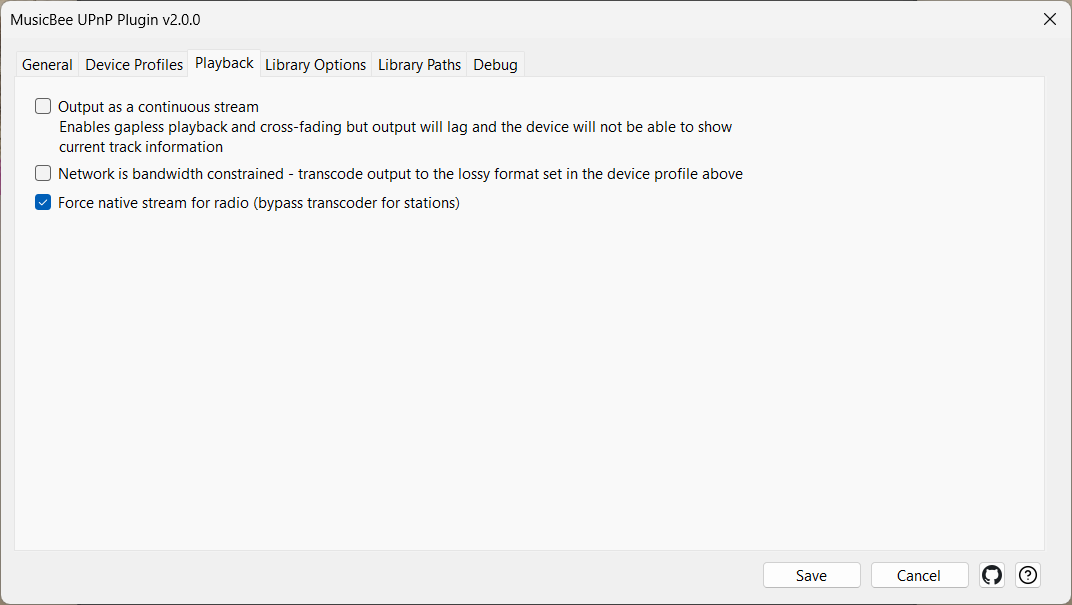
| Włącz odtwarzanie bez przerw (NextURI) dla tego urządzenia | Włącza prawdziwe odtwarzanie bez przerw (NextURI) dla tego urządzenia. Włączone dla kompatybilnych urządzeń; wyłącz, jeśli implementacja urządzenia jest błędna. |
| Nie wysyłaj pustego NextURI, gdy kolejka jest pusta | Zatrzymuje wysyłanie pustego NextURI przez wtyczkę, gdy kolejka jest pusta — obejście dla urządzeń (np. Denon), które traktują to jako „zatrzymaj”. |
| Wyjście jako ciągły strumień | Wysyła jeden ciągły, połączony strumień zamiast oddzielnych utworów. Usuwa przerwy na każdym urządzeniu, ale renderer pokazuje tylko informacje o pierwszym utworze, elementy sterujące odtwarzaniem przestają działać, a wszystko jest transkodowane. Wyłącza NextURI, gdy jest włączone. |
Znajdowanie się nawzajem w sieci
Zanim którakolwiek z ról zacznie działać, urządzenia muszą się odnaleźć. Serwer MusicBee wiąże się z adresem sieciowym i portem TCP, a następnie ogłasza się w sieci LAN za pośrednictwem SSDP, aby urządzenia mogły go wykryć. Domyślny port to 9779; jeśli ten port jest już zajęty, wtyczka automatycznie wybiera pobliski wolny port, a urządzenia nadal go wykrywają (musisz ustawić stały port tylko wtedy, gdy wymaga tego Twoja konfiguracja).
Dwa ustawienia mają znaczenie na maszynach z nietypową konfiguracją sieci:
- Adres IP / interfejs sieciowy. „Automatyczny” działa na wszystkich interfejsach, co jest odpowiednie dla większości komputerów. Na maszynie z kilkoma sieciami jednocześnie — Wi-Fi i Ethernet i VPN — wybierz interfejs, na którym faktycznie znajdują się Twoje urządzenia audio, aby MusicBee reklamowało adres, do którego mogą dotrzeć.
- Port. Zmień go tylko wtedy, gdy inny program już używa domyślnego, lub Twoja zapora sieciowa nalega na konkretny numer.
Głównym powodem, dla którego urządzenie „nie widzi MusicBee”, jest zapora sieciowa, a nie UPnP. Zapora systemu Windows musi zezwalać na port MusicBee zarówno w profilach sieci prywatnej, jak i publicznej, a zazwyczaj musisz ponownie uruchomić MusicBee po zmianie reguł zapory. Sprawdź to, zanim zmienisz cokolwiek w wtyczce.
Ustawienia
| Kontrola | Co robi |
|---|---|
| Adres IP | Który interfejs sieciowy serwer wiąże; „Automatyczny” używa wszystkich interfejsów. Wchodzi w życie po ponownym uruchomieniu MusicBee. |
| port | Port TCP, na którym nasłuchuje serwer HTTP (domyślnie 9779). Jeśli port jest zajęty, wtyczka automatycznie wybiera wolny. Wchodzi w życie po ponownym uruchomieniu. |
Diagnostyka
Gdy konkretne urządzenie działa nieprawidłowo, zachowanie wtyczki jest niewidoczne, dopóki nie zostanie zarejestrowane. Te narzędzia służą każdej roli, więc znajdują się na własnej zakładce Debugowanie, a nie pod jedną funkcją.
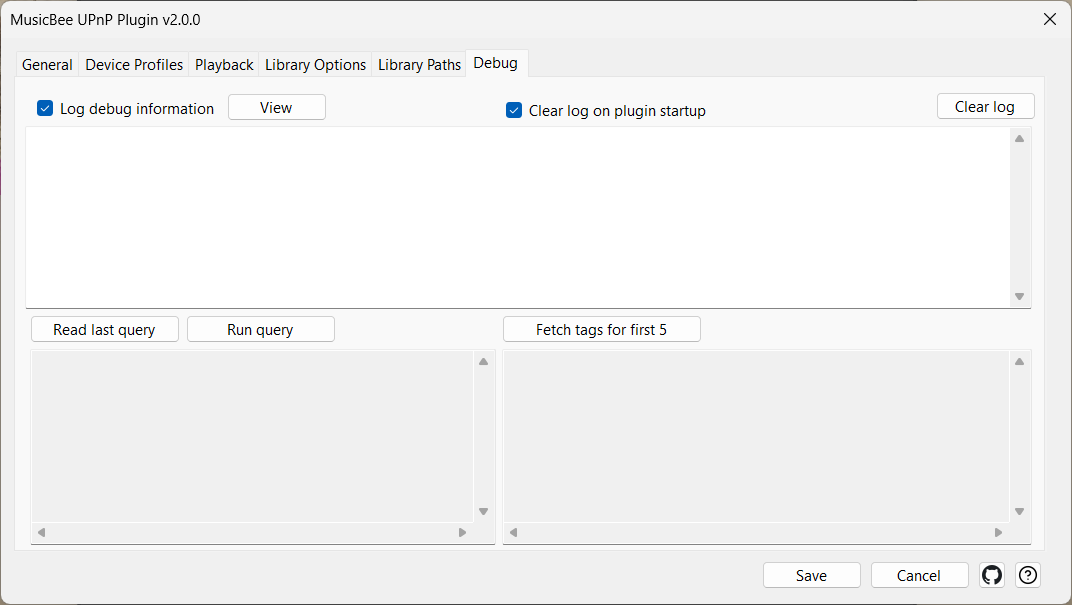
- Log debug information rejestruje każde żądanie, user-agent urządzenia oraz każdą decyzję dotyczącą kodeka/transkodowania do pliku dziennika, który można otworzyć za pomocą View. Włącz to podczas rozwiązywania problemów (i aby odkryć user-agent urządzenia dla profilu), a następnie wyłącz ponownie — dziennik szybko rośnie. Możesz również wyczyścić go przy każdym uruchomieniu.
- Network is bandwidth constrained (Odtwarzanie) informuje wtyczkę, że za każdym razem, gdy wykonuje transkodowanie, powinna używać stratnego wyjścia profilu urządzenia (MP3/AAC/Ogg) zamiast dużego bezstratnego. Włącz to dla wolnych połączeń Wi-Fi.
- Testuj kodery uruchamia każdy format wyjściowy przez koder, którego MusicBee faktycznie użyłoby, na pół sekundy wygenerowanego dźwięku i zgłasza, które z nich działają. Konwersja dźwięku zależy od małych programów kodujących, które są dostarczane z MusicBee i są konfigurowane w jego preferencjach, a nie tutaj — więc gdy jeden z nich brakuje lub jest źle skonfigurowany, wtyczka może wysłać tylko pusty strumień, a urządzenie zgłasza własny, niepomocny błąd. Naciśnij to, zanim zaczniesz podejrzewać urządzenie.
- Zakładka Debugowanie zawiera również narzędzia do zapytań niskiego poziomu przeznaczone do rozwoju; można je zignorować w normalnym użytkowaniu (patrz Inne ustawienia).
W przypadku codziennej diagnozy schemat jest następujący: włącz logowanie → odtwórz problem → przeczytaj log → dostosuj odpowiedni profil urządzenia → wyłącz logowanie.
Ustawienia
| Kontrolka | Co robi |
|---|---|
| Loguj informacje debugowania | Rejestruje każde żądanie, user-agent i decyzję dotyczącą kodeka do pliku. Włączone podczas rozwiązywania problemów, wyłączone w przeciwnym razie. |
| Wyczyść log przy uruchomieniu wtyczki | Opróżnia dziennik za każdym razem, gdy wtyczka się uruchamia. |
| Widok | Otwiera bieżący plik dziennika. |
| Wyczyść log | Czyści dziennik teraz. |
| Testuj kodery | Testuje każdy format wyjściowy względem jego rzeczywistego kodera i zgłasza, które z nich działają na tej maszynie. |
| Sieć ma ograniczone pasmo - transkoduj wyjście do formatu stratnego ustawionego w profilu urządzenia powyżej | Gdy następuje transkodowanie, użyj stratnego formatu wyjściowego profilu urządzenia. Dla wolnych połączeń. Wymaga wyboru stratnego formatu w sekcji transkodowania profilu. |
Szybkie rozwiązywanie problemów
| Objaw | Pierwsza rzecz do wypróbowania |
|---|---|
| Urządzenie w ogóle nie widzi MusicBee | Sprawdź Zaporę systemu Windows dla obu sieci prywatnych i publicznych; port wtyczki (domyślnie 9779) musi być dostępny. Uruchom ponownie MusicBee po zmianach w zaporze. |
| Brakuje źródła (Podcasty, Radio, Skrzynka odbiorcza…) w drzewie | Prawdopodobnie jest ukryte. Na karcie Widok zaznacz węzeł i upewnij się, że jego pole wyboru Widoczne jest włączone. |
| Węzeł przegląda z niewłaściwym kształtem | Zastosuj inną ścieżkę odkrywania na karcie Widok — np. Płaskie utwory dla playlisty, Artysta albumu → Album → Utwory dla filtra muzyki. |
| Urządzenie widzi MusicBee, ale nie odtwarza żadnego utworu | Profil urządzenia jest prawdopodobnie błędny, lub wymuszenie natywnego strumienia jest wyłączone, a transkodowanie się nie powiodło. Zaznacz wymuś natywny strumień w profilu tego urządzenia i spróbuj ponownie. |
| Urządzenie odtwarza ciszę po zmianie formatu wyjściowego | Koder tego formatu jest prawdopodobnie brakujący lub źle skonfigurowany w MusicBee. Naciśnij Testuj kodery na karcie Debugowanie — nazwie formaty, które nie działają, oraz ustawienie w MusicBee, które je naprawia. |
| Dźwięk odtwarzany jest jako szum statyczny / biały szum | Spróbuj wymuś little endian dla strumieni PCM w profilu urządzenia. Jeśli to nie pomoże, spróbuj nie używaj RAW PCM. |
| Przerwy między utworami | Prawdziwe odtwarzanie bez przerw działa automatycznie na urządzeniach obsługujących NextURI. Jeśli nadal słyszysz przerwy, urządzenie albo tego nie obsługuje, albo jego implementacja jest błędna — wróć do wyjście jako ciągły strumień (odtwarzanie bez przerw gwarantowane, ale informacje o utworze i sterowanie następny/poprzedni przestają działać). |
| EQ / DSP / ReplayGain „nic nie robi” | Wymuszenie natywnego strumienia jest włączone dla tego urządzenia — ma ono pierwszeństwo. Odznacz wymuś natywny strumień w profilu urządzenia. Zobacz Transkodowanie czy nie. |
| Nowoczesne (2020+) urządzenie ignoruje sterowanie MusicBee | Poprawka dla urządzeń reklamujących się jako MediaRenderer:2/3 znajduje się w tym forku; powinna działać. Jeśli nie, przechwyć dziennik debugowania i zgłoś problem. |
| Wtyczka się ładuje, ale Konfiguruj się nie otwiera | Sprawdź ErrorLog.dat MusicBee — wtyczka prawdopodobnie uległa awarii podczas ładowania. Usunięcie pliku ustawień wtyczki i ponowna konfiguracja zazwyczaj to usuwa. |
| Języki inne niż angielski | Wtyczka obsługuje 22 języki i podąża za językiem MusicBee, a ta pomoc jest dostępna we wszystkich z nich. Aby użyć innego, ustaw język na karcie Ogólne. |
Enkodery MusicBee
Każdy transkodowany format z wyjątkiem PCM/WAV jest tworzony przez program enkodera z folderu Codec MusicBee — te same programy, których używa własny konwerter plików MusicBee. MusicBee UPnP Plugin ich nie dostarcza ani nie wybiera; jeśli format zawiedzie w MusicBee, zawiedzie również tutaj. Przycisk Testuj kodery na karcie Debugowanie uruchamia każdy z nich i zgłasza, co się stało.
Większość dołączonych enkoderów jest nieaktualna
| Enkoder | MusicBee dostarcza | Aktualny | Pobierz |
|---|---|---|---|
| flac.exe | 1.3.2 (x32) | 1.5.0 (x64) | https://github.com/xiph/flac/releases — lub https://www.rarewares.org/lossless.php |
| lame.exe | 3.100 (x32) | 4.0 (x64) | https://lame.sourceforge.io/download.php |
| mpcenc.exe | 1.30.0 (x32) | 1.30.0 (x64) — aktualny | https://www.musepack.net/index.php?pg=win |
| oggenc2.exe | 2.88 (x32) | 2.88 (x64) — aktualny | https://www.rarewares.org/ogg-oggenc.php |
| opusenc.exe | 0.1.10 (x32) | 0.2.30 (x32) | https://opus-codec.org/downloads/ |
| Takc.exe | 2.3.0 (x32) | 2.3.3 (x32) | https://encode.su/threads/3612-TAK-2-3-1-Final |
| wavpack.exe | 5.1.0 (x32) | 5.9.0 (x32) | https://www.wavpack.com/downloads.html |
| neroAacEnc.exe | nie dołączono | 1.5.4.0 (x32) | https://www.videohelp.com/software/Nero-AAC-Codec |
W przypadku formatów bezstratnych (FLAC, WavPack, TAK) wiek nie wpływa na jakość: plik bezstratny dekoduje się do dokładnie tego samego dźwięku, niezależnie od wersji enkodera, która go utworzyła — nowsze wersje są głównie szybsze i kompresują nieco lepiej. W przypadku formatów stratnych, nowszy enkoder może zapewnić lepszą jakość przy tej samej przepływności. AAC wymaga neroAacEnc.exe, którego MusicBee w ogóle nie zawiera.
Aby je zaktualizować, umieść nowsze kompilacje w folderze Codec MusicBee pod tymi samymi nazwami plików, po wcześniejszym utworzeniu kopii zapasowej oryginałów. Oficjalna kompilacja FLAC 1.5 wymaga również skopiowania libFLAC.dll i libFLAC++.dll obok flac.exe.
Konwersja Ogg może być cicho uszkodzona w starszej instalacji
Zapisane parametry enkodera Ogg mogą zawierać opcję (-p 4), której ani oggenc2 dołączony do MusicBee, ani aktualne wydanie nie akceptują, więc każda konwersja Ogg kończy się błędem "Nie utworzono pliku wyjściowego" — bez wcześniejszej edycji parametrów. Obecne domyślne ustawienia MusicBee nie zawierają tej opcji, więc wygląda to na stare domyślne ustawienie, którego aktualizacje nigdy nie zastąpiły: istniejąca instalacja zachowuje swoje zapisane parametry nawet po naprawieniu samego MusicBee.
Aby sprawdzić: Preferencje → Konwertery plików → OGG. Jeśli parametry zawierają -p 4, kliknij Resetuj, a następnie Zapisz. Powinny wtedy wyglądać tak: -q 5 - -o [outputfile].
Jak daleko to zostało przetestowane
Aby nic Cię nie zaskoczyło, oto szczerze, ile rzeczywistego użytku miał ten plugin.
Wszystko zostało przetestowane z BubbleUPnP, z foobar2000 jako drugim punktem odniesienia. Wszystkie trzy role działają tam — ale BubbleUPnP jest jedynym odpowiednikiem, z którym plugin został sprawdzony, więc inne aplikacje sterujące, inni gracze i urządzenia przeglądające poza tymi dwoma są nieprzetestowane i skorzystałyby z testów społeczności.
W praktyce najważniejsze jest odtwarzanie na fizycznym streamerze (rola punktu kontrolnego). Prawdziwe, bezprzerwowe przejścia między utworami zostały potwierdzone na BubbleUPnP, ale prawdziwe streamery — WiiM, Sonos, Cambridge, Eversolo, Marantz, Denon — każdy z nich obsługuje przekazywanie między utworami nieco inaczej, a żaden nie został przetestowany na rzeczywistym sprzęcie. Jeśli odtwarzanie bez przerw nie działa prawidłowo na jednym z nich, wyłącz NextURI dla tego urządzenia, aby powróciło do odtwarzania jednego utworu na raz.
Inne ustawienia
Kilka elementów sterujących nie należy do żadnej konkretnej funkcji:
| Kontrolka | Co robi |
|---|---|
| Pomoc | Otwiera tę stronę pomocy w przeglądarce internetowej, w języku MusicBee (z powrotem na angielski, jeśli tłumaczenie nie jest jeszcze gotowe). |
| Odczytaj ostatnie zapytanie, Uruchom zapytanie, Pobierz tagi dla pierwszych 5 | Narzędzia zapytań niskiego poziomu na karcie Debugowanie, przeznaczone do rozwoju; ignoruj je w normalnym użytkowaniu. |
| Zapisz | Zapisuje zmiany. Ustawienia, które są wiązane przy uruchomieniu (port, IP, maksymalna liczba połączeń, renderer) wyświetlają plakietkę ⚠ Wymagany restart, dopóki nie uruchomisz ponownie MusicBee. |
| Anuluj | Zamyka okno dialogowe bez zapisywania. |
Podziękowania
- Oryginalna wtyczka autorstwa Stevena Mayalla. Ten fork przepisał przeglądanie biblioteki i okno dialogowe ustawień oraz dodał renderer, ale rdzeń UPnP, HTTP i SSDP, na którym wszystko się opiera, to wciąż w dużej mierze jego kod.
- Zamknięty kod źródłowy forka UPnP 2025 autorstwa BoringName, którego publiczny wątek na forum dostarczył katalog błędów.