Nápověda
K čemu slouží MusicBee UPnP Plugin
Open-source plugin pro MusicBee, který propojuje vaši knihovnu se zařízeními UPnP/DLNA ve vaší domácí síti — telefony, chytré televize, hi-fi streamery, síťové reproduktory — bez cloudu a bez přihlášení. Jedná se o fork původního UPnP pluginu Stevena Mayalla, přestavěný s cílem zpříjemnit procházení velké, rozmanité knihovny z jiného zařízení.
Dvě věci odlišují tento fork od běžného UPnP serveru a jsou důvodem, proč si ho vybrat:
- Zveřejňuje celý MusicBee — nejen „Hudbu.“ Vaše Filtry, Podcasty, Audioknihy, Rádiové stanice, Doručená pošta a vaše Seznamy skladeb se všechny zobrazují jako vlastní procházitelné kontejnery na jiném zařízení, vedle hudby. Většina serverů zobrazuje plochou hudební knihovnu a nic jiného.
- Každý z těchto uzlů lze individuálně zobrazit, skrýt a tvarovat. Vy rozhodujete, které uzly zařízení vidí, a každému z nich dáte vlastní cestu objevení — cestu, kterou se jím proklikáváte (Interpret alba → Album → Skladby, plochý seznam skladeb, podle žánru, podle roku…). Knihovna s 300 000 skladbami se nakonec prochází jako dobře organizovaná, namísto plochého výpisu dat.
Pod těmito dvěma hlavními myšlenkami je plugin organizován kolem jednoho strukturálního faktu: MusicBee může hrát tři různé síťové role, a každá obrazovka v dialogovém okně nastavení patří k jedné z nich. Pochopte tyto tři role a zbytek dialogu se vysvětlí sám:
- Server — jiná zařízení procházejí knihovnu MusicBee a stahují z ní skladby. Zde se nacházejí dvě výše uvedené hlavní funkce.
- Renderer — MusicBee se stává cílem, na který mohou jiné aplikace přehrávat, podobně jako síťový reproduktor.
- Ovládací bod — MusicBee přehrává svůj vlastní zvuk ven do vzdáleného reproduktoru nebo streameru.
Můžete použít jednu roli nebo všechny tři. Zapněte jen to, co potřebujete. V celém tomto průvodci je každé nastavení vysvětleno přímo vedle funkce, ke které patří — neexistuje žádný samostatný seznam „nastavení“ pro křížové odkazy.
Instalace
- Stáhněte
mb_UPnP_yaiol.dllze stránky vydání. - Zkopírujte jej do složky pluginů MusicBee, obvykle
C:\Users\<you>\AppData\Roaming\MusicBee\Plugins\. - Restartujte MusicBee.
- Otevřete Upravit → Předvolby → Pluginy, najděte MusicBee UPnP Plugin a klikněte na Konfigurovat.
DLL yaiol má odlišný název souboru, takže může být na disku a běžet souběžně s původním pluginem bez konfliktu.
Server – ostatní procházejí vaši knihovnu
UPnP je protokol pro audio zařízení, který jim umožňuje vzájemně se vyhledávat a ovládat v lokální síti, přičemž každý účastník hraje definovanou roli. S rolí Server zapnutou (přepínač UPnP Server) hraje MusicBee roli Media Server: odpovídá na požadavky na zjišťování ve vaší LAN a poskytuje svou knihovnu jakémukoli zařízení, které si ji vyžádá. Z jiného zařízení vidíte strom médií a klepnutím přehrajete; zvuk se streamuje z vestavěného HTTP serveru MusicBee přímo do zařízení. MusicBee je pouze zdroj – hlavní je druhé zařízení.
Proč byste to používali. Promění jeden počítač, který obsahuje celou vaši sbírku, v síťový zdroj, ke kterému se může připojit každé další zařízení, aniž byste museli kopírovat soubory nebo se k něčemu přihlašovat. Toto je polovina pluginu, do které se fork nejvíce investuje, a právě zde se nacházejí dvě hlavní funkce – co publikujete (níže) a jak je každý uzel tvarován.
Kdy to vypnout. Pouze pokud nikdy neprocházíte MusicBee z jiného zařízení. Role je nezávislá na ostatních dvou; můžete poskytovat knihovnu a přitom nechat role rendereru a kontrolního bodu vypnuté.
Několik nastavení pro celý server se nachází vedle přepínače: název serveru, který ostatní zařízení zobrazují ve svém seznamu, síťové rozhraní a port, ke kterému se MusicBee váže (viz Vzájemné vyhledávání v síti), a limit max-connections pro počet souběžných streamů, které server bude obsluhovat najednou.
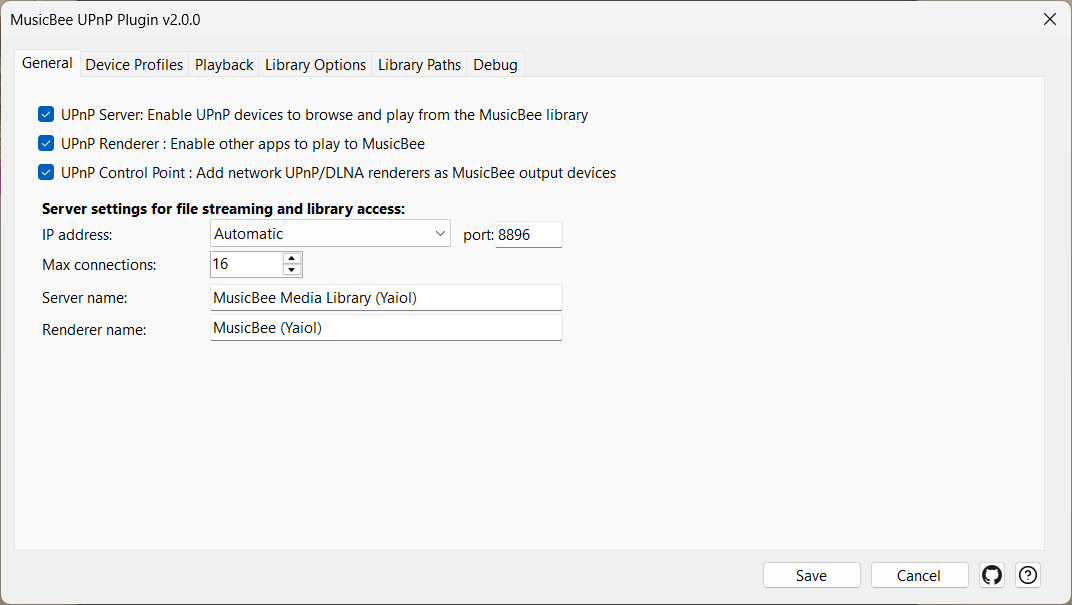
Nastavení
| Ovládací prvek | Co dělá |
|---|---|
| UPnP server: Povolit UPnP zařízením procházet a přehrávat z knihovny MusicBee | Hlavní přepínač pro roli Server – umožňuje zařízením UPnP procházet a přehrávat z knihovny MusicBee. |
| Název serveru | Název, který ostatní zařízení zobrazují pro MusicBee, když ho objeví. |
| Max. připojení | Maximální počet souběžných streamů souborů, které server bude obsluhovat (výchozí 16, rozsah 1–256). Zvyšte ho, pokud zařízení spouštějící mnoho paralelních požadavků spustí odznak ⚠ Max Conn. Projeví se po restartu. |
| Aktualizovat statistiky přehrávání v MusicBee | Započítává skladby přehrávané přes UPnP do počtu přehrání a časových razítek posledního přehrání v MusicBee. |
Publikovat vše z MusicBee, nejen Hudbu
Toto je první ze dvou hlavních funkcí této větve. Běžný UPnP server předává síti jedinou plochou knihovnu „Hudba“. Tento server zpřístupňuje každou oblast obsahu, kterou MusicBee organizuje, každou jako svůj vlastní kontejner nejvyšší úrovně na prohlížecím zařízení.
Sedm věcí, které MusicBee může publikovat
Když zařízení prochází MusicBee, kořen, na který se dostane, může nabídnout všechny tyto položky, vedle sebe:
- Hudba — vaše hlavní knihovna, uspořádaná podle vašich představ (viz cesty k objevování níže).
- Filtry — záložky filtrů, které již používáte v horní části hlavního zobrazení MusicBee (
Music,ALL,FAV, jazzový filtr, klasický filtr, cokoli jste si nastavili) se zobrazují jako vstupní body, zrcadlící způsob, jakým již přemýšlíte o své knihovně. Filtry jsou čteny živě ze stejných souborů, které používá samotné MusicBee, takže zůstávají synchronizované bez jakékékoli konfigurace. - Podcasty — vaše odběry podcastů, každý se otevírá k jeho epizodám, s přeneseným obrázkem odběru.
- Audioknihy — kategorie Audioknihy v MusicBee.
- Rádio — vaše uložené internetové rozhlasové stanice.
- Doručená pošta — Doručená pošta MusicBee s nově přidanými, dosud nezařazenými skladbami.
- Seznamy skladeb — vaše seznamy skladeb MusicBee.
Protože tyto položky pocházejí přímo z MusicBee, nepotřebují žádné samostatné nastavení — přihlaste se k odběru podcastu nebo přidejte stanici v MusicBee a bude dostupná ze sítě, až zařízení příště prochází. Zda se každá z nich skutečně objeví a jakou podobu získá, je úkolem další funkce.
Ve výchozím nastavení jsou Filtry a Playlisty umístěny ve vlastní úhledné obalové složce. Zda se každý zdroj skutečně zobrazí, kde se nachází – včetně připnutí těch, které nejčastěji používáte, vysoko v kořenovém adresáři procházení, seskupených podle jejich druhu – a jakou má podobu, je vše rozhodováno pro každý uzel následující funkcí.
Dřívější verze této nápovědy uváděly "žádný kořenový kontejner podcastů" jako omezení. To již neplatí — podcasty jsou publikovány jako každý jiný zdroj.
Zobrazit, skrýt a tvarovat každý uzel
Toto je druhá hlavní funkce a ta, která dává forku jeho jméno. Publikování sedmi zdrojů by bylo rušivé, kdybyste je nemohli ovládat – takže každý odkrytý uzel je nezávisle přepínatelný, připínatelný ke kořenu a nese svou vlastní cestu objevu.
Všechny tyto možnosti spravujete v dialogovém okně nastavení na kartě Zobrazení, která zobrazuje celý odkrytý strom jako kontrolní seznam. Vzor je vždy stejný: zaškrtněte uzly, na které chcete působit, a poté použijte ovládací prvky vedle stromu k nastavení všech najednou – zviditelněte je nebo skryjte, připněte je na začátek stromu nebo použijte šablonu cesty. Můžete tak například odkrýt Hudbu, Filtry a Seznamy skladeb, skrýt Doručenou poštu a Rádio, připnout svůj jazzový filtr ke kořenu a dát Podcastům tvar podle odběru – každý nezávisle.
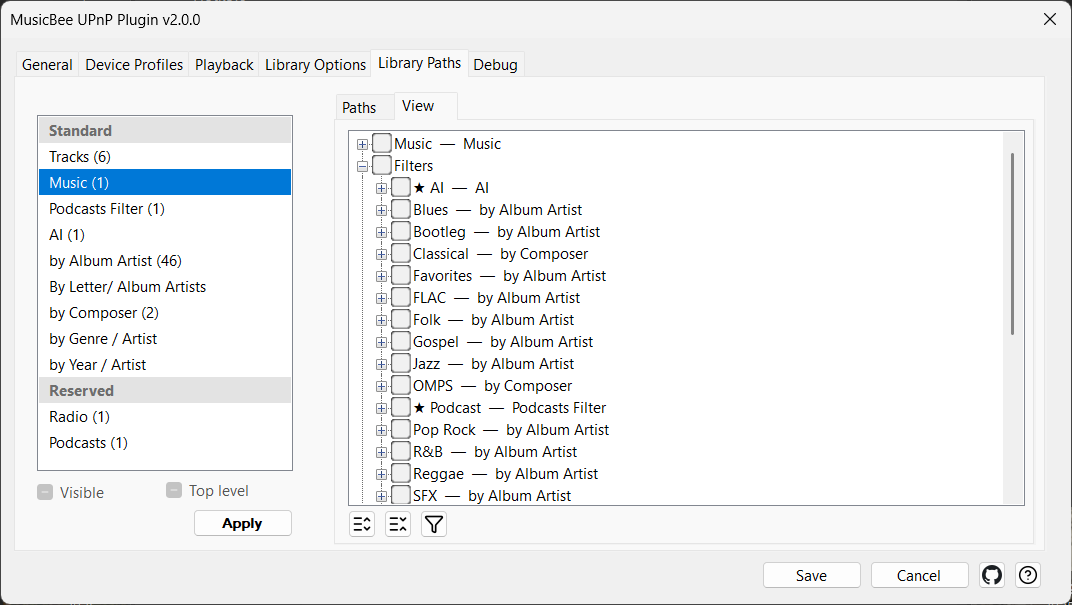
Zobrazit, skrýt a připnout každý uzel
Dva přepínače rozhodují o tom, zda a kde se uzel objeví, nezávisle na jeho tvaru. Oba se nacházejí na kartě Zobrazení jako třípolohová zaškrtávací políčka, která působí na každý uzel, který jste zaškrtli ve stromu:
- Viditelné — zda zařízení uzel vůbec vidí. Zrušte zaškrtnutí, abyste uzel skryli; zůstane ve vaší knihovně, jednoduše se přestane inzerovat. (Protože působí na zaškrtnutou sadu, zaškrtávací políčko zobrazuje stínovaný "smíšený" stav, když je váš výběr částečně viditelný, částečně skrytý.) Skryté uzly jsou ve stromu zašedlé — a složka zešedne, jakmile je každý uzel uvnitř ní skryt — takže na první pohled víte, co je stále viditelné.
- Na nejvyšší úrovni — zda je uzel také připnut vysoko v kořenu procházení. Připínání je aditivní: uzel se stále zobrazuje ve své obvyklé nadřazené složce a získá kopii blízko vrcholu kořene, seskupenou se svým druhem — připnutý filtr se nachází přímo pod složkou Filtry, připnutý seznam skladeb přímo pod složkou Seznamy skladeb — takže vaše zkratky zůstanou vedle věcí, ke kterým patří. Připnuté uzly jsou v dialogu označeny ★, takže na první pohled vidíte, které z nich jsou vyzdviženy.
Když je filtr nebo seznam skladeb připnut ke kořeni, může být obtížné jej odlišit od normálního zdroje nejvyšší úrovně, takže můžete k jeho zobrazenému názvu připojit krátkou předponu (nastavuje se na kartě Možnosti knihovny). Předpona je doslovná – cokoli napíšete, bude umístěno před název doslova, takže pokud chcete, zahrňte vlastní mezeru na konci.
Příklad. Navigujete se převážně pomocí vašeho filtru Jazz a vašeho playlistu Friday Night, oba momentálně pohřbené uvnitř obalových složek Filters a Playlists.
Zaškrtnete oba uzly ve stromu zobrazení a kliknete na Nejvyšší úroveň. Každý nyní zobrazuje ★ v dialogovém okně. Na prohlížecím zařízení se stále zobrazují uvnitř svých obalových složek jako dříve, ale také získají kopii vysoko v kořenu, každá vedle svého druhu: připnutý filtr Jazz se nachází přímo pod složkou Filters a připnutý playlist Friday Night přímo pod složkou Playlists. S předponou filtru nastavenou na Filter: a předponou playlistu na Playlist: , se dvě připnuté kopie čtou jako Filter: Jazz a Playlist: Friday Night — odlišné od jejich kopií uvnitř obalu a každá se nachází vedle složky svého vlastního druhu. Zrušte zaškrtnutí Nejvyšší úroveň u kteréhokoli z nich a jeho připnutá kopie zmizí, přičemž kopie ve složce obalu zůstane nedotčena.
Toto nahrazuje staré globální přepínače „zobrazit filtry v kořeni“ / „zobrazit seznamy skladeb v kořeni“: připnutí je nyní volba, kterou provádíte uzel po uzlu, pro jakýkoli zdroj, nikoli přepínač všechno nebo nic pro filtry a seznamy skladeb.
Nastavení
| Ovládací prvek | Co dělá |
|---|---|
| Viditelné | Zobrazí nebo skryje každý zaškrtnutý uzel. Skryté uzly zůstanou ve vaší knihovně, ale nejsou inzerovány zařízením. Zastíněný „smíšený“ stav, když je výběr částečně viditelný. |
| Nejvyšší úroveň | Také připne každý zaškrtnutý uzel vysoko v kořeni procházení, seskupený podle svého druhu — připnutí filtrů pod složku Filters, připnutí seznamů skladeb pod složku Playlists (aditivní — uzel si také zachovává své normální místo). Připnuté uzly zobrazují ★ v dialogovém okně. |
| Prefix filtru (pokud je v kořeni) | Doslovná textová předpona umístěná před název filtru, když je připnut k kořeni (pomáhá seskupit připnuté kopie). |
| Prefix seznamu skladeb (pokud je v kořeni) | Doslovná textová předpona umístěná před název seznamu skladeb, když je připnut k kořeni. |
Cesty pro objevování – cesta pro procházení každého uzlu
Cesta pro objevování je trasa, kterou prohlížeč prochází uvnitř uzlu. Stejný uzel může být prezentován jako Interpret alba → Album → Skladby, nebo jako jeden plochý seznam skladeb, nebo seskupený podle Žánru a poté Interpreta, nebo podle Roku. Cesta je tvořena jednou nebo více úrovněmi (pole, podle kterého se každá úroveň seskupuje) končící listem (co ukazuje nejhlubší úroveň – alba a poté jejich skladby, nebo plochý seznam skladeb). Uzel může dokonce nést několik cest najednou, takže nabízí více než jeden způsob vstupu.
Různý obsah vyžaduje různé tvary a špatný tvar činí uzel nepoužitelným. Hudba chce seskupení podle interpreta alba; playlist chce plochý seřazený seznam; podcasty chtějí svá předplatná. Každý uzel dostane správnou odpověď, protože každý drží svou vlastní cestu.
Příklad. Máte filtr Jazz s 5 000 skladbami a playlist "Páteční noc" s 30 skladbami, oba jsou vystaveny.
- Pro Jazz filtr použijete šablonu, jejíž cesta je Interpret alba → Album → Skladby. Na zařízení se proklikáte: interpreti, pak alba tohoto interpreta, pak skladby alba v pořadí disků a skladeb.
- Pro playlist místo toho použijete šablonu Ploché skladby. Otevřením získáte 30 skladeb v pořadí playlistu, bez vrstvy interpreta nebo alba mezi nimi – přesně to, co by měl playlist být.
Stejný plugin, stejné dialogové okno, dva uzly, dva zcela odlišné tvary – protože cesta je vlastností uzlu, nikoli globálním nastavením. Nelze předpovědět rozložení uzlu na zařízení, aniž byste věděli, jakou šablonu nese; proto je to třeba vysvětlit.
Uzel nepřijímá pouze kopii šablony – následuje ji. Strom Zobrazení ukazuje, kterou šablonu každý uzel následuje, hned za názvem uzlu, a úprava šablony na kartě Cesty okamžitě přetvaruje každý uzel, který ji následuje – bez opětovného použití uzel po uzlu. Použití šablony na skrytý uzel jej také znovu zviditelní: použití je gesto „ukaž mi to, takto tvarované“, zatímco skrytí zůstává u zaškrtávacího políčka Viditelné. Každý řádek šablony ukazuje živý počet (n) uzlů, které ji následují, a šablonu lze smazat pouze tehdy, když je tento počet nulový – tlačítko pro smazání zůstane zakázáno, dokud něco šablonu následuje, takže uzel nikdy nemůže být smazáním osiřelý. Chcete-li přesně vidět, které uzly šablonu následují, tlačítko trychtýře vedle stromu Zobrazení filtruje strom pouze na tyto uzly; výběr jiné šablony znovu filtruje a vypnutí trychtýře obnoví celý strom. Smazání nepoužívané šablony se nyní také drží – dodané výchozí hodnoty se již tiše znovu nevytvářejí při dalším načtení pluginu.
Když cesta končí listem Album → Skladby, rozhodnete se také, co se počítá jako jedno album. Místo striktního seskupování podle názvu alba vyberete jedno nebo více polí – Album, Řadit album, Rok, Interpret alba – která společně rozhodují, které skladby se spojí do jednoho alba, jak se čte jeho nadpis a pořadí, v jakém se alba zobrazují, přičemž každé pole lze řadit vzestupně nebo sestupně. Přidání Interpreta alba oddělí dvě stejně pojmenovaná alba od různých interpretů; přidání Roku sestupně seřadí alba interpreta od nejnovějšího. Když seskupujete podle roku, MusicBee nabízí dvě pole, která zrcadlí jeho vlastní – Rok, plná značka data (která může obsahovat celé datum jako 2024-03-15), a Rok (rrrr), pouze čtyřmístný rok – takže výběr Roku (rrrr) shromáždí všechna vydání jednoho roku dohromady, místo aby je rozdělil podle přesného data.
Výchozí nastavení jsou rozumná – nové filtry jsou tvarovány podle interpreta alba, playlisty a Doručená pošta dostávají rozumné výchozí hodnoty – takže v běžném případě nic neměníte. Sáhněte po kartě Zobrazení, když chcete, aby byl konkrétní uzel tvarován jinak.
Nastavení
Pojmenované, opakovaně použitelné šablony cest vytváříte na kartě Cesty a poté je aplikujete na uzly na kartě Zobrazení.

| Ovládací prvek | Co dělá |
|---|---|
| Použít na zaškrtnuté koncové body | Zajistí, aby každý uzel, který jste zaškrtli ve stromu, následoval aktuálně vybranou šablonu (a znovu jej zobrazí, pokud byl skrytý). |
| Rozbalit vše / Sbalit vše | Rozbalí nebo sbalí celý strom koncových bodů. |
| Zobrazit pouze uzly odpovídající vybrané šabloně | Přepínač trychtýře: filtruje strom koncových bodů pouze na uzly, které následují vybranou šablonu. Vyberte jinou šablonu pro opětovné filtrování; vypněte pro obnovení celého stromu. |
| Šablona | Pojmenovaná šablona cesty, která se upravuje. |
| ↑ / ↓ | Přesune vybranou šablonu nahoru nebo dolů v seznamu, aby se uspořádalo, jak jsou vaše šablony prezentovány. |
| Seskupit podle | Pole, podle kterých se úroveň seskupuje (např. Interpret alba). |
| List | Co ukazuje nejhlubší úroveň. |
| Album → Skladby (AT) | Režim listu: Album → Skladby – procházení alb k jejich skladbám. |
| Ploché skladby (T) | Režim listu: Ploché skladby – jeden plochý seznam skladeb. |
| Zahrnout [Všechny skladby] na každé úrovni | Přidá zkratku [Všechny skladby] na každé úrovni. Zobrazeno pouze v režimu Album → Skladby. |
| Seskupit alba podle | Definuje, co se počítá jako jedno album, jak se čte jeho název a pořadí, v jakém se alba zobrazují – vyberte jedno nebo více polí (Album, Řadit album, Rok, Interpret alba…), každé s vlastním přepínačem vzestupně/sestupně. Zobrazeno pouze v režimu Album → Skladby. |
| Přidat / Odebrat | Přidá nebo odebere cestu v šabloně. |
Cesty jsou typizovány k uzlu, do kterého se hodí
Ne každé pole znamená něco pro každý typ uzlu. Rozhlasová stanice nemá album ani rok; epizoda podcastu má předplatné, složku a datum zveřejnění, ale nemá interpreta alba. Každá cesta tedy patří do jedné ze tří kategorií — Standardní (vaše hudba, filtry, audioknihy, doručená pošta a seznamy skladeb, které všechny obsahují plné tagy), Rádio nebo Podcast — a tato kategorie rozhoduje o dvou věcech najednou: podle kterých polí můžete seskupovat a na které uzly lze cestu aplikovat.
Na kartě Cesty je seznam šablon rozdělen do dvou pásem: Standardní — kde se nacházejí vaše vlastní šablony a kde se vytváří každá nová šablona — a Rezervované pásmo obsahující šablony Rádia a Podcastů. Při úpravě standardní šablony nabízí nabídka polí vše; šablona Rádia nabízí pouze pole, která stanice skutečně má; šablona Podcastu pouze to, co má epizoda — její složku, její předplatné a rok zveřejnění. Na kartě Zobrazení se po aplikaci šablony rozsvítí pouze uzly, do kterých se hodí — ostatní zšednou a nelze je zaškrtnout — takže standardní cesta se nikdy nemůže dostat na uzly Rádia nebo Podcastů.
Ve skutečnosti nikdy nic neaplikujete na Rádio nebo Podcasty: každý je trvale spárován se šablonou své kategorie. Přetvarujte šablonu Rádia nebo Podcastů na kartě Cesty a uzel se sám přizpůsobí; s vybranou rezervovanou šablonou je tlačítko Použít jednoduše zakázáno, protože není co aplikovat. To vám zabrání v sestavení cesty, která tiše nic neprodukuje seskupováním podle pole, které uzel nemůže vyplnit — a protože sledovanou šablonu nelze nikdy smazat (viz Cesty pro objevování výše), šablony Rádia a Podcastů jsou vždy k dispozici pro přetvarování.
Umělci seřazení podle jména pro řazení
V rámci jakéhokoli uzlu ve tvaru hudby jsou umělci seskupeni a abecedně seřazeni podle značky Sort Album Artist, nikoli podle zobrazovaného jména. Toto je část, která lidi překvapuje, takže zde je přesně to, co se děje.
Příklad. Předpokládejme, že skladba je označena:
- Artist =
Bob Dylan- Sort Album Artist =
Dylan, BobVe stromu procházení je Dylan zařazen pod písmenem D (z
Dylan, Bob), nikoli pod B (zBob Dylan). Značka pro řazení řídí jak seskupení, tak abecední pozici, přesně tak, jak by to udělal hi-fi prohlížeč nebo obchod s deskami.
Je to automatické a zcela řízené vašimi stávajícími značkami MusicBee — není nic k nastavení.
Vícehodnotové tagy se rozvětvují
Pokud interpret alba (nebo žánr) skladby obsahuje více než jednu hodnotu, skladba se zobrazí pod každou hodnotou samostatně, namísto vytvoření jednoho sloučeného záznamu.
Příklad. Interpret alba skladby obsahuje dvě hodnoty:
yaiol; Ars Ricercata. Tato skladba se zobrazí pod oběmayaiolaArs Ricercata– jednou v každé větvi interpreta – spíše než pod jedním falešným interpretem „yaiol; Ars Ricercata“. Vícehodnotové tagy interpreta se rozvětvují stejným způsobem jako vícežánrové tagy.
Stejně jako seskupování podle názvu pro řazení je to automatické a řízené tagy.
Rozdělení dlouhých seznamů podle prvního písmene
Pokud se úroveň stane příliš dlouhou na pohodlné procházení na telefonu, může se rozdělit podle prvního písmene — vloží se vrstva A, B, C, … nad položky, abyste si nejprve vybrali písmeno. Nastavuje se pro každé pole uvnitř šablony, z kontextového menu pole: Rozdělit [pole] podle prvního písmene. Pro krátké seznamy to nechte vypnuté; zapněte to pro úrovně — obvykle umělce — kde je seznam obrovský.
Procházení značky jako vnořeného stromu
Některé značky obsahují hierarchii v jedné hodnotě s oddělovačem – značka Seskupení Jazz/Cool Jazz, vlastní žánr Electronic/Ambient/Drone. Ve výchozím nastavení je celý tento řetězec jeden plochý záznam, takže struktura, kterou jste zakódovali do značky, je promarněna. Označte pole jako hierarchické a plugin rozdělí každou hodnotu podle vámi zvoleného oddělovače a místo toho ji změní na strom s možností procházení – vyberete Jazz, pak Cool Jazz, přesně tak, jak je značka napsána.
Nastavíte to na kartě Možnosti knihovny: vyberte pole, zadejte jeden znak, který odděluje jeho úrovně (například /), a přidejte jej do seznamu. Poté se použije všude tam, kde je toto pole použito jako úroveň seskupení v jakékoli cestě pro objevování. Skladby označené na větvi spíše než na listu – označené pouze Jazz, bez podžánru – se zobrazí pod záznamem [Jazz] v závorkách vedle hlubších větví, takže nic není skryto. Větev, která obsahuje pouze jedno dítě, se automaticky sbalí (stejné pravidlo jedné volby jako všude jinde) a ; nelze použít jako oddělovač – to je vlastní oddělovač více hodnot MusicBee, takže hodnota jako Rock; Jazz/Cool Jazz je nejprve rozdělena na dvě značky, poté je každá prozkoumána.
Příklad. Vaše skladby nesou značku Seskupení jako
Jazz/Cool Jazz,Jazz/Hard BopaClassical/Baroquea cestu pro objevování, která seskupuje podle Seskupení. Ploché, uzel obsahuje tři dlouhé záznamy. Označte Seskupení jako hierarchické s/, a stejný uzel se nyní otevře na Jazz a Classical; otevření Jazz odhalí Cool Jazz a Hard Bop. Skladba označená pouzeJazzse zobrazí pod záznamem [Jazz] vedle nich. Toto rozložení nelze předpovědět pouze ze značky – závisí zcela na tom, které pole jste označili a s jakým oddělovačem – takže se vyplatí nastavit to záměrně.
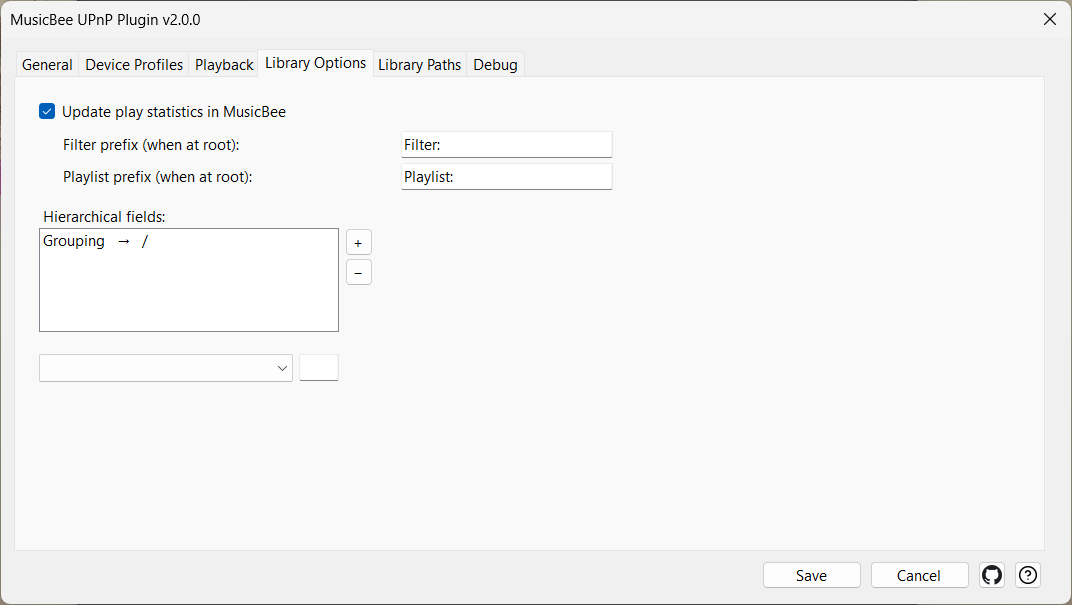
Nastavení
| Ovládací prvek | Co dělá |
|---|---|
| Hierarchická pole | Seznam polí vykreslených jako strom s možností procházení, každé spárované s jeho jednoznakovým oddělovačem. Vyberte pole, zadejte oddělovač (ne ;) a přidejte jej; pole se pak prochází úroveň po úrovni všude tam, kde ho cesta pro objevování seskupuje. |
Úrovně s jednou volbou se automaticky sbalí
Když má úroveň seskupení pouze jednu položku pro to, co procházíte, plugin ji přeskočí, místo aby vás nutil otevírat složku, která obsahuje jedinou složku — dostanete se přímo k další skutečné volbě. Není co konfigurovat; děje se to automaticky, na každé cestě.
Příklad z praxe. Vaše cesta se seskupuje podle Record Type → Album → Tracks. Umělec, který vydal pouze LP, by vás jinak nutil otevřít osamocenou složku Record Type → LP, jen abyste se dostali k albům. Místo toho vás otevření tohoto umělce přenese přímo k albům — redundantní úroveň pro tohoto umělce zmizí, zatímco umělec s LP a EP stále zobrazuje volbu Record Type. Několik úrovní s jednou položkou za sebou se sbalí dohromady a úroveň s prvním písmenem, která má v hře pouze jedno písmeno, zmizí stejným způsobem.
Miniatury alb ve stromu procházení
Alba přenášejí své obaly do odpovědi procházení, takže zařízení, která zobrazují miniatury ve svých seznamech, je skutečně zobrazují. (Původní plugin připojoval obaly pouze k jednotlivým skladbám, takže seznamy alb se zobrazovaly jako prostý text.) Není co konfigurovat — prostě se to přenáší s albem.
Hledání a náhodné přehrávání ze zařízení
Většina ovládacích aplikací umisťuje vyhledávací pole a složku „náhodné“ nebo „zamíchat“ vedle stromu procházení. Obě se dostanou do MusicBee jako stejný typ požadavku UPnP a obě jsou zodpovězeny živě z vaší knihovny, nikoli z předem vytvořeného indexu – takže skladba, kterou jste před minutou přeznačili, je nalezena okamžitě.
Hledání se shoduje s názvem nebo umělcem. Vyhledávání podle názvu se dívá na název skladby, když vaše aplikace hledá skladby, a na název alba, když hledá alba. Vyhledávání podle umělce se shoduje buď s umělcem skladby, nebo s umělcem alba, takže kompilace se objeví, ať už zadáte jméno interpreta nebo jméno, pod kterým je album uloženo. Výsledky se vracejí po jedné stránce, jak rolujete, takže termín, který odpovídá tisícům skladeb, zůstává responzivní, místo aby se zasekl nebo se vrátil k prvním výsledkům.
Příklad. Hledáte
Bluez pohledu alba vaší ovládací aplikace. Získáte alba pojmenovaná Blue – Kind of Blue, Blue Train – a ne každé album, které náhodou obsahuje skladbu s názvem „Blue“. Přepněte aplikaci do zobrazení skladeb a vyhledejte stejné slovo a získáte místo toho skladby. Které pole se shoduje, závisí na tom, co vaše aplikace požadovala, nikoli na tom, co jste zadali.
Složky pro náhodné přehrávání – položky Náhodné skladby a Náhodná alba, které některé aplikace zobrazují – jsou požadavkem na výřez všeho, bez připojeného vyhledávacího termínu. Ve výchozím nastavení je toto „všechno“ celá vaše hudební knihovna, což je zřídka to, co chcete, pokud je polovina mluveného slova nebo materiálu, který nikdy nemícháte. Náhodné přehrávání z, na kartě Možnosti knihovny, vám umožňuje nasměrovat ji místo toho na jeden z vašich filtrů MusicBee, takže každý náhodný požadavek čerpá pouze z obsahu tohoto filtru. Zde jsou nabízeny i skryté filtry – rozsah náhodného přehrávání nemá nic společného s tím, zda chcete, aby se tento filtr zobrazoval ve stromu procházení. Otevření složky pro náhodné přehrávání uvnitř filtru na zařízení stále míchá tento filtr: explicitní volba provedená během procházení vždy přebije nastavení.
Nastavení
| Ovládací prvek | Co dělá |
|---|---|
| Náhodné přehrávání z | Odkud zařízení čerpá požadavek na náhodné přehrávání – Veškerá hudba (celá vaše knihovna, výchozí) nebo pojmenovaný filtr MusicBee. Pokud je zvolený filtr později v MusicBee smazán nebo přejmenován, nastavení se tiše vrátí k celé knihovně. |
Přizpůsobit stream každému zařízení
Procházení je jen polovina práce; zvuk se stále musí přehrávat na hardwaru, který se divoce liší v tom, co přijímá. Tato funkce je způsob, jakým MusicBee přizpůsobuje každý stream — a je sdílená: platí jak tehdy, když role Server poskytuje skladbu prohlížecímu zařízení, tak tehdy, když role Control point přehrává na vzdálený renderer. Pohánějí ji dva koncepty: profily zařízení (co zařízení zvládne) a řetězec priority překódování (zda je skladba vůbec znovu zakódována).
Profily zařízení — přizpůsobení každému zařízení
Skutečný hardware UPnP je nekonzistentní v tom, co přijímá: jeden streamer chce 24bitový FLAC, jiný přehrává pouze 16bitové PCM, třetí lže o tom, které kodeky podporuje. Profil zařízení je způsob, jakým pluginu sdělíte limity a zvláštnosti jednoho zařízení.
Jak se profil vybírá. Každé zařízení se při připojení identifikuje řetězcem User-Agent. Profil říká „použij mě, když user-agent obsahuje tento fragment“. Když se zařízení připojí, plugin najde odpovídající profil; pokud žádný neodpovídá, použije se vestavěný profil Obecné zařízení. Můžete uvést několik fragmentů oddělených | (například Linn|ChorusDS|BubbleDS), takže jeden profil pokrývá rodinu souvisejících zařízení.
Co profil řídí. Limity, které zařízení nemůže překročit — maximální velikost obrázku pro obal alba, povolený rozsah vzorkovací frekvence, maximální bitová hloubka, downmixing pouze na stereo — a navíc, když je třeba skladbu převést, jaký výstupní formát a vzorkovací frekvenci použít pro převod. Samostatná skupina přepínačů „problémové zařízení“ obchází specifické hardwarové chyby (zpracování raw-PCM, pořadí bajtů, hlavička HTTP content-length). Ty existují, protože shoda s UPnP v praxi je neúplná; většina lidí se jich nikdy nedotkne.
Kdy se dotknout profilu. Pouze když se konkrétní zařízení chová špatně. Standardní profil Generic, plus výchozí nastavení pro běžný hardware dodávané s MusicBee, pokrývají většinu případů. Chcete-li zjistit user-agent zařízení, abyste ho mohli cílit, zapněte ladicí protokolování (viz Diagnostika), přehrajte něco ze zařízení a přečtěte řádek useragent= v protokolu.
Nejdůležitější přepínač profilu — vynutit nativní stream — se vůbec netýká limitů; rozhoduje o tom, zda se něco z výše uvedeného použije. To je další koncept.
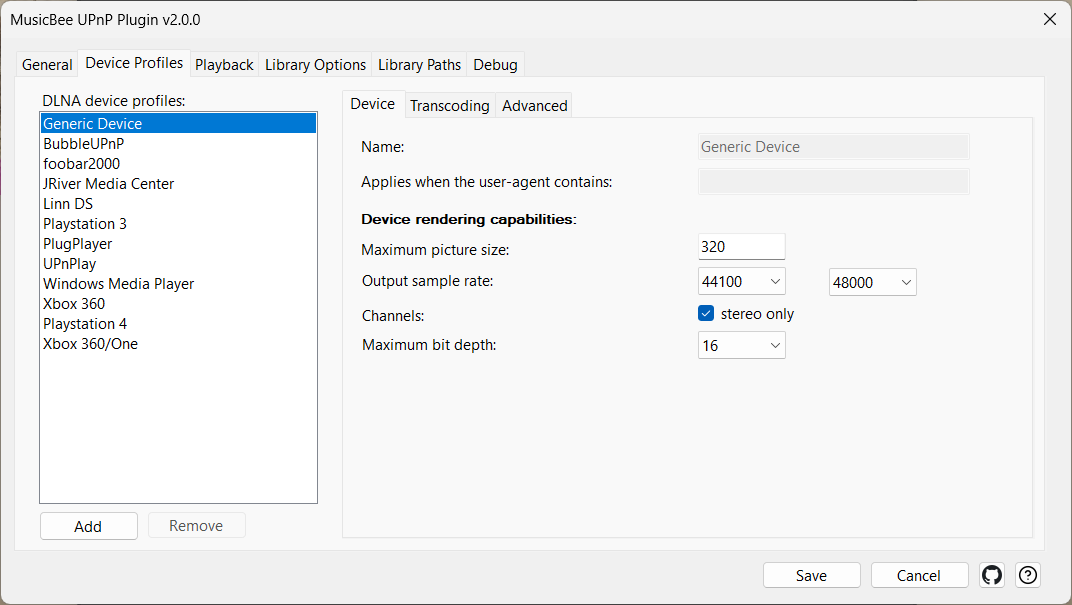
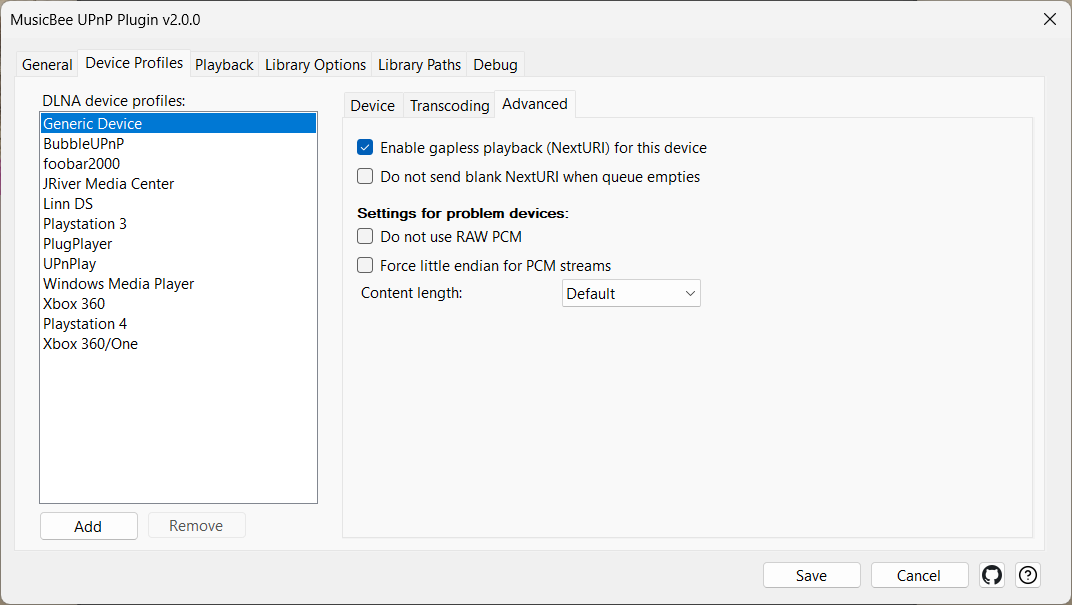
Nastavení
| Ovládací prvek | Co dělá |
|---|---|
| Název | Zobrazované jméno profilu. |
| Použije se, když user-agent obsahuje | Fragment(y) user-agent, které musí zařízení obsahovat, aby odpovídalo tomuto profilu; alternativy oddělte |. Nespárovaná zařízení se vrátí k obecnému profilu. |
| Maximální velikost obrázku | Maximální velikost obrázku obalu alba v pixelech odeslaná tomuto zařízení (160 px je standard DLNA; větší velikosti nejsou univerzálně podporovány). |
| Výstupní vzorkovací frekvence / do | Rozsah vzorkovací frekvence, který zařízení přijímá; zdroje mimo tento rozsah jsou převedeny (vynucuje transkódování). |
| Kanály / pouze stereo | Downmix vícekanálového zvuku na stereo pro zařízení, která podporují pouze dva kanály. |
| Maximální bitová hloubka | Nejvyšší bitová hloubka, kterou zařízení přijímá; hlubší zdroje jsou převedeny. |
| Výstupní formát | Když je potřeba transkódování, formát, na který se má převést (PCM, FLAC, MP3, AAC, Ogg). PCM je správná volba v domácí síti: je bezztrátový, každé zařízení DLNA ho přijímá a LAN nemá šířku pásma, kterou by stálo za to šetřit. Komprimovaný formát se vyplatí pouze při omezeném připojení — špatné Wi-Fi s vysokorozlišenými soubory nebo poslech zvenčí domu. Ať už si vyberete cokoli, zkontrolujte, zda to skutečně funguje na vašem počítači pomocí Testovat kodéry. |
| Výstupní vzorkovací frekvence | Vzorkovací frekvence, která se má použít při transkódování; „stejná jako zdroj“ zachovává originál. |
| Nepoužívat RAW PCM | Zabalí PCM do kontejneru WAV namísto odesílání raw L16/L24. Pro zařízení, která zkreslují raw PCM (některé Marantz). |
| Vynutit little endian pro PCM streamy | Odesílá PCM v little-endian namísto big-endian podle specifikace. Léčí přehrávání bílého šumu na zařízeních, která očekávají little-endian. |
| Délka obsahu | Jak vyplnit hlavičku HTTP Content-Length: Výchozí (správná hodnota), Žádná (vynechat), Pouze PCM nebo Pevná (sentinelová „obrovská“ hodnota). Pro zařízení, která špatně zpracovávají hlavičku. |
Transkódovat, nebo ne — řetězec priorit
„Transkódování“ znamená překódování stopy za běhu – do formátu, který zařízení dokáže přehrát, nebo aby bylo možné použít EQ a vyrovnávání hlasitosti MusicBee. Plugin by raději netranskódoval (odeslání původního souboru je rychlejší a bezztrátové), takže se řídí pevným řetězcem pravidel, aby se rozhodl. Vyšší pravidla vítězí a tiše přepisují nižší. Toto je nejvíce nepochopená část pluginu, protože několik nastavení vypadá, že by měla spolupracovat, ale nespolupracují.
| Priorita | Pravidlo | Účinek |
|---|---|---|
| 1 (nejvyšší) | Vynutit transkódování (dle profilu zařízení) | Vždy transkódovat. Přepisuje vše níže. Vzájemně se vylučuje s vynuceným nativním streamem – zaškrtnutí jednoho zruší zaškrtnutí druhého. |
| 2 | Vynutit nativní stream (dle profilu zařízení, výchozí ZAPNUTO) | Nikdy netranskódovat pro toto zařízení. Zcela potlačuje pravidla 3–5 – odesílá původní bajty bez ohledu na formát, efekty nebo limity. |
| 3 | EQ/DSP a ReplayGain (Knihovna) | Vynutit transkódování, aby bylo možné zvuk zpracovat. Tiše ignorováno, pokud vyhraje pravidlo 2. |
| 4 | Vzorkovací frekvence / bitová hloubka / pouze stereo (profil zařízení) | Zdroj mimo rozsah → transkódovat, aby se vešel. Tiše ignorováno, pokud vyhraje pravidlo 2. |
| 5 (nejnižší) | Podpora kodeků (profil zařízení) | Zdrojový kodek, který zařízení nemůže přehrát → transkódovat do výstupního formátu profilu. Tiše ignorováno, pokud vyhraje pravidlo 2. |
Protože vynucený nativní stream je ve výchozím nastavení ZAPNUTÝ pro každý profil, je chování po vybalení z krabice následující: zařízení dostane původní soubor a nic jiného se neděje. To je přesně to pravé pro moderní zařízení v dobré síti – ale znamená to, že efekty knihovny a zvukové limity profilu se zdají „nic nedělat“, dokud nezměníte pravidlo 2.
Příklad. Chcete, aby se na váš streamer aplikovalo vyrovnávání hlasitosti ReplayGain z MusicBee. Zaškrtnete Vyrovnat hlasitost přehrávání pomocí režimu ReplayGain aktivního v MusicBee pod Knihovnou. Přehráváte skladbu – a hlasitost se vůbec nevyrovná.
Proč: profil streameru má stále vynucený nativní stream ZAPNUTÝ (pravidlo 2). Pravidlo 2 má vyšší prioritu než pravidlo ReplayGain (pravidlo 3), takže plugin odešle nedotčený soubor a vaše nastavení ReplayGain je tiše přeskočeno.
Řešení: otevřete profil tohoto zařízení a zrušte zaškrtnutí vynuceného nativního streamu. Protože vynucený nativní stream je pro každý profil, můžete jej nechat zapnutý pro váš bit-perfect hi-fi DAC a vypnutý pro přenosný reproduktor, který potřebuje ReplayGain – každé zařízení dostane správnou odpověď.
Pravidla:
- Chcete, aby se na zařízení aplikovalo EQ/DSP nebo ReplayGain? Vypněte vynucený nativní stream v profilu tohoto zařízení.
- Chcete zaručit čerstvé transkódování (pro testování nebo pro zařízení, které se dusí nativními soubory)? Zaškrtněte vynutit transkódování v jeho profilu – má vyšší prioritu než všechno ostatní.
- Jinak nechte vynucený nativní stream zapnutý. Je to nastavení s největším dopadem v pluginu a výchozí nastavení je správné pro většinu moderních zařízení.
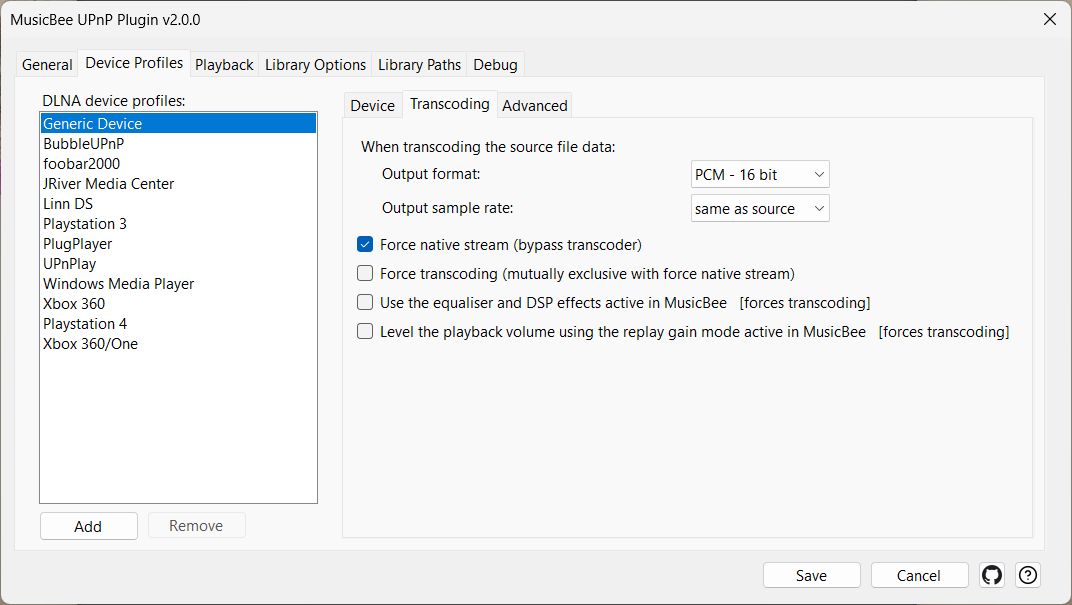
Nastavení
| Ovládací prvek | Co dělá |
|---|---|
| Vynutit nativní stream (obejít transkodér) | Odesílá původní bajty souboru, obchází transkodér, efekty, ReplayGain a zvukové limity profilu. Výchozí ZAPNUTO. Nastavení přehrávání s největším dopadem; pravidlo 2 výše uvedeného řetězce. |
| Vynutit transkódování (vzájemně se vylučuje s vynucením nativního streamu) | Vynucuje každý stream do tohoto zařízení přes transkodér. Má vyšší prioritu než vynucený nativní stream; tyto dva jsou vzájemně se vylučující (zaškrtnutí jednoho zruší zaškrtnutí druhého). Pravidlo 1. |
| Použít ekvalizér a DSP efekty aktivní v MusicBee [vynucuje transkódování] | Aplikuje ekvalizér a DSP efekty MusicBee na odchozí zvuk. Vynucuje transkódování (pravidlo 3) a je potlačeno na jakémkoli zařízení, jehož profil má zapnutý vynucený nativní stream. |
| Vyrovnat hlasitost přehrávání pomocí režimu replay gain aktivního v MusicBee [vynucuje transkódování] | Aplikuje vyrovnávání hlasitosti ReplayGain z MusicBee. Vynucuje transkódování (pravidlo 3) a je potlačeno na jakémkoli zařízení, jehož profil má zapnutý vynucený nativní stream. |
| Vynutit nativní stream pro rádio (obejít transkodér pro stanice) | Odesílá nedotčené zdroje rádia/streamu, obchází transkodér speciálně pro stanice. |
Renderer — MusicBee jako cíl pro přehrávání
Se zapnutou rolí Renderer (přepínač UPnP Renderer) MusicBee sděluje síti: „Jsem zařízení, na které můžete přehrávat.“ Samostatná aplikace řídicího bodu – dálkové ovládání telefonu, jiný mediální ovladač – pak může vybrat MusicBee a poslat mu zvuk, který se má přehrát na tomto PC. Cíli dáte přátelské jméno rendereru, aby byl rozpoznatelný v seznamu jiné aplikace.
Co může přehrávat. Oba typy skladeb, které může odeslat řídicí aplikace. Pokud skladba pochází z vlastní knihovny MusicBee – prohlíželi jste si knihovnu tohoto PC na telefonu a klepli na skladbu – MusicBee přehraje soubor přímo z vlastního disku, nedotčený, bez ztráty kvality, kterou by mohla způsobit zpáteční cesta přes síť. Pokud se skladba nachází kdekoli jinde – soubor uložený na samotném telefonu, NAS, jiný mediální server – MusicBee ji načte a přehraje zde.
Skladba odeslaná odjinud se nejprve zkopíruje a proč je to důležité. U skladby, která není ve vaší knihovně, MusicBee tiše stáhne kopii do dočasné složky a přehraje ji, namísto aby ji poslouchal přes síť za pochodu. Musí: cokoli, co MusicBee považuje za živý síťový proud, lze spustit a zastavit, ale nelze se v něm pohybovat, takže by bylo nemožné přeskočit na jiný bod v písni a skladba by se zobrazila jako holá webová adresa namísto jejího názvu. Přehrávání skutečného souboru na vlastním disku se oběma těmto problémům vyhne. Kopírování trvá asi sekundu v domácí síti. Několik jich je uchováváno vedle sebe – ta, která se přehrává, ta, která je další ve frontě, a jedna za ní, aby bylo přeskočení zpět okamžité – a starší jsou smazány, jakmile dorazí nové skladby; cokoli zbylého je vymazáno při příštím spuštění MusicBee. Délka skladby není překážkou: dlouhý soubor s vysokým rozlišením nebo DSD je načten jako každý jiný.
Internetové rádio je rozpoznáno a ponecháno beze změny. Živé vysílání se nikdy nekopíruje, protože nemá konec ke stažení a stejně se v něm nedá nikam skákat – MusicBee ho jednoduše přehrává jako proud, kterým je. Ovládací aplikace říká, který ze dvou typů posílá, takže to nevyžaduje žádné nastavení ani hádání z vaší strany. Totéž platí, pokud kopii nelze z jakéhokoli jiného důvodu načíst: přehrávání pokračuje přes síť a teprve poté se název a posuvník pozice stanou nespolehlivými.
Alba se přehrávají bez mezer. Když ovládací aplikace řekne MusicBee, co následuje – většina to dělá – tato skladba se načte, zatímco ta aktuální se stále přehrává, a vlastní přehrávač MusicBee překročí hranici. Takže živá nahrávka, DJ set nebo souvislé klasické dílo odeslané z telefonu se přehraje tak, jak má, namísto aby se zastavovalo u každé skladby.
Proč byste to používali. Umožňuje telefonu nebo tabletu používat tento počítač jako UPnP reproduktor – což je praktické, když je počítač připojen k dobrým reproduktorům a chcete ho ovládat z gauče, ať už hudba žije na počítači nebo na telefonu v ruce.
Kdy to vypnout. Nechte to vypnuté, pokud nechcete konkrétně posílat zvuk do tohoto PC z jiné aplikace. Když je to vypnuté, MusicBee se nikde neobjeví jako cíl, což je obvykle to, co chcete.
Používejte vždy jen jednu ovládací aplikaci. UPnP nemá pojem aplikace „vlastnící“ renderer: jakákoli aplikace v síti může posílat skladby do MusicBee a jakákoli aplikace, která sleduje, může reagovat na to, co vidí. Pokud tedy na MusicBee míří dvě přehrávače najednou, dostanete chování, které vypadá jako chyba a není. Druhá aplikace, která má MusicBee stále vybrané, pokračuje ve sledování, vidí, že se skladba, kterou poslala, zastavila, usoudí, že její píseň skončila, a ochotně pošle další z její fronty – takže hudba náhle přeskočí na jiné album, nebo stisknutí další v jedné aplikaci spustí píseň v druhé. Zastavení přehrávání v druhé aplikaci nestačí, protože zůstává vybraná a sleduje. Nasměrujte ji zpět na vlastní reproduktor telefonu, na jiné zařízení, nebo ji řádně zavřete.
Poznámka k vyspělosti. Renderer je novější než role serveru a prošel méně testy na reálném hardwaru. Pokud ho konkrétní aplikace ovladače ovládá podivně, je užitečné to nahlásit.
Nastavení
| Ovládací prvek | Co dělá |
|---|---|
| UPnP Renderer: Povolit jiným aplikacím přehrávat do MusicBee | Hlavní přepínač pro roli Renderer – umožňuje jiným aplikacím přehrávat do MusicBee. Projeví se po restartu MusicBee. |
| Název rendereru | Název, který tento počítač inzeruje jako renderer, zobrazený v seznamech zařízení jiných aplikací. |
Ovládací bod — přehrávání na vzdálený reproduktor
Se zapnutou rolí Ovládací bod (přepínač UPnP Control Point) se síťové UPnP/DLNA renderery zobrazí jako výstupní zařízení uvnitř MusicBee — na stejném místě, kde si vybíráte zvukovou kartu. Vyberte jedno, stiskněte Přehrát a MusicBee streamuje zvuk na tento vzdálený reproduktor nebo streamer, zatímco vy nadále používáte vlastní rozhraní MusicBee jako dálkové ovládání.
Proč byste to použili. Díky tomu se hi-fi streamer nebo síťový reproduktor chová jako další výstup MusicBee, bez jakéhokoli dalšího softwaru mezi nimi.
Kdy to vypnout. Nechte to vypnuté, pokud přehráváte pouze přes reproduktory tohoto počítače.
Dvě věci ovlivňují chování této role. První je plynulé přehrávání (níže). Druhou je Přizpůsobit stream každému zařízení — stejné profily zařízení a priorita překódování, které řídí server, platí i zde, protože plugin opět posílá zvuk na vzdálené zařízení. Ovládací bod také znovu používá HTTP server MusicBee k odesílání zvuku, takže port serveru a pravidla brány firewall jsou zde důležité, i když roli Server nikdy nezapnete.
Nastavení
| Ovládání | Co dělá |
|---|---|
| UPnP řídicí bod: Přidat síťové UPnP/DLNA renderery jako výstupní zařízení MusicBee | Hlavní přepínač pro roli Ovládací bod — přidává síťové UPnP/DLNA renderery jako výstupní zařízení MusicBee. |
Přehrávání bez mezer – dva různé mechanismy
Některá hudba je určena k přehrávání bez přerušení – živá alba, klasické skladby, DJ sety, koncepční nahrávky. Půlsekundová pauza mezi skladbami je zničí. Plugin nabízí dva způsoby, jak tuto mezeru odstranit, a fungují velmi odlišně.
Skutečné přehrávání bez mezer (NextURI). Když renderer oznámí, že jej podporuje, plugin předem načte další skladbu do zařízení před koncem aktuální, takže zařízení překročí hranici interně bez ticha – jako CD přehrávač. Toto je preferovaný mechanismus: každá skladba si zachovává svá vlastní metadata, vyhledávání a přeskakování stále fungují a není třeba nic zapínat – plugin jej automaticky používá na schopných zařízeních. Pro každé zařízení jej můžete vypnout (pro hardware, jehož implementace je chybná) nebo říct pluginu, aby nevymazal zařazenou skladbu, když se seznam vyprázdní (řešení pro zařízení, která prázdnou frontu považují za „zastavit“).
Nepřetržitý proud. Starší záložní mechanismus spojuje vše do jednoho nekonečného proudu. Zaručuje žádné mezery na jakémkoli zařízení – ale za skutečnou cenu: renderer zobrazuje informace o první skladbě po celou dobu relace, ovládací prvky „další/předchozí“ přestanou fungovat a protože je vše sloučeno do jednoho proudu, musí být vše transkódováno (force-native nelze použít). Popisek na obrazovce vysvětluje kompromis.
Který použít. Preferujte skutečné přehrávání bez mezer – je automatické a bezztrátové. K nepřetržitému proudu se vraťte pouze u zařízení, které neumí NextURI a kde vás mezery skutečně obtěžují, s vědomím, že ztratíte metadata pro jednotlivé skladby a ovládací prvky přehrávání. Tyto dva mechanismy se vzájemně vylučují: zapnutí nepřetržitého proudu deaktivuje NextURI, takže nemůžete omylem spustit oba.
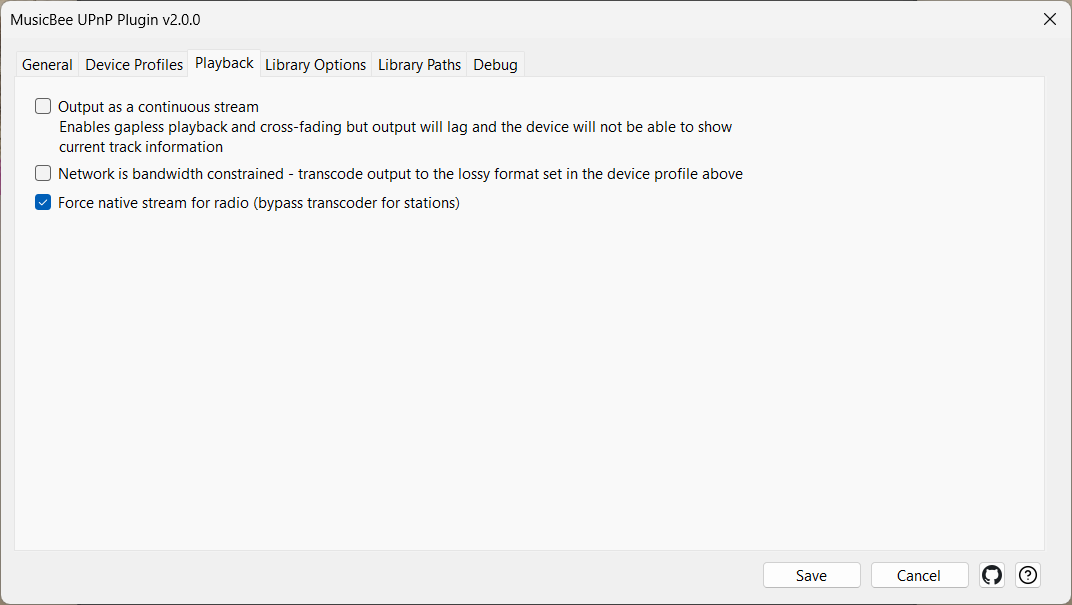
Nastavení
| Ovládací prvek | Co dělá |
|---|---|
| Povolit plynulé přehrávání (NextURI) pro toto zařízení | Povoluje skutečné přehrávání bez mezer (NextURI) pro toto zařízení. Zapnuto pro schopná zařízení; vypněte, pokud je implementace zařízení chybná. |
| Neposílat prázdné NextURI, když se fronta vyprázdní | Zastaví plugin v odesílání prázdného NextURI, když se fronta vyprázdní – řešení pro zařízení (např. Denon), která to považují za „zastavit“. |
| Výstup jako nepřetržitý proud | Odesílá jeden nepřetržitý spojený proud namísto diskrétních skladeb. Odstraňuje mezery na jakémkoli zařízení, ale renderer zobrazuje pouze informace o první skladbě, ovládací prvky přehrávání přestanou fungovat a vše je transkódováno. Deaktivuje NextURI, když je zapnuto. |
Vzájemné nalezení v síti
Než začnou jakékoli role fungovat, zařízení se musí najít. Server MusicBee se naváže na síťovou adresu a TCP port, poté se ohlásí do LAN přes SSDP, aby ho zařízení mohla objevit. Výchozí port je 9779; pokud je tento port již obsazen, plugin automaticky vybere blízký volný port a zařízení ho stále objeví (pevný port musíte nastavit pouze v případě, že to vaše nastavení vyžaduje).
Na počítačích s neobvyklým síťovým nastavením záleží na dvou nastaveních:
- IP adresa / síťové rozhraní. "Automaticky" obsluhuje všechna rozhraní, což je pro většinu počítačů správné. Na počítači s několika sítěmi najednou — Wi-Fi a Ethernet a VPN — vyberte rozhraní, na kterém se skutečně nacházejí vaše zvuková zařízení, aby MusicBee inzerovalo adresu, na kterou se mohou dostat.
- Port. Změňte jej pouze v případě, že jiný program již používá výchozí nastavení, nebo váš firewall trvá na konkrétním čísle.
Hlavním důvodem, proč zařízení "nevidí MusicBee", je firewall, nikoli UPnP. Brána firewall systému Windows musí povolit port MusicBee na obou profilech sítě, soukromém i veřejném, a po změně pravidel firewallu obvykle musíte MusicBee restartovat. Zkontrolujte to, než cokoli změníte uvnitř pluginu.
Nastavení
| Ovládací prvek | Co dělá |
|---|---|
| IP adresa | Které síťové rozhraní server váže; "Automaticky" používá všechna rozhraní. Projeví se po restartu MusicBee. |
| port | TCP port, na kterém naslouchá HTTP server (výchozí 9779). Pokud je port obsazen, plugin automaticky vybere volný. Projeví se po restartu. |
Diagnostika
Když se konkrétní zařízení chová nestandardně, chování pluginu je neviditelné, dokud ho nezalogujete. Tyto nástroje slouží všem rolím, takže jsou umístěny na vlastní záložce Ladění namísto pod jednou funkcí.
- Log debug information zaznamenává každý požadavek, user-agent zařízení a každé rozhodnutí o kodeku/transkódování do souboru protokolu, který můžete otevřít pomocí View. Zapněte jej při řešení problémů (a pro zjištění user-agent zařízení pro profil), poté jej opět vypněte – protokol rychle roste. Můžete jej také vymazat při každém spuštění.
- Network is bandwidth constrained (Přehrávání) říká pluginu, že kdykoli provádí transkódování, měl by použít ztrátový výstup profilu zařízení (MP3/AAC/Ogg) namísto velkého bezztrátového. Zapněte jej pro pomalé Wi-Fi připojení.
- Testovat kodéry provede každý výstupní formát přes kodér, který by MusicBee skutečně použil, na půl sekundy generovaného zvuku a nahlásí, které fungují. Převod zvuku závisí na malých kodérových programech, které jsou dodávány s MusicBee a jsou konfigurovány v jeho předvolbách, nikoli zde – takže když jeden chybí nebo je špatně nastaven, plugin může poslat pouze prázdný proud a zařízení nahlásí vlastní neužitečnou chybu. Stiskněte toto předtím, než začnete podezřívat zařízení.
- Záložka Ladění také obsahuje nízkoúrovňové nástroje pro dotazování určené pro vývoj; při běžném používání je můžete ignorovat (viz Další nastavení).
Pro každodenní diagnostiku je vzor: povolit logování → reprodukovat problém → přečíst log → upravit příslušný profil zařízení → zakázat logování.
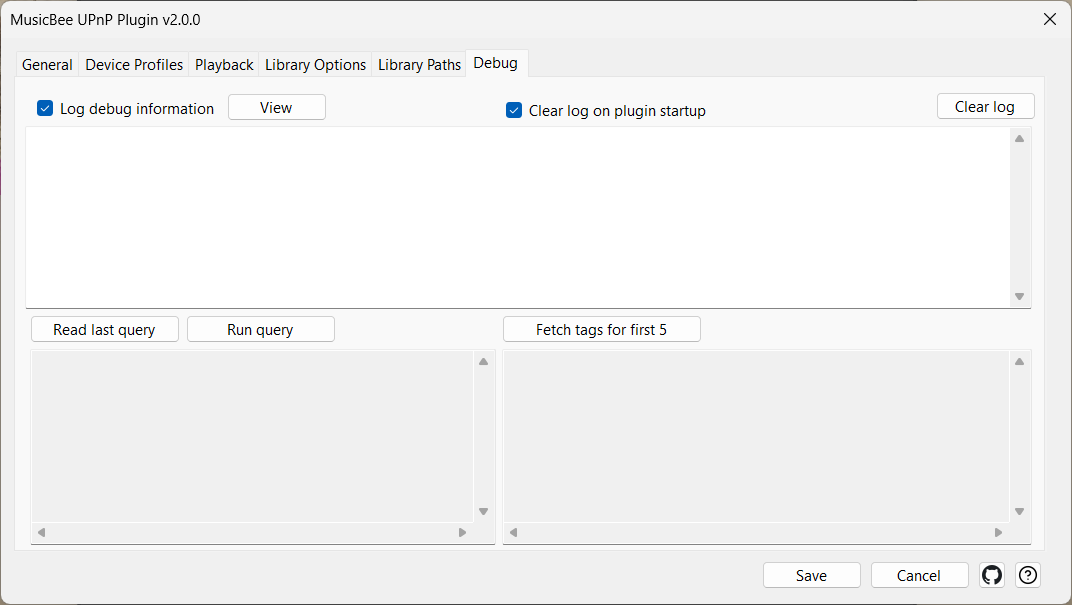
Nastavení
| Ovládací prvek | Co dělá |
|---|---|
| Zaznamenávat ladicí informace | Loguje každý požadavek, user-agent a rozhodnutí o kodeku do souboru. Zapnuto při řešení problémů, jinak vypnuto. |
| Vymazat protokol při spuštění pluginu | Vyprázdní log pokaždé, když se plugin spustí. |
| Zobrazit | Otevře aktuální soubor protokolu. |
| Vymazat protokol | Vymaže log nyní. |
| Testovat kodéry | Testuje každý výstupní formát proti jeho skutečnému kodéru a hlásí, které fungují na tomto počítači. |
| Síť je omezena šířkou pásma - transkódovat výstup do ztrátového formátu nastaveného ve výše uvedeném profilu zařízení | Když dojde k transkódování, použijte ztrátový výstupní formát profilu zařízení. Pro pomalé připojení. Vyžaduje ztrátový formát zvolený v sekci transkódování profilu. |
Rychlé řešení problémů
| Příznak | První věc, kterou zkusit |
|---|---|
| Zařízení vůbec nevidí MusicBee | Zkontrolujte bránu Windows Firewall pro soukromé i veřejné sítě; port pluginu (standardně 9779) musí být dostupný. Po změnách brány firewall restartujte MusicBee. |
| Zdroj (Podcasty, Rádio, Doručená pošta…) chybí ve stromu | Je pravděpodobně skrytý. Na kartě Zobrazení zaškrtněte uzel a ujistěte se, že je zaškrtnuto políčko Viditelné. |
| Uzel prochází s nesprávným tvarem | Použijte jinou cestu pro zjišťování na kartě Zobrazení – např. Ploché stopy pro seznam skladeb, Interpret alba → Album → Stopy pro hudební filtr. |
| Zařízení vidí MusicBee, ale nepřehraje žádnou skladbu | Profil zařízení je pravděpodobně špatný, nebo je vypnuto vynucené nativní přehrávání a transkódování selhává. Zaškrtněte vynutit nativní stream v profilu tohoto zařízení a zkuste to znovu. |
| Zařízení přehrává ticho po změně výstupního formátu | Enkodér tohoto formátu pravděpodobně chybí nebo je špatně nakonfigurován v MusicBee. Stiskněte Testovat kodéry na kartě Ladění – pojmenuje formáty, které nefungují, a nastavení v MusicBee, které je opraví. |
| Zvuk hraje jako šum / bílý šum | Zkuste vynutit little endian pro PCM streamy v profilu zařízení. Pokud to nepomůže, zkuste nepoužívat RAW PCM. |
| Mezery mezi skladbami | Skutečné přehrávání bez mezer se automaticky spouští na zařízeních, která podporují NextURI. Pokud stále slyšíte mezery, zařízení to buď nepodporuje, nebo je jeho implementace chybná – vraťte se k výstupu jako nepřetržitý stream (přehrávání bez mezer zaručeno, ale informace o skladbě a ovládací prvky další/předchozí přestanou fungovat). |
| EQ / DSP / ReplayGain „nic nedělá“ | Pro toto zařízení je zapnuto vynucené nativní streamování – má přednost. Zrušte zaškrtnutí vynutit nativní stream v profilu zařízení. Viz Transkódovat nebo ne. |
| Moderní (2020+) zařízení ignoruje ovládací prvky MusicBee | Oprava pro zařízení inzerující se jako MediaRenderer:2/3 je v této větvi; měla by fungovat. Pokud ne, zachyťte ladicí protokol a nahlaste problém. |
| Plugin se načte, ale Konfigurovat se neotevře | Zkontrolujte ErrorLog.dat MusicBee – plugin se pravděpodobně zhroutil při načítání. Smazání souboru nastavení pluginu a opětovná konfigurace to obvykle vyřeší. |
| Jiné jazyky než angličtina | Plugin dodává 22 jazyků a řídí se vlastním jazykem MusicBee, a tato nápověda je k dispozici ve všech z nich. Chcete-li použít jiný, nastavte jazyk na kartě Obecné. |
Kodéry MusicBee
Každý překódovaný formát kromě PCM/WAV je vytvořen programem kodéru ze složky Codec MusicBee – stejnými programy, které používá vlastní převodník souborů MusicBee. MusicBee UPnP Plugin je nedodává ani nevybírá; pokud formát selže v MusicBee, selže i zde. Tlačítko Testovat kodéry na kartě Ladění spustí každý z nich a nahlásí, co se stalo.
Většina dodávaných kodérů je zastaralá
| Kodér | MusicBee dodává | Aktuální | Stáhnout |
|---|---|---|---|
| flac.exe | 1.3.2 (x32) | 1.5.0 (x64) | https://github.com/xiph/flac/releases — nebo https://www.rarewares.org/lossless.php |
| lame.exe | 3.100 (x32) | 4.0 (x64) | https://lame.sourceforge.io/download.php |
| mpcenc.exe | 1.30.0 (x32) | 1.30.0 (x64) — aktuální | https://www.musepack.net/index.php?pg=win |
| oggenc2.exe | 2.88 (x32) | 2.88 (x64) — aktuální | https://www.rarewares.org/ogg-oggenc.php |
| opusenc.exe | 0.1.10 (x32) | 0.2.30 (x32) | https://opus-codec.org/downloads/ |
| Takc.exe | 2.3.0 (x32) | 2.3.3 (x32) | https://encode.su/threads/3612-TAK-2-3-1-Final |
| wavpack.exe | 5.1.0 (x32) | 5.9.0 (x32) | https://www.wavpack.com/downloads.html |
| neroAacEnc.exe | není součástí | 1.5.4.0 (x32) | https://www.videohelp.com/software/Nero-AAC-Codec |
U bezztrátových formátů (FLAC, WavPack, TAK) stáří neovlivňuje kvalitu: bezztrátový soubor se dekóduje na přesně stejný zvuk, ať už jej vytvořila jakákoli verze kodéru – novější verze jsou hlavně rychlejší a komprimují o něco lépe. U ztrátových formátů může novější kodér poskytnout lepší kvalitu při stejném datovém toku. AAC potřebuje neroAacEnc.exe, který MusicBee vůbec neobsahuje.
Chcete-li je aktualizovat, vložte novější sestavení do složky Codec MusicBee pod stejnými názvy souborů, po zálohování originálů. Oficiální sestavení FLAC 1.5 také vyžaduje zkopírování libFLAC.dll a libFLAC++.dll vedle flac.exe.
Převod Ogg může být tiše nefunkční na starší instalaci
Uložené parametry kodéru Ogg mohou obsahovat volbu (-p 4), kterou nepřijímá ani oggenc2 dodávaný s MusicBee, ani aktuální vydání, takže každý převod Ogg selže s chybou "Nebyl vytvořen žádný výstupní soubor" – aniž by byly parametry kdykoli upraveny. Aktuální výchozí nastavení MusicBee tuto volbu neobsahuje, takže to vypadá jako staré výchozí nastavení, které aktualizace nikdy nenahradily: stávající instalace si ponechá své uložené parametry i poté, co byl samotný MusicBee opraven.
Chcete-li zkontrolovat: Předvolby → Převodníky souborů → OGG. Pokud parametry obsahují -p 4, klikněte na Resetovat, poté na Uložit. Měly by pak vypadat jako -q 5 - -o [výstupní soubor].
Jak dalece to bylo testováno
Aby vás nic nepřekvapilo, zde je upřímně popsáno, kolik reálného použití plugin měl.
Vše bylo testováno proti BubbleUPnP, s foobar2000 jako druhou referencí. Všechny tři role tam fungují – ale BubbleUPnP je jediný protějšek, proti kterému byl plugin ověřen, takže jiné ovládací aplikace, jiné přehrávače a prohlížecí zařízení mimo tyto dva jsou netestované a prospělo by jim komunitní testování.
V praxi je to nejdůležitější při přehrávání na fyzický streamer (role řídicího bodu). Skutečné přechody skladeb bez mezer byly potvrzeny na BubbleUPnP, ale skutečné streamery – WiiM, Sonos, Cambridge, Eversolo, Marantz, Denon – každý zpracovávají předání mezi skladbami mírně odlišně a žádný nebyl testován na skutečném hardwaru. Pokud se přehrávání bez mezer na jednom z nich chová špatně, vypněte pro toto zařízení NextURI, aby se vrátilo k přehrávání jedné skladby po druhé.
Další nastavení
Několik ovládacích prvků nepatří k žádné konkrétní funkci:
| Ovládací prvek | Co dělá |
|---|---|
| Nápověda | Otevře tuto stránku nápovědy ve vašem webovém prohlížeči, v jazyce MusicBee (pokud překlad ještě není hotov, použije se angličtina). |
| Přečíst poslední dotaz, Spustit dotaz, Načíst tagy pro prvních 5 | Nízkoúrovňové nástroje pro dotazy na kartě Ladění, určené pro vývoj; při běžném používání je ignorujte. |
| Uložit | Uloží změny. Nastavení, která se vážou při spuštění (port, IP, max. připojení, renderer), zobrazí odznak ⚠ Vyžaduje restart, dokud MusicBee nerestartujete. |
| Zrušit | Zavře dialog bez uložení. |
Poděkování
- Původní plugin od Stevena Mayalla. Tato odnož přepsala procházení knihovny a dialog nastavení a přidala renderer, ale jádro UPnP, HTTP a SSDP, na kterém to vše stojí, je stále z velké části jeho kód.
- Uzavřený fork UPnP 2025 od BoringName, jehož veřejné fórum poskytlo katalog chyb.