Ayuda
Para qué sirve MusicBee UPnP Plugin
Un plugin de código abierto para MusicBee que conecta tu biblioteca a los dispositivos UPnP/DLNA de tu red doméstica — teléfonos, televisores inteligentes, reproductores de alta fidelidad, altavoces en red — sin nube y sin inicio de sesión. Es una bifurcación del plugin UPnP original de Steven Mayall, reconstruido para que una biblioteca grande y variada sea agradable de navegar desde otro dispositivo.
Dos cosas distinguen esta bifurcación de un servidor UPnP ordinario, y son la razón para elegirlo:
- Publica todo MusicBee — no solo "Música". Tus Filtros, Podcasts, Audiolibros, estaciones de Radio, la Bandeja de entrada y tus Listas de reproducción aparecen como sus propios contenedores navegables en el otro dispositivo, junto con la música. La mayoría de los servidores muestran una biblioteca de música plana y nada más.
- Cada uno de esos nodos se puede mostrar, ocultar y configurar individualmente. Tú decides qué nodos ve un dispositivo, y le das a cada uno su propia ruta de descubrimiento — la ruta por la que navegas a través de él (Artista del álbum → Álbum → Pistas, una lista de pistas plana, por Género, por Año…). Una biblioteca de 300.000 pistas termina navegando como una bien organizada en lugar de un volcado de datos plano.
Debajo de esas dos ideas principales, el plugin se organiza en torno a un hecho estructural: MusicBee puede desempeñar tres roles de red diferentes, y cada pantalla en el diálogo de configuración pertenece a uno de ellos. Entiende bien los tres roles y el resto del diálogo se explica por sí mismo:
- Servidor — otros dispositivos navegan por la biblioteca de MusicBee y extraen pistas de ella. Aquí es donde residen las dos características principales mencionadas anteriormente.
- Renderizador — MusicBee se convierte en un objetivo al que otras aplicaciones pueden reproducir, como un altavoz de red.
- Punto de control — MusicBee reproduce su propio audio hacia un altavoz o reproductor remoto.
Puedes usar un rol o los tres. Activa solo lo que necesites. A lo largo de esta guía, cada configuración se explica justo al lado de la característica a la que pertenece — no hay una lista de "configuraciones" separada para consultar.
Instalación
- Descarga
mb_UPnP_yaiol.dllde la página de lanzamientos. - Cópialo en tu carpeta de plugins de MusicBee, normalmente
C:\Users\<tú>\AppData\Roaming\MusicBee\Plugins\. - Reinicia MusicBee.
- Abre Editar → Preferencias → Plugins, busca MusicBee UPnP Plugin y haz clic en Configurar.
La DLL de yaiol tiene un nombre de archivo distinto, por lo que puede coexistir en el disco y ejecutarse junto con el plugin original sin conflicto.
Servidor: otros exploran tu biblioteca
UPnP es un protocolo para que los dispositivos de audio se encuentren y se controlen entre sí a través de una red local, y dentro de él cada participante desempeña un papel definido. Con la función de Servidor activada (el interruptor Servidor UPnP), MusicBee desempeña el papel de Servidor multimedia: responde a las solicitudes de detección en tu LAN y sirve su biblioteca a cualquier dispositivo que la solicite. Desde el otro dispositivo, ves un árbol multimedia y tocas para reproducir; el audio se transmite desde el servidor HTTP integrado de MusicBee directamente al dispositivo. MusicBee es solo la fuente, el otro dispositivo está a cargo.
Por qué lo usarías. Convierte el PC que contiene toda tu colección en una fuente de red a la que pueden acceder todos los demás dispositivos, sin copiar archivos ni iniciar sesión en nada. Esta es la mitad del complemento en la que la bifurcación invierte más, y es donde residen las dos características principales: qué publicas (a continuación) y cómo se configura cada nodo.
Cuándo desactivarlo. Solo si nunca exploras MusicBee desde otro dispositivo. La función es independiente de las otras dos; puedes servir la biblioteca y aun así dejar desactivadas las funciones de renderizador y punto de control.
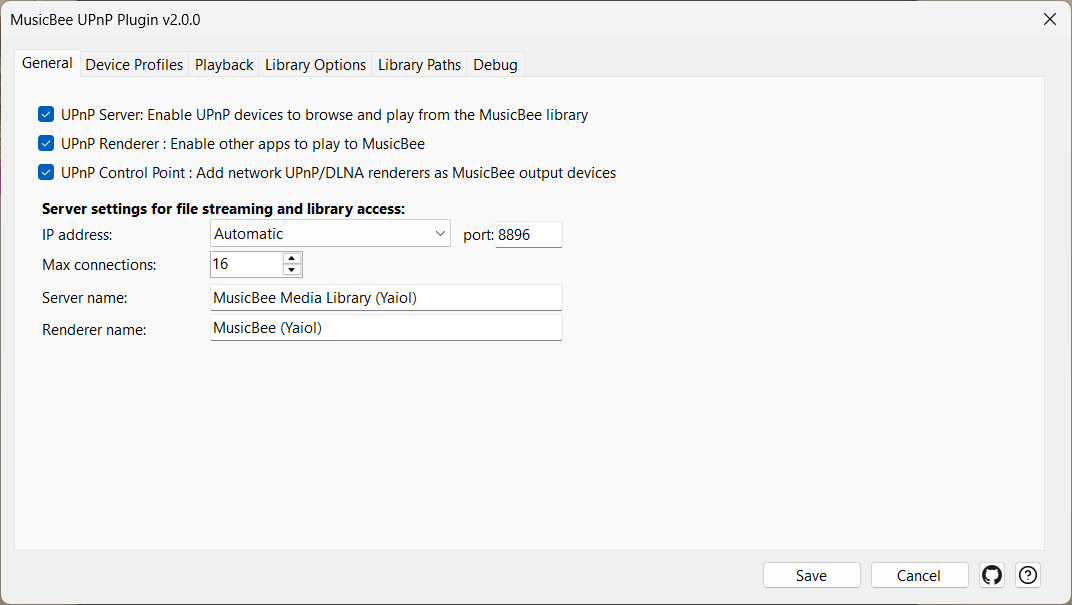
Algunas configuraciones de todo el servidor se encuentran junto al interruptor: el nombre del servidor que otros dispositivos muestran en su lista, la interfaz de red y el puerto a los que se enlaza MusicBee (consulta Encontrarse en la red), y un límite de conexiones máximas sobre cuántas transmisiones simultáneas servirá el servidor a la vez.
Configuración
| Control | Qué hace |
|---|---|
| Servidor UPnP: Permitir que los dispositivos UPnP naveguen y reproduzcan desde la biblioteca de MusicBee | Interruptor maestro para la función de Servidor: permite que los dispositivos UPnP exploren y reproduzcan desde la biblioteca de MusicBee. |
| Nombre del servidor | El nombre que otros dispositivos muestran para MusicBee cuando lo descubren. |
| Conexiones máximas | Número máximo de transmisiones de archivos simultáneas que el servidor servirá (predeterminado 16, rango 1–256). Auméntalo si un dispositivo que dispara muchas solicitudes paralelas activa la insignia ⚠ Máx. Conexiones. Surtirá efecto después de un reinicio. |
| Actualizar estadísticas de reproducción en MusicBee | Cuenta las pistas reproducidas a través de UPnP para los recuentos de reproducción y las marcas de tiempo de la última reproducción de MusicBee. |
Publicar todo MusicBee, no solo Música
Esta es la primera de las dos características principales de la bifurcación. Un servidor UPnP ordinario entrega a la red una única biblioteca plana de "Música". Este expone cada área de contenido que MusicBee organiza, cada una como su propio contenedor de nivel superior en el dispositivo de navegación.
Las siete cosas que MusicBee puede publicar
Cuando un dispositivo navega por MusicBee, la raíz a la que llega puede ofrecer todo esto, uno al lado del otro:
- Música — tu biblioteca principal, organizada como prefieras (consulta rutas de descubrimiento a continuación).
- Filtros — las pestañas de filtro que ya utilizas en la parte superior de la vista principal de MusicBee (
Music,ALL,FAV, un filtro de Jazz, un filtro de Clásica, lo que sea que hayas configurado) aparecen como puntos de entrada, reflejando cómo ya piensas en tu biblioteca. Los filtros se leen en vivo de los mismos archivos que usa MusicBee, por lo que se mantienen sincronizados sin necesidad de configuración. - Podcasts — tus suscripciones a podcasts, cada una abriéndose a sus episodios, con la carátula de la suscripción incluida.
- Audiolibros — la categoría de Audiolibros de MusicBee.
- Radio — tus emisoras de radio por internet guardadas.
- Bandeja de entrada — la Bandeja de entrada de MusicBee con pistas recién añadidas y aún no archivadas.
- Listas de reproducción — tus listas de reproducción de MusicBee.
Debido a que estos provienen directamente de MusicBee, no necesitan una configuración separada: suscríbete a un podcast o añade una emisora en MusicBee y será accesible desde la red la próxima vez que el dispositivo navegue. Si cada uno realmente aparece, y la forma que toma, es tarea de la siguiente característica.
Por defecto, los Filtros y las Listas de reproducción se encuentran dentro de su propia carpeta contenedora ordenada. Si cada fuente realmente aparece, dónde se encuentra —incluyendo anclar las que más usas en la raíz de navegación, agrupadas con las de su mismo tipo— y la forma que toma, todo esto se decide por nodo mediante la siguiente característica.
Las versiones anteriores de esta ayuda enumeraban "no podcast root container" como una limitación. Eso ya no es cierto: los podcasts se publican como cualquier otra fuente.
Mostrar, ocultar y dar forma a cada nodo
Esta es la segunda característica principal, y la que le da a la bifurcación su nombre. Publicar siete fuentes sería un ruido si no pudieras controlarlas, por lo que cada nodo expuesto es conmutable de forma independiente, anclable a la raíz y lleva su propia ruta de descubrimiento.
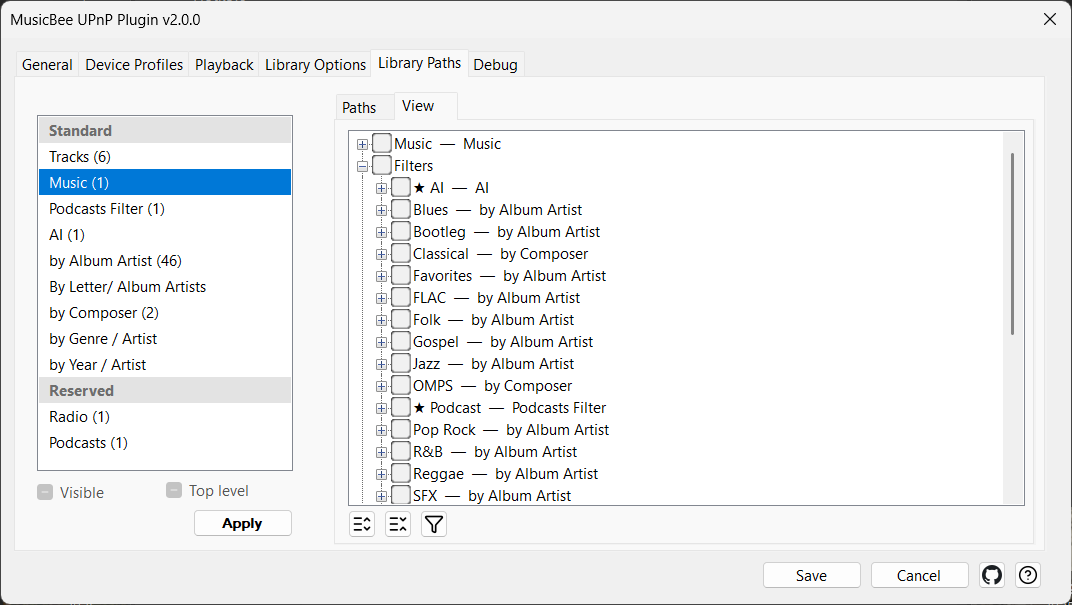
Gestionas todo esto en la pestaña Vista del cuadro de diálogo de configuración, que muestra todo el árbol expuesto como una lista de verificación. El patrón es siempre el mismo: marca los nodos en los que quieres actuar, luego usa los controles junto al árbol para configurarlos todos a la vez: hazlos visibles u ocultos, anclalos a la parte superior del árbol o aplica una plantilla de ruta. Así, podrías exponer Música, Filtros y Listas de reproducción, ocultar la Bandeja de entrada y Radio, anclar tu filtro de Jazz a la raíz y dar a los Podcasts una forma por suscripción, cada uno de forma independiente.
Mostrar, ocultar y anclar cada nodo
Dos interruptores deciden si y dónde aparece un nodo, independientemente de su forma. Ambos se encuentran en la pestaña Ver como casillas de verificación de tres estados que actúan sobre cada nodo que hayas marcado en el árbol:
- Visible — si los dispositivos ven el nodo. Desmárcalo para ocultar un nodo; permanece en tu biblioteca, simplemente deja de ser anunciado. (Dado que actúa sobre el conjunto marcado, la casilla de verificación muestra un estado "mixto" sombreado cuando tu selección es parcialmente visible, parcialmente oculta.) Los nodos ocultos aparecen atenuados en el árbol — y una carpeta se atenúa una vez que todos los nodos dentro de ella están ocultos — para que un vistazo te diga qué sigue expuesto.
- Nivel superior — si el nodo también está anclado en la parte superior de la raíz de navegación. El anclaje es aditivo: el nodo sigue apareciendo en su carpeta contenedora habitual y obtiene una copia cerca de la parte superior de la raíz, agrupado con los de su tipo — un filtro anclado se sitúa directamente debajo de la carpeta Filtros, una lista de reproducción anclada directamente debajo de la carpeta Listas de reproducción — para que tus accesos directos permanezcan junto a las cosas a las que pertenecen. Los nodos anclados se marcan con un ★ en el diálogo para que puedas ver de un vistazo cuáles están elevados.
Cuando un filtro o una lista de reproducción se ancla a la raíz, puede ser difícil distinguirlo de una fuente normal de nivel superior, por lo que puedes anteponer un prefijo corto a su nombre mostrado (establecido en la pestaña Opciones de la biblioteca). El prefijo es literal — lo que escribas se coloca delante del nombre textualmente, así que incluye tu propio espacio final si lo deseas.
Ejemplo práctico. Navegas principalmente por tu filtro Jazz y tu lista de reproducción Friday Night, ambos actualmente ocultos dentro de las carpetas contenedoras Filters y Playlists.
Marcas ambos nodos en el árbol de vista y haces clic en Top level. Ahora, cada uno muestra un ★ en el diálogo. En el dispositivo de navegación, siguen apareciendo dentro de sus carpetas contenedoras como antes, pero también obtienen una copia en la parte superior de la raíz, cada una junto a su propio tipo: el filtro Jazz anclado se encuentra directamente debajo de la carpeta Filters y la lista de reproducción Friday Night anclada directamente debajo de la carpeta Playlists. Con el prefijo de filtro establecido en Filter: y el prefijo de lista de reproducción en Playlist: , las dos copias ancladas se leen Filter: Jazz y Playlist: Friday Night — distintas de sus copias dentro de la carpeta contenedora, y cada una junto a la carpeta de su propio tipo. Desmarca Top level para cualquiera de ellos y su copia anclada desaparece, dejando la copia de la carpeta contenedora intacta.
Esto reemplaza los antiguos interruptores globales "exponer filtros en la raíz" / "exponer listas de reproducción en la raíz": el anclaje es ahora una elección que haces nodo por nodo, para cualquier fuente, no un interruptor de todo o nada para filtros y listas de reproducción.
Configuración
| Control | Qué hace |
|---|---|
| Visible | Muestra u oculta cada nodo marcado. Los nodos ocultos permanecen en tu biblioteca pero no se anuncian a los dispositivos. Estado "mixto" sombreado cuando la selección es parcialmente visible. |
| Nivel superior | También fija cada nodo marcado en la parte superior de la raíz de navegación, agrupado con su tipo — los filtros fijados debajo de la carpeta Filters, las listas de reproducción fijadas debajo de la carpeta Playlists (aditivo — el nodo también mantiene su lugar normal). Los nodos fijados muestran un ★ en el diálogo. |
| Prefijo de filtro (cuando está en la raíz) | Un prefijo de texto literal colocado delante del nombre de un filtro cuando está fijado a la raíz (ayuda a que las copias fijadas se agrupen). |
| Prefijo de lista de reproducción (cuando está en la raíz) | Un prefijo de texto literal colocado delante del nombre de una lista de reproducción cuando está fijada a la raíz. |
Rutas de descubrimiento: la ruta de desglose de cada nodo
Una ruta de descubrimiento es la ruta que un navegador recorre dentro de un nodo. El mismo nodo puede presentarse como Artista del álbum → Álbum → Pistas, o como una lista de pistas plana, o agrupado por Género y luego por Artista, o por Año. Una ruta se construye a partir de uno o más niveles (el campo por el que se agrupa cada nivel) que terminan en una hoja (lo que muestra el nivel más profundo: álbumes y luego sus pistas, o una lista de pistas plana). Un nodo puede incluso llevar varias rutas a la vez, por lo que ofrece más de una forma de entrada.
Diferentes contenidos quieren diferentes formas, y la forma incorrecta hace que un nodo sea inutilizable. La música quiere una agrupación por artista del álbum; una lista de reproducción quiere una lista ordenada plana; los podcasts quieren sus suscripciones. Cada nodo obtiene la respuesta correcta porque cada uno tiene su propia ruta.
Ejemplo práctico. Tienes un filtro de Jazz de 5.000 pistas y una lista de reproducción de "Friday Night" de 30 pistas, ambos expuestos.
- Para el filtro de Jazz aplicas una plantilla cuya ruta es Artista del álbum → Álbum → Pistas. En el dispositivo, profundizas: artistas, luego los álbumes de ese artista, luego las pistas del álbum en orden de disco y pista.
- Para la lista de reproducción aplicas la plantilla Pistas planas en su lugar. Al abrirla, se muestran las 30 pistas en el orden de la lista de reproducción, sin una capa de artista o álbum intermedia, exactamente lo que debería ser una lista de reproducción.
Mismo plugin, mismo diálogo, dos nodos, dos formas completamente diferentes, porque la ruta es una propiedad del nodo, no una configuración global. No puedes predecir el diseño de un nodo en el dispositivo sin saber qué plantilla lleva; por eso es necesario explicar esto.
Un nodo no solo recibe una copia de una plantilla, sino que la sigue. El árbol de Vista muestra qué plantilla sigue cada nodo, justo después del nombre del nodo, y editar una plantilla en la pestaña Rutas remodela inmediatamente cada nodo que la sigue, sin necesidad de volver a aplicar nodo por nodo. Aplicar una plantilla a un nodo oculto también lo hace visible de nuevo: aplicar es el gesto de "muéstrame esto, con esta forma", mientras que ocultar se mantiene con la casilla de verificación Visible. Cada fila de plantilla muestra un recuento en vivo (n) de los nodos que la siguen, y una plantilla solo se puede eliminar cuando ese recuento es cero; el botón de eliminar permanece deshabilitado mientras algo siga la plantilla, por lo que un nodo nunca puede quedar huérfano por una eliminación. Para ver exactamente qué nodos siguen una plantilla, el botón de embudo junto al árbol de Vista filtra el árbol para mostrar solo esos nodos; seleccionar otra plantilla vuelve a filtrar, y desactivar el embudo restaura el árbol completo. Eliminar una plantilla no utilizada también se mantiene ahora: los valores predeterminados enviados ya no se vuelven a crear silenciosamente la próxima vez que se carga el plugin.
Cuando una ruta termina en la hoja Álbum → Pistas, también decides qué cuenta como un álbum. En lugar de agrupar estrictamente por título de álbum, eliges uno o más campos (Álbum, Álbum de clasificación, Año, Artista del álbum) que juntos deciden qué pistas se fusionan en un solo álbum, cómo se lee su encabezado y el orden en que aparecen los álbumes, cada campo ordenable de forma ascendente o descendente. Agregar Artista del álbum mantiene separados dos álbumes con el mismo nombre de diferentes artistas; agregar Año descendente lista los álbumes de un artista del más nuevo al más antiguo. Cuando agrupas por año, MusicBee ofrece dos campos que reflejan los suyos: Año, la etiqueta de fecha completa (que puede contener una fecha completa como 2024-03-15), y Año (aaaa), solo el año de cuatro dígitos, por lo que elegir Año (aaaa) reúne todos los lanzamientos de un año en lugar de dividirlos por fecha exacta.
Los valores predeterminados son sensatos: los nuevos filtros se configuran por artista del álbum, las listas de reproducción y la Bandeja de entrada obtienen valores predeterminados sensatos, por lo que para el caso común no cambias nada. Accede a la pestaña Vista cuando quieras que un nodo en particular tenga una forma diferente.
Configuración
Creas plantillas de ruta con nombre y reutilizables en la pestaña Rutas, luego las aplicas a los nodos en la pestaña Vista.

| Control | Qué hace |
|---|---|
| Aplicar a puntos finales marcados | Hace que cada nodo que hayas marcado en el árbol siga la plantilla actualmente seleccionada (y lo vuelve a exponer si estaba oculto). |
| Expandir todo / Contraer todo | Expande o contrae todo el árbol del punto final. |
| Mostrar solo los nodos que coinciden con la plantilla seleccionada | El interruptor de embudo: filtra el árbol del punto final para mostrar solo los nodos que siguen la plantilla seleccionada. Selecciona otra plantilla para volver a filtrar; desactívalo para restaurar el árbol completo. |
| Plantilla | La plantilla de ruta con nombre que se está editando. |
| ↑ / ↓ | Mueve la plantilla seleccionada hacia arriba o hacia abajo en la lista, para ordenar cómo se presentan tus plantillas. |
| Agrupar por | El(los) campo(s) por el(los) que se agrupa el nivel (por ejemplo, Artista del álbum). |
| Hoja | Lo que muestra el nivel más profundo. |
| Álbum → Pistas (AT) | Modo de hoja: Álbum → Pistas — profundiza en los álbumes hasta sus pistas. |
| Pistas planas (T) | Modo de hoja: Pistas planas — una única lista de pistas plana. |
| Incluir [Todas las pistas] en cada nivel | Agrega un acceso directo [Todas las pistas] en cada nivel. Se muestra solo en el modo Álbum → Pistas. |
| Agrupar álbum por | Define qué cuenta como un álbum, cómo se lee su título y el orden en que aparecen los álbumes: elige uno o más campos (Álbum, Álbum de clasificación, Año, Artista del álbum…), cada uno con su propio interruptor ascendente/descendente. Se muestra solo en el modo Álbum → Pistas. |
| Añadir / Eliminar | Agrega o elimina una ruta en la plantilla. |
Las rutas están tipificadas al nodo al que pertenecen
No todos los campos significan algo para cada tipo de nodo. Una estación de radio no tiene álbum ni año; un episodio de podcast tiene una suscripción, una carpeta y una fecha de publicación, pero no un artista de álbum. Así que cada ruta pertenece a una de tres categorías — Estándar (tu música, filtros, audiolibros, bandeja de entrada y listas de reproducción, que llevan etiquetas completas), Radio, o Podcast — y esa categoría decide dos cosas a la vez: por qué campos puedes agrupar, y a qué nodos se puede aplicar la ruta.
En la pestaña Rutas, la lista de plantillas se dibuja en dos bandas: Estándar — donde viven tus propias plantillas, y donde se crea cada nueva plantilla — y una banda Reservada que contiene las plantillas de Radio y Podcasts. Mientras editas una plantilla Estándar, el menú de campos ofrece todo; una plantilla de Radio ofrece solo los campos que una estación realmente tiene; una plantilla de Podcast solo lo que tiene un episodio — su carpeta, su suscripción y su año de publicación. En la pestaña Vista, aplicar una plantilla solo ilumina los nodos a los que se ajusta — el resto se atenúa y no se puede marcar — por lo que una ruta Estándar nunca puede aterrizar en los nodos de Radio o Podcasts.
De hecho, nunca aplicas nada a Radio o Podcasts: cada uno está permanentemente emparejado con la plantilla de su categoría. Remodela la plantilla de Radio o Podcasts en la pestaña Rutas y el nodo la seguirá por sí mismo; con una plantilla Reservada seleccionada, el botón Aplicar simplemente está deshabilitado, porque no hay nada que aplicar. Esto evita que construyas una ruta que silenciosamente no produce nada al agrupar por un campo que el nodo no puede llenar — y dado que una plantilla seguida nunca se puede eliminar (consulta Rutas de descubrimiento arriba), las plantillas de Radio y Podcasts siempre están ahí para remodelar.
Artistas clasificados por su nombre de clasificación
Dentro de cualquier nodo con forma de música, los artistas se agrupan y se ordenan alfabéticamente por la etiqueta Sort Album Artist, no por el nombre de visualización. Esta es la parte que sorprende a la gente, así que aquí está exactamente lo que sucede.
Ejemplo práctico. Supongamos que una pista está etiquetada:
- Artist =
Bob Dylan- Sort Album Artist =
Dylan, BobEn el árbol de navegación, Dylan se archiva bajo la letra D (de
Dylan, Bob), no bajo la B (deBob Dylan). La etiqueta de clasificación impulsa tanto la agrupación como la posición alfabética, exactamente como lo haría un navegador de alta fidelidad o una tienda de discos.
Es automático y se basa completamente en tus etiquetas existentes de MusicBee — no hay nada que configurar.
Las etiquetas de múltiples valores se ramifican
Cuando el Artista del álbum (o Género) de una pista contiene más de un valor, la pista aparece bajo cada valor por separado, en lugar de crear una entrada fusionada.
Ejemplo práctico. El Artista del álbum de una pista contiene dos valores:
yaiol; Ars Ricercata. Esa pista aparece bajo ambosyaiolyArs Ricercata— una vez en la rama de cada artista — en lugar de bajo un único artista falso "yaiol; Ars Ricercata". Las etiquetas de artista de múltiples valores se ramifican de la misma manera que lo hacen las etiquetas de múltiples géneros.
Al igual que la agrupación por nombre de clasificación, esto es automático y está impulsado por etiquetas.
Agrupar listas largas por la primera letra
Si un nivel se vuelve demasiado largo para desplazarse cómodamente en un teléfono, puede agrupar por la primera letra — insertar una capa A, B, C, … encima de las entradas para que primero elijas una letra. Se configura por campo dentro de una plantilla, desde el menú contextual del campo: Dividir [campo] por su primera letra. Desactívalo para listas cortas; actívalo para los niveles — normalmente artistas — donde la lista es enorme.
Explorar una etiqueta como un árbol anidado
Algunas etiquetas empaquetan una jerarquía en un solo valor con un separador — una etiqueta de Agrupación de Jazz/Cool Jazz, un género personalizado de Electronic/Ambient/Drone. Por defecto, toda esa cadena es una entrada plana, por lo que la estructura que codificaste en la etiqueta se desperdicia. Marca el campo como jerárquico y el plugin dividirá cada valor en un delimitador que elijas y lo convertirá en un árbol de exploración en su lugar — eliges Jazz, luego Cool Jazz, exactamente como está escrita la etiqueta.
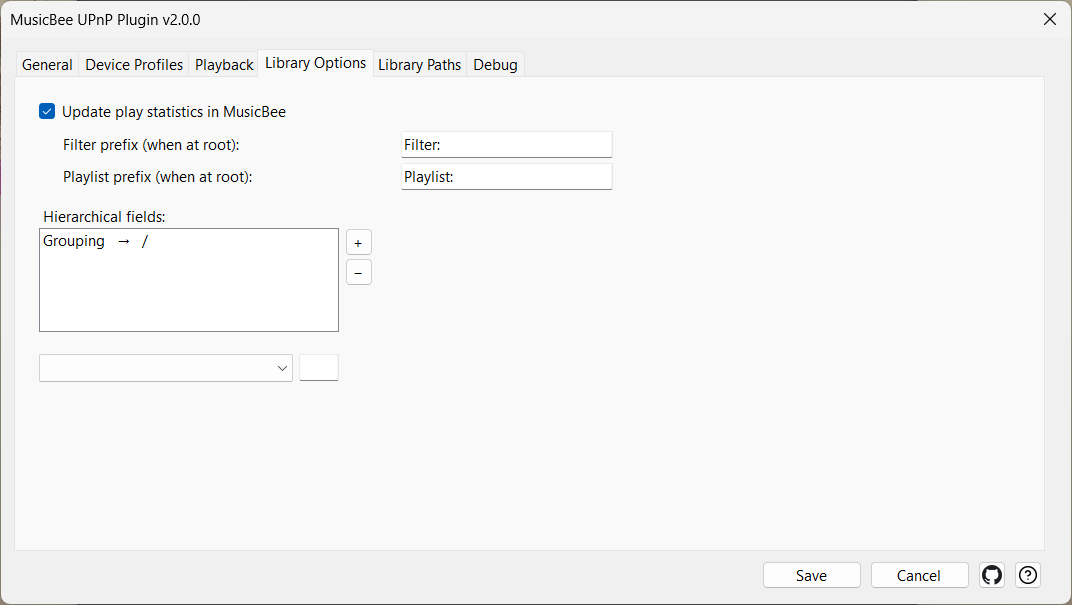
Esto lo configuras en la pestaña Opciones de la biblioteca: elige un campo, escribe el carácter que separa sus niveles (por ejemplo, /), y añádelo a la lista. Luego se aplica dondequiera que ese campo se use como nivel de agrupación en cualquier ruta de descubrimiento. Las pistas etiquetadas en una rama en lugar de una hoja — etiquetadas solo como Jazz, sin subgénero — aparecen bajo una entrada entre corchetes [Jazz] junto a las ramas más profundas, para que nada se oculte. Una rama que contiene solo un hijo se colapsa automáticamente (la misma regla de una opción que en todas partes), y ; no se puede usar como delimitador — ese es el propio separador de valores múltiples de MusicBee, por lo que un valor como Rock; Jazz/Cool Jazz se divide primero en las dos etiquetas, luego cada una se explora.
Ejemplo práctico. Tus pistas llevan una etiqueta de Agrupación como
Jazz/Cool Jazz,Jazz/Hard BopyClassical/Baroque, y una ruta de descubrimiento que agrupa por Agrupación. De forma plana, el nodo lista tres entradas largas. Marca Agrupación jerárquica con/, y el mismo nodo ahora se abre a Jazz y Classical; al abrir Jazz se revelan Cool Jazz y Hard Bop. Una pista etiquetada solo comoJazzaparece bajo una entrada [Jazz] junto a ellas. No puedes predecir este diseño solo con la etiqueta — depende completamente de qué campo hayas marcado y con qué delimitador — por lo que vale la pena configurarlo deliberadamente.
Configuración
| Control | Qué hace |
|---|---|
| Campos jerárquicos | La lista de campos renderizados como un árbol de exploración, cada uno emparejado con su delimitador de un solo carácter. Elige un campo, escribe el separador (no ;), y añádelo; el campo luego se explora nivel por nivel dondequiera que una ruta de descubrimiento agrupe por él. |
Los niveles de una sola opción se colapsan solos
Cuando un nivel de agrupación tiene solo una entrada para lo que estás navegando, el plugin lo omite en lugar de hacerte abrir una carpeta que contiene una sola carpeta — pasas directamente a la siguiente opción real. No hay nada que configurar; sucede automáticamente, en cada ruta.
Ejemplo práctico. Tu ruta agrupa por Tipo de Grabación → Álbum → Pistas. Un artista que solo ha lanzado LPs te haría, de otro modo, abrir una única carpeta de Tipo de Grabación → LP solo para llegar a los álbumes. En cambio, al abrir ese artista, pasas directamente a los álbumes — el nivel redundante desaparece para ese artista, mientras que un artista con LPs y EPs todavía muestra la opción de Tipo de Grabación. Varios niveles de una sola entrada seguidos se colapsan juntos, y un nivel de primera letra con solo una letra en juego desaparece de la misma manera.
Miniaturas de álbumes en el árbol de navegación
Los álbumes llevan su portada en la respuesta de navegación, por lo que los dispositivos que muestran miniaturas en sus listas las visualizan realmente. (El plugin original solo adjuntaba arte a pistas individuales, por lo que las listas de álbumes se mostraban como texto sin formato.) Nada que configurar — simplemente viaja con el álbum.
Busca y reproduce aleatoriamente desde el dispositivo
La mayoría de las aplicaciones de control colocan un cuadro de búsqueda y una carpeta de "aleatorio" o "mezcla" junto al árbol de navegación. Ambos llegan a MusicBee como el mismo tipo de solicitud UPnP, y ambos se responden en vivo desde tu biblioteca en lugar de desde un índice preconstruido, por lo que una pista que retiquetaste hace un minuto se encuentra de inmediato.
La búsqueda coincide con el título o el artista. Una búsqueda por título examina el título de la pista cuando tu aplicación busca pistas y el título del álbum cuando busca álbumes. Una búsqueda por artista coincide con el artista de la pista o el artista del álbum, por lo que una compilación aparece tanto si escribes el nombre del intérprete como el nombre bajo el que se archiva el álbum. Los resultados se muestran página por página a medida que te desplazas, por lo que un término que coincide con miles de pistas se mantiene receptivo en lugar de detenerse o volver a los primeros resultados.
Ejemplo práctico. Buscas
Bluedesde la vista de álbumes de tu aplicación de control. Obtienes los álbumes llamados Blue — Kind of Blue, Blue Train — y no todos los álbumes que por casualidad contienen una pista llamada "Blue". Cambia la aplicación a su vista de pistas y busca la misma palabra y obtendrás las pistas en su lugar. El campo que coincide sigue lo que tu aplicación solicitó, no lo que escribiste.
Las carpetas aleatorias —las entradas Pistas aleatorias y Álbumes aleatorios que muestran algunas aplicaciones— son una solicitud de una porción de todo, sin un término de búsqueda adjunto. Por defecto, ese "todo" es toda tu biblioteca de música, lo cual rara vez es lo que quieres si la mitad es palabra hablada o material que nunca reproduces en aleatorio. Reproducción aleatoria desde, en la pestaña Opciones de la biblioteca, te permite apuntarlo a uno de tus filtros de MusicBee en su lugar, de modo que cada solicitud aleatoria se extrae solo del contenido de ese filtro. Los filtros ocultos también se ofrecen aquí; el alcance de la mezcla no tiene nada que ver con si quieres que ese filtro aparezca en el árbol de navegación. Abrir una carpeta aleatoria desde dentro de un filtro en el dispositivo sigue mezclando ese filtro: una elección explícita hecha durante la navegación siempre prevalece sobre la configuración.
Configuración
| Control | Qué hace |
|---|---|
| Reproducción aleatoria desde | De dónde se extrae una solicitud de mezcla de un dispositivo: Toda la música (toda tu biblioteca, el valor predeterminado) o un filtro de MusicBee con nombre. Si el filtro elegido se elimina o renombra posteriormente en MusicBee, la configuración vuelve silenciosamente a toda la biblioteca. |
Adaptar el flujo a cada dispositivo
Navegar es solo la mitad del trabajo; el audio aún tiene que reproducirse en hardware que varía enormemente en lo que acepta. Esta característica es cómo MusicBee adapta cada flujo — y es compartida: se aplica tanto cuando el rol de Servidor sirve una pista a un dispositivo de navegación, como cuando el rol de Punto de control reproduce en un renderizador remoto. Dos conceptos lo impulsan: perfiles de dispositivo (lo que un dispositivo puede manejar) y la cadena de precedencia de transcodificación (si una pista se recodifica en absoluto).
Perfiles de dispositivo: adaptación a cada dispositivo
El hardware UPnP real es inconsistente en cuanto a lo que acepta: un streamer quiere FLAC de 24 bits, otro solo reproduce PCM de 16 bits, un tercero miente sobre los códecs que soporta. Un perfil de dispositivo es la forma de enseñar al plugin los límites y peculiaridades de un dispositivo.
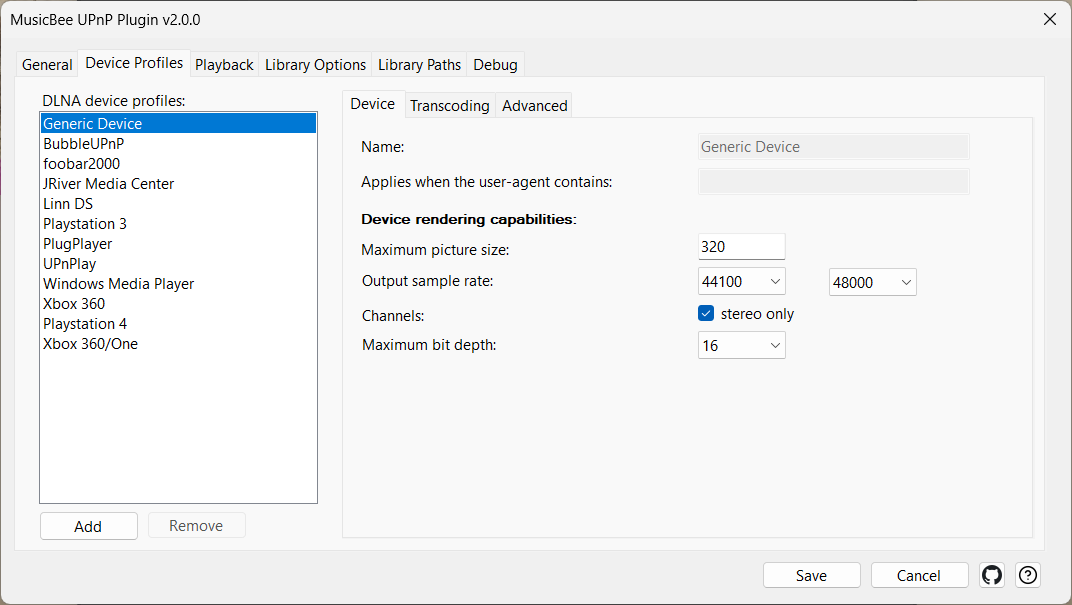
Cómo se elige un perfil. Cada dispositivo se identifica con una cadena User-Agent cuando se conecta. Un perfil dice "aplíqueme cuando el user-agent contenga este fragmento". Cuando un dispositivo se conecta, el plugin encuentra el perfil coincidente; si ninguno coincide, un perfil Dispositivo genérico incorporado es el de reserva. Puedes enumerar varios fragmentos separados por | (por ejemplo, Linn|ChorusDS|BubbleDS) para que un perfil cubra una familia de dispositivos relacionados.
Qué controla un perfil. Los límites que un dispositivo no puede exceder —tamaño máximo de imagen para la carátula del álbum, rango de frecuencia de muestreo permitido, profundidad de bits máxima, mezcla descendente solo a estéreo—, además, cuando una pista necesita conversión, a qué formato de salida y frecuencia de muestreo convertir. Un grupo separado de interruptores de "dispositivo problemático" soluciona errores específicos de hardware (manejo de PCM sin procesar, orden de bytes, el encabezado HTTP de longitud de contenido). Estos existen porque la conformidad con UPnP en la práctica es irregular; la mayoría de la gente nunca los toca.
Cuándo tocar un perfil. Solo cuando un dispositivo específico se comporta mal. De fábrica, el perfil genérico, más los valores predeterminados por dispositivo enviados para hardware común, cubren la mayoría de los casos. Para encontrar el user-agent de un dispositivo y poder orientarlo, activa el registro de depuración (consulta Diagnóstico), reproduce algo desde el dispositivo y lee la línea useragent= en el registro.
El interruptor más importante del perfil — forzar flujo nativo — no se trata realmente de límites en absoluto; decide si algo de lo anterior se aplica. Ese es el siguiente concepto.
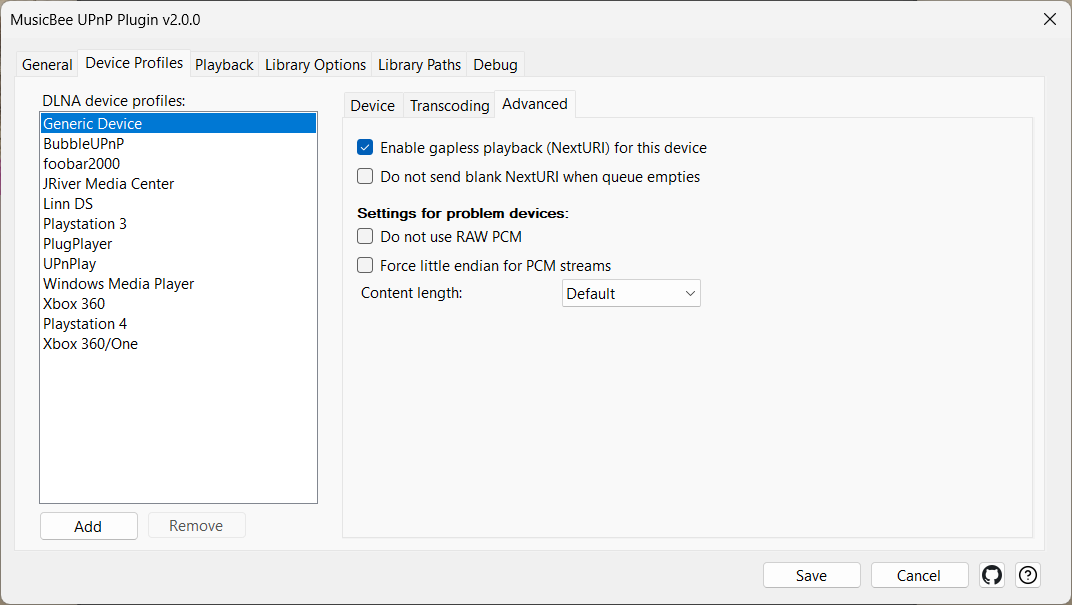
Configuración
| Control | Qué hace |
|---|---|
| Nombre | El nombre de visualización del perfil. |
| Se aplica cuando el user-agent contiene | El fragmento o fragmentos de user-agent que un dispositivo debe contener para coincidir con este perfil; separa las alternativas con |. Los dispositivos no coincidentes recurren al perfil genérico. |
| Tamaño máximo de imagen | Tamaño máximo de píxeles de la carátula del álbum enviado a este dispositivo (160 px es el estándar DLNA; un tamaño mayor no es universalmente compatible). |
| Frecuencia de muestreo de salida / a | El rango de frecuencia de muestreo que acepta el dispositivo; las fuentes fuera de este rango se convierten (fuerza la transcodificación). |
| Canales / solo estéreo | Mezcla descendente multicanal a estéreo para dispositivos que solo admiten dos canales. |
| Profundidad de bits máxima | La profundidad de bits más alta que acepta el dispositivo; las fuentes más profundas se convierten. |
| Formato de salida | Cuando se necesita una transcodificación, el formato al que convertir (PCM, FLAC, MP3, AAC, Ogg). PCM es la respuesta correcta en una red doméstica: es sin pérdidas, todos los dispositivos DLNA lo aceptan y una LAN no tiene un ancho de banda que valga la pena ahorrar. Un formato comprimido solo vale la pena en un enlace restringido — Wi-Fi deficiente con archivos de alta resolución o escuchando desde fuera de casa. Sea cual sea el que elijas, comprueba que realmente funciona en tu máquina con Probar codificadores. |
| Frecuencia de muestreo de salida | La frecuencia de muestreo a usar al transcodificar; "igual que la fuente" conserva el original. |
| No usar PCM RAW | Envuelve PCM en un contenedor WAV en lugar de enviar L16/L24 sin procesar. Para dispositivos que distorsionan el PCM sin procesar (algunos Marantz). |
| Forzar little endian para flujos PCM | Envía PCM little-endian en lugar de big-endian de la especificación. Cura la reproducción de ruido blanco en dispositivos que esperan little-endian. |
| Longitud del contenido | Cómo rellenar el encabezado HTTP Content-Length: Predeterminado (valor correcto), Ninguno (omitir), Solo PCM o Fijo (un valor "enorme" de centinela). Para dispositivos que manejan mal el encabezado. |
Transcodificar o no — la cadena de precedencia
"Transcodificar" significa recodificar una pista sobre la marcha, a un formato que el dispositivo pueda reproducir, o para que se puedan aplicar el ecualizador y la nivelación de volumen de MusicBee. El plugin preferiría no transcodificar (enviar el archivo original es más rápido y sin pérdidas), por lo que sigue una cadena fija de reglas para decidir. Las reglas de mayor prioridad ganan y anulan silenciosamente las de menor prioridad. Esta es la parte más incomprendida del plugin, porque varias configuraciones parecen que deberían cooperar y no lo hacen.
| Prioridad | Regla | Efecto |
|---|---|---|
| 1 (más alta) | Forzar transcodificación (por perfil de dispositivo) | Siempre transcodificar. Anula todo lo demás. Mutuamente excluyente con forzar nativo — marcar una desmarca la otra. |
| 2 | Forzar transmisión nativa (por perfil de dispositivo, predeterminado ACTIVADO) | Nunca transcodificar para este dispositivo. Suprime las reglas 3-5 por completo — envía los bytes originales independientemente del formato, efectos o límites. |
| 3 | EQ/DSP y ReplayGain (Biblioteca) | Forzar transcodificación para que el audio pueda ser procesado. Ignorado silenciosamente si la regla 2 gana. |
| 4 | Frecuencia de muestreo / profundidad de bits / solo estéreo (perfil de dispositivo) | Fuente fuera de rango → transcodificar para ajustarse. Ignorado silenciosamente si la regla 2 gana. |
| 5 (más baja) | Soporte de códec (perfil de dispositivo) | Códec de origen que el dispositivo no puede reproducir → transcodificar al formato de salida del perfil. Ignorado silenciosamente si la regla 2 gana. |
Debido a que la transmisión nativa forzada está activada por defecto para cada perfil, el comportamiento predeterminado es: entregar al dispositivo el archivo original y no hacer nada más. Esto es exactamente correcto para un dispositivo moderno en una buena red, pero significa que los efectos de la Biblioteca y los límites de audio del perfil parecen "no hacer nada" hasta que cambias la regla 2.
Ejemplo práctico. Quieres que la nivelación de volumen ReplayGain de MusicBee se aplique a tu reproductor de streaming. Marcas Nivelar el volumen de reproducción usando el modo de ganancia de reproducción activo en MusicBee en Biblioteca. Reproduces una pista, y el volumen no se nivela en absoluto.
Por qué: el perfil del reproductor de streaming todavía tiene forzar transmisión nativa ACTIVADO (regla 2). La regla 2 tiene prioridad sobre la regla ReplayGain (regla 3), por lo que el plugin envía el archivo sin tocar y tu configuración de ReplayGain se omite silenciosamente.
La solución: abre el perfil de ese dispositivo y desmarca forzar transmisión nativa. Debido a que forzar nativo es por perfil, puedes dejarlo activado para tu DAC de alta fidelidad bit-perfecto y desactivado para el altavoz portátil que necesita ReplayGain — cada dispositivo obtiene la respuesta correcta.
Reglas generales:
- ¿Quieres que EQ/DSP o ReplayGain se apliquen a un dispositivo? Desactiva forzar transmisión nativa en el perfil de ese dispositivo.
- ¿Quieres garantizar una transcodificación nueva (para pruebas, o para un dispositivo que se atasca con archivos nativos)? Marca forzar transcodificación en su perfil — tiene prioridad sobre todo.
- De lo contrario, deja la transmisión nativa forzada activada. Es la configuración de mayor impacto en el plugin y el valor predeterminado es correcto para la mayoría de los equipos modernos.
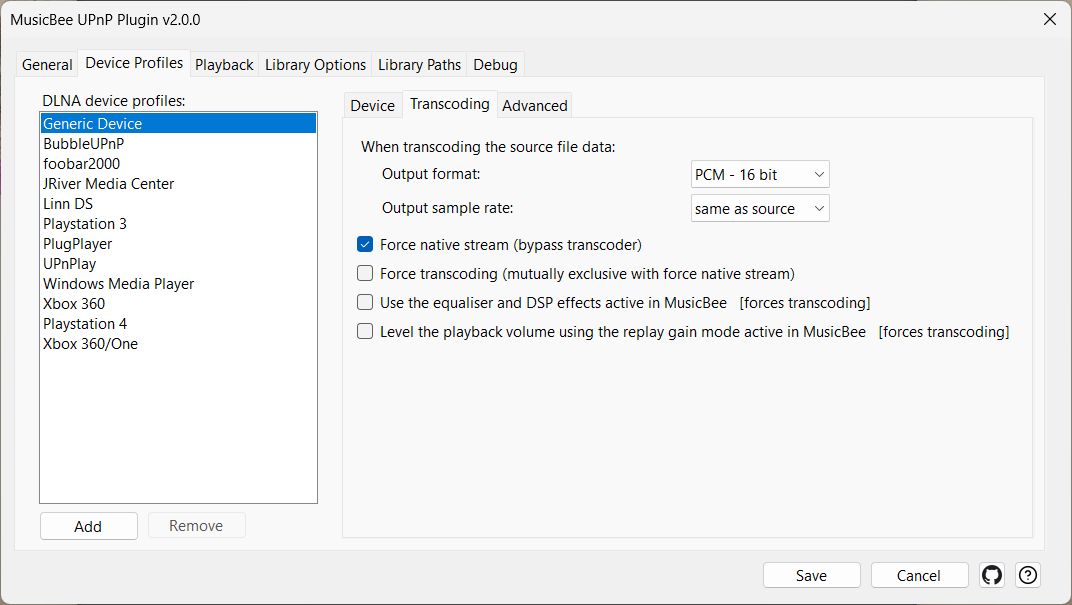
Configuraciones
| Control | Qué hace |
|---|---|
| Forzar flujo nativo (omitir transcodificador) | Envía los bytes del archivo original, omitiendo el transcodificador, los efectos, ReplayGain y los límites de audio del perfil. Predeterminado ACTIVADO. La configuración de reproducción de mayor impacto; regla 2 de la cadena anterior. |
| Forzar transcodificación (mutuamente excluyente con forzar flujo nativo) | Fuerza cada transmisión a este dispositivo a través del transcodificador. Tiene prioridad sobre forzar nativo; las dos son mutuamente excluyentes (marcar una desmarca la otra). Regla 1. |
| Usar el ecualizador y los efectos DSP activos en MusicBee [fuerza la transcodificación] | Aplica el ecualizador y los efectos DSP de MusicBee al audio saliente. Fuerza la transcodificación (regla 3), y se suprime en cualquier dispositivo cuyo perfil tenga forzar nativo activado. |
| Nivelar el volumen de reproducción usando el modo de ganancia de reproducción activo en MusicBee [fuerza la transcodificación] | Aplica la nivelación de volumen ReplayGain de MusicBee. Fuerza la transcodificación (regla 3), y se suprime en cualquier dispositivo cuyo perfil tenga forzar nativo activado. |
| Forzar flujo nativo para radio (omitir transcodificador para emisoras) | Envía fuentes de radio/streaming sin tocar, omitiendo el transcodificador específicamente para las estaciones. |
Reproductor — MusicBee como destino de reproducción
Con la función de Reproductor activada (el interruptor Reproductor UPnP), MusicBee le dice a la red: "Soy un dispositivo al que puedes reproducir". Una aplicación de punto de control separada —un control remoto de teléfono, otro controlador de medios— puede entonces seleccionar MusicBee y enviar audio para que se reproduzca en este PC. Le das al destino un nombre de reproductor amigable para que sea reconocible en la lista de la otra aplicación.
Lo que puede reproducir. Ambos tipos de pistas que una aplicación de control podría enviar. Si la pista proviene de la propia biblioteca de MusicBee —navegaste por la biblioteca de este PC en tu teléfono y tocaste una canción—, MusicBee reproduce el archivo directamente desde su propio disco, sin tocar, sin ninguna de las pérdidas de calidad que podría introducir un viaje de ida y vuelta por la red. Si la pista reside en cualquier otro lugar —un archivo almacenado en el propio teléfono, un NAS, otro servidor de medios—, MusicBee lo busca y lo reproduce aquí.
Una pista enviada desde otro lugar se copia primero, y por qué eso importa. Para una pista que no está en tu biblioteca, MusicBee descarga silenciosamente una copia a una carpeta temporal y la reproduce, en lugar de escucharla a través de la red a medida que avanza. Tiene que hacerlo: cualquier cosa que MusicBee trate como una transmisión de red en vivo puede iniciarse y detenerse, pero no moverse a través de ella, por lo que saltar a un punto diferente de la canción sería imposible, y la pista se mostraría como una dirección web simple en lugar de su título. Reproducir un archivo real en tu propio disco evita ambos. La copia tarda aproximadamente un segundo en una red doméstica. Se mantienen algunas copias una al lado de la otra —la que se está reproduciendo, la siguiente en la cola y una detrás para que saltar hacia atrás sea instantáneo—, y las más antiguas se eliminan a medida que llegan nuevas pistas; cualquier cosa que quede se borra la próxima vez que se inicia MusicBee. La duración de la pista no es un obstáculo: un archivo DSD o de alta resolución largo se busca como cualquier otro.
La radio por Internet se reconoce y se deja en paz. Una transmisión en vivo nunca se copia, porque no tiene un final para descargar y de todos modos no hay nada por lo que saltar —MusicBee simplemente la reproduce como la transmisión que es. La aplicación de control dice cuál de las dos está enviando, por lo que esto no necesita configuración ni conjeturas por tu parte. Lo mismo se aplica si no se puede obtener una copia por cualquier otra razón: la reproducción continúa a través de la red, y solo entonces el título y el control deslizante de posición se vuelven poco fiables.
Los álbumes se reproducen sin pausas. Cuando la aplicación de control le dice a MusicBee lo que viene después —la mayoría lo hacen—, esa pista se busca mientras la actual todavía se está reproduciendo, y el propio reproductor de MusicBee cruza el límite. Así, una grabación en vivo, un set de DJ o una obra clásica continua enviada desde un teléfono se reproduce como debe, en lugar de pausarse en cada pista.
Por qué lo usarías. Permite que un teléfono o tableta use este PC como un altavoz UPnP —útil cuando el PC está conectado a los buenos altavoces y quieres controlarlo desde el sofá, ya sea que la música resida en el PC o en el teléfono en tu mano.
Cuándo desactivarlo. Déjalo desactivado a menos que quieras enviar audio a este PC desde otra aplicación. Con él desactivado, MusicBee no aparecerá como un destino en ningún lugar, que es lo que normalmente quieres.
Usa una aplicación de control a la vez. UPnP no tiene la noción de que una aplicación "posea" un reproductor: cualquier aplicación en la red puede enviar pistas a MusicBee, y cualquier aplicación que esté observando puede reaccionar a lo que ve. Así que si dos reproductores están apuntando a MusicBee a la vez, obtendrás un comportamiento que parece un error y no lo es. Una segunda aplicación que todavía tiene MusicBee seleccionado sigue observando, ve que la pista que envió se detiene, concluye que su canción terminó y, útilmente, envía la siguiente de su cola —así que la música salta repentinamente a un álbum diferente, o al presionar siguiente en una aplicación se inicia una canción en la otra. Detener la reproducción en la segunda aplicación no es suficiente, porque permanece seleccionada y sigue observando. Apúntala de nuevo al propio altavoz del teléfono, a otro dispositivo, o ciérrala correctamente.
Nota sobre la madurez. El reproductor es más nuevo que la función de servidor y ha tenido menos pruebas en hardware real. Si una aplicación de controlador en particular lo maneja de manera extraña, es útil informarlo.
Configuración
| Control | Lo que hace |
|---|---|
| Renderizador UPnP: Permitir que otras aplicaciones reproduzcan en MusicBee | Interruptor principal para la función de Reproductor — permite que otras aplicaciones reproduzcan en MusicBee. Surtirá efecto después de reiniciar MusicBee. |
| Nombre del renderizador | El nombre que este PC anuncia como reproductor, que se muestra en las listas de dispositivos de otras aplicaciones. |
Control point — reproducir en un altavoz remoto
Con el rol de Control point activado (el interruptor UPnP Control Point), los renderizadores UPnP/DLNA de red aparecen como dispositivos de salida dentro de MusicBee — el mismo lugar donde eliges tu tarjeta de sonido. Elige uno, pulsa Reproducir, y MusicBee transmite el audio a ese altavoz o streamer remoto mientras sigues usando la propia interfaz de MusicBee como control remoto.
Por qué lo usarías. Hace que un streamer de alta fidelidad o un altavoz en red se comporte como una salida más de MusicBee, sin software adicional de por medio.
Cuándo desactivarlo. Déjalo desactivado si solo reproduces a través de los propios altavoces de este PC.
Dos cosas determinan cómo se comporta este rol. La primera es la reproducción sin pausas (abajo). La segunda es Adaptar el flujo a cada dispositivo — los mismos perfiles de dispositivo y la precedencia de transcodificación que rigen el servidor se aplican aquí también, ya que el plugin está nuevamente alimentando audio a un dispositivo remoto. El control point también reutiliza el servidor HTTP de MusicBee para enviar el audio, por lo que el puerto del servidor y las reglas del firewall importan aquí incluso si nunca activas el rol de Servidor.
Ajustes
| Control | Qué hace |
|---|---|
| Punto de control UPnP: Añadir renderizadores UPnP/DLNA de red como dispositivos de salida de MusicBee | Interruptor principal para el rol de Control point — añade renderizadores UPnP/DLNA de red como dispositivos de salida de MusicBee. |
Reproducción sin pausas — dos mecanismos diferentes
Algunas músicas están pensadas para reproducirse sin interrupciones — álbumes en vivo, movimientos clásicos, sesiones de DJ, discos conceptuales. Medio segundo de silencio entre pistas las arruina. El plugin ofrece dos formas de eliminar esa pausa, y funcionan de manera muy diferente.
Reproducción sin pausas real (NextURI). Cuando un renderizador dice que lo soporta, el plugin precarga la siguiente pista en el dispositivo antes de que termine la actual, de modo que el dispositivo cruza el límite internamente sin silencio — como un reproductor de CD. Este es el mecanismo preferido: cada pista mantiene sus propios metadatos, la búsqueda y el salto siguen funcionando, y no hay nada que activar — el plugin lo usa automáticamente en dispositivos compatibles. Por dispositivo, puedes desactivarlo (para hardware cuya implementación es defectuosa) o indicarle al plugin que no borre la pista en cola cuando la lista se vacía (una solución para dispositivos que tratan una cola vacía como "detener").
Flujo continuo. El mecanismo de respaldo más antiguo concatena todo en un flujo interminable. Garantiza que no haya pausas en ningún dispositivo — pero a un costo real: el renderizador muestra la información de la primera pista durante toda la sesión, los controles de "siguiente/anterior" dejan de funcionar, y como todo está fusionado en un solo flujo, todo debe ser transcodificado (la transcodificación forzada a nativo no se puede aplicar). La etiqueta en pantalla explica la compensación.
Cuál usar. Prefiere la reproducción sin pausas real — es automática y sin pérdidas. Recurre al flujo continuo solo para un dispositivo que no pueda hacer NextURI y donde las pausas realmente te molesten, aceptando que pierdes los metadatos por pista y los controles de transporte. Los dos son mutuamente excluyentes: activar el flujo continuo desactiva NextURI, por lo que no puedes ejecutar ambos accidentalmente.
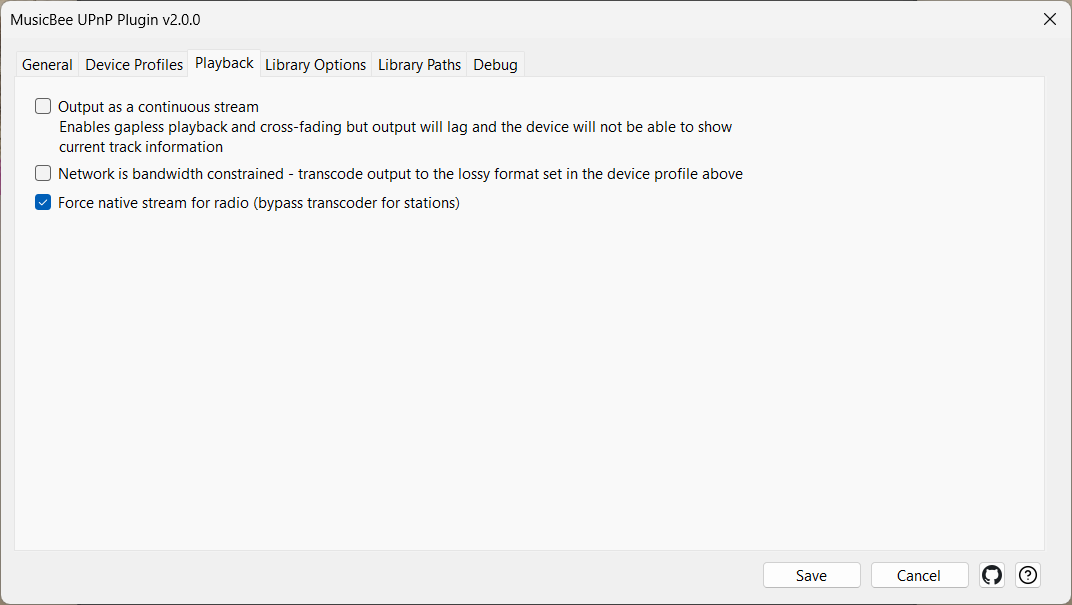
Configuración
| Control | Qué hace |
|---|---|
| Habilitar reproducción sin pausas (NextURI) para este dispositivo | Habilita la reproducción sin pausas real (NextURI) para este dispositivo. Activado para dispositivos compatibles; desactívalo si la implementación del dispositivo es defectuosa. |
| No enviar NextURI en blanco cuando la cola se vacía | Evita que el plugin envíe un NextURI en blanco cuando la cola se vacía — una solución para dispositivos (por ejemplo, Denon) que lo tratan como "detener". |
| Salida como flujo continuo | Envía un flujo continuo concatenado en lugar de pistas discretas. Elimina las pausas en cualquier dispositivo, pero el renderizador muestra solo la información de la primera pista, los controles de transporte dejan de funcionar y todo se transcodifica. Desactiva NextURI mientras está activado. |
Encontrarse en la red
Antes de que cualquiera de los roles pueda funcionar, los dispositivos tienen que encontrarse. El servidor de MusicBee se enlaza a una dirección de red y a un puerto TCP, luego se anuncia a la LAN a través de SSDP para que los dispositivos puedan descubrirlo. El puerto predeterminado es 9779; si ese puerto ya está ocupado, el plugin selecciona automáticamente uno libre cercano y los dispositivos aún lo descubren (solo necesitas establecer un puerto fijo si tu configuración lo requiere).
Dos configuraciones son importantes en máquinas con redes inusuales:
- Dirección IP / interfaz de red. "Automático" sirve en todas las interfaces, lo cual es correcto para la mayoría de los PC. En una máquina con varias redes a la vez — Wi-Fi y Ethernet y una VPN — elige la interfaz en la que se encuentran realmente tus dispositivos de audio, para que MusicBee anuncie una dirección a la que puedan llegar.
- Puerto. Cámbialo solo si otro programa ya usa el predeterminado, o si tu firewall insiste en un número específico.
La razón principal por la que un dispositivo "no puede ver MusicBee" es el firewall, no UPnP. El Firewall de Windows debe permitir el puerto de MusicBee en ambos perfiles de red, el privado y el público, y normalmente tienes que reiniciar MusicBee después de cambiar las reglas del firewall. Verifica eso antes de cambiar cualquier cosa dentro del plugin.
Configuración
| Control | Qué hace |
|---|---|
| Dirección IP | A qué interfaz de red se enlaza el servidor; "Automático" usa todas las interfaces. Surtirá efecto después de reiniciar MusicBee. |
| puerto | El puerto TCP en el que escucha el servidor HTTP (predeterminado 9779). Si el puerto está ocupado, el plugin selecciona automáticamente uno libre. Surtirá efecto después de un reinicio. |
Diagnóstico
Cuando un dispositivo específico se comporta mal, el comportamiento del plugin es invisible hasta que lo registras. Estas herramientas cumplen todas las funciones, por lo que se encuentran en su propia pestaña Depuración en lugar de bajo una característica.
- Registrar información de depuración graba cada solicitud, el agente de usuario del dispositivo y cada decisión de códec/transcodificación en un archivo de registro que puedes abrir con Ver. Actívalo mientras solucionas problemas (y para descubrir el agente de usuario de un dispositivo para un perfil), luego desactívalo de nuevo; el registro crece rápidamente. También puedes borrarlo en cada inicio.
- La red tiene ancho de banda limitado (Reproducción) le dice al plugin que cada vez que transcodifique, debe usar la salida con pérdida (MP3/AAC/Ogg) del perfil del dispositivo en lugar de una grande sin pérdida. Actívalo para conexiones Wi-Fi lentas.
- Probar codificadores ejecuta cada formato de salida a través del codificador que MusicBee realmente usaría, en medio segundo de audio generado, e informa cuáles funcionan. La conversión de audio depende de pequeños programas codificadores que vienen con MusicBee y se configuran en sus preferencias, no aquí, por lo que cuando falta uno o está mal configurado, el plugin solo puede enviar un flujo vacío y el dispositivo informa su propio error inútil. Presiona esto antes de sospechar del dispositivo.
- La pestaña Depuración también contiene herramientas de consulta de bajo nivel destinadas al desarrollo; puedes ignorarlas en el uso normal (consulta Otras configuraciones).
Para el diagnóstico diario, el patrón es: habilitar el registro → reproducir el problema → leer el registro → ajustar el perfil del dispositivo relevante → deshabilitar el registro.
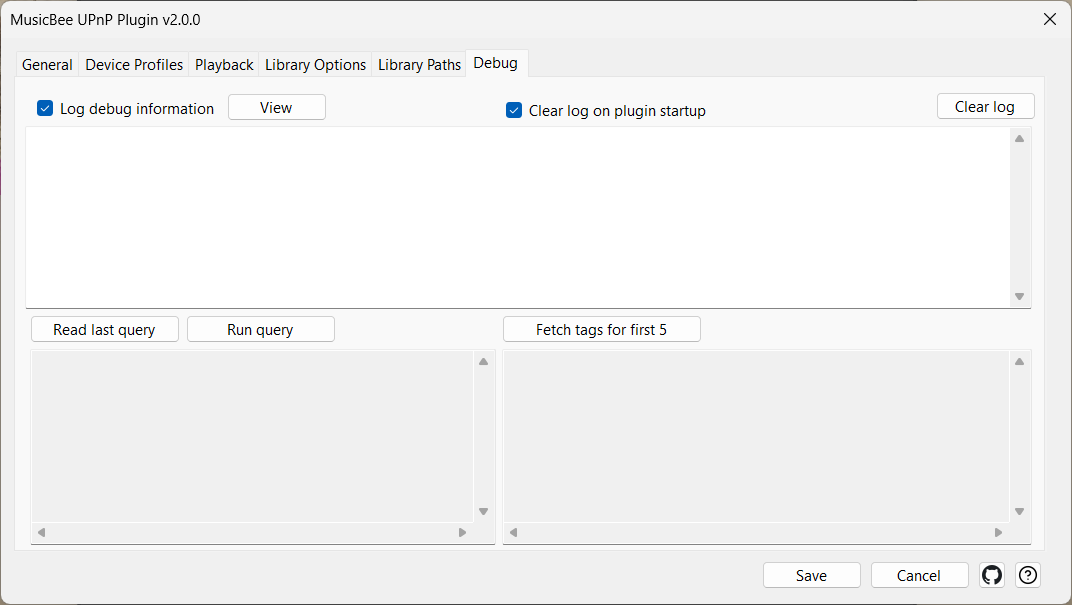
Configuración
| Control | Qué hace |
|---|---|
| Registrar información de depuración | Registra cada solicitud, agente de usuario y decisión de códec en un archivo. Activado durante la solución de problemas, desactivado en caso contrario. |
| Borrar registro al iniciar el plugin | Vacía el registro cada vez que se inicia el plugin. |
| Ver | Abre el archivo de registro actual. |
| Borrar registro | Borra el registro ahora. |
| Probar codificadores | Prueba cada formato de salida con su codificador real e informa cuáles funcionan en esta máquina. |
| La red tiene ancho de banda limitado - transcodificar la salida al formato con pérdida establecido en el perfil del dispositivo anterior | Cuando ocurre una transcodificación, usa el formato de salida con pérdida del perfil del dispositivo. Para enlaces lentos. Requiere un formato con pérdida elegido en la sección de transcodificación del perfil. |
Solución rápida de problemas
| Síntoma | Lo primero que hay que probar |
|---|---|
| Un dispositivo no ve MusicBee en absoluto | Comprueba el Firewall de Windows para ambas redes, privada y pública; el puerto del plugin (9779 por defecto) debe ser accesible. Reinicia MusicBee después de los cambios en el firewall. |
| Falta una fuente (Podcasts, Radio, Bandeja de entrada…) en el árbol | Probablemente esté oculta. En la pestaña Ver, marca el nodo y asegúrate de que su casilla Visible esté activada. |
| Un nodo navega con la forma incorrecta | Aplica una ruta de descubrimiento diferente en la pestaña Ver — por ejemplo, Pistas planas para una lista de reproducción, Artista del álbum → Álbum → Pistas para un filtro de música. |
| El dispositivo ve MusicBee pero no reproduce ninguna pista | El perfil del dispositivo probablemente sea incorrecto, o la transmisión nativa forzada está desactivada y una transcodificación está fallando. Marca forzar transmisión nativa en el perfil de ese dispositivo y vuelve a intentarlo. |
| Un dispositivo reproduce silencio después de cambiar el formato de salida | El codificador de ese formato probablemente falta o está mal configurado en MusicBee. Pulsa Probar codificadores en la pestaña Depuración — te dirá los formatos que no funcionan y la configuración en MusicBee que los soluciona. |
| El audio se reproduce como estática / ruido blanco | Prueba forzar little endian para transmisiones PCM en el perfil del dispositivo. Si eso no ayuda, prueba no usar RAW PCM. |
| Brechas entre pistas | La reproducción sin pausas real se ejecuta automáticamente en dispositivos que admiten NextURI. Si sigues escuchando pausas, el dispositivo no lo admite o su implementación tiene errores — vuelve a salida como una transmisión continua (sin pausas garantizado, pero la información de la pista y los controles de siguiente/anterior dejan de funcionar). |
| EQ / DSP / ReplayGain "no hace nada" | La transmisión nativa forzada está activada para ese dispositivo — tiene prioridad. Desmarca forzar transmisión nativa en el perfil del dispositivo. Consulta Transcodificar o no. |
| Un dispositivo moderno (2020+) ignora los controles de MusicBee | La solución para dispositivos que se anuncian como MediaRenderer:2/3 está en esta bifurcación; debería funcionar. Si no, captura un registro de depuración y presenta un problema. |
| El plugin carga pero Configurar no se abre | Revisa el ErrorLog.dat de MusicBee — es probable que el plugin se haya bloqueado al cargar. Eliminar el archivo de configuración del plugin y reconfigurarlo suele solucionarlo. |
| Idiomas distintos del inglés | El plugin incluye 22 idiomas y sigue el idioma de MusicBee, y esta ayuda está disponible en todos ellos. Para usar uno diferente, establece el idioma en la pestaña General. |
Codificadores de MusicBee
Todos los formatos transcodificados, excepto PCM/WAV, son producidos por un programa codificador de la carpeta Codec de MusicBee, los mismos programas que utiliza el propio convertidor de archivos de MusicBee. MusicBee UPnP Plugin no los envía ni los elige; si un formato falla en MusicBee, también falla aquí. El botón Probar codificadores en la pestaña Depuración ejecuta cada uno e informa lo que sucedió.
La mayoría de los codificadores incluidos están desactualizados
| Codificador | MusicBee incluye | Actual | Descargar |
|---|---|---|---|
| flac.exe | 1.3.2 (x32) | 1.5.0 (x64) | https://github.com/xiph/flac/releases — o https://www.rarewares.org/lossless.php |
| lame.exe | 3.100 (x32) | 4.0 (x64) | https://lame.sourceforge.io/download.php |
| mpcenc.exe | 1.30.0 (x32) | 1.30.0 (x64) — actual | https://www.musepack.net/index.php?pg=win |
| oggenc2.exe | 2.88 (x32) | 2.88 (x64) — actual | https://www.rarewares.org/ogg-oggenc.php |
| opusenc.exe | 0.1.10 (x32) | 0.2.30 (x32) | https://opus-codec.org/downloads/ |
| Takc.exe | 2.3.0 (x32) | 2.3.3 (x32) | https://encode.su/threads/3612-TAK-2-3-1-Final |
| wavpack.exe | 5.1.0 (x32) | 5.9.0 (x32) | https://www.wavpack.com/downloads.html |
| neroAacEnc.exe | no incluido | 1.5.4.0 (x32) | https://www.videohelp.com/software/Nero-AAC-Codec |
Para los formatos sin pérdida (FLAC, WavPack, TAK), la antigüedad no afecta la calidad: un archivo sin pérdida se decodifica exactamente al mismo audio, independientemente de la versión del codificador que lo haya creado; las versiones más nuevas son principalmente más rápidas y comprimen un poco mejor. Para los formatos con pérdida, un codificador más nuevo puede ofrecer mejor calidad con la misma tasa de bits. AAC necesita neroAacEnc.exe, que MusicBee no incluye en absoluto.
Para actualizarlos, coloca las compilaciones más nuevas en la carpeta Codec de MusicBee con los mismos nombres de archivo, después de hacer una copia de seguridad de los originales. La compilación oficial de FLAC 1.5 también necesita que sus libFLAC.dll y libFLAC++.dll se copien junto a flac.exe.
La conversión de Ogg puede estar silenciosamente rota en una instalación antigua
Los parámetros guardados del codificador Ogg pueden contener una opción (-p 4) que ni el oggenc2 incluido con MusicBee ni la versión actual aceptan, por lo que cada conversión de Ogg falla con "No se produjo ningún archivo de salida" — sin que los parámetros hayan sido editados. Los valores predeterminados actuales de MusicBee no incluyen esa opción, por lo que parece un valor predeterminado antiguo que las actualizaciones nunca reemplazaron: una instalación existente mantiene sus parámetros guardados incluso después de que MusicBee haya sido reparado.
Para verificar: Preferencias → Convertidores de archivos → OGG. Si los parámetros contienen -p 4, haz clic en Restablecer y luego en Guardar. Deberían leerse como -q 5 - -o [outputfile].
Qué tan probado está esto
Para que nada te sorprenda, aquí te decimos honestamente cuánto uso real ha tenido el plugin.
Todo se probó con BubbleUPnP, con foobar2000 como segunda referencia. Los tres roles funcionan allí, pero BubbleUPnP es el único homólogo con el que se ha probado el plugin, por lo que otras aplicaciones de control, otros reproductores y dispositivos de navegación más allá de esos dos no se han probado y se beneficiarían de las pruebas de la comunidad.
El lugar donde esto más importa en la práctica es reproducir en un streamer físico (el rol de punto de control). Las transiciones de pista verdaderamente sin pausas se confirmaron en BubbleUPnP, pero los streamers reales —WiiM, Sonos, Cambridge, Eversolo, Marantz, Denon— manejan la entrega entre pistas de manera ligeramente diferente, y ninguno se ha probado en hardware real. Si la reproducción sin pausas se comporta mal en uno de ellos, desactiva NextURI para ese dispositivo para que vuelva a reproducir una pista a la vez.
Otras configuraciones
Algunos controles no pertenecen a ninguna característica en particular:
| Control | Qué hace |
|---|---|
| Ayuda | Abre esta página de ayuda en tu navegador web, en el idioma de MusicBee (recurriendo al inglés si la traducción aún no está lista). |
| Leer última consulta, Ejecutar consulta, Obtener etiquetas para los primeros 5 | Herramientas de consulta de bajo nivel en la pestaña Depuración, destinadas al desarrollo; ignóralas en el uso normal. |
| Guardar | Guarda los cambios. Las configuraciones que se vinculan al inicio (puerto, IP, conexiones máximas, renderizador) muestran una insignia de ⚠ Se requiere reiniciar hasta que reinicies MusicBee. |
| Cancelar | Cierra el diálogo sin guardar. |
Créditos
- Plugin original de Steven Mayall. Esta bifurcación reescribió la navegación de la biblioteca y el diálogo de configuración, y añadió el renderizador, pero el núcleo UPnP, HTTP y SSDP en el que se basa sigue siendo en gran parte su código.
- La bifurcación de código cerrado UPnP 2025 de BoringName, cuyo hilo público del foro proporcionó el catálogo de errores.