Aiuto
A cosa serve MusicBee UPnP Plugin
Un plugin open-source per MusicBee che collega la tua libreria ai dispositivi UPnP/DLNA sulla tua rete domestica — telefoni, smart TV, streamer hi-fi, altoparlanti di rete — senza cloud e senza login. È un fork del plugin UPnP originale di Steven Mayall, ricostruito per rendere una libreria grande e variegata piacevole da sfogliare da un altro dispositivo.
Due cose distinguono questo fork da un normale server UPnP, e sono il motivo per sceglierlo:
- Pubblica l'intera libreria di MusicBee — non solo "Musica". I tuoi Filtri, Podcast, Audiolibri, stazioni Radio, la Posta in arrivo e le tue Playlist appaiono tutti come contenitori navigabili propri sull'altro dispositivo, accanto alla musica. La maggior parte dei server mostra una libreria musicale piatta e nient'altro.
- Ognuno di questi nodi può essere mostrato, nascosto e modellato individualmente. Decidi quali nodi vede un dispositivo e dai a ciascuno il proprio discovery path — il percorso che segui per esplorarlo (Album Artist → Album → Tracce, un elenco di tracce piatto, per Genere, per Anno…). Una libreria di 300.000 tracce finisce per essere sfogliata come una ben organizzata invece di un semplice dump di dati.
Sotto queste due idee principali, il plugin è organizzato attorno a un fatto strutturale: MusicBee può svolgere tre diversi ruoli di rete, e ogni schermata nella finestra di dialogo delle impostazioni appartiene a uno di essi. Comprendi i tre ruoli e il resto della finestra di dialogo si spiegherà da sé:
- Server — altri dispositivi sfogliano la libreria di MusicBee e ne estraggono le tracce. È qui che risiedono le due funzionalità principali di cui sopra.
- Renderer — MusicBee diventa un bersaglio su cui altre app possono riprodurre, come un altoparlante di rete.
- Control point — MusicBee riproduce il proprio audio verso un altoparlante o streamer remoto.
Puoi usare un ruolo o tutti e tre. Attiva solo ciò di cui hai bisogno. In tutta questa guida, ogni impostazione è spiegata proprio accanto alla funzione a cui appartiene — non c'è un elenco separato di "impostazioni" da consultare.
Installazione
- Scarica
mb_UPnP_yaiol.dlldalla pagina delle release. - Copialo nella cartella dei plugin di MusicBee, tipicamente
C:\Users\<tuo_utente>\AppData\Roaming\MusicBee\Plugins\. - Riavvia MusicBee.
- Apri Modifica → Preferenze → Plugin, trova MusicBee UPnP Plugin e clicca su Configura.
La DLL yaiol ha un nome file distinto, quindi può risiedere su disco ed essere eseguita insieme al plugin originale senza conflitti.
Server — altri sfogliano la tua libreria
UPnP è un protocollo per dispositivi audio che si trovano e si pilotano a vicenda su una rete locale, e al suo interno ogni partecipante svolge una parte definita. Con il ruolo Server attivo (l'interruttore UPnP Server), MusicBee svolge la parte di Media Server: risponde alle richieste di scoperta sulla tua LAN e serve la sua libreria a qualsiasi dispositivo che la richieda. Dall'altro dispositivo vedi un albero multimediale e tocchi per riprodurre; l'audio viene trasmesso in streaming dal server HTTP integrato di MusicBee direttamente al dispositivo. MusicBee è solo la sorgente — l'altro dispositivo è al comando.
Perché usarlo. Trasforma il PC che contiene tutta la tua collezione in una sorgente di rete che ogni altro gadget può raggiungere, senza copiare file o accedere a nulla. Questa è la metà del plugin su cui il fork investe maggiormente, ed è dove vivono le due caratteristiche principali — cosa pubblichi (sotto) e come è modellato ogni nodo.
Quando disattivarlo. Solo se non sfogli mai MusicBee da un altro dispositivo. Il ruolo è indipendente dagli altri due; puoi servire la libreria e lasciare comunque disattivati i ruoli di renderer e control-point.
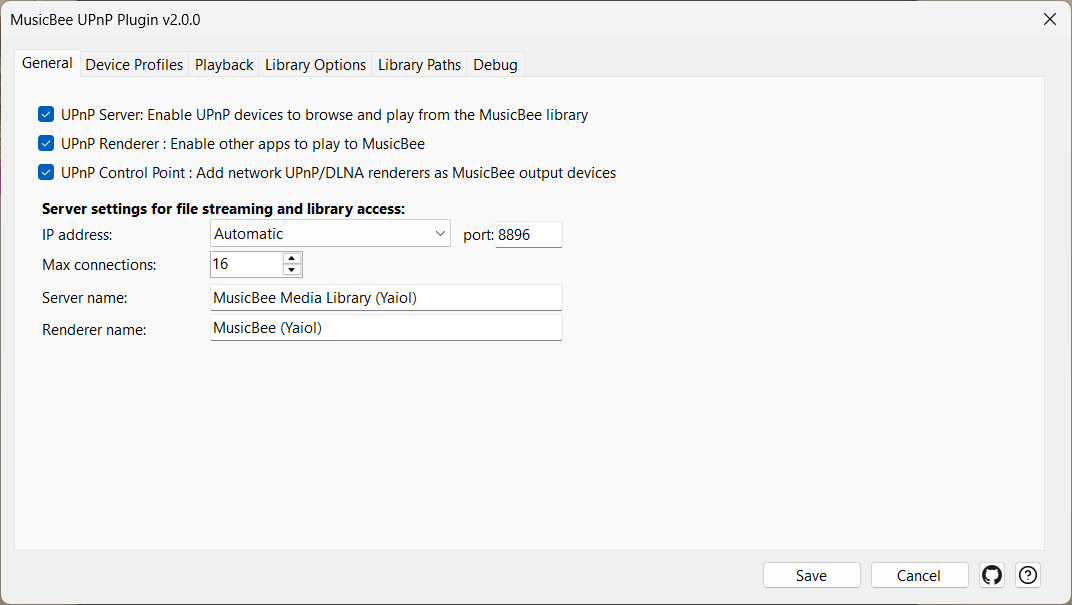
Alcune impostazioni a livello di server si trovano accanto all'interruttore: il nome del server che altri dispositivi mostrano nella loro lista, l'interfaccia di rete e la porta a cui MusicBee si lega (vedi Trovarsi a vicenda sulla rete), e un limite di max-connections su quanti stream simultanei il server servirà contemporaneamente.
Impostazioni
| Controllo | Cosa fa |
|---|---|
| Server UPnP: Abilita i dispositivi UPnP a sfogliare e riprodurre dalla libreria di MusicBee | Interruttore principale per il ruolo Server — consente ai dispositivi UPnP di sfogliare e riprodurre dalla libreria di MusicBee. |
| Nome server | Il nome che altri dispositivi mostrano per MusicBee quando lo scoprono. |
| Max connessioni | Numero massimo di stream di file simultanei che il server servirà (predefinito 16, intervallo 1–256). Aumentalo se un dispositivo che invia molte richieste parallele attiva il badge ⚠ Max Conn. Ha effetto dopo un riavvio. |
| Aggiorna le statistiche di riproduzione in MusicBee | Conta i brani riprodotti tramite UPnP nei conteggi di riproduzione e nei timestamp dell'ultima riproduzione di MusicBee. |
Pubblica tutto di MusicBee, non solo Musica
Questa è la prima delle due funzionalità principali del fork. Un server UPnP ordinario fornisce alla rete una singola libreria "Music" piatta. Questo espone ogni area di contenuto che MusicBee organizza, ciascuna come proprio contenitore di primo livello sul dispositivo di navigazione.
Le sette cose che MusicBee può pubblicare
Quando un dispositivo naviga in MusicBee, la radice su cui atterra può offrire tutti questi elementi, fianco a fianco:
- Musica — la tua libreria principale, modellata come preferisci (vedi percorsi di scoperta qui sotto).
- Filtri — le schede filtro che già utilizzi nella parte superiore della vista principale di MusicBee (
Music,ALL,FAV, un filtro Jazz, un filtro Classica, qualsiasi cosa tu abbia impostato) appaiono come punti di ingresso, rispecchiando il modo in cui pensi già alla tua libreria. I filtri vengono letti in tempo reale dagli stessi file che MusicBee stesso utilizza, quindi rimangono sincronizzati senza alcuna configurazione. - Podcast — i tuoi abbonamenti ai podcast, ognuno dei quali si apre ai suoi episodi, con l'artwork dell'abbonamento riportato.
- Audiolibri — la categoria Audiolibri di MusicBee.
- Radio — le tue stazioni radio internet salvate.
- Posta in arrivo — la Posta in arrivo di MusicBee per i brani appena aggiunti e non ancora archiviati.
- Playlist — le tue playlist di MusicBee.
Poiché questi provengono direttamente da MusicBee, non necessitano di alcuna configurazione separata — iscriviti a un podcast o aggiungi una stazione in MusicBee e sarà raggiungibile dalla rete la prossima volta che il dispositivo navigherà. Se ciascuno appare effettivamente, e la forma che assume, è compito della prossima funzionalità.
Per impostazione predefinita, Filtri e Playlist si trovano all'interno di una propria cartella contenitore ordinata. Se ogni sorgente effettivamente appare, dove si trova — incluso il posizionamento di quelli che usi più spesso in alto nella radice di navigazione, raggruppati per tipo — e la forma che assume sono tutti decisi per nodo dalla prossima funzionalità.
Le versioni precedenti di questa guida elencavano "nessun contenitore radice podcast" come limitazione. Questo non è più vero — i podcast sono pubblicati come ogni altra sorgente.
Mostra, nascondi e modella ogni nodo
Questa è la seconda caratteristica principale, e quella che dà il nome al fork. Pubblicare sette sorgenti sarebbe un rumore se non potessi controllarle — quindi ogni nodo esposto è commutabile indipendentemente, fissabile alla radice e porta il proprio percorso di scoperta.
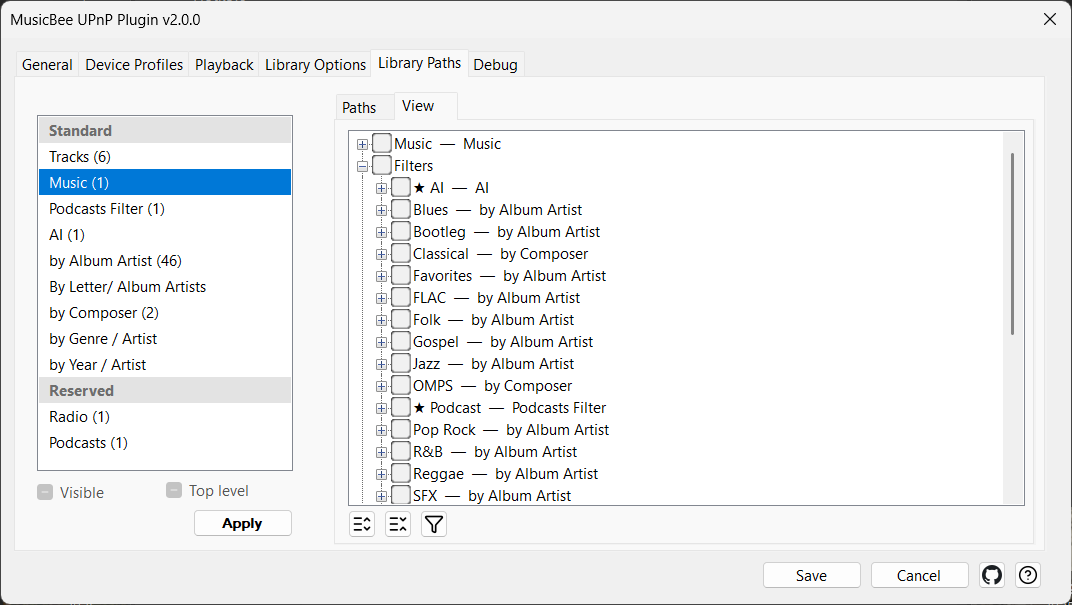
Gestisci tutto questo nella scheda Visualizza della finestra di dialogo delle impostazioni, che mostra l'intero albero esposto come una checklist. Il modello è sempre lo stesso: seleziona i nodi su cui vuoi agire, quindi usa i controlli accanto all'albero per impostarli tutti in una volta — rendili visibili o nascosti, fissali in cima all'albero o applica un modello di percorso. Così potresti esporre Musica, Filtri e Playlist, nascondere la Posta in arrivo e la Radio, fissare il tuo filtro Jazz alla radice e dare ai Podcast una forma per abbonamento — ciascuno indipendentemente.
Mostra, nascondi e fissa ogni nodo
Due interruttori decidono se e dove un nodo appare, indipendentemente dalla sua forma. Entrambi si trovano nella scheda Visualizza come caselle di controllo a tre stati che agiscono su ogni nodo selezionato nell'albero:
- Visible — se i dispositivi vedono il nodo. Deselezionalo per nascondere un nodo; rimane nella tua libreria, semplicemente smette di essere pubblicizzato. (Poiché agisce sull'insieme selezionato, la casella di controllo mostra uno stato "misto" ombreggiato quando la tua selezione è in parte visibile, in parte nascosta.) I nodi nascosti sono visualizzati in grigio nell'albero — e una cartella diventa grigia una volta che ogni nodo al suo interno è nascosto — così uno sguardo ti dice cosa è ancora esposto.
- Top level — se il nodo è anche bloccato in alto nella radice di navigazione. Il blocco è additivo: il nodo appare ancora nella sua solita cartella contenitore e ottiene una copia vicino alla cima della radice, raggruppata con il suo tipo — un filtro bloccato si trova direttamente sotto la cartella Filters, una playlist bloccata direttamente sotto la cartella Playlists — così le tue scorciatoie rimangono accanto alle cose a cui appartengono. I nodi bloccati sono contrassegnati con un ★ nella finestra di dialogo in modo da poter vedere a colpo d'occhio quali sono stati sollevati.
Quando un filtro o una playlist è fissato alla radice, può essere difficile distinguerlo da una normale sorgente di livello superiore, quindi puoi anteporre un breve prefisso al suo nome visualizzato (impostato nella scheda Opzioni Libreria). Il prefisso è letterale — qualsiasi cosa tu digiti viene posizionata davanti al nome alla lettera, quindi includi il tuo spazio finale se ne desideri uno.
Esempio pratico. Navighi principalmente tramite il tuo filtro Jazz e la tua playlist Friday Night, entrambi attualmente nascosti all'interno delle cartelle wrapper Filtri e Playlist.
Selezioni entrambi i nodi nell'albero della Vista e fai clic su Livello superiore. Ciascuno ora mostra una ★ nella finestra di dialogo. Sul dispositivo di navigazione appaiono ancora all'interno delle loro cartelle wrapper come prima, ma ottengono anche una copia in alto nella radice, ciascuna accanto al proprio tipo: il filtro Jazz bloccato si trova direttamente sotto la cartella Filtri e la playlist Friday Night bloccata direttamente sotto la cartella Playlist. Con il prefisso del filtro impostato su Filter: e il prefisso della playlist su Playlist: , le due copie bloccate leggono Filter: Jazz e Playlist: Friday Night — distinte dalle loro copie all'interno del wrapper, e ciascuna accanto alla cartella del proprio tipo. Deseleziona Livello superiore per uno dei due e la sua copia bloccata scompare, lasciando intatta la copia della cartella wrapper.
Questo sostituisce i vecchi interruttori globali "esponi filtri alla radice" / "esponi playlist alla radice": il fissaggio è ora una scelta che fai nodo per nodo, per qualsiasi sorgente, non un'attivazione/disattivazione tutto o niente per filtri e playlist.
Impostazioni
| Controllo | Cosa fa |
|---|---|
| Visibile | Mostra o nasconde ogni nodo selezionato. I nodi nascosti rimangono nella tua libreria ma non vengono pubblicizzati ai dispositivi. Stato "misto" ombreggiato quando la selezione è parzialmente visibile. |
| Livello superiore | Blocca anche ogni nodo selezionato in alto nella radice di navigazione, raggruppato per tipo — i filtri bloccati sotto la cartella Filtri, le playlist bloccate sotto la cartella Playlist (additivo — il nodo mantiene anche la sua posizione normale). I nodi bloccati mostrano una ★ nella finestra di dialogo. |
| Prefisso filtro (quando alla radice) | Un prefisso di testo letterale posto davanti al nome di un filtro quando è bloccato alla radice (aiuta le copie bloccate a raggrupparsi). |
| Prefisso playlist (quando alla radice) | Un prefisso di testo letterale posto davanti al nome di una playlist quando è bloccata alla radice. |
Percorsi di scoperta — il percorso di approfondimento di ogni nodo
Un percorso di scoperta è il percorso che un browser segue all'interno di un nodo. Lo stesso nodo può essere presentato come Artista Album → Album → Tracce, o come un singolo elenco di tracce piatto, o raggruppato per Genere e poi Artista, o per Anno. Un percorso è costruito da uno o più livelli (il campo per cui ogni livello raggruppa) che terminano in una foglia (ciò che il livello più profondo mostra — album e poi le loro tracce, o un elenco di tracce piatto). Un nodo può anche contenere più percorsi contemporaneamente, offrendo così più di un modo per accedervi.
Contenuti diversi richiedono forme diverse, e la forma sbagliata rende un nodo inutilizzabile. La musica vuole il raggruppamento per artista-album; una playlist vuole un elenco ordinato piatto; i podcast vogliono i loro abbonamenti. Ogni nodo ottiene la risposta giusta perché ognuno ha il proprio percorso.
Esempio pratico. Hai un filtro Jazz di 5.000 tracce e una playlist "Friday Night" di 30 tracce, entrambi esposti.
- Per il filtro Jazz applichi un modello il cui percorso è Artista Album → Album → Tracce. Sul dispositivo approfondisci: artisti, poi gli album di quell'artista, poi le tracce dell'album in ordine di disco e traccia.
- Per la playlist applichi invece il modello Tracce Piatte. Aprendola ottieni le 30 tracce in ordine di playlist, senza alcun livello di artista o album intermedio — esattamente ciò che una playlist dovrebbe essere.
Stesso plugin, stessa finestra di dialogo, due nodi, due forme completamente diverse — perché il percorso è una proprietà del nodo, non un'impostazione globale. Non puoi prevedere il layout di un nodo sul dispositivo senza sapere quale modello porta; ecco perché questo deve essere specificato.
Un nodo non riceve solo una copia di un modello — lo segue. L'albero della Vista mostra quale modello segue ogni nodo, subito dopo il nome del nodo, e la modifica di un modello nella scheda Percorsi rimodella immediatamente ogni nodo che lo segue — senza riapplicare nodo per nodo. L'applicazione di un modello a un nodo nascosto lo rende anche nuovamente visibile: l'applicazione è il gesto "mostrami questo, modellato così", mentre la nascosta rimane con la casella di controllo Visibile. Ogni riga del modello mostra un conteggio (n) in tempo reale dei nodi che lo seguono, e un modello può essere eliminato solo quando quel conteggio è zero — il pulsante di eliminazione rimane disabilitato finché qualcosa segue il modello, quindi un nodo non può mai essere lasciato orfano da un'eliminazione. Per vedere esattamente quali nodi seguono un modello, il pulsante a imbuto accanto all'albero della Vista filtra l'albero solo a quei nodi; selezionando un altro modello si rifiltra, e disattivando l'imbuto si ripristina l'albero completo. L'eliminazione di un modello inutilizzato ora è anche permanente — i valori predefiniti forniti non vengono più ricreati silenziosamente al successivo caricamento del plugin.
Quando un percorso termina nella foglia Album → Tracce, decidi anche cosa conta come un album. Invece di raggruppare strettamente per titolo dell'album, scegli uno o più campi — Album, Ordina Album, Anno, Artista Album — che insieme decidono quali tracce si fondono in un singolo album, come si legge il suo titolo e l'ordine in cui appaiono gli album, ogni campo ordinabile in ordine crescente o decrescente. L'aggiunta di Artista Album tiene separati due album con lo stesso nome di artisti diversi; l'aggiunta di Anno decrescente elenca gli album di un artista dal più recente al più vecchio. Quando raggruppi per anno, MusicBee offre due campi che rispecchiano i suoi — Anno, il tag di data completa (che può contenere una data intera come 2024-03-15), e Anno (aaaa), solo l'anno a quattro cifre — quindi la scelta di Anno (aaaa) raggruppa ogni pubblicazione di un anno insieme invece di dividerla per data esatta.
I valori predefiniti sono sensati — i nuovi filtri sono modellati per artista album, le playlist e la Posta in arrivo ottengono valori predefiniti sensati — quindi per il caso comune non cambi nulla. Raggiungi la scheda Vista quando vuoi che un nodo particolare sia modellato in modo diverso.
Impostazioni
Crei modelli di percorso nominati e riutilizzabili nella scheda Percorsi, quindi li applichi ai nodi nella scheda Vista.

| Controllo | Cosa fa |
|---|---|
| Applica agli endpoint selezionati | Fa sì che ogni nodo che hai selezionato nell'albero segua il modello attualmente selezionato (e lo riespone se era nascosto). |
| Espandi tutto / Comprimi tutto | Espande o comprime l'intero albero dell'endpoint. |
| Mostra solo i nodi che corrispondono al modello selezionato | L'interruttore a imbuto: filtra l'albero dell'endpoint solo ai nodi che seguono il modello selezionato. Seleziona un altro modello per rifiltrare; disattiva per ripristinare l'albero completo. |
| Modello | Il modello di percorso nominato in fase di modifica. |
| ↑ / ↓ | Sposta il modello selezionato su o giù nell'elenco, per ordinare come vengono presentati i tuoi modelli. |
| Raggruppa per | Il/i campo/i per cui il livello raggruppa (es. Artista Album). |
| Foglia | Cosa mostra il livello più profondo. |
| Album → Tracce (AT) | Modalità foglia: Album → Tracce — approfondisci gli album fino alle loro tracce. |
| Tracce piatte (T) | Modalità foglia: Tracce Piatte — un singolo elenco di tracce piatto. |
| Includi [Tutti i brani] a ogni livello | Aggiunge una scorciatoia [Tutte le tracce] a ogni livello. Mostrato solo in modalità Album → Tracce. |
| Raggruppa album per | Definisce cosa conta come un album, come si legge il suo titolo e l'ordine in cui appaiono gli album — scegli uno o più campi (Album, Ordina Album, Anno, Artista Album…), ognuno con il proprio interruttore crescente/decrescente. Mostrato solo in modalità Album → Tracce. |
| Aggiungi / Rimuovi | Aggiunge o rimuove un percorso nel modello. |
I percorsi sono tipizzati al nodo a cui si adattano
Non tutti i campi significano qualcosa per ogni tipo di nodo. Una stazione radio non ha un album o un anno; un episodio di podcast ha un abbonamento, una cartella e una data di pubblicazione ma nessun artista dell'album. Quindi ogni percorso appartiene a una delle tre categorie — Standard (la tua musica, filtri, audiolibri, posta in arrivo e playlist, che contengono tutti i tag completi), Radio o Podcast — e quella categoria decide due cose contemporaneamente: quali campi puoi raggruppare per, e a quali nodi il percorso può essere applicato.
Nella scheda Percorsi l'elenco dei modelli è disegnato in due fasce: Standard — dove vivono i tuoi modelli, e dove viene creato ogni nuovo modello — e una fascia Riservata che contiene i modelli Radio e Podcast. Mentre modifichi un modello Standard il menu dei campi offre tutto; un modello Radio offre solo i campi che una stazione ha effettivamente; un modello Podcast solo ciò che un episodio ha — la sua cartella, il suo abbonamento e il suo anno di pubblicazione. Nella scheda Vista, l'applicazione di un modello illumina solo i nodi a cui si adatta — il resto si oscura e non può essere selezionato — quindi un percorso Standard non può mai atterrare sui nodi Radio o Podcast.
Infatti non applichi mai nulla a Radio o Podcast: ognuno è permanentemente accoppiato con il modello della sua categoria. Rimodella il modello Radio o Podcast nella scheda Percorsi e il nodo segue da solo; con un modello Riservato selezionato, il pulsante Applica è semplicemente disabilitato, perché non c'è nulla da applicare. Questo ti impedisce di costruire un percorso che produce silenziosamente nulla raggruppando su un campo che il nodo non può riempire — e poiché un modello seguito non può mai essere eliminato (vedi Percorsi di scoperta sopra), i modelli Radio e Podcast sono sempre lì per essere rimodellati.
Artisti ordinati per nome di ordinamento
All'interno di qualsiasi nodo a forma di musica, gli artisti sono raggruppati e alfabetizzati in base al tag Sort Album Artist, non in base al nome visualizzato. Questa è la parte che sorprende le persone, quindi ecco esattamente cosa succede.
Esempio pratico. Supponiamo che una traccia sia taggata:
- Artista =
Bob Dylan- Sort Album Artist =
Dylan, BobNell'albero di navigazione, Dylan è archiviato sotto la lettera D (da
Dylan, Bob), non sotto la B (daBob Dylan). Il tag di ordinamento determina sia il raggruppamento che la posizione alfabetica, esattamente come lo archiviererebbe un browser hi-fi o un negozio di dischi.
È automatico e interamente guidato dai tuoi tag MusicBee esistenti — non c'è nulla da configurare.
I tag a valori multipli si diramano
Quando l'Artista dell'album (o il Genere) di un brano contiene più di un valore, il brano appare sotto ciascun valore separatamente, invece di creare una singola voce unificata.
Esempio pratico. L'Artista dell'album di un brano contiene due valori:
yaiol; Ars Ricercata. Quel brano appare sotto entrambiyaioleArs Ricercata— una volta nel ramo di ciascun artista — piuttosto che sotto un singolo artista fittizio "yaiol; Ars Ricercata". I tag artista a valori multipli si diramano allo stesso modo dei tag multi-genere.
Come il raggruppamento per nome di ordinamento, questo è automatico e basato sui tag.
Suddividere lunghe liste per la prima lettera
Se un livello diventa troppo lungo per essere scorrevole comodamente su un telefono, può suddividere per la prima lettera — inserire un livello A, B, C, … sopra le voci in modo da scegliere prima una lettera. È impostato per campo all'interno di un modello, dal menu contestuale del campo: Dividi [campo] per la loro prima lettera. Lascialo disattivato per le liste brevi; attivalo per i livelli — solitamente artisti — dove la lista è enorme.
Sfoglia un tag come un albero annidato
Alcuni tag racchiudono una gerarchia in un singolo valore con un separatore — un tag Raggruppamento di Jazz/Cool Jazz, un genere personalizzato di Elettronica/Ambient/Drone. Per impostazione predefinita, l'intera stringa è una singola voce piatta, quindi la struttura codificata nel tag viene sprecata. Contrassegna il campo come gerarchico e il plugin dividerà ogni valore in base a un delimitatore scelto e lo trasformerà in un albero navigabile — scegli Jazz, poi Cool Jazz, esattamente come è scritto il tag.
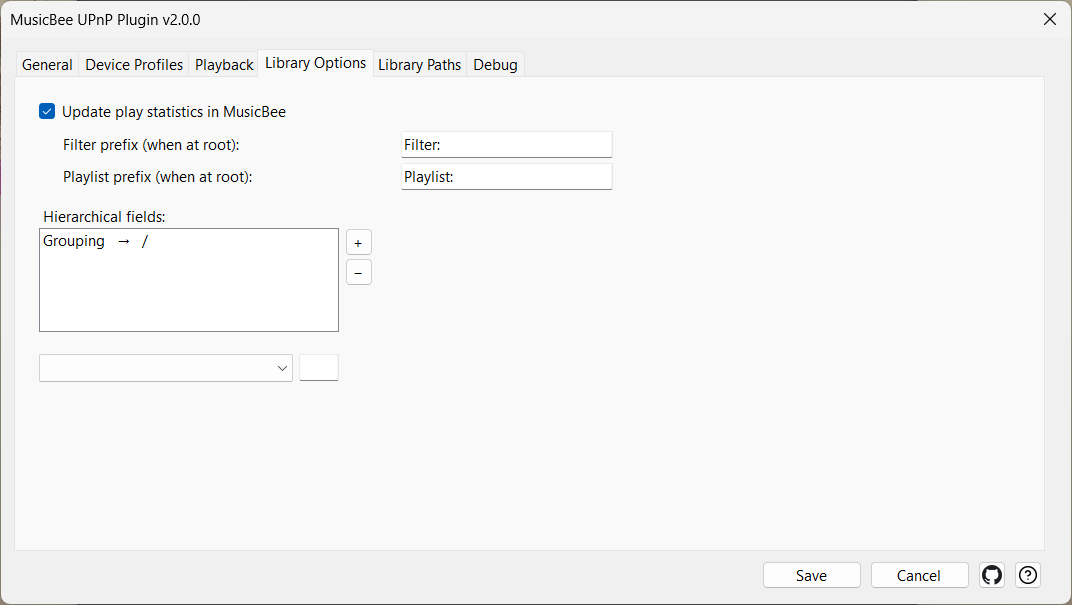
Si imposta questa opzione nella scheda Opzioni Libreria: scegli un campo, digita il singolo carattere che separa i suoi livelli (ad esempio /), e aggiungilo all'elenco. Si applica quindi ovunque quel campo sia usato come livello di raggruppamento in qualsiasi percorso di scoperta. I brani taggati a un ramo piuttosto che a una foglia — taggati solo Jazz, senza sottogenere — appaiono sotto una voce [Jazz] tra parentesi accanto ai rami più profondi, in modo che nulla sia nascosto. Un ramo che contiene un solo figlio si comprime automaticamente (la stessa regola di scelta unica come ovunque), e ; non può essere usato come delimitatore — è il separatore multi-valore di MusicBee, quindi un valore come Rock; Jazz/Cool Jazz viene prima diviso nei due tag, poi ciascuno viene navigato.
Esempio pratico. I tuoi brani hanno un tag Raggruppamento come
Jazz/Cool Jazz,Jazz/Hard BopeClassica/Barocca, e un percorso di scoperta che raggruppa per Raggruppamento. In modalità piatta, il nodo elenca tre lunghe voci. Contrassegna Raggruppamento come gerarchico con/, e lo stesso nodo ora si apre a Jazz e Classica; aprendo Jazz rivela Cool Jazz e Hard Bop. Un brano taggato soloJazzappare sotto una voce [Jazz] accanto a essi. Non puoi prevedere questo layout dal solo tag — dipende interamente da quale campo hai contrassegnato e con quale delimitatore — quindi vale la pena configurarlo deliberatamente.
Impostazioni
| Controllo | Cosa fa |
|---|---|
| Campi gerarchici | L'elenco dei campi renderizzati come un albero navigabile, ciascuno accoppiato con il suo delimitatore a un carattere. Scegli un campo, digita il separatore (non ;), e aggiungilo; il campo poi si naviga livello per livello ovunque un percorso di scoperta raggruppi per esso. |
I livelli a scelta singola si comprimono automaticamente
Quando un livello di raggruppamento ha una sola voce per ciò che stai navigando, il plugin lo salta invece di farti aprire una cartella che contiene una singola cartella — passi direttamente alla scelta successiva. Non c'è nulla da configurare; avviene automaticamente, su ogni percorso.
Esempio pratico. Il tuo percorso raggruppa per Record Type → Album → Tracks. Un artista che ha pubblicato solo LP ti farebbe altrimenti aprire una singola cartella Record Type → LP solo per raggiungere gli album. Invece, aprendo quell'artista, passi direttamente agli album — il livello ridondante scompare per quell'artista, mentre un artista con LP e EP mostra comunque la scelta Record Type. Diversi livelli a voce singola consecutivi si comprimono insieme, e un livello di prima lettera con una sola lettera in gioco scompare allo stesso modo.
Miniature degli album nell'albero di navigazione
Gli album includono la loro copertina nella risposta di navigazione, quindi i dispositivi che mostrano miniature nelle loro liste le visualizzano effettivamente. (Il plugin originale allegava la copertina solo alle singole tracce, quindi le liste degli album venivano mostrate come testo semplice.) Niente da configurare — viaggia semplicemente con l'album.
Cerca e riproduci in ordine casuale dal dispositivo
La maggior parte delle app di controllo posiziona una casella di ricerca e una cartella "casuale" o "shuffle" accanto all'albero di navigazione. Entrambe raggiungono MusicBee come lo stesso tipo di richiesta UPnP, ed entrambe ricevono risposta in tempo reale dalla tua libreria piuttosto che da un indice pre-costruito — quindi una traccia che hai ritaggato un minuto fa viene trovata immediatamente.
La ricerca corrisponde al titolo o all'artista. Una ricerca per titolo esamina il titolo della traccia quando la tua app sta cercando tracce e il titolo dell'album quando sta cercando album. Una ricerca per artista corrisponde all'Artista della traccia o all'Artista dell'album, quindi una compilation compare sia che tu digiti il nome dell'esecutore sia il nome con cui l'album è archiviato. I risultati vengono restituiti una pagina alla volta mentre scorri, quindi un termine che corrisponde a migliaia di tracce rimane reattivo invece di bloccarsi o tornare ai primi risultati.
Esempio pratico. Cerchi
Bluedalla vista album della tua app di controllo. Ottieni gli album chiamati Blue — Kind of Blue, Blue Train — e non ogni album che per caso contiene una traccia chiamata "Blue". Passa l'app alla sua vista tracce e cerca la stessa parola e otterrai le tracce. Il campo corrispondente segue ciò che la tua app ha richiesto, non ciò che hai digitato.
Le cartelle shuffle — le voci Tracce Casuali e Album Casuali che alcune app mostrano — sono una richiesta per una fetta di tutto, senza un termine di ricerca allegato. Per impostazione predefinita, quel "tutto" è la tua intera libreria musicale, il che è raramente ciò che vuoi se metà di essa è parlato o materiale che non riproduci mai in ordine casuale. Riproduzione casuale da, nella scheda Opzioni Libreria, ti permette di puntarlo a uno dei tuoi filtri MusicBee invece, così ogni richiesta casuale attinge solo dal contenuto di quel filtro. Anche i filtri nascosti sono offerti qui — la definizione dell'ambito della riproduzione casuale non ha nulla a che fare con il fatto che tu voglia che quel filtro appaia nell'albero di navigazione. L'apertura di una cartella shuffle da dentro un filtro sul dispositivo riproduce comunque in ordine casuale quel filtro: una scelta esplicita fatta durante la navigazione vince sempre sull'impostazione.
Impostazioni
| Controllo | Cosa fa |
|---|---|
| Riproduzione casuale da | Da dove attinge una richiesta di riproduzione casuale del dispositivo — Tutta la musica (la tua intera libreria, l'impostazione predefinita) o un filtro MusicBee nominato. Se il filtro scelto viene successivamente eliminato o rinominato in MusicBee, l'impostazione torna silenziosamente all'intera libreria. |
Adattare il flusso a ogni dispositivo
La navigazione è solo metà del lavoro; l'audio deve ancora essere riprodotto su hardware che varia enormemente in ciò che accetta. Questa funzionalità è il modo in cui MusicBee adatta ogni flusso — ed è condivisa: si applica sia quando il ruolo di Server serve una traccia a un dispositivo di navigazione, sia quando il ruolo di Control point riproduce su un renderer remoto. Due concetti la guidano: profili del dispositivo (ciò che un dispositivo può gestire) e la catena di precedenza della transcodifica (se una traccia viene ricodificata del tutto).
Profili dispositivo — adattamento a ciascun dispositivo
L'hardware UPnP reale è incoerente riguardo a ciò che accetta: uno streamer vuole FLAC a 24 bit, un altro riproduce solo PCM a 16 bit, un terzo mente sui codec che supporta. Un profilo dispositivo è il modo in cui si insegna al plugin i limiti e le peculiarità di un dispositivo.
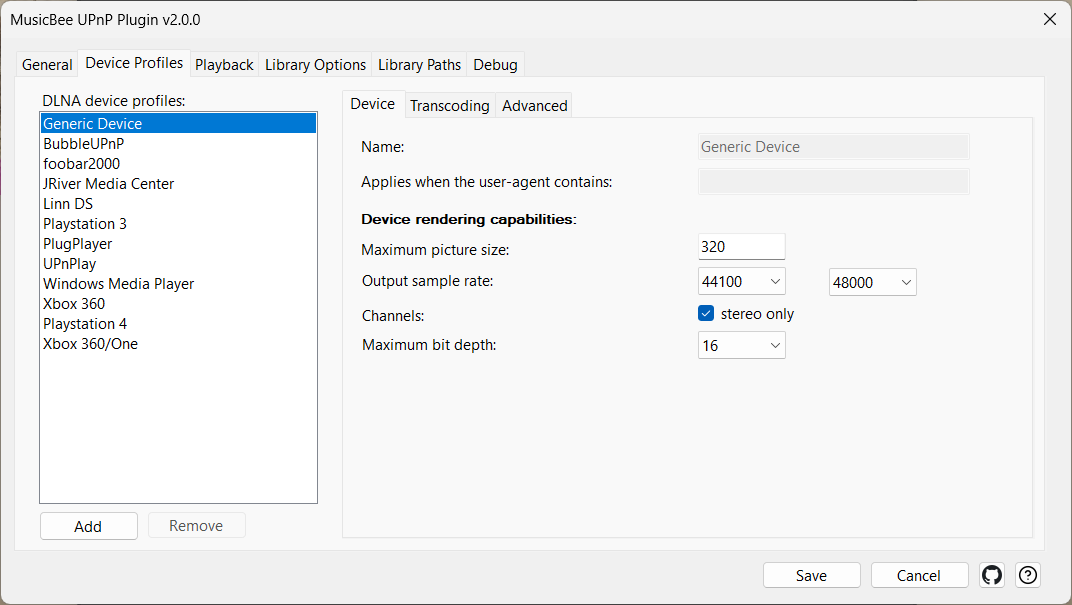
Come viene scelto un profilo. Ogni dispositivo si identifica con una stringa User-Agent quando si connette. Un profilo dice "applicami quando l'user-agent contiene questo frammento." Quando un dispositivo si connette, il plugin trova il profilo corrispondente; se nessuno corrisponde, un profilo Dispositivo Generico integrato è il fallback. È possibile elencare diversi frammenti separati da | (ad esempio Linn|ChorusDS|BubbleDS) in modo che un profilo copra una famiglia di dispositivi correlati.
Cosa controlla un profilo. I limiti che un dispositivo non può superare — dimensione massima dell'immagine per la copertina dell'album, intervallo di frequenza di campionamento consentito, profondità di bit massima, downmixing solo stereo — inoltre, quando una traccia ha bisogno di essere convertita, quale formato di output e frequenza di campionamento convertire. Un gruppo separato di interruttori per "dispositivi problematici" aggira specifici bug hardware (gestione PCM raw, ordine dei byte, l'intestazione HTTP content-length). Questi esistono perché la conformità UPnP in natura è frammentaria; la maggior parte delle persone non li tocca mai.
Quando toccare un profilo. Solo quando un dispositivo specifico si comporta in modo anomalo. Fuori dalla scatola il profilo Generico, più le impostazioni predefinite per dispositivo fornite per l'hardware comune, coprono la maggior parte dei casi. Per trovare l'user-agent di un dispositivo in modo da poterlo mirare, attivare la registrazione di debug (vedere Diagnostica), riprodurre qualcosa dal dispositivo e leggere la riga useragent= nel log.
L'interruttore più significativo del profilo — forza stream nativo — non riguarda affatto i limiti; decide se qualcuno di quanto sopra si applica. Questo è il concetto successivo.
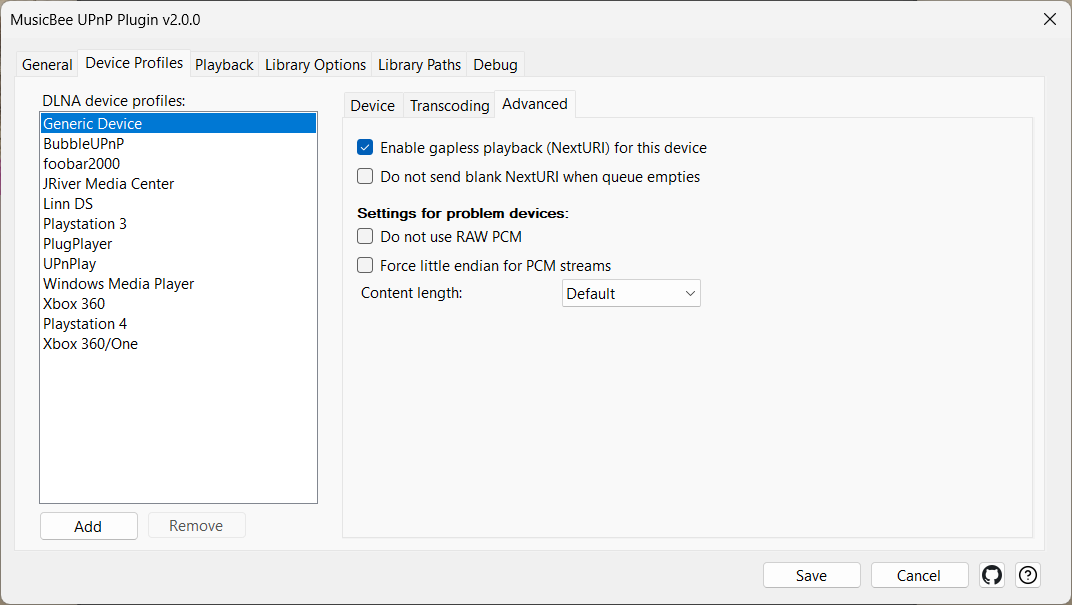
Impostazioni
| Controllo | Cosa fa |
|---|---|
| Nome | Il nome visualizzato del profilo. |
| Si applica quando lo user-agent contiene | I frammenti di user-agent che un dispositivo deve contenere per corrispondere a questo profilo; separare le alternative con |. I dispositivi non corrispondenti ricadono sul profilo Generico. |
| Dimensione massima immagine | Dimensione massima in pixel della copertina dell'album inviata a questo dispositivo (160 px è lo standard DLNA; dimensioni maggiori non sono universalmente supportate). |
| Frequenza di campionamento output / a | L'intervallo di frequenza di campionamento accettato dal dispositivo; le sorgenti al di fuori di esso vengono convertite (forza la transcodifica). |
| Canali / solo stereo | Downmix multicanale a stereo per dispositivi che gestiscono solo due canali. |
| Profondità di bit massima | La massima profondità di bit accettata dal dispositivo; le sorgenti più profonde vengono convertite. |
| Formato output | Quando è necessaria una transcodifica, il formato in cui convertire (PCM, FLAC, MP3, AAC, Ogg). PCM è la risposta giusta su una rete domestica: è lossless, ogni dispositivo DLNA lo accetta e una LAN non ha larghezza di banda da risparmiare. Un formato compresso ripaga solo su un collegamento limitato — Wi-Fi scadente con file ad alta risoluzione, o ascolto da fuori casa. Qualunque cosa tu scelga, verifica che funzioni effettivamente sulla tua macchina con Testa codificatori. |
| Frequenza di campionamento output | La frequenza di campionamento da utilizzare durante la transcodifica; "uguale alla sorgente" preserva l'originale. |
| Non usare PCM RAW | Avvolge il PCM in un contenitore WAV invece di inviare L16/L24 raw. Per dispositivi che distorcono il PCM raw (alcuni Marantz). |
| Forza little endian per i flussi PCM | Invia PCM little-endian invece del big-endian della specifica. Cura la riproduzione di rumore bianco su dispositivi che si aspettano little-endian. |
| Lunghezza contenuto | Come riempire l'intestazione HTTP Content-Length: Predefinito (valore corretto), Nessuno (omettere), Solo PCM, o Fisso (un valore sentinella "enorme"). Per dispositivi che gestiscono male l'intestazione. |
Transcodificare o meno — la catena di precedenza
"Transcodificare" significa ricodificare una traccia al volo — in un formato che il dispositivo può riprodurre, o in modo che l'EQ e la normalizzazione del volume di MusicBee possano essere applicati. Il plugin preferirebbe non transcodificare (l'invio del file originale è più veloce e senza perdite), quindi segue una catena fissa di regole per decidere. Le regole superiori vincono e sovrascrivono silenziosamente quelle inferiori. Questa è la parte più fraintesa del plugin, perché diverse impostazioni sembrano dover cooperare e non lo fanno.
| Priorità | Regola | Effetto |
|---|---|---|
| 1 (massima) | Forza transcodifica (per profilo dispositivo) | Transcodifica sempre. Sovrascrive tutto ciò che segue. Mutuamente esclusiva con forza-nativa — selezionarne una deseleziona l'altra. |
| 2 | Forza stream nativo (per profilo dispositivo, predefinito ON) | Non transcodificare mai per questo dispositivo. Sopprime interamente le regole 3-5 — invia i byte originali indipendentemente dal formato, dagli effetti o dai limiti. |
| 3 | EQ/DSP e ReplayGain (Libreria) | Forza la transcodifica in modo che l'audio possa essere elaborato. Ignorata silenziosamente se vince la regola 2. |
| 4 | Frequenza di campionamento / profondità di bit / solo stereo (profilo dispositivo) | Sorgente fuori portata → transcodifica per adattarsi. Ignorata silenziosamente se vince la regola 2. |
| 5 (minima) | Supporto codec (profilo dispositivo) | Codec sorgente che il dispositivo non può riprodurre → transcodifica nel formato di output del profilo. Ignorata silenziosamente se vince la regola 2. |
Poiché lo stream nativo forzato è ON per impostazione predefinita per ogni profilo, il comportamento predefinito è: consegnare al dispositivo il file originale e non fare altro. Questo è esattamente corretto per un dispositivo moderno su una buona rete — ma significa che gli effetti della Libreria e i limiti audio del profilo sembrano "non fare nulla" finché non si cambia la regola 2.
Esempio pratico. Vuoi che la normalizzazione del volume ReplayGain di MusicBee si applichi al tuo streamer. Selezioni Normalizza il volume di riproduzione usando la modalità replay gain attiva in MusicBee sotto Libreria. Riproduci una traccia — e il volume non viene normalizzato affatto.
Perché: il profilo dello streamer ha ancora forza stream nativo ON (regola 2). La regola 2 ha la precedenza sulla regola ReplayGain (regola 3), quindi il plugin spedisce il file intatto e la tua impostazione ReplayGain viene silenziosamente ignorata.
La soluzione: apri il profilo di quel dispositivo e deseleziona forza stream nativo. Poiché la forza-nativa è per profilo, puoi lasciarla attiva per il tuo DAC hi-fi bit-perfect e disattivarla per l'altoparlante portatile che necessita di ReplayGain — ogni dispositivo ottiene la risposta giusta.
Regole pratiche:
- Vuoi che EQ/DSP o ReplayGain si applichino a un dispositivo? Disattiva forza stream nativo sul profilo di quel dispositivo.
- Vuoi garantire una nuova transcodifica (per test, o per un dispositivo che si blocca con i file nativi)? Seleziona forza transcodifica sul suo profilo — ha la precedenza su tutto.
- Altrimenti, lascia attiva la forza stream nativo. È l'impostazione con il maggiore impatto nel plugin e l'impostazione predefinita è corretta per la maggior parte delle apparecchiature moderne.
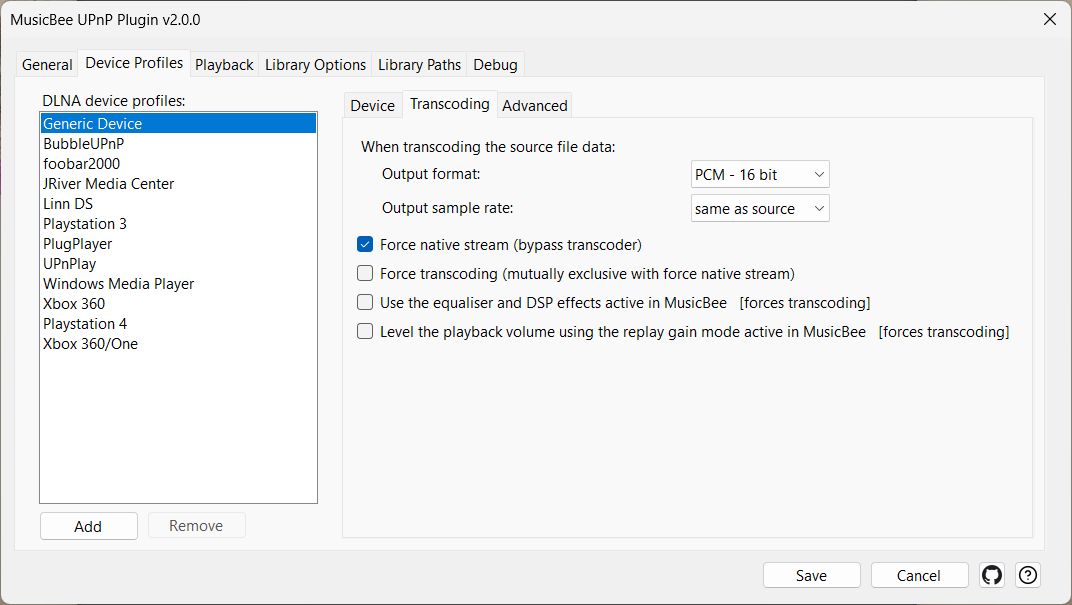
Impostazioni
| Controllo | Cosa fa |
|---|---|
| Forza stream nativo (ignora transcodificatore) | Invia i byte del file originale, bypassando il transcodificatore, gli effetti, ReplayGain e i limiti audio del profilo. Predefinito ON. L'impostazione di riproduzione con il maggiore impatto; regola 2 della catena sopra. |
| Forza transcodifica (mutuamente esclusivo con forza stream nativo) | Forza ogni stream a questo dispositivo attraverso il transcodificatore. Ha la precedenza sulla forza-nativa; le due sono mutuamente esclusive (selezionarne una deseleziona l'altra). Regola 1. |
| Usa l'equalizzatore e gli effetti DSP attivi in MusicBee [forza la transcodifica] | Applica l'equalizzatore e gli effetti DSP di MusicBee all'audio in uscita. Forza la transcodifica (regola 3), ed è soppressa su qualsiasi dispositivo il cui profilo ha la forza-nativa attiva. |
| Livella il volume di riproduzione usando la modalità replay gain attiva in MusicBee [forza la transcodifica] | Applica la normalizzazione del volume ReplayGain di MusicBee. Forza la transcodifica (regola 3), ed è soppressa su qualsiasi dispositivo il cui profilo ha la forza-nativa attiva. |
| Forza stream nativo per la radio (ignora transcodificatore per le stazioni) | Invia le sorgenti radio/stream intatte, bypassando il transcodificatore specificamente per le stazioni. |
Renderer — MusicBee come destinazione di riproduzione
Con il ruolo di Renderer attivo (l'interruttore UPnP Renderer), MusicBee comunica alla rete "Sono un dispositivo su cui è possibile riprodurre". Un'app di controllo separata — un telecomando del telefono, un altro controller multimediale — può quindi selezionare MusicBee e inviare l'audio affinché venga riprodotto su questo PC. Si assegna alla destinazione un nome renderer amichevole in modo che sia riconoscibile nell'elenco dell'altra app.
Cosa può riprodurre. Entrambi i tipi di traccia che un'app di controllo potrebbe inviare. Se la traccia proviene dalla libreria di MusicBee — hai sfogliato la libreria di questo PC sul tuo telefono e hai toccato una canzone — MusicBee riproduce il file direttamente dal proprio disco, intatto, senza alcuna perdita di qualità che un viaggio di andata e ritorno sulla rete potrebbe introdurre. Se la traccia si trova altrove — un file memorizzato sul telefono stesso, un NAS, un altro server multimediale — MusicBee lo recupera e lo riproduce qui.
Una traccia inviata da altrove viene prima copiata, e perché questo è importante. Per una traccia che non è nella tua libreria, MusicBee scarica silenziosamente una copia in una cartella temporanea e la riproduce, piuttosto che ascoltarla in streaming sulla rete. Deve farlo: qualsiasi cosa MusicBee tratti come uno stream di rete live può essere avviata e interrotta ma non spostata, quindi saltare a un punto diverso della canzone sarebbe impossibile, e la traccia verrebbe mostrata come un semplice indirizzo web invece del suo titolo. La riproduzione di un file reale sul proprio disco evita entrambi i problemi. La copia richiede circa un secondo su una rete domestica. Alcune vengono conservate affiancate — quella in riproduzione, quella successiva in coda e una precedente in modo che saltare indietro sia istantaneo — e quelle più vecchie vengono eliminate all'arrivo di nuove tracce; tutto ciò che rimane viene cancellato la prossima volta che MusicBee si avvia. La lunghezza della traccia non è un ostacolo: un file DSD o ad alta risoluzione lungo viene recuperato come qualsiasi altro.
La radio internet viene riconosciuta e lasciata in pace. Una trasmissione in diretta non viene mai copiata, perché non ha una fine da scaricare e non c'è comunque nulla da saltare — MusicBee la riproduce semplicemente come lo stream che è. L'app di controllo indica quale dei due sta inviando, quindi questo non richiede alcuna impostazione o supposizione da parte tua. Lo stesso vale se una copia non può essere recuperata per qualsiasi altra ragione: la riproduzione continua sulla rete, e solo allora il titolo e il cursore di posizione diventano inaffidabili.
Gli album vengono riprodotti senza interruzioni. Quando l'app di controllo dice a MusicBee cosa viene dopo — la maggior parte lo fa — quella traccia viene recuperata mentre quella corrente è ancora in riproduzione, e il lettore di MusicBee attraversa il confine. Così una registrazione dal vivo, un DJ set o un'opera classica continua inviata da un telefono viene riprodotta come dovrebbe, piuttosto che mettere in pausa ad ogni traccia.
Perché usarlo. Permette a un telefono o tablet di usare questo PC come un altoparlante UPnP — utile quando il PC è collegato a buoni altoparlanti e si vuole controllarlo dal divano, sia che la musica si trovi sul PC o sul telefono in mano.
Quando disattivarlo. Lascialo disattivato a meno che tu non voglia specificamente inviare audio a questo PC da un'altra app. Con esso disattivato, MusicBee non apparirà come destinazione da nessuna parte, il che è solitamente ciò che si desidera.
Usa un'app di controllo alla volta. UPnP non ha la nozione di un'app che "possiede" un renderer: qualsiasi app sulla rete può inviare tracce a MusicBee, e qualsiasi app che osserva può reagire a ciò che vede. Quindi, se due lettori sono puntati su MusicBee contemporaneamente, otterrai un comportamento che sembra un bug e non lo è. Una seconda app che ha ancora MusicBee selezionato continua a guardare, vede la traccia che ha inviato fermarsi, conclude che la sua canzone è finita e invia utilmente la successiva dalla sua coda — così la musica salta improvvisamente a un album diverso, o premendo avanti in un'app si avvia una canzone nell'altra. Interrompere la riproduzione nella seconda app non è sufficiente, perché rimane selezionata e continua a guardare. Puntala di nuovo sull'altoparlante del telefono, su un altro dispositivo, o chiudila correttamente.
Nota sulla maturità. Il renderer è più recente del ruolo di server e ha avuto meno test su hardware reale. Se una particolare app controller lo gestisce in modo strano, è utile segnalarlo.
Impostazioni
| Controllo | Cosa fa |
|---|---|
| Renderer UPnP: Abilita altre app a riprodurre su MusicBee | Interruttore principale per il ruolo di Renderer — consente ad altre app di riprodurre su MusicBee. Ha effetto dopo un riavvio di MusicBee. |
| Nome renderer | Il nome che questo PC pubblicizza come renderer, mostrato negli elenchi dei dispositivi di altre app. |
Control point — riproduci su un altoparlante remoto
Con il ruolo Control point attivo (l'interruttore UPnP Control Point), i renderer UPnP/DLNA di rete appaiono come dispositivi di output all'interno di MusicBee — lo stesso posto in cui scegli la tua scheda audio. Scegline uno, premi Riproduci, e MusicBee trasmette l'audio a quell'altoparlante o streamer remoto mentre continui a usare l'interfaccia di MusicBee come telecomando.
Perché usarlo. Fa sì che uno streamer hi-fi o un altoparlante di rete si comporti come un altro output di MusicBee, senza software aggiuntivo nel mezzo.
Quando disattivarlo. Lascialo disattivato se riproduci sempre solo attraverso gli altoparlanti di questo PC.
Due fattori influenzano il comportamento di questo ruolo. Il primo è la riproduzione senza interruzioni (sotto). Il secondo è Adatta lo stream a ciascun dispositivo — gli stessi profili dispositivo e la stessa precedenza di transcodifica che regolano il server si applicano anche qui, poiché il plugin sta nuovamente inviando audio a un dispositivo remoto. Il control point riutilizza anche il server HTTP di MusicBee per inviare l'audio, quindi la porta del server e le regole del firewall contano qui anche se non attivi mai il ruolo Server.
Impostazioni
| Controllo | Cosa fa |
|---|---|
| Punto di controllo UPnP: Aggiungi i renderer UPnP/DLNA di rete come dispositivi di output di MusicBee | Interruttore principale per il ruolo Control point — aggiunge i renderer UPnP/DLNA di rete come dispositivi di output di MusicBee. |
Riproduzione senza interruzioni — due meccanismi diversi
Alcuni brani musicali sono pensati per essere riprodotti senza interruzioni — album dal vivo, movimenti classici, DJ set, concept album. Mezzo secondo di silenzio tra le tracce li rovina. Il plugin offre due modi per rimuovere tale interruzione, e funzionano in modo molto diverso.
Vera riproduzione senza interruzioni (NextURI). Quando un renderer dichiara di supportarla, il plugin pre-carica la traccia successiva sul dispositivo prima che quella corrente finisca, così il dispositivo attraversa il confine internamente senza silenzio — come un lettore CD. Questo è il meccanismo preferito: ogni traccia mantiene i propri metadati, la ricerca e il salto funzionano ancora, e non c'è nulla da attivare — il plugin lo usa automaticamente sui dispositivi compatibili. Per dispositivo, è possibile disattivarlo (per hardware la cui implementazione è difettosa) o dire al plugin di non cancellare la traccia in coda quando l'elenco si svuota (una soluzione alternativa per i dispositivi che trattano una coda vuota come "stop").
Flusso continuo. Il fallback più vecchio concatena tutto in un unico flusso infinito. Garantisce l'assenza di interruzioni su qualsiasi dispositivo — ma a un costo reale: il renderer mostra le informazioni della prima traccia per l'intera sessione, i controlli "successivo/precedente" smettono di funzionare, e poiché tutto è fuso in un unico flusso, deve essere tutto transcodificato (force-native non può essere applicato). L'etichetta sullo schermo spiega il compromesso.
Quale usare. Preferire la vera riproduzione senza interruzioni — è automatica e senza perdite. Ricorrere al flusso continuo solo per un dispositivo che non può fare NextURI e dove le interruzioni ti infastidiscono davvero, accettando di perdere i metadati per traccia e i controlli di trasporto. I due sono mutuamente esclusivi: attivare il flusso continuo disabilita NextURI, quindi non puoi accidentalmente eseguirli entrambi.
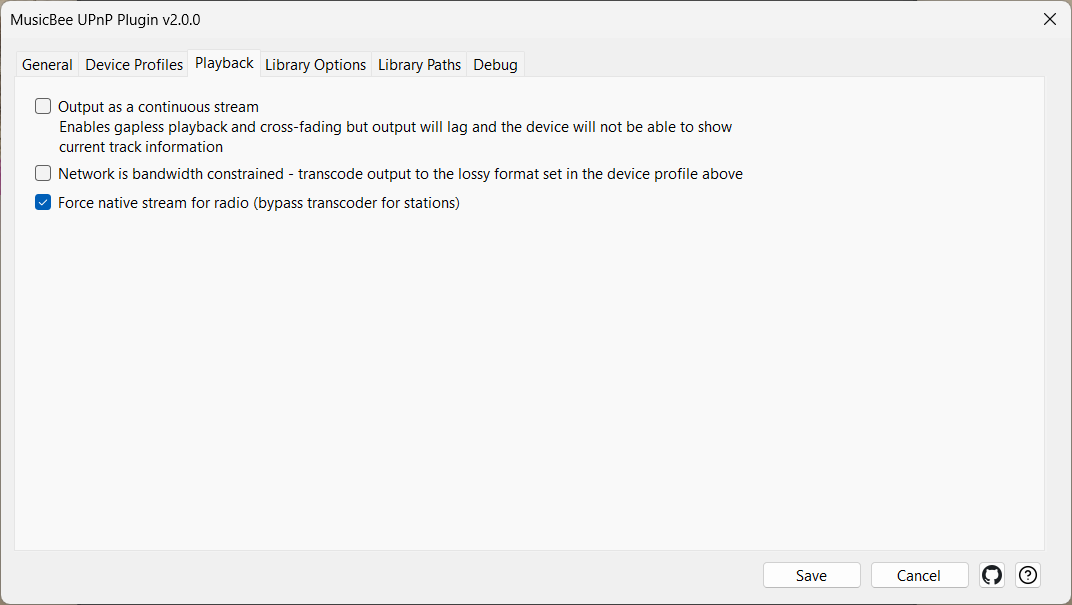
Impostazioni
| Controllo | Cosa fa |
|---|---|
| Abilita riproduzione senza interruzioni (NextURI) per questo dispositivo | Abilita la vera riproduzione senza interruzioni (NextURI) per questo dispositivo. Attivo per i dispositivi compatibili; disattivare se l'implementazione del dispositivo è difettosa. |
| Non inviare NextURI vuoto quando la coda si svuota | Impedisce al plugin di inviare un NextURI vuoto quando la coda si svuota — una soluzione alternativa per i dispositivi (es. Denon) che lo trattano come "stop". |
| Output come flusso continuo | Invia un unico flusso concatenato continuo invece di tracce discrete. Rimuove le interruzioni su qualsiasi dispositivo, ma il renderer mostra solo le informazioni della prima traccia, i controlli di trasporto smettono di funzionare e tutto viene transcodificato. Disabilita NextURI quando attivo. |
Trovarsi sulla rete
Prima che uno qualsiasi dei ruoli possa funzionare, i dispositivi devono trovarsi a vicenda. Il server di MusicBee si lega a un indirizzo di rete e a una porta TCP, quindi si annuncia alla LAN tramite SSDP in modo che i dispositivi possano scoprirlo. La porta predefinita è la 9779; se quella porta è già occupata, il plugin ne sceglie automaticamente una libera nelle vicinanze e i dispositivi la scoprono comunque (è necessario impostare una porta fissa solo se la configurazione lo richiede).
Due impostazioni sono importanti su macchine con networking insolito:
- Indirizzo IP / interfaccia di rete. "Automatico" serve su tutte le interfacce, il che è corretto per la maggior parte dei PC. Su una macchina con diverse reti contemporaneamente — Wi-Fi e Ethernet e una VPN — scegli l'interfaccia su cui si trovano effettivamente i tuoi dispositivi audio, in modo che MusicBee pubblicizzi un indirizzo che possano raggiungere.
- Porta. Cambiala solo se un altro programma usa già quella predefinita, o se il tuo firewall insiste su un numero specifico.
La ragione principale per cui un dispositivo "non riesce a vedere MusicBee" è il firewall, non UPnP. Windows Firewall deve consentire la porta di MusicBee su entrambi i profili di rete privato e pubblico, e di solito è necessario riavviare MusicBee dopo aver modificato le regole del firewall. Controlla questo prima di cambiare qualsiasi cosa all'interno del plugin.
Impostazioni
| Controllo | Cosa fa |
|---|---|
| Indirizzo IP | L'interfaccia di rete a cui il server si lega; "Automatico" usa tutte le interfacce. Ha effetto dopo un riavvio di MusicBee. |
| porta | La porta TCP su cui il server HTTP è in ascolto (predefinita 9779). Se la porta è occupata, il plugin ne seleziona automaticamente una libera. Ha effetto dopo un riavvio. |
Diagnostica
Quando un dispositivo specifico si comporta in modo anomalo, il comportamento del plugin è invisibile finché non lo si registra. Questi strumenti servono a ogni scopo, quindi si trovano nella loro scheda Debug anziché sotto una singola funzionalità.
- Registra informazioni di debug registra ogni richiesta, l'user-agent del dispositivo e ogni decisione codec/transcodifica in un file di log che puoi aprire con Visualizza. Attivalo durante la risoluzione dei problemi (e per scoprire l'user-agent di un dispositivo per un profilo), quindi disattivalo di nuovo — il log cresce rapidamente. Puoi anche cancellarlo a ogni avvio.
- La rete è limitata dalla larghezza di banda (Riproduzione) indica al plugin che ogni volta che esegue una transcodifica, dovrebbe usare l'output lossy (MP3/AAC/Ogg) del profilo del dispositivo anziché uno grande e lossless. Attivalo per connessioni Wi-Fi lente.
- Testa codificatori esegue ogni formato di output attraverso l'encoder che MusicBee userebbe realmente, su mezzo secondo di audio generato, e riporta quali funzionano. La conversione audio dipende da piccoli programmi encoder che vengono forniti con MusicBee e sono configurati nelle sue preferenze, non qui — quindi quando uno è mancante o configurato erroneamente, il plugin può solo inviare un flusso vuoto e il dispositivo riporta il proprio errore inutile. Premi questo prima di sospettare il dispositivo.
- La scheda Debug contiene anche strumenti di query di basso livello destinati allo sviluppo; puoi ignorarli nell'uso normale (vedi Altre impostazioni).
Per la diagnosi quotidiana il modello è: abilita la registrazione → riproduci il problema → leggi il log → regola il profilo del dispositivo pertinente → disabilita la registrazione.
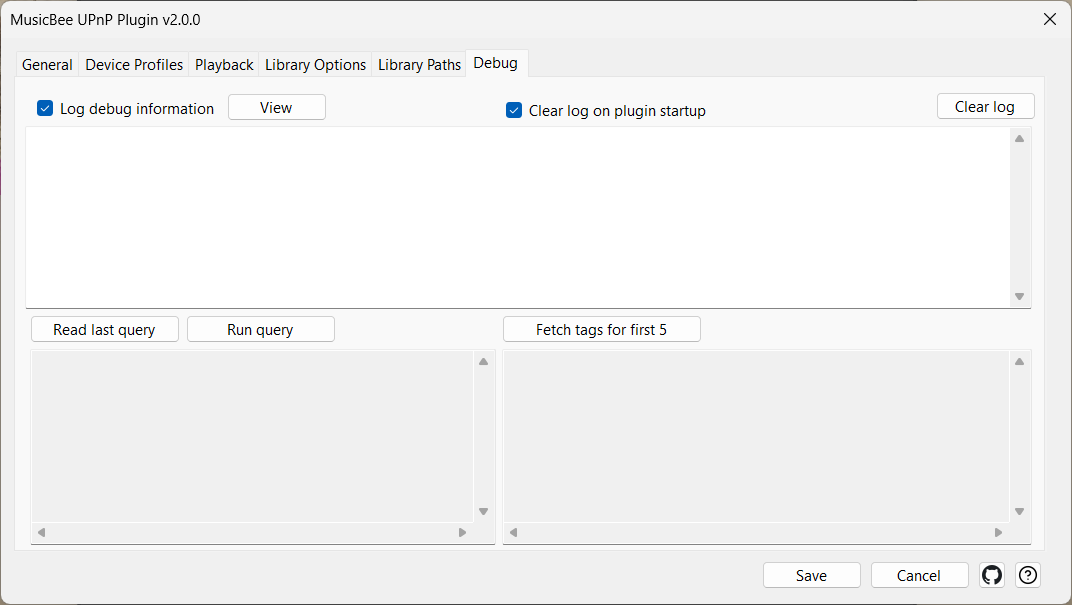
Impostazioni
| Controllo | Cosa fa |
|---|---|
| Registra informazioni di debug | Registra ogni richiesta, user-agent e decisione codec in un file. Attivo durante la risoluzione dei problemi, spento altrimenti. |
| Cancella log all'avvio del plugin | Svuota il log ogni volta che il plugin si avvia. |
| Visualizza | Apre il file di log corrente. |
| Cancella log | Cancella il log ora. |
| Testa codificatori | Testa ogni formato di output rispetto al suo encoder reale e riporta quali funzionano su questa macchina. |
| La rete è limitata in larghezza di banda - transcodifica l'output nel formato lossy impostato nel profilo del dispositivo sopra | Quando avviene una transcodifica, usa il formato di output lossy del profilo del dispositivo. Per connessioni lente. Richiede un formato lossy scelto nella sezione di transcodifica del profilo. |
Risoluzione rapida dei problemi
| Sintomo | Prima cosa da provare |
|---|---|
| Un dispositivo non vede affatto MusicBee | Controlla Windows Firewall per entrambe le reti private e pubbliche; la porta del plugin (9779 per impostazione predefinita) deve essere raggiungibile. Riavvia MusicBee dopo le modifiche al firewall. |
| Una sorgente (Podcast, Radio, Posta in arrivo…) manca dall'albero | Probabilmente è nascosta. Nella scheda Visualizza, seleziona il nodo e assicurati che la sua casella di controllo Visibile sia attiva. |
| Un nodo naviga con la forma sbagliata | Applica un percorso di scoperta diverso nella scheda Visualizza — ad esempio Tracce piatte per una playlist, Artista album → Album → Tracce per un filtro musicale. |
| Il dispositivo vede MusicBee ma non riproduce alcuna traccia | Il profilo del dispositivo è probabilmente sbagliato, o la transcodifica forzata nativa è disattivata e una transcodifica sta fallendo. Seleziona forza stream nativo nel profilo di quel dispositivo e riprova. |
| Un dispositivo riproduce silenzio dopo aver cambiato il formato di output | L'encoder di quel formato è probabilmente mancante o mal configurato in MusicBee. Premi Testa codificatori nella scheda Debug — indica i formati che non funzionano e l'impostazione in MusicBee che li corregge. |
| L'audio viene riprodotto come rumore statico / bianco | Prova forza little endian per stream PCM nel profilo del dispositivo. Se questo non aiuta, prova non usare PCM RAW. |
| Interruzioni tra le tracce | La riproduzione senza interruzioni funziona automaticamente sui dispositivi che supportano NextURI. Se senti ancora interruzioni, il dispositivo non lo supporta o la sua implementazione è difettosa — torna a output come stream continuo (senza interruzioni garantito, ma le informazioni sulla traccia e i controlli avanti/indietro smettono di funzionare). |
| EQ / DSP / ReplayGain "non fa nulla" | Lo stream nativo forzato è attivo per quel dispositivo — ha la precedenza. Deseleziona forza stream nativo nel profilo del dispositivo. Vedi Transcodifica o meno. |
| Un dispositivo moderno (2020+) ignora i controlli di MusicBee | La correzione per i dispositivi che si pubblicizzano come MediaRenderer:2/3 è in questo fork; dovrebbe funzionare. In caso contrario, acquisisci un log di debug e apri un problema. |
| Il plugin si carica ma Configura non si apre | Controlla ErrorLog.dat di MusicBee — il plugin probabilmente si è bloccato al caricamento. Eliminare il file delle impostazioni del plugin e riconfigurare di solito risolve il problema. |
| Lingue diverse dall'inglese | Il plugin supporta 22 lingue e segue la lingua di MusicBee, e questa guida è disponibile in tutte. Per usarne una diversa, imposta la lingua nella scheda Generale. |
Encoder di MusicBee
Ogni formato transcodificato, eccetto PCM/WAV, è prodotto da un programma encoder dalla cartella Codec di MusicBee — gli stessi programmi utilizzati dal convertitore di file di MusicBee. MusicBee UPnP Plugin non li fornisce né li sceglie; se un formato fallisce in MusicBee, fallisce anche qui. Il pulsante Testa codificatori nella scheda Debug esegue ciascuno di essi e riporta cosa è successo.
La maggior parte degli encoder inclusi sono obsoleti
| Encoder | MusicBee include | Attuale | Download |
|---|---|---|---|
| flac.exe | 1.3.2 (x32) | 1.5.0 (x64) | https://github.com/xiph/flac/releases — o https://www.rarewares.org/lossless.php |
| lame.exe | 3.100 (x32) | 4.0 (x64) | https://lame.sourceforge.io/download.php |
| mpcenc.exe | 1.30.0 (x32) | 1.30.0 (x64) — attuale | https://www.musepack.net/index.php?pg=win |
| oggenc2.exe | 2.88 (x32) | 2.88 (x64) — attuale | https://www.rarewares.org/ogg-oggenc.php |
| opusenc.exe | 0.1.10 (x32) | 0.2.30 (x32) | https://opus-codec.org/downloads/ |
| Takc.exe | 2.3.0 (x32) | 2.3.3 (x32) | https://encode.su/threads/3612-TAK-2-3-1-Final |
| wavpack.exe | 5.1.0 (x32) | 5.9.0 (x32) | https://www.wavpack.com/downloads.html |
| neroAacEnc.exe | non incluso | 1.5.4.0 (x32) | https://www.videohelp.com/software/Nero-AAC-Codec |
Per i formati lossless (FLAC, WavPack, TAK) l'età non influisce sulla qualità: un file lossless decodifica esattamente lo stesso audio, indipendentemente dalla versione dell'encoder che lo ha creato — le versioni più recenti sono principalmente più veloci e comprimono leggermente meglio. Per i formati lossy, un encoder più recente può offrire una migliore qualità allo stesso bitrate. AAC richiede neroAacEnc.exe, che MusicBee non include affatto.
Per aggiornarli, inserisci le build più recenti nella cartella Codec di MusicBee con gli stessi nomi di file, dopo aver eseguito il backup degli originali. La build ufficiale di FLAC 1.5 richiede anche che le sue libFLAC.dll e libFLAC++.dll siano copiate accanto a flac.exe.
La conversione Ogg potrebbe essere silenziosamente interrotta su un'installazione più vecchia
I parametri salvati dell'encoder Ogg possono contenere un'opzione (-p 4) che né oggenc2 incluso con MusicBee né la versione attuale accettano, quindi ogni conversione Ogg fallisce con "Nessun file di output è stato prodotto" — senza che i parametri siano mai stati modificati. Le impostazioni predefinite attuali di MusicBee non includono tale opzione, quindi sembra un vecchio valore predefinito che gli aggiornamenti non hanno mai sostituito: un'installazione esistente mantiene i suoi parametri salvati anche dopo che MusicBee stesso è stato corretto.
Per verificare: Preferenze → Convertitori di file → OGG. Se i parametri contengono -p 4, fai clic su Ripristina, quindi su Salva. Dovrebbero quindi leggere come -q 5 - -o [outputfile].
Quanto è stato testato
Per evitare sorprese, ecco onestamente quanto il plugin è stato utilizzato nel mondo reale.
Tutto è stato testato con BubbleUPnP, con foobar2000 come secondo riferimento. Tutti e tre i ruoli funzionano lì — ma BubbleUPnP è l'unico omologo con cui il plugin è stato testato, quindi altre app di controllo, altri lettori e dispositivi di navigazione oltre a questi due non sono stati testati e trarrebbero beneficio dai test della comunità.
Il punto in cui questo è più importante in pratica è la riproduzione su uno streamer fisico (il ruolo di punto di controllo). Le transizioni tra le tracce senza interruzioni sono state confermate su BubbleUPnP, ma gli streamer reali — WiiM, Sonos, Cambridge, Eversolo, Marantz, Denon — gestiscono ciascuno il passaggio tra le tracce in modo leggermente diverso, e nessuno è stato testato su hardware reale. Se la riproduzione senza interruzioni si comporta male su uno di essi, disattiva NextURI per quel dispositivo in modo che torni a riprodurre una traccia alla volta.
Altre impostazioni
Una manciata di controlli non appartiene a nessuna singola funzionalità:
| Controllo | Cosa fa |
|---|---|
| Aiuto | Apre questa pagina di aiuto nel tuo browser web, nella lingua di MusicBee (tornando all'inglese dove una traduzione non è ancora pronta). |
| Leggi ultima query, Esegui query, Recupera tag per i primi 5 | Strumenti di query di basso livello nella scheda Debug, destinati allo sviluppo; ignorali nell'uso normale. |
| Salva | Salva le modifiche. Le impostazioni che si attivano all'avvio (porta, IP, connessioni massime, renderer) mostrano un badge ⚠ Riavvio Richiesto finché non riavvii MusicBee. |
| Annulla | Chiude la finestra di dialogo senza salvare. |
Crediti
- Plugin originale di Steven Mayall. Questo fork ha riscritto la navigazione della libreria e la finestra di dialogo delle impostazioni e ha aggiunto il renderer, ma il core UPnP, HTTP e SSDP su cui si basa è ancora in gran parte il suo codice.
- Il fork closed-source UPnP 2025 di BoringName, il cui thread del forum pubblico ha fornito il catalogo dei bug.