Βοήθεια
Τι είναι το MusicBee UPnP Plugin
Ένα πρόσθετο ανοιχτού κώδικα για το MusicBee που συνδέει τη βιβλιοθήκη σας με τις συσκευές UPnP/DLNA στο οικιακό σας δίκτυο — τηλέφωνα, smart TV, hi-fi streamers, δικτυακά ηχεία — χωρίς cloud και χωρίς σύνδεση. Είναι ένα fork του αρχικού plugin UPnP του Steven Mayall, ανακατασκευασμένο γύρω από το να κάνει μια μεγάλη, ποικίλη βιβλιοθήκη ευχάριστη στην περιήγηση από άλλη συσκευή.
Δύο πράγματα ξεχωρίζουν αυτό το fork από έναν συνηθισμένο διακομιστή UPnP, και αυτά είναι ο λόγος για να το επιλέξετε:
- Δημοσιεύει το σύνολο του MusicBee — όχι μόνο "Μουσική." Τα Φίλτρα, τα Podcasts, τα Ηχητικά Βιβλία, οι σταθμοί Ραδιοφώνου, τα Εισερχόμενα και οι Λίστες Αναπαραγωγής σας εμφανίζονται όλα ως δικά τους περιηγήσιμα κοντέινερ στην άλλη συσκευή, παράλληλα με τη μουσική. Οι περισσότεροι διακομιστές εμφανίζουν μια επίπεδη βιβλιοθήκη μουσικής και τίποτα άλλο.
- Κάθε ένας από αυτούς τους κόμβους μπορεί να εμφανιστεί, να κρυφτεί και να διαμορφωθεί ξεχωριστά. Εσείς αποφασίζετε ποιους κόμβους βλέπει μια συσκευή, και δίνετε σε κάθε έναν τη δική του διαδρομή ανακάλυψης — τη διαδρομή που ακολουθείτε για να τον εξερευνήσετε (Καλλιτέχνης Άλμπουμ → Άλμπουμ → Κομμάτια, μια επίπεδη λίστα κομματιών, ανά Είδος, ανά Έτος…). Μια βιβλιοθήκη 300.000 κομματιών καταλήγει να περιηγείται σαν μια καλά οργανωμένη αντί για μια απλή χωματερή δεδομένων.
Κάτω από αυτές τις δύο κεντρικές ιδέες, το plugin είναι οργανωμένο γύρω από ένα δομικό γεγονός: το MusicBee μπορεί να παίξει τρεις διαφορετικούς ρόλους δικτύου, και κάθε οθόνη στο παράθυρο διαλόγου ρυθμίσεων ανήκει σε έναν από αυτούς. Κατανοήστε τους τρεις ρόλους και το υπόλοιπο παράθυρο διαλόγου εξηγείται από μόνο του:
- Διακομιστής — άλλες συσκευές περιηγούνται στη βιβλιοθήκη του MusicBee και τραβούν κομμάτια από αυτήν. Εδώ βρίσκονται οι δύο κεντρικές λειτουργίες που αναφέρθηκαν παραπάνω.
- Αποδίδων — το MusicBee γίνεται ένας στόχος στον οποίο άλλες εφαρμογές μπορούν να παίξουν, όπως ένα ηχείο δικτύου.
- Σημείο ελέγχου — το MusicBee αναπαράγει τον δικό του ήχο προς ένα απομακρυσμένο ηχείο ή streamer.
Μπορείτε να χρησιμοποιήσετε έναν ρόλο ή και τους τρεις. Ενεργοποιήστε μόνο ό,τι χρειάζεστε. Σε όλο αυτόν τον οδηγό, κάθε ρύθμιση εξηγείται ακριβώς δίπλα στη λειτουργία στην οποία ανήκει — δεν υπάρχει ξεχωριστή λίστα "ρυθμίσεων" για διασταύρωση.
Εγκατάσταση
- Κατεβάστε το
mb_UPnP_yaiol.dllαπό τη σελίδα κυκλοφορίας. - Αντιγράψτε το στον φάκελο προσθέτων του MusicBee, συνήθως
C:\Users\<εσείς>\AppData\Roaming\MusicBee\Plugins\. - Επανεκκινήστε το MusicBee.
- Ανοίξτε Επεξεργασία → Προτιμήσεις → Πρόσθετα, βρείτε το MusicBee UPnP Plugin και κάντε κλικ στο Διαμόρφωση.
Το DLL yaiol έχει ένα διακριτό όνομα αρχείου, οπότε μπορεί να βρίσκεται στο δίσκο και να εκτελείται παράλληλα με το αρχικό πρόσθετο χωρίς σύγκρουση.
Διακομιστής — άλλοι περιηγούνται στη βιβλιοθήκη σας
Το UPnP είναι ένα πρωτόκολλο για συσκευές ήχου ώστε να βρίσκουν και να οδηγούν η μία την άλλη μέσω ενός τοπικού δικτύου, και εντός αυτού κάθε συμμετέχων παίζει έναν καθορισμένο ρόλο. Με τον ρόλο Διακομιστής ενεργό (τον διακόπτη Διακομιστής UPnP), το MusicBee παίζει τον ρόλο Διακομιστής πολυμέσων: απαντά σε αιτήματα ανακάλυψης στο LAN σας και εξυπηρετεί τη βιβλιοθήκη του σε οποιαδήποτε συσκευή το ζητήσει. Από την άλλη συσκευή βλέπετε ένα δέντρο πολυμέσων και πατάτε για αναπαραγωγή. Ο ήχος μεταδίδεται από τον ενσωματωμένο διακομιστή HTTP του MusicBee απευθείας στη συσκευή. Το MusicBee είναι απλώς η πηγή — η άλλη συσκευή είναι υπεύθυνη.
Γιατί θα το χρησιμοποιούσατε. Μετατρέπει τον έναν υπολογιστή που περιέχει ολόκληρη τη συλλογή σας σε μια πηγή δικτύου στην οποία μπορεί να έχει πρόσβαση κάθε άλλο gadget, χωρίς να αντιγράφετε αρχεία ή να συνδέεστε σε οτιδήποτε. Αυτό είναι το μισό του πρόσθετου στο οποίο επενδύει περισσότερο το fork, και εκεί βρίσκονται οι δύο βασικές λειτουργίες — τι δημοσιεύετε (παρακάτω) και πώς διαμορφώνεται κάθε κόμβος.
Πότε να το απενεργοποιήσετε. Μόνο αν δεν περιηγείστε ποτέ στο MusicBee από άλλη συσκευή. Ο ρόλος είναι ανεξάρτητος από τους άλλους δύο. Μπορείτε να εξυπηρετείτε τη βιβλιοθήκη και να αφήνετε τους ρόλους renderer και control-point απενεργοποιημένους.
Μερικές ρυθμίσεις σε επίπεδο διακομιστή βρίσκονται δίπλα στον διακόπτη: το όνομα διακομιστή που εμφανίζουν οι άλλες συσκευές στη λίστα τους, η διεπαφή δικτύου και η θύρα στην οποία δεσμεύεται το MusicBee (βλ. Εύρεση μεταξύ τους στο δίκτυο), και ένα όριο μέγιστων συνδέσεων για το πόσες ταυτόχρονες ροές θα εξυπηρετεί ο διακομιστής ταυτόχρονα.
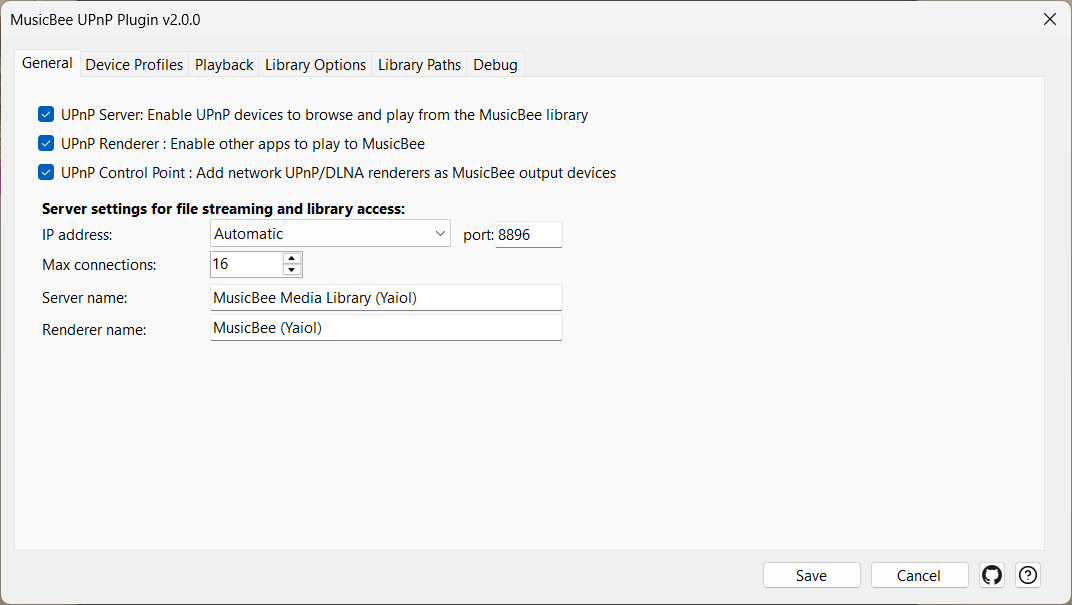
Ρυθμίσεις
| Έλεγχος | Τι κάνει |
|---|---|
| Διακομιστής UPnP: Ενεργοποίηση συσκευών UPnP για περιήγηση και αναπαραγωγή από τη βιβλιοθήκη MusicBee | Κύριος διακόπτης για τον ρόλο Διακομιστής — επιτρέπει στις συσκευές UPnP να περιηγούνται και να αναπαράγουν από τη βιβλιοθήκη του MusicBee. |
| Όνομα διακομιστή | Το όνομα που εμφανίζουν οι άλλες συσκευές για το MusicBee όταν το ανακαλύπτουν. |
| Μέγιστες συνδέσεις | Μέγιστες ταυτόχρονες ροές αρχείων που θα εξυπηρετεί ο διακομιστής (προεπιλογή 16, εύρος 1–256). Αυξήστε το αν μια συσκευή που εκτελεί πολλές παράλληλες αιτήσεις ενεργοποιεί το σήμα ⚠ Μέγ. Συνδ. Ισχύει μετά από επανεκκίνηση. |
| Ενημέρωση στατιστικών αναπαραγωγής στο MusicBee | Μετράει τα κομμάτια που αναπαράγονται μέσω UPnP στις μετρήσεις αναπαραγωγής και τις χρονικές σημάνσεις τελευταίας αναπαραγωγής του MusicBee. |
Δημοσίευση ολόκληρου του MusicBee, όχι μόνο της Μουσικής
Αυτό είναι το πρώτο από τα δύο βασικά χαρακτηριστικά της διακλάδωσης. Ένας συνηθισμένος διακομιστής UPnP παρέχει στο δίκτυο μια ενιαία, επίπεδη βιβλιοθήκη «Μουσικής». Αυτός αναδεικνύει κάθε περιοχή περιεχομένου που οργανώνει το MusicBee, την καθεμία ως δικό της κοντέινερ ανώτατου επιπέδου στην συσκευή περιήγησης.
Τα επτά πράγματα που μπορεί να δημοσιεύσει το MusicBee
Όταν μια συσκευή περιηγείται στο MusicBee, η ρίζα στην οποία προσγειώνεται μπορεί να προσφέρει όλα αυτά, δίπλα-δίπλα:
- Μουσική — η κύρια βιβλιοθήκη σας, διαμορφωμένη όπως θέλετε (δείτε διαδρομές ανακάλυψης παρακάτω).
- Φίλτρα — οι καρτέλες φίλτρων που ήδη χρησιμοποιείτε στην κορυφή της κύριας προβολής του MusicBee (
Music,ALL,FAV, ένα φίλτρο Jazz, ένα φίλτρο Classical, οτιδήποτε έχετε ρυθμίσει) εμφανίζονται ως σημεία εισόδου, αντικατοπτρίζοντας τον τρόπο που ήδη σκέφτεστε τη βιβλιοθήκη σας. Τα φίλτρα διαβάζονται ζωντανά από τα ίδια αρχεία που χρησιμοποιεί το ίδιο το MusicBee, οπότε παραμένουν συγχρονισμένα χωρίς καμία διαμόρφωση. - Podcasts — οι συνδρομές σας σε podcast, κάθε μία ανοίγοντας στα επεισόδιά της, με το artwork της συνδρομής να μεταφέρεται.
- Audiobooks — η κατηγορία Audiobooks του MusicBee.
- Ραδιόφωνο — οι αποθηκευμένοι διαδικτυακοί ραδιοφωνικοί σταθμοί σας.
- Εισερχόμενα — τα Εισερχόμενα του MusicBee με πρόσφατα προστιθέμενα, μη καταχωρημένα ακόμα κομμάτια.
- Λίστες αναπαραγωγής — οι λίστες αναπαραγωγής σας στο MusicBee.
Επειδή αυτά προέρχονται απευθείας από το MusicBee, δεν χρειάζονται ξεχωριστή ρύθμιση — εγγραφείτε σε ένα podcast ή προσθέστε έναν σταθμό στο MusicBee και θα είναι προσβάσιμος από το δίκτυο την επόμενη φορά που η συσκευή θα περιηγηθεί. Το αν κάθε ένα πραγματικά εμφανίζεται, και η μορφή που παίρνει, είναι δουλειά της επόμενης λειτουργίας.
Από προεπιλογή, τα Φίλτρα και οι Λίστες αναπαραγωγής βρίσκονται μέσα σε έναν δικό τους τακτοποιημένο φάκελο περιτυλίγματος. Το αν κάθε πηγή πραγματικά εμφανίζεται, πού βρίσκεται — συμπεριλαμβανομένης της καρφίτσωσης αυτών που χρησιμοποιείτε συχνότερα ψηλά στην αρχική περιήγηση, ομαδοποιημένα με το είδος τους — και το σχήμα που παίρνει, όλα αποφασίζονται ανά κόμβο από την επόμενη λειτουργία.
Προηγούμενες εκδόσεις αυτής της βοήθειας ανέφεραν το "no podcast root container" ως περιορισμό. Αυτό δεν ισχύει πλέον — τα podcast δημοσιεύονται όπως κάθε άλλη πηγή.
Εμφάνιση, απόκρυψη και διαμόρφωση κάθε κόμβου
Αυτό είναι το δεύτερο βασικό χαρακτηριστικό, και αυτό που δίνει στο fork το όνομά του. Η δημοσίευση επτά πηγών θα ήταν θόρυβος αν δεν μπορούσατε να τις ελέγξετε — έτσι κάθε εκτεθειμένος κόμβος είναι ανεξάρτητα εναλλάξιμος, μπορεί να καρφιτσωθεί στη ρίζα και φέρει τη δική του διαδρομή ανακάλυψης.
Όλα αυτά τα διαχειρίζεστε στην καρτέλα Προβολή του παραθύρου διαλόγου ρυθμίσεων, η οποία εμφανίζει ολόκληρο το εκτεθειμένο δέντρο ως λίστα ελέγχου. Το μοτίβο είναι πάντα το ίδιο: επιλέξτε τους κόμβους στους οποίους θέλετε να ενεργήσετε, και στη συνέχεια χρησιμοποιήστε τα στοιχεία ελέγχου δίπλα στο δέντρο για να τους ρυθμίσετε όλους ταυτόχρονα — να τους κάνετε ορατούς ή κρυφούς, να τους καρφιτσώσετε στην κορυφή του δέντρου ή να εφαρμόσετε ένα πρότυπο διαδρομής. Έτσι, μπορείτε να εκθέσετε τη Μουσική, τα Φίλτρα και τις Λίστες Αναπαραγωγής, να αποκρύψετε τα Εισερχόμενα και το Ραδιόφωνο, να καρφιτσώσετε το φίλτρο Τζαζ στη ρίζα και να δώσετε στα Podcasts ένα σχήμα ανά συνδρομή — το καθένα ανεξάρτητα.
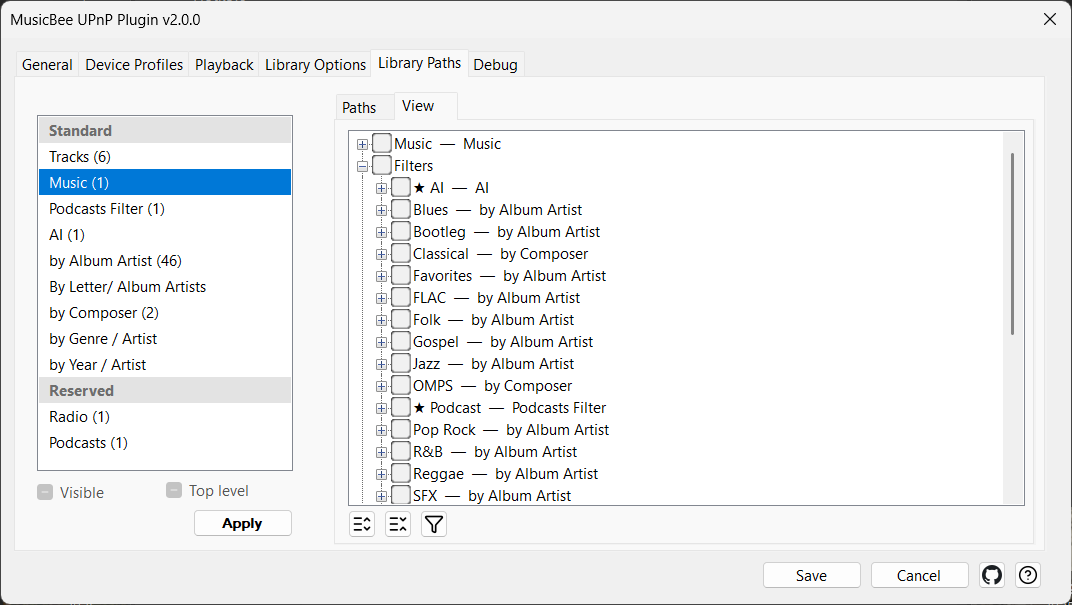
Εμφάνιση, απόκρυψη και καρφίτσωμα κάθε κόμβου
Δύο διακόπτες αποφασίζουν αν και πού εμφανίζεται ένας κόμβος, ανεξάρτητα από το σχήμα του. Και οι δύο βρίσκονται στην καρτέλα Προβολή ως τρίπτυχα πλαίσια ελέγχου που επηρεάζουν κάθε κόμβο που έχετε επιλέξει στο δέντρο:
- Ορατό — αν οι συσκευές βλέπουν καθόλου τον κόμβο. Καταργήστε την επιλογή για να αποκρύψετε έναν κόμβο· παραμένει στη βιβλιοθήκη σας, απλώς σταματά να διαφημίζεται. (Επειδή ενεργεί στο επιλεγμένο σύνολο, το πλαίσιο ελέγχου εμφανίζει μια σκιασμένη "μεικτή" κατάσταση όταν η επιλογή σας είναι εν μέρει ορατή, εν μέρει κρυφή.) Οι κρυφοί κόμβοι εμφανίζονται γκριζαρισμένοι στο δέντρο — και ένας φάκελος γκριζάρει μόλις κάθε κόμβος μέσα σε αυτόν είναι κρυμμένος — έτσι μια ματιά σας λέει τι είναι ακόμα εκτεθειμένο.
- Κορυφαίο επίπεδο — αν ο κόμβος είναι επίσης καρφιτσωμένος ψηλά στη ρίζα περιήγησης. Το κάρφιτσωμα είναι προσθετικό: ο κόμβος εξακολουθεί να εμφανίζεται στον συνηθισμένο φάκελο περιτυλίγματος και αποκτά ένα αντίγραφο κοντά στην κορυφή της ρίζας, ομαδοποιημένο με το είδος του — ένα καρφιτσωμένο φίλτρο βρίσκεται ακριβώς κάτω από τον φάκελο Φίλτρα, μια καρφιτσωμένη λίστα αναπαραγωγής ακριβώς κάτω από τον φάκελο Λίστες αναπαραγωγής — έτσι οι συντομεύσεις σας παραμένουν δίπλα στα πράγματα στα οποία ανήκουν. Οι καρφιτσωμένοι κόμβοι επισημαίνονται με ένα ★ στο παράθυρο διαλόγου, ώστε να μπορείτε να δείτε με μια ματιά ποιοι έχουν ανασηκωθεί.
Όταν ένα φίλτρο ή μια λίστα αναπαραγωγής είναι καρφιτσωμένο στη ρίζα, μπορεί να είναι δύσκολο να το ξεχωρίσετε από μια κανονική πηγή κορυφαίου επιπέδου, οπότε μπορείτε να προσθέσετε ένα σύντομο πρόθεμα στο εμφανιζόμενο όνομά του (ορίζεται στην καρτέλα Επιλογές Βιβλιοθήκης). Το πρόθεμα είναι κυριολεκτικό — ό,τι πληκτρολογήσετε τοποθετείται μπροστά από το όνομα κατά λέξη, οπότε συμπεριλάβετε το δικό σας κενό στο τέλος αν το θέλετε.
Παράδειγμα εφαρμογής. Πλοηγείστε κυρίως μέσω του φίλτρου σας Jazz και της λίστας αναπαραγωγής σας Friday Night, και τα δύο βρίσκονται αυτήν τη στιγμή εντός των φακέλων-περιτυλίγματος Φίλτρα και Λίστες αναπαραγωγής.
Επιλέγετε και τους δύο κόμβους στο δέντρο Προβολής και κάνετε κλικ στο Κορυφαίο επίπεδο. Ο καθένας εμφανίζει τώρα ένα ★ στο παράθυρο διαλόγου. Στη συσκευή περιήγησης εξακολουθούν να εμφανίζονται μέσα στους φακέλους-περιτυλίγματος τους όπως πριν, αλλά επίσης αποκτούν ένα αντίγραφο ψηλά στη ρίζα, το καθένα δίπλα στο είδος του: το καρφιτσωμένο φίλτρο Jazz βρίσκεται ακριβώς κάτω από τον φάκελο Φίλτρα και η καρφιτσωμένη λίστα αναπαραγωγής Friday Night ακριβώς κάτω από τον φάκελο Λίστες αναπαραγωγής. Με το πρόθεμα φίλτρου να έχει οριστεί σε Filter: και το πρόθεμα λίστας αναπαραγωγής σε Playlist: , τα δύο καρφιτσωμένα αντίγραφα διαβάζονται ως Filter: Jazz και Playlist: Friday Night — διακριτά από τα αντίγραφα εντός του περιτυλίγματος, και το καθένα βρίσκεται δίπλα στον φάκελο του δικού του είδους. Καταργήστε την επιλογή του Κορυφαίου επιπέδου για οποιοδήποτε από τα δύο και το καρφιτσωμένο αντίγραφό του εξαφανίζεται, αφήνοντας το αντίγραφο του φακέλου-περιτυλίγματος ανέπαφο.
Αυτό αντικαθιστά τους παλιούς καθολικούς διακόπτες "έκθεση φίλτρων στη ρίζα" / "έκθεση λιστών αναπαραγωγής στη ρίζα": το καρφίτσωμα είναι πλέον μια επιλογή που κάνετε κόμβο προς κόμβο, για οποιαδήποτε πηγή, όχι ένας διακόπτης όλα-ή-τίποτα για φίλτρα και λίστες αναπαραγωγής.
Ρυθμίσεις
| Έλεγχος | Τι κάνει |
|---|---|
| Ορατό | Εμφανίζει ή αποκρύπτει κάθε επιλεγμένο κόμβο. Οι κρυμμένοι κόμβοι παραμένουν στη βιβλιοθήκη σας αλλά δεν διαφημίζονται σε συσκευές. Σκιασμένη "μεικτή" κατάσταση όταν η επιλογή είναι μερικώς ορατή. |
| Κορυφαίο επίπεδο | Επίσης καρφιτσώνει κάθε επιλεγμένο κόμβο ψηλά στην αρχική περιήγηση, ομαδοποιημένο με το είδος του — καρφιτσώματα φίλτρων κάτω από τον φάκελο Φίλτρα, καρφιτσώματα λιστών αναπαραγωγής κάτω από τον φάκελο Λίστες Αναπαραγωγής (προσθετικό — ο κόμβος διατηρεί και την κανονική του θέση). Οι καρφιτσωμένοι κόμβοι εμφανίζουν ένα ★ στο παράθυρο διαλόγου. |
| Πρόθεμα φίλτρου (όταν στη ρίζα) | Ένα κυριολεκτικό πρόθεμα κειμένου που τοποθετείται μπροστά από το όνομα ενός φίλτρου όταν είναι καρφιτσωμένο στην αρχική περιήγηση (βοηθά τα καρφιτσωμένα αντίγραφα να ομαδοποιηθούν). |
| Πρόθεμα λίστας αναπαραγωγής (όταν στη ρίζα) | Ένα κυριολεκτικό πρόθεμα κειμένου που τοποθετείται μπροστά από το όνομα μιας λίστας αναπαραγωγής όταν είναι καρφιτσωμένο στην αρχική περιήγηση. |
Διαδρομές ανακάλυψης — η διαδρομή ανάλυσης κάθε κόμβου
Μια διαδρομή ανακάλυψης είναι η διαδρομή που ακολουθεί ένα πρόγραμμα περιήγησης μέσα σε έναν κόμβο. Ο ίδιος κόμβος μπορεί να παρουσιαστεί ως Καλλιτέχνης Άλμπουμ → Άλμπουμ → Κομμάτια, ή ως μια ενιαία επίπεδη λίστα κομματιών, ή ομαδοποιημένος κατά Είδος και μετά Καλλιτέχνη, ή κατά Έτος. Μια διαδρομή χτίζεται από ένα ή περισσότερα επίπεδα (το πεδίο με το οποίο ομαδοποιείται κάθε επίπεδο) που καταλήγουν σε ένα φύλλο (αυτό που δείχνει το βαθύτερο επίπεδο — άλμπουμ και μετά τα κομμάτια τους, ή μια επίπεδη λίστα κομματιών). Ένας κόμβος μπορεί ακόμη και να φέρει πολλές διαδρομές ταυτόχρονα, οπότε προσφέρει περισσότερους από έναν τρόπους πρόσβασης.
Διαφορετικό περιεχόμενο θέλει διαφορετικά σχήματα, και το λάθος σχήμα καθιστά έναν κόμβο άχρηστο. Η μουσική θέλει ομαδοποίηση κατά καλλιτέχνη άλμπουμ. Μια λίστα αναπαραγωγής θέλει μια επίπεδη ταξινομημένη λίστα. Τα podcast θέλουν τις συνδρομές τους. Κάθε κόμβος παίρνει τη σωστή απάντηση επειδή ο καθένας κρατά τη δική του διαδρομή.
Παράδειγμα εφαρμογής. Έχετε ένα φίλτρο Jazz 5.000 κομματιών και μια λίστα αναπαραγωγής "Friday Night" 30 κομματιών, και τα δύο εκτεθειμένα.
- Για το φίλτρο Jazz εφαρμόζετε ένα πρότυπο του οποίου η διαδρομή είναι Καλλιτέχνης Άλμπουμ → Άλμπουμ → Κομμάτια. Στη συσκευή αναλύετε: καλλιτέχνες, μετά τα άλμπουμ αυτού του καλλιτέχνη, μετά τα κομμάτια του άλμπουμ σε σειρά δίσκου-και-κομματιού.
- Για τη λίστα αναπαραγωγής εφαρμόζετε αντ' αυτού το πρότυπο Επίπεδα Κομμάτια. Το άνοιγμά του δίνει τα 30 κομμάτια σε σειρά λίστας αναπαραγωγής, χωρίς στρώμα καλλιτέχνη ή άλμπουμ ενδιάμεσα — ακριβώς αυτό που πρέπει να είναι μια λίστα αναπαραγωγής.
Ίδιο πρόσθετο, ίδιο παράθυρο διαλόγου, δύο κόμβοι, δύο εντελώς διαφορετικά σχήματα — επειδή η διαδρομή είναι ιδιότητα του κόμβου, όχι μια καθολική ρύθμιση. Δεν μπορείτε να προβλέψετε τη διάταξη ενός κόμβου στη συσκευή χωρίς να γνωρίζετε ποιο πρότυπο φέρει. Γι' αυτό χρειάζεται να εξηγηθεί.
Ένας κόμβος δεν λαμβάνει απλώς ένα αντίγραφο ενός προτύπου — το ακολουθεί. Το δέντρο Προβολής δείχνει ποιο πρότυπο ακολουθεί κάθε κόμβος, αμέσως μετά το όνομα του κόμβου, και η επεξεργασία ενός προτύπου στην καρτέλα Διαδρομές αναδιαμορφώνει αμέσως κάθε κόμβο που το ακολουθεί — χωρίς επανεφαρμογή κόμβο προς κόμβο. Η εφαρμογή ενός προτύπου σε έναν κρυφό κόμβο τον καθιστά επίσης ξανά ορατό: η εφαρμογή είναι η χειρονομία "δείξε μου αυτό, διαμορφωμένο έτσι", ενώ η απόκρυψη παραμένει με το πλαίσιο ελέγχου Ορατό. Κάθε γραμμή προτύπου δείχνει μια ζωντανή μέτρηση (n) των κόμβων που το ακολουθούν, και ένα πρότυπο μπορεί να διαγραφεί μόνο όταν αυτή η μέτρηση είναι μηδέν — το κουμπί διαγραφής παραμένει απενεργοποιημένο όσο οτιδήποτε ακολουθεί το πρότυπο, οπότε ένας κόμβος δεν μπορεί ποτέ να μείνει ορφανός από μια διαγραφή. Για να δείτε ακριβώς ποιοι κόμβοι ακολουθούν ένα πρότυπο, το κουμπί χοάνης δίπλα στο δέντρο Προβολής φιλτράρει το δέντρο μόνο σε αυτούς τους κόμβους. Η επιλογή ενός άλλου προτύπου επαναφιλτράρει, και η απενεργοποίηση της χοάνης επαναφέρει το πλήρες δέντρο. Η διαγραφή ενός αχρησιμοποίητου προτύπου παραμένει επίσης τώρα — οι προεπιλογές που αποστέλλονται δεν αναδημιουργούνται πλέον αθόρυβα την επόμενη φορά που φορτώνεται το πρόσθετο.
Όταν μια διαδρομή καταλήγει στο φύλλο Άλμπουμ → Κομμάτια, αποφασίζετε επίσης τι θεωρείται ένα άλμπουμ. Αντί να ομαδοποιείτε αυστηρά κατά τίτλο άλμπουμ, επιλέγετε ένα ή περισσότερα πεδία — Άλμπουμ, Ταξινόμηση Άλμπουμ, Έτος, Καλλιτέχνης Άλμπουμ — που μαζί αποφασίζουν ποια κομμάτια συγχωνεύονται σε ένα ενιαίο άλμπουμ, πώς διαβάζεται η επικεφαλίδα του και η σειρά εμφάνισης των άλμπουμ, με κάθε πεδίο να είναι ταξινομήσιμο σε αύξουσα ή φθίνουσα σειρά. Η προσθήκη του Καλλιτέχνη Άλμπουμ κρατά δύο άλμπουμ με το ίδιο όνομα από διαφορετικούς καλλιτέχνες χωριστά. Η προσθήκη του Έτους σε φθίνουσα σειρά καταγράφει τα άλμπουμ ενός καλλιτέχνη από το νεότερο πρώτο. Όταν ομαδοποιείτε κατά έτος, το MusicBee προσφέρει δύο πεδία που αντικατοπτρίζουν τα δικά του — Έτος, την πλήρη ετικέτα ημερομηνίας (η οποία μπορεί να περιέχει μια ολόκληρη ημερομηνία όπως 2024-03-15), και Έτος (yyyy), μόνο το τετραψήφιο έτος — οπότε η επιλογή του Έτους (yyyy) συγκεντρώνει κάθε κυκλοφορία ενός έτους μαζί αντί να τη χωρίζει κατά ακριβή ημερομηνία.
Οι προεπιλογές είναι λογικές — τα νέα φίλτρα διαμορφώνονται από τον καλλιτέχνη του άλμπουμ, οι λίστες αναπαραγωγής και το Inbox λαμβάνουν λογικές προεπιλογές — οπότε για την κοινή περίπτωση δεν αλλάζετε τίποτα. Χρησιμοποιήστε την καρτέλα Προβολή όταν θέλετε έναν συγκεκριμένο κόμβο διαμορφωμένο διαφορετικά.
Ρυθμίσεις
Δημιουργείτε ονομαστικά, επαναχρησιμοποιήσιμα πρότυπα διαδρομών στην καρτέλα Διαδρομές, και μετά τα εφαρμόζετε σε κόμβους στην καρτέλα Προβολή.

| Έλεγχος | Τι κάνει |
|---|---|
| Εφαρμογή σε Επιλεγμένα Τελικά Σημεία | Κάνει κάθε κόμβο που έχετε επιλέξει στο δέντρο να ακολουθεί το τρέχον επιλεγμένο πρότυπο (και τον επανεκθέτει αν ήταν κρυμμένος). |
| Ανάπτυξη Όλων / Σύμπτυξη Όλων | Αναπτύσσει ή συμπτύσσει ολόκληρο το δέντρο του τελικού σημείου. |
| Εμφάνιση μόνο των κόμβων που αντιστοιχούν στο επιλεγμένο πρότυπο | Ο διακόπτης χοάνης: φιλτράρει το δέντρο του τελικού σημείου μόνο στους κόμβους που ακολουθούν το επιλεγμένο πρότυπο. Επιλέξτε ένα άλλο πρότυπο για να επαναφιλτράρετε. Απενεργοποιήστε για να επαναφέρετε το πλήρες δέντρο. |
| Πρότυπο | Το ονομαστικό πρότυπο διαδρομής που επεξεργάζεται. |
| ↑ / ↓ | Μετακινεί το επιλεγμένο πρότυπο πάνω ή κάτω στη λίστα, για να ταξινομήσετε τον τρόπο παρουσίασης των προτύπων σας. |
| Ομαδοποίηση κατά | Το/τα πεδίο/α με το/τα οποίο/α ομαδοποιείται το επίπεδο (π.χ. Καλλιτέχνης Άλμπουμ). |
| Φύλλο | Τι δείχνει το βαθύτερο επίπεδο. |
| Άλμπουμ → Κομμάτια (AT) | Λειτουργία φύλλου: Άλμπουμ → Κομμάτια — αναλύστε μέσω άλμπουμ στα κομμάτια τους. |
| Επίπεδα Κομμάτια (T) | Λειτουργία φύλλου: Επίπεδα Κομμάτια — μια ενιαία επίπεδη λίστα κομματιών. |
| Συμπερίληψη [Όλων των Κομματιών] σε κάθε επίπεδο | Προσθέτει μια συντόμευση [Όλα τα Κομμάτια] σε κάθε επίπεδο. Εμφανίζεται μόνο σε λειτουργία Άλμπουμ → Κομμάτια. |
| Ομαδοποίηση άλμπουμ κατά | Ορίζει τι θεωρείται ένα άλμπουμ, πώς διαβάζεται ο τίτλος του και η σειρά εμφάνισης των άλμπουμ — επιλέξτε ένα ή περισσότερα πεδία (Άλμπουμ, Ταξινόμηση Άλμπουμ, Έτος, Καλλιτέχνης Άλμπουμ…), το καθένα με τον δικό του διακόπτη αύξουσας/φθίνουσας σειράς. Εμφανίζεται μόνο σε λειτουργία Άλμπουμ → Κομμάτια. |
| Προσθήκη / Αφαίρεση | Προσθέτει ή αφαιρεί μια διαδρομή στο πρότυπο. |
Οι διαδρομές είναι τυποποιημένες στον κόμβο στον οποίο ταιριάζουν
Δεν έχει κάθε πεδίο νόημα για κάθε είδος κόμβου. Ένας ραδιοφωνικός σταθμός δεν έχει άλμπουμ ή έτος· ένα επεισόδιο podcast έχει μια συνδρομή, έναν φάκελο και μια ημερομηνία δημοσίευσης, αλλά όχι καλλιτέχνη άλμπουμ. Έτσι, κάθε διαδρομή ανήκει σε μία από τρεις κατηγορίες — Τυπική (η μουσική σας, φίλτρα, ακουστικά βιβλία, εισερχόμενα και λίστες αναπαραγωγής, τα οποία φέρουν πλήρεις ετικέτες), Ραδιόφωνο, ή Podcast — και αυτή η κατηγορία αποφασίζει δύο πράγματα ταυτόχρονα: με ποια πεδία μπορείτε να ομαδοποιήσετε, και σε ποιους κόμβους μπορεί να εφαρμοστεί η διαδρομή.
Στην καρτέλα Διαδρομές η λίστα προτύπων εμφανίζεται σε δύο ζώνες: Τυπική — όπου ζουν τα δικά σας πρότυπα, και όπου δημιουργείται κάθε νέο πρότυπο — και μια Δεσμευμένη ζώνη που περιέχει τα πρότυπα Ραδιοφώνου και Podcast. Ενώ επεξεργάζεστε ένα Τυπικό πρότυπο, το μενού πεδίων προσφέρει τα πάντα· ένα πρότυπο Ραδιοφώνου προσφέρει μόνο τα πεδία που έχει πραγματικά ένας σταθμός· ένα πρότυπο Podcast μόνο όσα έχει ένα επεισόδιο — τον φάκελό του, τη συνδρομή του, και το έτος δημοσίευσής του. Στην καρτέλα Προβολή, η εφαρμογή ενός προτύπου φωτίζει μόνο τους κόμβους στους οποίους ταιριάζει — οι υπόλοιποι γκριζάρουν και δεν μπορούν να επιλεγούν — έτσι μια Τυπική διαδρομή δεν μπορεί ποτέ να προσγειωθεί στους κόμβους Ραδιοφώνου ή Podcast.
Στην πραγματικότητα, ποτέ δεν εφαρμόζετε τίποτα στο Ραδιόφωνο ή στα Podcast: το καθένα είναι μόνιμα ζευγαρωμένο με το πρότυπο της κατηγορίας του. Αναδιαμορφώστε το πρότυπο Ραδιοφώνου ή Podcast στην καρτέλα Διαδρομές και ο κόμβος ακολουθεί από μόνος του· με ένα Δεσμευμένο πρότυπο επιλεγμένο, το κουμπί Εφαρμογή είναι απλά απενεργοποιημένο, επειδή δεν υπάρχει τίποτα να εφαρμοστεί. Αυτό σας εμποδίζει να δημιουργήσετε μια διαδρομή που παράγει αθόρυβα τίποτα ομαδοποιώντας σε ένα πεδίο που ο κόμβος δεν μπορεί να συμπληρώσει — και επειδή ένα ακολουθούμενο πρότυπο δεν μπορεί ποτέ να διαγραφεί (βλ. Διαδρομές ανακάλυψης παραπάνω), τα πρότυπα Ραδιοφώνου και Podcast είναι πάντα εκεί για αναδιαμόρφωση.
Καλλιτέχνες ταξινομημένοι με το όνομα ταξινόμησης
Μέσα σε οποιονδήποτε κόμβο μουσικής, οι καλλιτέχνες ομαδοποιούνται και αλφαβητοποιούνται με την ετικέτα Sort Album Artist, όχι με το όνομα εμφάνισης. Αυτό είναι το σημείο που εκπλήσσει τους ανθρώπους, οπότε εδώ είναι ακριβώς τι συμβαίνει.
Παράδειγμα εφαρμογής. Ας υποθέσουμε ότι ένα κομμάτι έχει ετικέτες:
- Καλλιτέχνης =
Bob Dylan- Sort Album Artist =
Dylan, BobΣτο δέντρο περιήγησης, ο Dylan καταχωρείται κάτω από το γράμμα D (από το
Dylan, Bob), όχι κάτω από το B (από τοBob Dylan). Η ετικέτα ταξινόμησης καθορίζει τόσο την ομαδοποίηση όσο και την αλφαβητική θέση, ακριβώς όπως θα το ταξινομούσε ένα πρόγραμμα περιήγησης hi-fi ή ένα δισκοπωλείο.
Είναι αυτόματο και καθοδηγείται εξ ολοκλήρου από τις υπάρχουσες ετικέτες MusicBee — δεν υπάρχει τίποτα να ρυθμίσετε.
Οι ετικέτες πολλαπλών τιμών διακλαδίζονται
Όταν ο Καλλιτέχνης Άλμπουμ (ή το Είδος) ενός κομματιού περιέχει περισσότερες από μία τιμές, το κομμάτι εμφανίζεται κάτω από κάθε τιμή ξεχωριστά, αντί να δημιουργεί μία ενιαία καταχώριση.
Παράδειγμα εφαρμογής. Ο Καλλιτέχνης Άλμπουμ ενός κομματιού περιέχει δύο τιμές:
yaiol; Ars Ricercata. Αυτό το κομμάτι εμφανίζεται κάτω από και τις δύοyaiolκαιArs Ricercata— μία φορά σε κάθε κλάδο καλλιτέχνη — αντί κάτω από έναν ενιαίο ψεύτικο καλλιτέχνη "yaiol; Ars Ricercata". Οι ετικέτες καλλιτέχνη πολλαπλών τιμών διακλαδίζονται με τον ίδιο τρόπο που το κάνουν και οι ετικέτες πολλαπλών ειδών.
Όπως η ομαδοποίηση με βάση το όνομα ταξινόμησης, αυτό είναι αυτόματο και καθοδηγείται από ετικέτες.
Ομαδοποίηση μεγάλων λιστών ανά αρχικό γράμμα
Εάν ένα επίπεδο γίνει πολύ μεγάλο για άνετη κύλιση σε ένα τηλέφωνο, μπορεί να ομαδοποιηθεί ανά αρχικό γράμμα — εισάγοντας ένα επίπεδο A, B, C, … πάνω από τις καταχωρίσεις, ώστε να επιλέξετε πρώτα ένα γράμμα. Αυτό ορίζεται ανά πεδίο μέσα σε ένα πρότυπο, από το μενού περιβάλλοντος του πεδίου: Διαχωρισμός [πεδίου] ανά αρχικό γράμμα. Αφήστε το απενεργοποιημένο για μικρές λίστες· ενεργοποιήστε το για τα επίπεδα — συνήθως καλλιτέχνες — όπου η λίστα είναι τεράστια.
Περιήγηση σε μια ετικέτα ως ένθετο δέντρο
Ορισμένες ετικέτες συσκευάζουν μια ιεραρχία σε μία μόνο τιμή με διαχωριστικό — μια ετικέτα Ομαδοποίησης του Jazz/Cool Jazz, ένα προσαρμοσμένο είδος Electronic/Ambient/Drone. Από προεπιλογή, ολόκληρη αυτή η συμβολοσειρά είναι μια επίπεδη καταχώριση, οπότε η δομή που κωδικοποιήσατε στην ετικέτα χάνεται. Σημειώστε το πεδίο ως ιεραρχικό και το πρόσθετο χωρίζει κάθε τιμή με ένα διαχωριστικό που επιλέγετε και το μετατρέπει σε ένα δέντρο με δυνατότητα αναζήτησης — επιλέγετε Jazz, μετά Cool Jazz, ακριβώς όπως είναι γραμμένη η ετικέτα.
Το ρυθμίζετε στην καρτέλα Επιλογές Βιβλιοθήκης: επιλέξτε ένα πεδίο, πληκτρολογήστε τον ένα χαρακτήρα που διαχωρίζει τα επίπεδά του (για παράδειγμα /), και προσθέστε το στη λίστα. Στη συνέχεια, εφαρμόζεται όπου αυτό το πεδίο χρησιμοποιείται ως επίπεδο ομαδοποίησης σε οποιαδήποτε διαδρομή ανακάλυψης. Τα κομμάτια που έχουν ετικέτα σε ένα κλάδο και όχι σε ένα φύλλο — με ετικέτα μόνο Jazz, χωρίς υπο-είδος — εμφανίζονται κάτω από μια καταχώριση σε αγκύλες [Jazz] δίπλα στους βαθύτερους κλάδους, οπότε τίποτα δεν κρύβεται. Ένας κλάδος που περιέχει μόνο ένα παιδί συμπτύσσεται αυτόματα (ο ίδιος κανόνας μίας επιλογής όπως παντού αλλού), και το ; δεν μπορεί να χρησιμοποιηθεί ως διαχωριστικό — αυτό είναι το δικό του διαχωριστικό πολλαπλών τιμών του MusicBee, οπότε μια τιμή όπως Rock; Jazz/Cool Jazz χωρίζεται πρώτα στις δύο ετικέτες, και στη συνέχεια κάθε μία αναζητείται.
Παράδειγμα εφαρμογής. Τα κομμάτια σας φέρουν μια ετικέτα Ομαδοποίησης όπως
Jazz/Cool Jazz,Jazz/Hard BopκαιClassical/Baroque, και μια διαδρομή ανακάλυψης που ομαδοποιεί κατά Ομαδοποίηση. Επίπεδα, ο κόμβος παραθέτει τρεις μεγάλες καταχωρίσεις. Σημειώστε την Ομαδοποίηση ιεραρχική με/, και ο ίδιος κόμβος ανοίγει τώρα σε Jazz και Classical· το άνοιγμα του Jazz αποκαλύπτει Cool Jazz και Hard Bop. Ένα κομμάτι με ετικέτα μόνοJazzεμφανίζεται κάτω από μια καταχώριση [Jazz] δίπλα τους. Δεν μπορείτε να προβλέψετε αυτή τη διάταξη μόνο από την ετικέτα — εξαρτάται εξ ολοκλήρου από το πεδίο που έχετε επισημάνει και με ποιο διαχωριστικό — οπότε αξίζει να το ρυθμίσετε σκόπιμα.
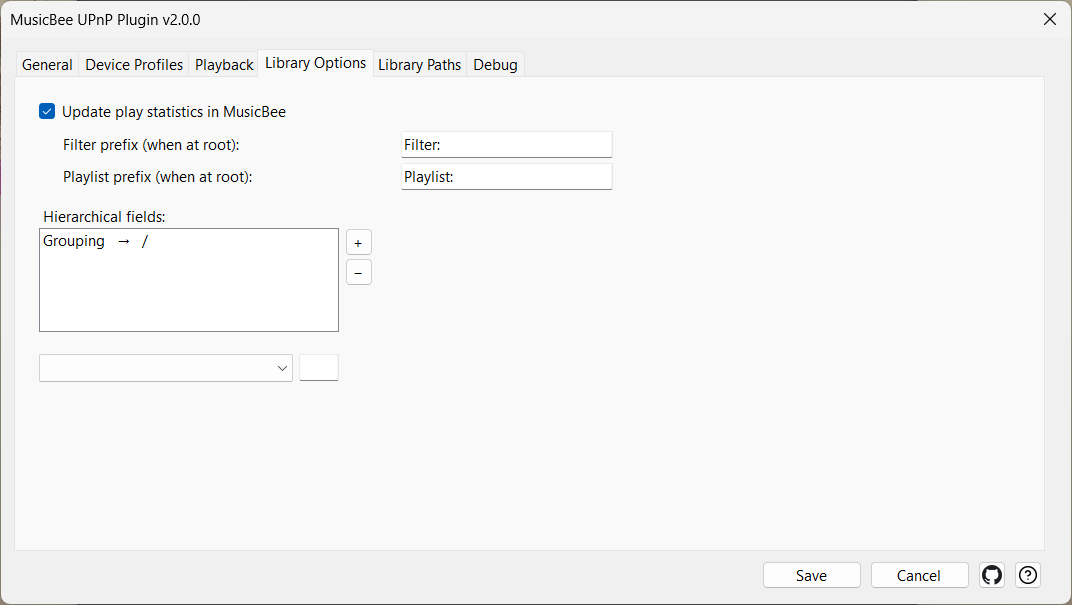
Ρυθμίσεις
| Έλεγχος | Τι κάνει |
|---|---|
| Ιεραρχικά πεδία | Η λίστα των πεδίων που αποδίδονται ως δέντρο αναζήτησης, κάθε ένα σε ζεύγος με τον μονοψήφιο διαχωριστικό του. Επιλέξτε ένα πεδίο, πληκτρολογήστε το διαχωριστικό (όχι ;), και προσθέστε το· το πεδίο στη συνέχεια αναζητείται επίπεδο-προς-επίπεδο όπου μια διαδρομή ανακάλυψης ομαδοποιεί κατά αυτό. |
Επίπεδα με μία επιλογή συμπτύσσονται αυτόματα
Όταν ένα επίπεδο ομαδοποίησης έχει μόνο μία καταχώριση για αυτό που περιηγείστε, το πρόσθετο το παραλείπει αντί να σας αναγκάσει να ανοίξετε έναν φάκελο που περιέχει έναν μόνο φάκελο — μεταβαίνετε απευθείας στην επόμενη πραγματική επιλογή. Δεν υπάρχει τίποτα για διαμόρφωση· συμβαίνει αυτόματα, σε κάθε διαδρομή.
Παράδειγμα εφαρμογής. Η διαδρομή σας ομαδοποιείται κατά Record Type → Album → Tracks. Ένας καλλιτέχνης που κυκλοφόρησε μόνο LPs θα σας ανάγκαζε διαφορετικά να ανοίξετε έναν μοναχικό φάκελο Record Type → LP μόνο και μόνο για να φτάσετε στα άλμπουμ. Αντ' αυτού, το άνοιγμα αυτού του καλλιτέχνη σας μεταφέρει απευθείας στα άλμπουμ — το περιττό επίπεδο εξαφανίζεται για αυτόν τον καλλιτέχνη, ενώ ένας καλλιτέχνης με LPs και EPs εξακολουθεί να εμφανίζει την επιλογή Record Type. Αρκετά επίπεδα με μία καταχώριση στη σειρά συμπτύσσονται μαζί, και ένα επίπεδο πρώτου γράμματος με μόνο ένα γράμμα σε χρήση εξαφανίζεται με τον ίδιο τρόπο.
Μικρογραφίες άλμπουμ στο δέντρο περιήγησης
Τα άλμπουμ μεταφέρουν το εξώφυλλό τους στην απόκριση περιήγησης, έτσι οι συσκευές που εμφανίζουν μικρογραφίες στις λίστες τους τις προβάλλουν πραγματικά. (Το αρχικό πρόσθετο συνέδεε μόνο εξώφυλλα με μεμονωμένα κομμάτια, οπότε οι λίστες άλμπουμ εμφανίζονταν ως απλό κείμενο.) Δεν υπάρχει τίποτα για διαμόρφωση — απλά μεταφέρεται μαζί με το άλμπουμ.
Αναζήτηση και τυχαία αναπαραγωγή από τη συσκευή
Οι περισσότερες εφαρμογές ελέγχου τοποθετούν ένα πλαίσιο αναζήτησης και έναν φάκελο "τυχαία" ή "ανακάτεμα" δίπλα στο δέντρο περιήγησης. Και τα δύο φτάνουν στο MusicBee ως το ίδιο είδος αιτήματος UPnP, και τα δύο απαντώνται ζωντανά από τη βιβλιοθήκη σας αντί από ένα προκατασκευασμένο ευρετήριο — έτσι ένα κομμάτι που αναταξινομήσατε πριν από ένα λεπτό βρίσκεται αμέσως.
Η Αναζήτηση αντιστοιχεί στον τίτλο ή στον καλλιτέχνη. Μια αναζήτηση τίτλου εξετάζει τον τίτλο του κομματιού όταν η εφαρμογή σας αναζητά κομμάτια και τον τίτλο του άλμπουμ όταν αναζητά άλμπουμ. Μια αναζήτηση καλλιτέχνη αντιστοιχεί είτε στον Καλλιτέχνη του κομματιού είτε στον Καλλιτέχνη Άλμπουμ του άλμπουμ, οπότε μια συλλογή εμφανίζεται είτε πληκτρολογήσετε το όνομα του ερμηνευτή είτε το όνομα με το οποίο είναι αρχειοθετημένο το άλμπουμ. Τα αποτελέσματα επιστρέφουν μία σελίδα κάθε φορά καθώς κάνετε κύλιση, οπότε ένας όρος που αντιστοιχεί σε χιλιάδες κομμάτια παραμένει ανταποκρινόμενος αντί να κολλήσει ή να επιστρέψει στα πρώτα αποτελέσματα.
Παράδειγμα λειτουργίας. Αναζητάτε το
Blueαπό την προβολή άλμπουμ της εφαρμογής ελέγχου σας. Λαμβάνετε τα άλμπουμ που ονομάζονται Blue — Kind of Blue, Blue Train — και όχι κάθε άλμπουμ που τυχαίνει να περιέχει ένα κομμάτι που ονομάζεται "Blue". Αλλάξτε την εφαρμογή στην προβολή κομματιών της και αναζητήστε την ίδια λέξη και θα λάβετε τα κομμάτια αντ' αυτού. Το πεδίο που αντιστοιχεί ακολουθεί αυτό που ζήτησε η εφαρμογή σας, όχι αυτό που πληκτρολογήσατε.
Οι Φάκελοι τυχαίας αναπαραγωγής — οι καταχωρήσεις Τυχαία Κομμάτια και Τυχαία Άλμπουμ που εμφανίζουν ορισμένες εφαρμογές — είναι ένα αίτημα για ένα τμήμα του συνόλου, χωρίς να επισυνάπτεται όρος αναζήτησης. Από προεπιλογή αυτό το "σύνολο" είναι ολόκληρη η μουσική σας βιβλιοθήκη, κάτι που σπάνια είναι αυτό που θέλετε αν το μισό είναι ομιλούμενος λόγος ή υλικό που ποτέ δεν ανακατεύετε. Το Τυχαία αναπαραγωγή από, στην καρτέλα Επιλογές Βιβλιοθήκης, σας επιτρέπει να το κατευθύνετε σε ένα από τα φίλτρα του MusicBee αντ' αυτού, οπότε κάθε τυχαίο αίτημα αντλεί μόνο από το περιεχόμενο αυτού του φίλτρου. Τα κρυφά φίλτρα προσφέρονται και εδώ — η ρύθμιση του πεδίου εφαρμογής της τυχαίας αναπαραγωγής δεν έχει καμία σχέση με το αν θέλετε αυτό το φίλτρο να εμφανίζεται στο δέντρο περιήγησης. Το άνοιγμα ενός φακέλου τυχαίας αναπαραγωγής από μέσα σε ένα φίλτρο στη συσκευή εξακολουθεί να ανακατεύει αυτό το φίλτρο: μια ρητή επιλογή που γίνεται κατά την περιήγηση υπερισχύει πάντα της ρύθμισης.
Ρυθμίσεις
| Έλεγχος | Τι κάνει |
|---|---|
| Τυχαία αναπαραγωγή από | Από πού αντλεί ένα αίτημα τυχαίας αναπαραγωγής μιας συσκευής — Όλη η Μουσική (ολόκληρη η βιβλιοθήκη σας, η προεπιλογή) ή ένα ονομασμένο φίλτρο MusicBee. Εάν το επιλεγμένο φίλτρο διαγραφεί ή μετονομαστεί αργότερα στο MusicBee, η ρύθμιση επιστρέφει σιωπηλά σε ολόκληρη τη βιβλιοθήκη. |
Προσαρμόστε τη ροή σε κάθε συσκευή
Η περιήγηση είναι μόνο η μισή δουλειά· ο ήχος πρέπει ακόμα να αναπαραχθεί σε υλικό που διαφέρει πολύ ως προς το τι δέχεται. Αυτή η λειτουργία είναι ο τρόπος με τον οποίο το MusicBee προσαρμόζει κάθε ροή — και είναι κοινή: εφαρμόζεται τόσο όταν ο ρόλος Server εξυπηρετεί ένα κομμάτι σε μια συσκευή περιήγησης, όσο και όταν ο ρόλος Control point αναπαράγει σε έναν απομακρυσμένο renderer. Δύο έννοιες την καθοδηγούν: τα προφίλ συσκευών (τι μπορεί να χειριστεί μια συσκευή) και η αλυσίδα προτεραιότητας μετακωδικοποίησης (αν ένα κομμάτι μετακωδικοποιείται καθόλου).
Προφίλ συσκευών — προσαρμογή σε κάθε συσκευή
Το πραγματικό υλικό UPnP είναι ασυνεπές ως προς το τι δέχεται: ένας streamer θέλει FLAC 24-bit, ένας άλλος παίζει μόνο PCM 16-bit, ένας τρίτος λέει ψέματα για τους κωδικοποιητές που υποστηρίζει. Ένα προφίλ συσκευής είναι ο τρόπος με τον οποίο διδάσκετε στο πρόσθετο τα όρια και τις ιδιορρυθμίες μιας συσκευής.
Πώς επιλέγεται ένα προφίλ. Κάθε συσκευή αναγνωρίζεται με μια συμβολοσειρά User-Agent όταν συνδέεται. Ένα προφίλ λέει "εφάρμοσέ με όταν ο user-agent περιέχει αυτό το απόσπασμα." Όταν μια συσκευή συνδέεται, το πρόσθετο βρίσκει το αντίστοιχο προφίλ. Εάν δεν ταιριάζει κανένα, ένα ενσωματωμένο προφίλ Γενικής Συσκευής είναι η εφεδρική επιλογή. Μπορείτε να αναφέρετε πολλά αποσπάσματα χωρισμένα με | (για παράδειγμα Linn|ChorusDS|BubbleDS) έτσι ώστε ένα προφίλ να καλύπτει μια οικογένεια σχετικών συσκευών.
Τι ελέγχει ένα προφίλ. Τα όρια που δεν μπορεί να υπερβεί μια συσκευή — μέγιστο μέγεθος εικόνας για εξώφυλλα άλμπουμ, επιτρεπόμενο εύρος ρυθμού δειγματοληψίας, μέγιστο βάθος bit, downmixing μόνο σε στερεοφωνικό — καθώς και, όταν ένα κομμάτι πράγματι χρειάζεται μετατροπή, σε ποια μορφή εξόδου και ρυθμό δειγματοληψίας να μετατραπεί. Μια ξεχωριστή ομάδα διακοπτών "συσκευής προβλήματος" παρακάμπτει συγκεκριμένα σφάλματα υλικού (χειρισμός raw-PCM, σειρά byte, η κεφαλίδα HTTP content-length). Αυτά υπάρχουν επειδή η συμμόρφωση UPnP στην πράξη είναι αποσπασματική. Οι περισσότεροι άνθρωποι δεν τα αγγίζουν ποτέ.
Πότε να αγγίξετε ένα προφίλ. Μόνο όταν μια συγκεκριμένη συσκευή δυσλειτουργεί. Από προεπιλογή, το Γενικό προφίλ, συν οι προεπιλογές ανά συσκευή που αποστέλλονται για κοινό υλικό, καλύπτουν την πλειονότητα των περιπτώσεων. Για να βρείτε τον user-agent μιας συσκευής ώστε να την στοχεύσετε, ενεργοποιήστε την καταγραφή εντοπισμού σφαλμάτων (δείτε Διαγνωστικά), παίξτε κάτι από τη συσκευή και διαβάστε τη γραμμή useragent= στο αρχείο καταγραφής.
Ο πιο σημαντικός διακόπτης του προφίλ — επιβολή εγγενούς ροής — δεν αφορά καθόλου τα όρια. Αποφασίζει αν ισχύει οποιοδήποτε από τα παραπάνω. Αυτή είναι η επόμενη έννοια.
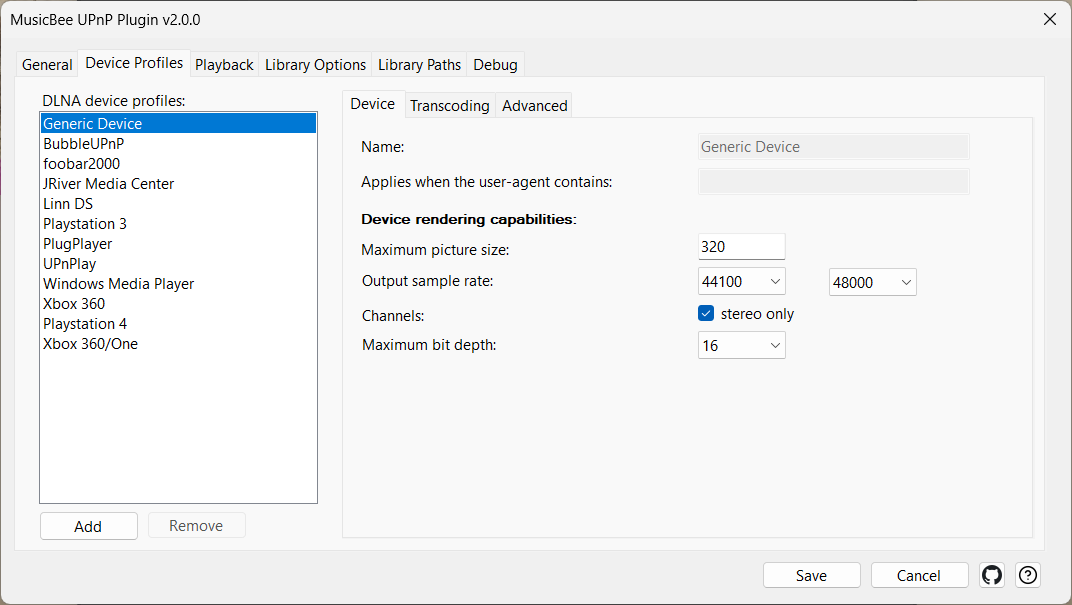
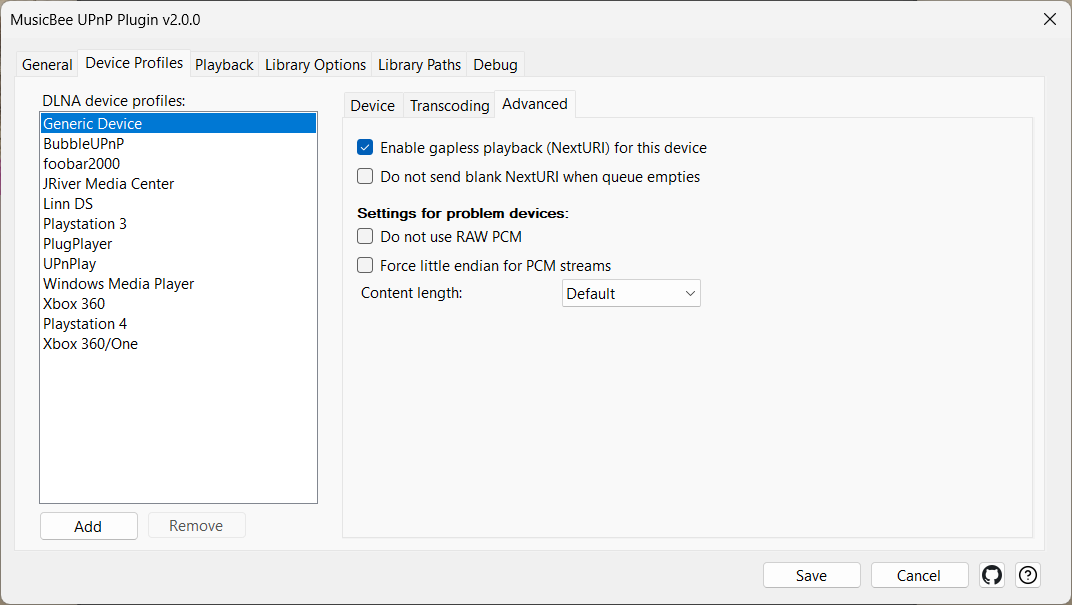
Ρυθμίσεις
| Έλεγχος | Τι κάνει |
|---|---|
| Όνομα | Το όνομα εμφάνισης του προφίλ. |
| Εφαρμόζεται όταν ο πράκτορας χρήστη περιέχει | Το/τα απόσπασμα/τα user-agent που πρέπει να περιέχει μια συσκευή για να ταιριάζει με αυτό το προφίλ. Διαχωρίστε τις εναλλακτικές με |. Οι συσκευές που δεν ταιριάζουν επιστρέφουν στο Γενικό προφίλ. |
| Μέγιστο μέγεθος εικόνας | Μέγιστο μέγεθος pixel εξωφύλλου άλμπουμ που αποστέλλεται σε αυτή τη συσκευή (160 px είναι το πρότυπο DLNA. Το μεγαλύτερο δεν υποστηρίζεται καθολικά). |
| Ρυθμός δειγματοληψίας εξόδου / έως | Το εύρος ρυθμού δειγματοληψίας που δέχεται η συσκευή. Οι πηγές εκτός αυτού μετατρέπονται (αναγκάζει μετακωδικοποίηση). |
| Κανάλια / μόνο στερεοφωνικό | Downmix πολλαπλών καναλιών σε στερεοφωνικό για συσκευές που υποστηρίζουν μόνο δύο κανάλια. |
| Μέγιστο βάθος bit | Το υψηλότερο βάθος bit που δέχεται η συσκευή. Οι πηγές με μεγαλύτερο βάθος μετατρέπονται. |
| Μορφή εξόδου | Όταν απαιτείται μετακωδικοποίηση, η μορφή στην οποία θα μετατραπεί (PCM, FLAC, MP3, AAC, Ogg). Το PCM είναι η σωστή απάντηση σε ένα οικιακό δίκτυο: είναι χωρίς απώλειες, κάθε συσκευή DLNA το δέχεται και ένα LAN δεν έχει εύρος ζώνης που αξίζει να εξοικονομηθεί. Μια συμπιεσμένη μορφή αποδίδει μόνο σε μια περιορισμένη σύνδεση — κακό Wi-Fi με αρχεία υψηλής ανάλυσης ή ακρόαση από έξω από το σπίτι. Όποιο κι αν επιλέξετε, ελέγξτε ότι λειτουργεί πραγματικά στον υπολογιστή σας με το Δοκιμή κωδικοποιητών. |
| Ρυθμός δειγματοληψίας εξόδου | Ο ρυθμός δειγματοληψίας που θα χρησιμοποιηθεί κατά τη μετακωδικοποίηση. Το "ίδιο με την πηγή" διατηρεί το πρωτότυπο. |
| Να μη χρησιμοποιείται RAW PCM | Περιβάλλει το PCM σε ένα κοντέινερ WAV αντί να στέλνει raw L16/L24. Για συσκευές που παραμορφώνουν το raw PCM (ορισμένα Marantz). |
| Επιβολή little endian για ροές PCM | Στέλνει το PCM little-endian αντί για το big-endian της προδιαγραφής. Θεραπεύει την αναπαραγωγή λευκού θορύβου σε συσκευές που αναμένουν little-endian. |
| Μήκος περιεχομένου | Πώς να συμπληρώσετε την κεφαλίδα HTTP Content-Length: Προεπιλογή (σωστή τιμή), Καμία (παράλειψη), Μόνο PCM ή Σταθερή (μια τιμή "τεράστια" ως δείκτης). Για συσκευές που χειρίζονται λανθασμένα την κεφαλίδα. |
Μετακωδικοποίηση ή όχι — η αλυσίδα προτεραιότητας
"Μετακωδικοποίηση" σημαίνει επανακωδικοποίηση ενός κομματιού εν κινήσει — σε μια μορφή που μπορεί να αναπαράγει η συσκευή, ή ώστε να μπορούν να εφαρμοστούν ο ισοσταθμιστής και η εξομάλυνση έντασης του MusicBee. Το πρόσθετο θα προτιμούσε να μην μετακωδικοποιεί (η αποστολή του αρχικού αρχείου είναι ταχύτερη και χωρίς απώλειες), οπότε ακολουθεί μια σταθερή αλυσίδα κανόνων για να αποφασίσει. Οι υψηλότεροι κανόνες υπερισχύουν και παρακάμπτουν σιωπηρά τους χαμηλότερους. Αυτό είναι το πιο παρεξηγημένο μέρος του πρόσθετου, επειδή αρκετές ρυθμίσεις φαίνονται ότι πρέπει να συνεργάζονται, αλλά δεν το κάνουν.
| Προτεραιότητα | Κανόνας | Επίδραση |
|---|---|---|
| 1 (υψηλότερη) | Επιβολή μετακωδικοποίησης (ανά προφίλ συσκευής) | Πάντα μετακωδικοποίηση. Υπερισχύει όλων των παρακάτω. Αμοιβαία αποκλειόμενο με την επιβολή εγγενούς ροής — το τικάρισμα του ενός ξετικάρει το άλλο. |
| 2 | Επιβολή εγγενούς ροής (ανά προφίλ συσκευής, προεπιλογή ΕΝΕΡΓΟ) | Ποτέ μετακωδικοποίηση για αυτή τη συσκευή. Καταστέλλει πλήρως τους κανόνες 3–5 — στέλνει τα αρχικά bytes ανεξάρτητα από τη μορφή, τα εφέ ή τα όρια. |
| 3 | EQ/DSP και ReplayGain (Βιβλιοθήκη) | Επιβολή μετακωδικοποίησης ώστε να μπορεί να επεξεργαστεί ο ήχος. Αγνοείται σιωπηρά εάν κερδίσει ο κανόνας 2. |
| 4 | Ρυθμός δειγματοληψίας / βάθος bit / μόνο στερεοφωνικό (προφίλ συσκευής) | Πηγή εκτός εύρους → μετακωδικοποίηση για προσαρμογή. Αγνοείται σιωπηρά εάν κερδίσει ο κανόνας 2. |
| 5 (χαμηλότερη) | Υποστήριξη κωδικοποιητή (προφίλ συσκευής) | Κωδικοποιητής πηγής που δεν μπορεί να αναπαράγει η συσκευή → μετακωδικοποίηση στη μορφή εξόδου του προφίλ. Αγνοείται σιωπηρά εάν κερδίσει ο κανόνας 2. |
Επειδή η επιβολή εγγενούς ροής είναι προεπιλεγμένη σε ΕΝΕΡΓΟ για κάθε προφίλ, η συμπεριφορά εκτός συσκευασίας είναι: δώστε στη συσκευή το αρχικό αρχείο και μην κάνετε τίποτα άλλο. Αυτό είναι απολύτως σωστό για μια σύγχρονη συσκευή σε ένα καλό δίκτυο — αλλά σημαίνει ότι τα εφέ της Βιβλιοθήκης και τα όρια ήχου του προφίλ φαίνεται να "μην κάνουν τίποτα" μέχρι να αλλάξετε τον κανόνα 2.
Παράδειγμα εφαρμογής. Θέλετε η εξομάλυνση έντασης ReplayGain του MusicBee να εφαρμοστεί στον streamer σας. Επιλέγετε Εξομάλυνση της έντασης αναπαραγωγής χρησιμοποιώντας τη λειτουργία replay gain που είναι ενεργή στο MusicBee στην ενότητα Βιβλιοθήκη. Αναπαράγετε ένα κομμάτι — και η ένταση δεν εξομαλύνεται καθόλου.
Γιατί: το προφίλ του streamer εξακολουθεί να έχει την επιβολή εγγενούς ροής ΕΝΕΡΓΗ (κανόνας 2). Ο κανόνας 2 υπερισχύει του κανόνα ReplayGain (κανόνας 3), οπότε το πρόσθετο στέλνει το ανέγγιχτο αρχείο και η ρύθμιση ReplayGain παραλείπεται σιωπηρά.
Η λύση: ανοίξτε το προφίλ αυτής της συσκευής και απενεργοποιήστε την επιβολή εγγενούς ροής. Επειδή η επιβολή εγγενούς ροής είναι ανά προφίλ, μπορείτε να την αφήσετε ενεργή για τον bit-perfect hi-fi DAC σας και απενεργοποιημένη για το φορητό ηχείο που χρειάζεται ReplayGain — κάθε συσκευή παίρνει τη σωστή απάντηση.
Κανόνες εμπειρικής προσέγγισης:
- Θέλετε να εφαρμοστούν EQ/DSP ή ReplayGain σε μια συσκευή; Απενεργοποιήστε την επιβολή εγγενούς ροής στο προφίλ αυτής της συσκευής.
- Θέλετε να εγγυηθείτε μια νέα μετακωδικοποίηση (για δοκιμή, ή για μια συσκευή που δυσκολεύεται με εγγενή αρχεία); Επιλέξτε επιβολή μετακωδικοποίησης στο προφίλ της — υπερισχύει όλων.
- Διαφορετικά, αφήστε την επιβολή εγγενούς ροής ενεργή. Είναι η ρύθμιση με τη μεγαλύτερη επίδραση στο πρόσθετο και η προεπιλογή είναι σωστή για τον περισσότερο σύγχρονο εξοπλισμό.
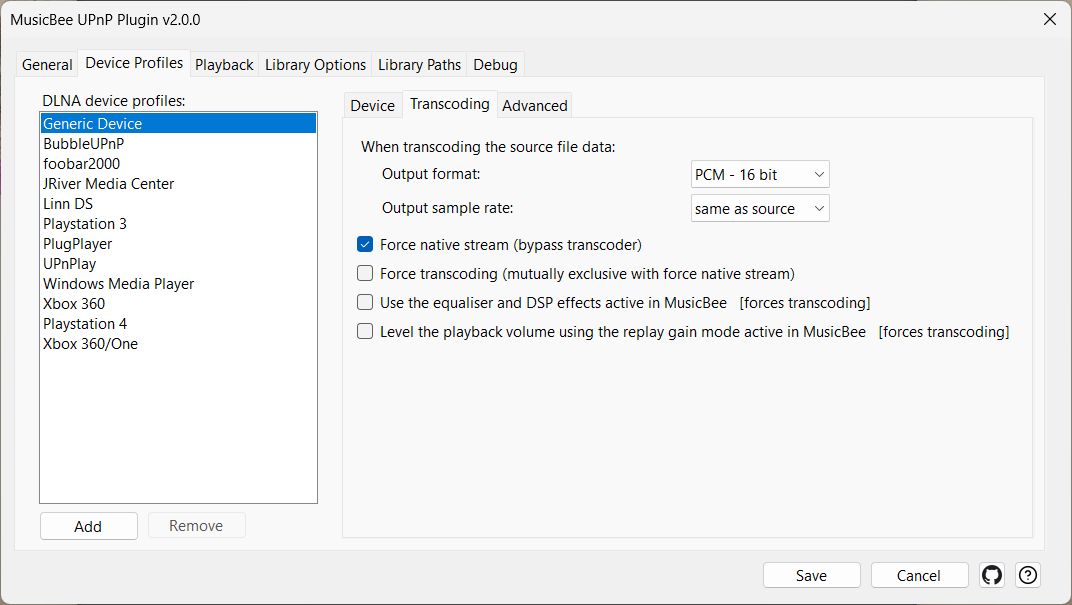
Ρυθμίσεις
| Έλεγχος | Τι κάνει |
|---|---|
| Επιβολή εγγενούς ροής (παράκαμψη μετακωδικοποιητή) | Στέλνει τα αρχικά bytes του αρχείου, παρακάμπτοντας τον μετακωδικοποιητή, τα εφέ, το ReplayGain και τα όρια ήχου του προφίλ. Προεπιλογή ΕΝΕΡΓΟ. Η ρύθμιση αναπαραγωγής με τη μεγαλύτερη επίδραση· κανόνας 2 της παραπάνω αλυσίδας. |
| Επιβολή μετακωδικοποίησης (αμοιβαία αποκλειστική με την επιβολή εγγενούς ροής) | Αναγκάζει κάθε ροή σε αυτή τη συσκευή να περάσει από τον μετακωδικοποιητή. Υπερισχύει της επιβολής εγγενούς ροής· οι δύο είναι αμοιβαία αποκλειόμενες (το τικάρισμα του ενός ξετικάρει το άλλο). Κανόνας 1. |
| Χρήση του ισοσταθμιστή και των εφέ DSP που είναι ενεργά στο MusicBee [επιβάλλει μετακωδικοποίηση] | Εφαρμόζει τον ισοσταθμιστή και τα εφέ DSP του MusicBee στον εξερχόμενο ήχο. Επιβάλλει μετακωδικοποίηση (κανόνας 3), και καταστέλλεται σε οποιαδήποτε συσκευή το προφίλ της οποίας έχει ενεργή την επιβολή εγγενούς ροής. |
| Εξομάλυνση της έντασης αναπαραγωγής χρησιμοποιώντας τη λειτουργία replay gain που είναι ενεργή στο MusicBee [επιβάλλει μετακωδικοποίηση] | Εφαρμόζει την εξομάλυνση έντασης ReplayGain του MusicBee. Επιβάλλει μετακωδικοποίηση (κανόνας 3), και καταστέλλεται σε οποιαδήποτε συσκευή το προφίλ της οποίας έχει ενεργή την επιβολή εγγενούς ροής. |
| Επιβολή εγγενούς ροής για ραδιόφωνο (παράκαμψη μετακωδικοποιητή για σταθμούς) | Στέλνει τις πηγές ραδιοφώνου/ροής ανέγγιχτες, παρακάμπτοντας τον μετακωδικοποιητή ειδικά για τους σταθμούς. |
Renderer — Το MusicBee ως στόχος αναπαραγωγής
Με τον ρόλο Renderer ενεργό (τον διακόπτη UPnP Renderer), το MusicBee λέει στο δίκτυο "Είμαι μια συσκευή στην οποία μπορείτε να αναπαράγετε". Μια ξεχωριστή εφαρμογή σημείου ελέγχου — ένα τηλεχειριστήριο τηλεφώνου, ένας άλλος ελεγκτής πολυμέσων — μπορεί τότε να επιλέξει το MusicBee και να στείλει ήχο για αναπαραγωγή σε αυτόν τον υπολογιστή. Δίνετε στον στόχο ένα φιλικό όνομα renderer ώστε να είναι αναγνωρίσιμο στη λίστα της άλλης εφαρμογής.
Τι μπορεί να αναπαράγει. Και τα δύο είδη κομματιών που μπορεί να στείλει μια εφαρμογή ελέγχου. Εάν το κομμάτι προέρχεται από την ίδια τη βιβλιοθήκη του MusicBee — περιηγηθήκατε στη βιβλιοθήκη αυτού του υπολογιστή στο τηλέφωνό σας και πατήσατε ένα τραγούδι — το MusicBee αναπαράγει το αρχείο απευθείας από τον δικό του δίσκο, ανέγγιχτο, χωρίς καμία απώλεια ποιότητας που θα μπορούσε να προκαλέσει μια διαδρομή μέσω του δικτύου. Εάν το κομμάτι βρίσκεται οπουδήποτε αλλού — ένα αρχείο αποθηκευμένο στο ίδιο το τηλέφωνο, ένα NAS, ένας άλλος διακομιστής πολυμέσων — το MusicBee το ανακτά και το αναπαράγει εδώ.
Ένα κομμάτι που αποστέλλεται από αλλού αντιγράφεται πρώτα, και γιατί αυτό έχει σημασία. Για ένα κομμάτι που δεν βρίσκεται στη βιβλιοθήκη σας, το MusicBee κατεβάζει αθόρυβα ένα αντίγραφο σε έναν προσωρινό φάκελο και το αναπαράγει, αντί να το ακούει μέσω του δικτύου καθώς προχωρά. Πρέπει: οτιδήποτε το MusicBee αντιμετωπίζει ως ζωντανή ροή δικτύου μπορεί να ξεκινήσει και να σταματήσει, αλλά όχι να μετακινηθεί, οπότε το άλμα σε ένα διαφορετικό σημείο του τραγουδιού θα ήταν αδύνατο, και το κομμάτι θα εμφανιζόταν ως μια απλή διεύθυνση ιστού αντί για τον τίτλο του. Η αναπαραγωγή ενός πραγματικού αρχείου στον δικό σας δίσκο αποφεύγει και τα δύο. Η αντιγραφή διαρκεί περίπου ένα δευτερόλεπτο σε ένα οικιακό δίκτυο. Κρατούνται μερικά δίπλα-δίπλα — αυτό που παίζει, αυτό που είναι στην ουρά στη συνέχεια, και ένα πίσω ώστε η παράλειψη προς τα πίσω να είναι άμεση — και τα παλαιότερα διαγράφονται καθώς φτάνουν νέα κομμάτια· οτιδήποτε απομένει καθαρίζεται την επόμενη φορά που θα ξεκινήσει το MusicBee. Η διάρκεια του κομματιού δεν αποτελεί εμπόδιο: ένα μεγάλο αρχείο υψηλής ανάλυσης ή DSD ανακτάται όπως οποιοδήποτε άλλο.
Το ραδιόφωνο του Διαδικτύου αναγνωρίζεται και αφήνεται ανέγγιχτο. Μια ζωντανή μετάδοση δεν αντιγράφεται ποτέ, επειδή δεν έχει τέλος για λήψη και δεν υπάρχει τίποτα για να μετακινηθεί κανείς ούτως ή άλλως — το MusicBee απλώς το αναπαράγει ως τη ροή που είναι. Η εφαρμογή ελέγχου λέει ποιο από τα δύο στέλνει, οπότε αυτό δεν απαιτεί ρύθμιση και καμία εικασία από την πλευρά σας. Το ίδιο ισχύει εάν ένα αντίγραφο δεν μπορεί να ανακτηθεί για οποιονδήποτε άλλο λόγο: η αναπαραγωγή συνεχίζεται μέσω του δικτύου, και μόνο τότε ο τίτλος και ο ρυθμιστής θέσης γίνονται αναξιόπιστοι.
Τα άλμπουμ παίζουν χωρίς κενά. Όταν η εφαρμογή ελέγχου λέει στο MusicBee τι ακολουθεί — οι περισσότερες το κάνουν — αυτό το κομμάτι ανακτάται ενώ το τρέχον παίζει ακόμα, και ο ίδιος ο αναπαραγωγέας του MusicBee διασχίζει το όριο. Έτσι, μια ζωντανή ηχογράφηση, ένα DJ set ή ένα συνεχές κλασικό έργο που αποστέλλεται από ένα τηλέφωνο εκτελείται όπως πρέπει, αντί να σταματά σε κάθε κομμάτι.
Γιατί θα το χρησιμοποιούσατε. Επιτρέπει σε ένα τηλέφωνο ή tablet να χρησιμοποιεί αυτόν τον υπολογιστή ως ηχείο UPnP — χρήσιμο όταν ο υπολογιστής είναι συνδεδεμένος με τα καλά ηχεία και θέλετε να τον ελέγχετε από τον καναπέ, είτε η μουσική βρίσκεται στον υπολογιστή είτε στο τηλέφωνο στο χέρι σας.
Πότε να το απενεργοποιήσετε. Αφήστε το απενεργοποιημένο εκτός εάν θέλετε συγκεκριμένα να στείλετε ήχο σε αυτόν τον υπολογιστή από άλλη εφαρμογή. Με αυτό απενεργοποιημένο, το MusicBee δεν θα εμφανίζεται ως στόχος πουθενά, κάτι που είναι συνήθως αυτό που θέλετε.
Χρησιμοποιήστε μία εφαρμογή ελέγχου κάθε φορά. Το UPnP δεν έχει την έννοια μιας εφαρμογής που "κατέχει" έναν renderer: οποιαδήποτε εφαρμογή στο δίκτυο μπορεί να στείλει κομμάτια στο MusicBee, και οποιαδήποτε εφαρμογή παρακολουθεί μπορεί να αντιδράσει σε αυτό που βλέπει. Έτσι, εάν δύο παίκτες είναι στραμμένοι στο MusicBee ταυτόχρονα, θα έχετε συμπεριφορά που μοιάζει με σφάλμα και δεν είναι. Μια δεύτερη εφαρμογή που έχει ακόμα επιλεγμένο το MusicBee συνεχίζει να παρακολουθεί, βλέπει το κομμάτι που έστειλε να σταματά, συμπεραίνει ότι το τραγούδι της τελείωσε, και στέλνει χρήσιμα το επόμενο από την δική της ουρά — οπότε η μουσική ξαφνικά μεταπηδά σε ένα διαφορετικό άλμπουμ, ή το πάτημα του επόμενου σε μία εφαρμογή ξεκινά ένα τραγούδι στην άλλη. Η διακοπή της αναπαραγωγής στη δεύτερη εφαρμογή δεν είναι αρκετή, επειδή παραμένει επιλεγμένη και συνεχίζει να παρακολουθεί. Στρέψτε την πίσω στο ηχείο του τηλεφώνου, σε άλλη συσκευή, ή κλείστε την σωστά.
Σημείωση για την ωριμότητα. Ο renderer είναι νεότερος από τον ρόλο του διακομιστή και έχει υποβληθεί σε λιγότερες δοκιμές σε πραγματικό υλικό. Εάν μια συγκεκριμένη εφαρμογή ελεγκτή τον οδηγεί περίεργα, αυτό είναι χρήσιμο να αναφερθεί.
Ρυθμίσεις
| Έλεγχος | Τι κάνει |
|---|---|
| Αποδότης UPnP: Ενεργοποίηση άλλων εφαρμογών για αναπαραγωγή στο MusicBee | Κύριος διακόπτης για τον ρόλο Renderer — επιτρέπει σε άλλες εφαρμογές να αναπαράγουν στο MusicBee. Τίθεται σε ισχύ μετά από επανεκκίνηση του MusicBee. |
| Όνομα αποδότη | Το όνομα που διαφημίζει αυτός ο υπολογιστής ως renderer, εμφανίζεται στις λίστες συσκευών άλλων εφαρμογών. |
Σημείο ελέγχου — αναπαραγωγή σε απομακρυσμένο ηχείο
Με τον ρόλο Σημείο ελέγχου ενεργοποιημένο (ο διακόπτης UPnP Control Point), οι αποδότες δικτύου UPnP/DLNA εμφανίζονται ως συσκευές εξόδου μέσα στο MusicBee — στο ίδιο σημείο που επιλέγετε την κάρτα ήχου σας. Επιλέξτε μία, πατήστε Αναπαραγωγή, και το MusicBee μεταδίδει τον ήχο σε αυτό το απομακρυσμένο ηχείο ή streamer ενώ εσείς συνεχίζετε να χρησιμοποιείτε τη διεπαφή του MusicBee ως τηλεχειριστήριο.
Γιατί να το χρησιμοποιήσετε. Κάνει ένα hi-fi streamer ή ένα δικτυωμένο ηχείο να συμπεριφέρεται σαν μια απλή έξοδος του MusicBee, χωρίς επιπλέον λογισμικό ενδιάμεσα.
Πότε να το απενεργοποιήσετε. Αφήστε το απενεργοποιημένο αν αναπαράγετε πάντα μόνο μέσω των ηχείων αυτού του υπολογιστή.
Δύο πράγματα καθορίζουν τον τρόπο λειτουργίας αυτού του ρόλου. Το πρώτο είναι η αναπαραγωγή χωρίς κενά (παρακάτω). Το δεύτερο είναι το Προσαρμογή της ροής σε κάθε συσκευή — τα ίδια προφίλ συσκευών και η προτεραιότητα μετακωδικοποίησης που διέπουν τον διακομιστή ισχύουν και εδώ, καθώς το πρόσθετο τροφοδοτεί ξανά ήχο σε μια απομακρυσμένη συσκευή. Το σημείο ελέγχου επαναχρησιμοποιεί επίσης τον HTTP διακομιστή του MusicBee για την έξοδο του ήχου, οπότε η θύρα του διακομιστή και οι κανόνες του τείχους προστασίας έχουν σημασία εδώ, ακόμα κι αν δεν ενεργοποιήσετε ποτέ τον ρόλο του Διακομιστή.
Ρυθμίσεις
| Έλεγχος | Τι κάνει |
|---|---|
| Σημείο Ελέγχου UPnP: Προσθήκη αποδότων δικτύου UPnP/DLNA ως συσκευές εξόδου MusicBee | Κύριος διακόπτης για τον ρόλο Σημείο ελέγχου — προσθέτει αποδότες δικτύου UPnP/DLNA ως συσκευές εξόδου του MusicBee. |
Αναπαραγωγή χωρίς κενά — δύο διαφορετικοί μηχανισμοί
Κάποια μουσική προορίζεται να παίζει χωρίς διακοπή — ζωντανά άλμπουμ, κλασικές κινήσεις, DJ sets, concept δίσκοι. Μισό δευτερόλεπτο σιωπής μεταξύ των κομματιών τα καταστρέφει. Το πρόσθετο προσφέρει δύο τρόπους για να αφαιρέσετε αυτό το κενό, και λειτουργούν πολύ διαφορετικά.
Πραγματική αναπαραγωγή χωρίς κενά (NextURI). Όταν ένας renderer δηλώνει ότι το υποστηρίζει, το πρόσθετο προ-φορτώνει το επόμενο κομμάτι στη συσκευή πριν τελειώσει το τρέχον, έτσι η συσκευή διασχίζει το όριο εσωτερικά χωρίς σιωπή — όπως ένα CD player. Αυτός είναι ο προτιμώμενος μηχανισμός: κάθε κομμάτι διατηρεί τα δικά του μεταδεδομένα, η αναζήτηση και η παράλειψη εξακολουθούν να λειτουργούν, και δεν υπάρχει τίποτα να ενεργοποιηθεί — το πρόσθετο το χρησιμοποιεί αυτόματα σε ικανές συσκευές. Ανά συσκευή, μπορείτε να το απενεργοποιήσετε (για υλικό του οποίου η υλοποίηση είναι προβληματική) ή να πείτε στο πρόσθετο να μην διαγράψει το κομμάτι στην ουρά όταν η λίστα αδειάσει (μια λύση για συσκευές που αντιμετωπίζουν μια κενή ουρά ως "διακοπή").
Συνεχής ροή. Η παλαιότερη εφεδρική λύση συνενώνει τα πάντα σε μια ατελείωτη ροή. Εγγυάται ότι δεν υπάρχουν κενά σε οποιαδήποτε συσκευή — αλλά με πραγματικό κόστος: ο renderer εμφανίζει τις πληροφορίες του πρώτου κομματιού για ολόκληρη τη συνεδρία, τα χειριστήρια "επόμενο/προηγούμενο" σταματούν να λειτουργούν, και επειδή όλα είναι συγχωνευμένα σε μία ροή, πρέπει όλα να μετακωδικοποιηθούν (το force-native δεν μπορεί να εφαρμοστεί). Η ετικέτα στην οθόνη εξηγεί τον συμβιβασμό.
Ποιο να χρησιμοποιήσετε. Προτιμήστε την πραγματική αναπαραγωγή χωρίς κενά — είναι αυτόματη και χωρίς απώλειες. Επιστρέψτε στη συνεχή ροή μόνο για μια συσκευή που δεν μπορεί να κάνει NextURI και όπου τα κενά σας ενοχλούν πραγματικά, αποδεχόμενοι ότι χάνετε τα μεταδεδομένα ανά κομμάτι και τα χειριστήρια μεταφοράς. Τα δύο είναι αμοιβαία αποκλειόμενα: η ενεργοποίηση της συνεχούς ροής απενεργοποιεί το NextURI, οπότε δεν μπορείτε να εκτελέσετε κατά λάθος και τα δύο.
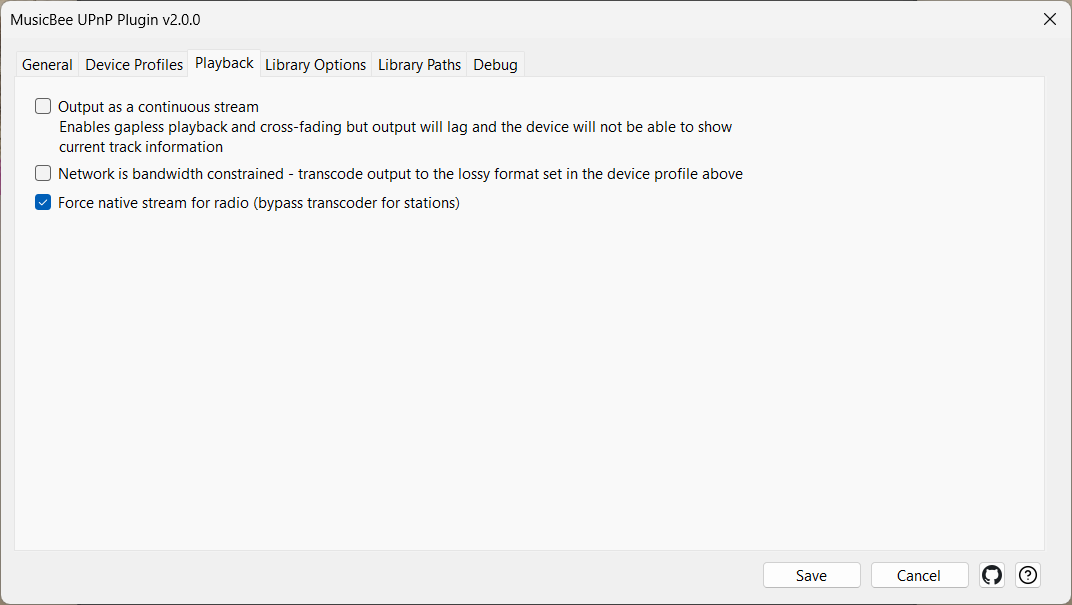
Ρυθμίσεις
| Έλεγχος | Τι κάνει |
|---|---|
| Ενεργοποίηση αναπαραγωγής χωρίς κενά (NextURI) για αυτή τη συσκευή | Ενεργοποιεί την πραγματική αναπαραγωγή χωρίς κενά (NextURI) για αυτή τη συσκευή. Ενεργό για ικανές συσκευές· απενεργοποιήστε το αν η υλοποίηση της συσκευής είναι προβληματική. |
| Να μη στέλνεται κενό NextURI όταν αδειάζει η ουρά | Σταματά το πρόσθετο να στέλνει ένα κενό NextURI όταν η ουρά αδειάζει — μια λύση για συσκευές (π.χ. Denon) που το αντιμετωπίζουν ως "διακοπή". |
| Έξοδος ως συνεχής ροή | Στέλνει μια συνεχή συνενωμένη ροή αντί για διακριτά κομμάτια. Αφαιρεί τα κενά σε οποιαδήποτε συσκευή, αλλά ο renderer εμφανίζει μόνο τις πληροφορίες του πρώτου κομματιού, τα χειριστήρια μεταφοράς σταματούν να λειτουργούν και όλα μετακωδικοποιούνται. Απενεργοποιεί το NextURI ενώ είναι ενεργό. |
Εύρεση μεταξύ τους στο δίκτυο
Πριν μπορέσει να λειτουργήσει οποιοσδήποτε ρόλος, οι συσκευές πρέπει να βρουν η μία την άλλη. Ο διακομιστής του MusicBee δεσμεύεται σε μια διεύθυνση δικτύου και μια θύρα TCP, στη συνέχεια ανακοινώνει την παρουσία του στο LAN μέσω SSDP, ώστε οι συσκευές να μπορούν να τον ανακαλύψουν. Η προεπιλεγμένη θύρα είναι η 9779· εάν αυτή η θύρα είναι ήδη κατειλημμένη, το πρόσθετο επιλέγει αυτόματα μια κοντινή ελεύθερη και οι συσκευές εξακολουθούν να την ανακαλύπτουν (χρειάζεται να ορίσετε μια σταθερή θύρα μόνο εάν η ρύθμισή σας το απαιτεί).
Δύο ρυθμίσεις έχουν σημασία σε μηχανήματα με ασυνήθιστη δικτύωση:
- Διεύθυνση IP / διεπαφή δικτύου. Το "Αυτόματο" εξυπηρετεί σε όλες τις διεπαφές, κάτι που είναι σωστό για τους περισσότερους υπολογιστές. Σε ένα μηχάνημα με πολλά δίκτυα ταυτόχρονα — Wi-Fi και Ethernet και ένα VPN — επιλέξτε τη διεπαφή στην οποία βρίσκονται πραγματικά οι συσκευές ήχου σας, ώστε το MusicBee να διαφημίζει μια διεύθυνση στην οποία μπορούν να φτάσουν.
- Θύρα. Αλλάξτε την μόνο εάν ένα άλλο πρόγραμμα χρησιμοποιεί ήδη την προεπιλεγμένη, ή το τείχος προστασίας σας επιμένει σε έναν συγκεκριμένο αριθμό.
Ο νούμερο ένα λόγος που μια συσκευή "δεν μπορεί να δει το MusicBee" είναι το τείχος προστασίας, όχι το UPnP. Το Τείχος προστασίας των Windows πρέπει να επιτρέπει τη θύρα του MusicBee και στα δύο προφίλ δικτύου, το ιδιωτικό και το δημόσιο, και συνήθως πρέπει να επανεκκινήσετε το MusicBee μετά την αλλαγή των κανόνων του τείχους προστασίας. Ελέγξτε αυτό πριν αλλάξετε οτιδήποτε μέσα στο πρόσθετο.
Ρυθμίσεις
| Control | What it does |
|---|---|
| Διεύθυνση IP | Ποια διεπαφή δικτύου δεσμεύει ο διακομιστής· το "Αυτόματο" χρησιμοποιεί όλες τις διεπαφές. Τίθεται σε ισχύ μετά από επανεκκίνηση του MusicBee. |
| θύρα | Η θύρα TCP στην οποία ακούει ο διακομιστής HTTP (προεπιλογή 9779). Εάν η θύρα είναι κατειλημμένη, το πρόσθετο επιλέγει αυτόματα μια ελεύθερη. Τίθεται σε ισχύ μετά από επανεκκίνηση. |
Διαγνωστικά
Όταν μια συγκεκριμένη συσκευή δυσλειτουργεί, η συμπεριφορά του πρόσθετου είναι αόρατη μέχρι να την καταγράψετε. Αυτά τα εργαλεία εξυπηρετούν κάθε ρόλο, επομένως βρίσκονται στη δική τους καρτέλα Αποσφαλμάτωση αντί κάτω από μία λειτουργία.
- Η Καταγραφή πληροφοριών εντοπισμού σφαλμάτων καταγράφει κάθε αίτημα, το user-agent της συσκευής και κάθε απόφαση κωδικοποιητή/μετακωδικοποίησης σε ένα αρχείο καταγραφής που μπορείτε να ανοίξετε με την επιλογή Προβολή. Ενεργοποιήστε το κατά την αντιμετώπιση προβλημάτων (και για να ανακαλύψετε το user-agent μιας συσκευής για ένα προφίλ), και μετά απενεργοποιήστε το ξανά — το αρχείο καταγραφής μεγαλώνει γρήγορα. Μπορείτε επίσης να το διαγράψετε σε κάθε εκκίνηση.
- Η επιλογή Το δίκτυο έχει περιορισμένο εύρος ζώνης (Αναπαραγωγή) ενημερώνει το πρόσθετο ότι κάθε φορά που πραγματοποιεί μετακωδικοποίηση, θα πρέπει να χρησιμοποιεί την απωλεστική έξοδο του προφίλ συσκευής (MP3/AAC/Ogg) αντί για μια μεγάλη χωρίς απώλειες. Ενεργοποιήστε το για αργές συνδέσεις Wi-Fi.
- Το Δοκιμή κωδικοποιητών εκτελεί κάθε μορφή εξόδου μέσω του κωδικοποιητή που θα χρησιμοποιούσε πραγματικά το MusicBee, σε μισό δευτερόλεπτο παραγόμενου ήχου, και αναφέρει ποιες λειτουργούν. Η μετατροπή ήχου εξαρτάται από μικρά προγράμματα κωδικοποιητών που συνοδεύουν το MusicBee και διαμορφώνονται στις προτιμήσεις του, όχι εδώ — οπότε όταν λείπει κάποιο ή έχει ρυθμιστεί λάθος, το πρόσθετο μπορεί μόνο να στείλει μια κενή ροή και η συσκευή αναφέρει το δικό της άχρηστο σφάλμα. Πατήστε αυτό πριν υποψιαστείτε τη συσκευή.
- Η καρτέλα Αποσφαλμάτωση περιέχει επίσης εργαλεία ερωτημάτων χαμηλού επιπέδου που προορίζονται για ανάπτυξη. Μπορείτε να τα αγνοήσετε σε κανονική χρήση (βλ. Άλλες ρυθμίσεις).
Για την καθημερινή διάγνωση, το μοτίβο είναι: ενεργοποίηση καταγραφής → αναπαραγωγή του προβλήματος → ανάγνωση του αρχείου καταγραφής → προσαρμογή του σχετικού προφίλ συσκευής → απενεργοποίηση καταγραφής.
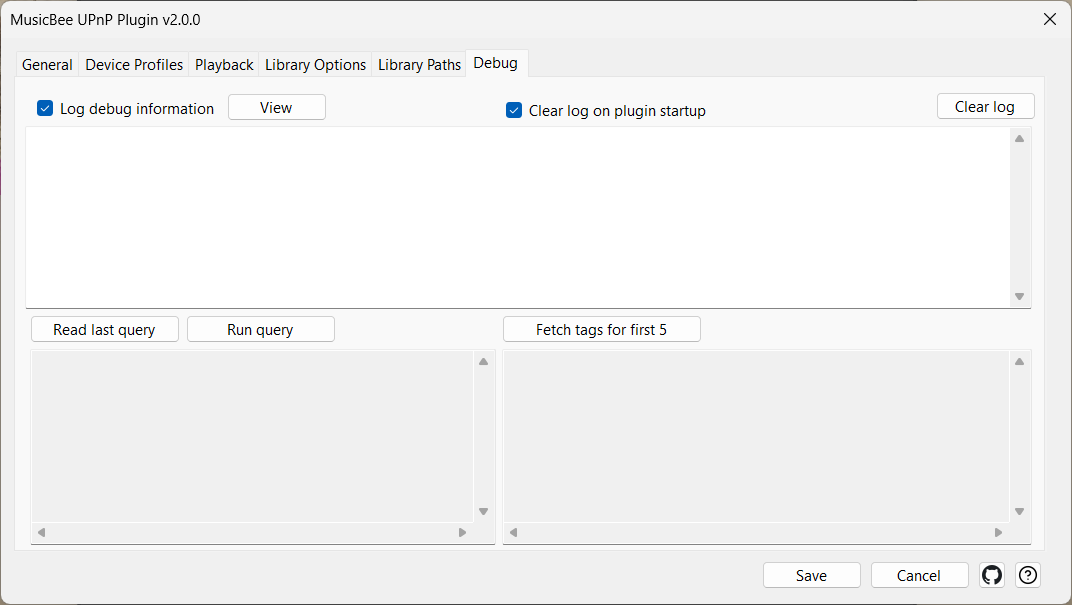
Ρυθμίσεις
| Έλεγχος | Τι κάνει |
|---|---|
| Καταγραφή πληροφοριών αποσφαλμάτωσης | Καταγράφει κάθε αίτημα, user-agent και απόφαση κωδικοποιητή σε ένα αρχείο. Ενεργό κατά την αντιμετώπιση προβλημάτων, απενεργοποιημένο διαφορετικά. |
| Εκκαθάριση αρχείου καταγραφής κατά την εκκίνηση του πρόσθετου | Αδειάζει το αρχείο καταγραφής κάθε φορά που ξεκινά το πρόσθετο. |
| Προβολή | Ανοίγει το τρέχον αρχείο καταγραφής. |
| Εκκαθάριση αρχείου καταγραφής | Καθαρίζει το αρχείο καταγραφής τώρα. |
| Δοκιμή κωδικοποιητών | Δοκιμάζει κάθε μορφή εξόδου έναντι του πραγματικού της κωδικοποιητή και αναφέρει ποιες λειτουργούν σε αυτό το μηχάνημα. |
| Το δίκτυο έχει περιορισμένο εύρος ζώνης - μετακωδικοποίηση εξόδου στην απωλεστική μορφή που έχει οριστεί στο προφίλ συσκευής παραπάνω | Όταν γίνεται μετακωδικοποίηση, χρησιμοποιήστε την απωλεστική μορφή εξόδου του προφίλ συσκευής. Για αργές συνδέσεις. Απαιτεί μια απωλεστική μορφή επιλεγμένη στην ενότητα μετακωδικοποίησης του προφίλ. |
Γρήγορη αντιμετώπιση προβλημάτων
| Σύμπτωμα | Πρώτο πράγμα που πρέπει να δοκιμάσετε |
|---|---|
| Μια συσκευή δεν βλέπει καθόλου το MusicBee | Ελέγξτε το Τείχος προστασίας των Windows για τόσο ιδιωτικά όσο και δημόσια δίκτυα. Η θύρα του πρόσθετου (9779 από προεπιλογή) πρέπει να είναι προσβάσιμη. Επανεκκινήστε το MusicBee μετά τις αλλαγές στο τείχος προστασίας. |
| Μια πηγή (Podcasts, Radio, Inbox…) λείπει από το δέντρο | Είναι πιθανώς κρυμμένη. Στην καρτέλα Προβολή, επιλέξτε τον κόμβο και βεβαιωθείτε ότι το πλαίσιο ελέγχου Ορατό είναι ενεργοποιημένο. |
| Ένας κόμβος περιηγείται με λάθος μορφή | Εφαρμόστε μια διαφορετική διαδρομή ανακάλυψης στην καρτέλα Προβολή — π.χ. Επίπεδα κομμάτια για μια λίστα αναπαραγωγής, Καλλιτέχνης άλμπουμ → Άλμπουμ → Κομμάτια για ένα φίλτρο μουσικής. |
| Η συσκευή βλέπει το MusicBee αλλά δεν αναπαράγει κανένα κομμάτι | Το προφίλ της συσκευής είναι πιθανώς λάθος, ή η αναγκαστική εγγενής ροή είναι απενεργοποιημένη και μια μετακωδικοποίηση αποτυγχάνει. Επιλέξτε αναγκαστική εγγενής ροή στο προφίλ αυτής της συσκευής και δοκιμάστε ξανά. |
| Μια συσκευή αναπαράγει σιωπή αφού αλλάξετε τη μορφή εξόδου | Ο κωδικοποιητής αυτής της μορφής πιθανώς λείπει ή είναι λανθασμένα διαμορφωμένος στο MusicBee. Πατήστε Δοκιμή κωδικοποιητών στην καρτέλα Αποσφαλμάτωση — αναφέρει τις μορφές που δεν λειτουργούν και τη ρύθμιση στο MusicBee που τις διορθώνει. |
| Ο ήχος αναπαράγεται ως στατικός / λευκός θόρυβος | Δοκιμάστε αναγκαστική μικρή ενδιάμεση για ροές PCM στο προφίλ της συσκευής. Εάν αυτό δεν βοηθήσει, δοκιμάστε να μην χρησιμοποιείτε RAW PCM. |
| Κενά μεταξύ κομματιών | Η πραγματική αναπαραγωγή χωρίς κενά λειτουργεί αυτόματα σε συσκευές που υποστηρίζουν NextURI. Εάν εξακολουθείτε να ακούτε κενά, η συσκευή είτε δεν το υποστηρίζει είτε η υλοποίησή της είναι προβληματική — επιστρέψτε στην έξοδο ως συνεχή ροή (εγγυημένη αναπαραγωγή χωρίς κενά, αλλά οι πληροφορίες κομματιού και τα στοιχεία ελέγχου επόμενου/προηγούμενου σταματούν να λειτουργούν). |
| EQ / DSP / ReplayGain "δεν κάνει τίποτα" | Η αναγκαστική εγγενής ροή είναι ενεργοποιημένη για αυτήν τη συσκευή — υπερισχύει αυτών. Αποεπιλέξτε αναγκαστική εγγενής ροή στο προφίλ της συσκευής. Δείτε Μετακωδικοποίηση ή όχι. |
| Μια σύγχρονη συσκευή (2020+) αγνοεί τα στοιχεία ελέγχου του MusicBee | Η επιδιόρθωση για συσκευές που διαφημίζονται ως MediaRenderer:2/3 βρίσκεται σε αυτό το fork. Θα πρέπει να λειτουργεί. Εάν όχι, καταγράψτε ένα αρχείο καταγραφής εντοπισμού σφαλμάτων και υποβάλετε ένα ζήτημα. |
| Το πρόσθετο φορτώνεται αλλά η Διαμόρφωση δεν ανοίγει | Ελέγξτε το ErrorLog.dat του MusicBee — το πρόσθετο πιθανότατα κατέρρευσε κατά τη φόρτωση. Η διαγραφή του αρχείου ρυθμίσεων του πρόσθετου και η εκ νέου διαμόρφωση συνήθως το διορθώνει. |
| Γλώσσες εκτός της Αγγλικής | Το πρόσθετο διαθέτει 22 γλώσσες και ακολουθεί τη γλώσσα του MusicBee, και αυτή η βοήθεια είναι διαθέσιμη σε όλες αυτές. Για να χρησιμοποιήσετε μια διαφορετική, ορίστε τη γλώσσα στην καρτέλα Γενικά. |
Κωδικοποιητές του MusicBee
Κάθε μετακωδικοποιημένη μορφή εκτός από PCM/WAV παράγεται από ένα πρόγραμμα κωδικοποιητή από τον φάκελο Codec του MusicBee — τα ίδια προγράμματα που χρησιμοποιεί ο δικός του Μετατροπέας Αρχείων του MusicBee. Το MusicBee UPnP Plugin δεν τα παρέχει ούτε τα επιλέγει· αν μια μορφή αποτύχει στο MusicBee, αποτυγχάνει και εδώ. Το Δοκιμή κωδικοποιητών στην καρτέλα Αποσφαλμάτωση εκτελεί το καθένα και αναφέρει τι συνέβη.
Οι περισσότεροι από τους ενσωματωμένους κωδικοποιητές είναι παρωχημένοι
| Κωδικοποιητής | Το MusicBee παρέχει | Τρέχουσα | Λήψη |
|---|---|---|---|
| flac.exe | 1.3.2 (x32) | 1.5.0 (x64) | https://github.com/xiph/flac/releases — ή https://www.rarewares.org/lossless.php |
| lame.exe | 3.100 (x32) | 4.0 (x64) | https://lame.sourceforge.io/download.php |
| mpcenc.exe | 1.30.0 (x32) | 1.30.0 (x64) — τρέχουσα | https://www.musepack.net/index.php?pg=win |
| oggenc2.exe | 2.88 (x32) | 2.88 (x64) — τρέχουσα | https://www.rarewares.org/ogg-oggenc.php |
| opusenc.exe | 0.1.10 (x32) | 0.2.30 (x32) | https://opus-codec.org/downloads/ |
| Takc.exe | 2.3.0 (x32) | 2.3.3 (x32) | https://encode.su/threads/3612-TAK-2-3-1-Final |
| wavpack.exe | 5.1.0 (x32) | 5.9.0 (x32) | https://www.wavpack.com/downloads.html |
| neroAacEnc.exe | δεν περιλαμβάνεται | 1.5.4.0 (x32) | https://www.videohelp.com/software/Nero-AAC-Codec |
Για τις μορφές χωρίς απώλειες (FLAC, WavPack, TAK) η ηλικία δεν επηρεάζει την ποιότητα: ένα αρχείο χωρίς απώλειες αποκωδικοποιείται ακριβώς στον ίδιο ήχο ανεξάρτητα από την έκδοση του κωδικοποιητή που το δημιούργησε — οι νεότερες εκδόσεις είναι κυρίως ταχύτερες και συμπιέζουν ελαφρώς καλύτερα. Για τις μορφές με απώλειες, ένας νεότερος κωδικοποιητής μπορεί να δώσει καλύτερη ποιότητα στην ίδια ταχύτητα μετάδοσης bit. Το AAC χρειάζεται το neroAacEnc.exe, το οποίο το MusicBee δεν περιλαμβάνει καθόλου.
Για να τα ενημερώσετε, τοποθετήστε νεότερες εκδόσεις στον φάκελο Codec του MusicBee με τα ίδια ονόματα αρχείων, αφού δημιουργήσετε αντίγραφα ασφαλείας των πρωτότυπων. Η επίσημη έκδοση FLAC 1.5 χρειάζεται επίσης τα libFLAC.dll και libFLAC++.dll να αντιγραφούν δίπλα στο flac.exe.
Η μετατροπή Ogg μπορεί να είναι σιωπηλά χαλασμένη σε μια παλαιότερη εγκατάσταση
Οι αποθηκευμένες παράμετροι του κωδικοποιητή Ogg μπορούν να περιέχουν μια επιλογή (-p 4) που ούτε το oggenc2 που συνοδεύει το MusicBee ούτε η τρέχουσα έκδοση αποδέχονται, οπότε κάθε μετατροπή Ogg αποτυγχάνει με το μήνυμα "Δεν δημιουργήθηκε αρχείο εξόδου" — χωρίς να έχουν επεξεργαστεί ποτέ οι παράμετροι. Οι τρέχουσες προεπιλογές του MusicBee δεν περιλαμβάνουν αυτήν την επιλογή, οπότε φαίνεται να είναι μια παλιά προεπιλογή που οι αναβαθμίσεις δεν αντικατέστησαν ποτέ: μια υπάρχουσα εγκατάσταση διατηρεί τις αποθηκευμένες παραμέτρους της ακόμα και αφού το ίδιο το MusicBee έχει διορθωθεί.
Για να ελέγξετε: Προτιμήσεις → Μετατροπείς Αρχείων → OGG. Αν οι παράμετροι περιέχουν -p 4, κάντε κλικ στο Επαναφορά, μετά στο Αποθήκευση. Θα πρέπει τότε να διαβάζονται ως -q 5 - -o [outputfile].
Πόσο έχει δοκιμαστεί αυτό
Για να μην σας εκπλήξει τίποτα, εδώ αναφέρεται ειλικρινά πόση πραγματική χρήση έχει γίνει στο plugin.
Όλα δοκιμάστηκαν με το BubbleUPnP, με το foobar2000 ως δεύτερη αναφορά. Και οι τρεις ρόλοι λειτουργούν εκεί — αλλά το BubbleUPnP είναι το μόνο αντίστοιχο με το οποίο έχει αποδειχθεί ότι λειτουργεί το plugin, οπότε άλλες εφαρμογές ελέγχου, άλλοι παίκτες και συσκευές περιήγησης πέρα από αυτές τις δύο είναι αδοκίμαστες και θα ωφελούνταν από δοκιμές της κοινότητας.
Το σημείο που αυτό έχει τη μεγαλύτερη σημασία στην πράξη είναι η αναπαραγωγή σε φυσικό streamer (ο ρόλος του σημείου ελέγχου). Οι μεταβάσεις κομματιών χωρίς κενά επιβεβαιώθηκαν στο BubbleUPnP, αλλά οι πραγματικοί streamers — WiiM, Sonos, Cambridge, Eversolo, Marantz, Denon — χειρίζονται ο καθένας την παράδοση μεταξύ των κομματιών ελαφρώς διαφορετικά, και κανένας δεν έχει δοκιμαστεί σε πραγματικό υλικό. Εάν η αναπαραγωγή χωρίς κενά δεν λειτουργεί σωστά σε μία από αυτές, απενεργοποιήστε το NextURI για αυτήν τη συσκευή, ώστε να επιστρέψει στην αναπαραγωγή ενός κομματιού κάθε φορά.
Άλλες ρυθμίσεις
Μερικά στοιχεία ελέγχου δεν ανήκουν σε κάποια συγκεκριμένη λειτουργία:
| Έλεγχος | Τι κάνει |
|---|---|
| Βοήθεια | Ανοίγει αυτή τη σελίδα βοήθειας στο πρόγραμμα περιήγησής σας, στη γλώσσα του MusicBee (επιστρέφοντας στα Αγγλικά όπου μια μετάφραση δεν είναι ακόμα έτοιμη). |
| Ανάγνωση τελευταίου ερωτήματος, Εκτέλεση ερωτήματος, Ανάκτηση ετικετών για τα πρώτα 5 | Εργαλεία ερωτημάτων χαμηλού επιπέδου στην καρτέλα Αποσφαλμάτωση, που προορίζονται για ανάπτυξη. αγνοήστε τα σε κανονική χρήση. |
| Αποθήκευση | Αποθηκεύει τις αλλαγές. Οι ρυθμίσεις που δεσμεύονται κατά την εκκίνηση (θύρα, IP, μέγιστες συνδέσεις, renderer) εμφανίζουν ένα σήμα ⚠ Απαιτείται Επανεκκίνηση μέχρι να επανεκκινήσετε το MusicBee. |
| Ακύρωση | Κλείνει το παράθυρο διαλόγου χωρίς αποθήκευση. |
Ευχαριστίες
- Πρωτότυπο πρόσθετο από τον Steven Mayall. Αυτό το fork ξαναέγραψε την περιήγηση στη βιβλιοθήκη και το παράθυρο διαλόγου ρυθμίσεων και πρόσθεσε τον renderer, αλλά ο πυρήνας UPnP, HTTP και SSDP στον οποίο βασίζεται είναι ακόμα σε μεγάλο βαθμό ο κώδικάς του.
- Το κλειστού κώδικα UPnP 2025 fork από τον BoringName, του οποίου το δημόσιο νήμα φόρουμ παρείχε τον κατάλογο σφαλμάτων.