Yardım
MusicBee UPnP Plugin ne işe yarar?
Kütüphanenizi ev ağınızdaki UPnP/DLNA cihazlarına (telefonlar, akıllı TV'ler, hi-fi yayıncılar, ağa bağlı hoparlörler) bulut veya oturum açma gerektirmeden bağlayan MusicBee için açık kaynaklı bir eklentidir. Steven Mayall'ın orijinal UPnP eklentisinin, büyük, çeşitli bir kütüphaneyi başka bir cihazdan rahatça gezilebilir hale getirme üzerine yeniden inşa edilmiş bir çatalıdır.
Bu çatalı sıradan bir UPnP sunucusundan ayıran iki şey vardır ve onu seçme nedeni bunlardır:
- MusicBee'nin tamamını yayınlar — sadece "Müzik" değil. Filtreleriniz, Podcast'leriniz, Sesli Kitaplarınız, Radyo istasyonlarınız, Gelen Kutusu ve Çalma Listeleriniz müziğin yanı sıra diğer cihazda kendi gezilebilir kapsayıcıları olarak görünür. Çoğu sunucu düz bir müzik kütüphanesi ve başka hiçbir şey göstermez.
- Bu düğümlerin her biri ayrı ayrı gösterilebilir, gizlenebilir ve şekillendirilebilir. Bir cihazın hangi düğümleri göreceğine siz karar verirsiniz ve her birine kendi keşif yolunu verirsiniz — içinde gezinme rotası (Albüm Sanatçısı → Albüm → Parçalar, düz bir parça listesi, Türe göre, Yıla göre…). 300.000 parçalık bir kütüphane, düz bir veri yığını yerine iyi organize edilmiş gibi gezinir.
Bu iki ana fikrin altında, eklenti tek bir yapısal gerçek etrafında düzenlenmiştir: MusicBee üç farklı ağ rolü oynayabilir ve ayarlar iletişim kutusundaki her ekran bunlardan birine aittir. Üç rolü doğru anladığınızda, iletişim kutusunun geri kalanı kendini açıklar:
- Sunucu — diğer cihazlar MusicBee kütüphanesine göz atar ve ondan parça çeker. Yukarıdaki iki ana özellik burada bulunur.
- Oynatıcı (Renderer) — MusicBee, ağ hoparlörü gibi diğer uygulamaların çalabileceği bir hedef haline gelir.
- Kontrol noktası — MusicBee kendi sesini uzak bir hoparlöre veya yayıncıya çalar.
Bir rolü veya üçünü birden kullanabilirsiniz. Sadece ihtiyacınız olanı açın. Bu kılavuz boyunca, her ayar ait olduğu özelliğin hemen yanında açıklanmıştır — ayrı bir "ayarlar" listesi yoktur.
Kurulum
mb_UPnP_yaiol.dlldosyasını sürüm sayfasından indirin.- MusicBee eklentileri klasörünüze kopyalayın, genellikle
C:\Users\<siz>\AppData\Roaming\MusicBee\Plugins\. - MusicBee'yi yeniden başlatın.
- Düzenle → Tercihler → Eklentiler'i açın, MusicBee UPnP Plugin'i bulun ve Yapılandır'a tıklayın.
yaiol DLL'sinin farklı bir dosya adı vardır, bu nedenle orijinal eklentiyle çakışmadan diskte bulunabilir ve onunla birlikte çalışabilir.
Sunucu — diğerleri kitaplığınıza göz atar
UPnP, ses cihazlarının yerel bir ağ üzerinden birbirini bulması ve sürmesi için bir protokoldür ve içinde her katılımcı belirli bir rol oynar. Sunucu rolü açıkken (UPnP Sunucusu anahtarı), MusicBee Medya Sunucusu rolünü oynar: LAN'ınızdaki keşif isteklerini yanıtlar ve kitaplığını isteyen herhangi bir cihaza sunar. Diğer cihazdan bir medya ağacı görür ve oynatmak için dokunursunuz; ses, MusicBee'nin yerleşik HTTP sunucusundan doğrudan cihaza akar. MusicBee sadece kaynaktır — diğer cihaz sorumludur.
Neden kullanmalısınız. Tüm koleksiyonunuzu barındıran tek bir bilgisayarı, dosya kopyalamadan veya herhangi bir şeye giriş yapmadan diğer tüm cihazların erişebileceği bir ağ kaynağına dönüştürür. Bu, eklentinin çatalının en çok yatırım yaptığı yarısıdır ve iki ana özelliğin yaşadığı yerdir — ne yayınladığınız (aşağıda) ve her düğümün nasıl şekillendiği.
Ne zaman kapatmalısınız. Yalnızca MusicBee'ye başka bir cihazdan asla göz atmıyorsanız. Rol, diğer ikisinden bağımsızdır; kitaplığı sunabilir ve yine de oluşturucu ve kontrol noktası rollerini kapalı bırakabilirsiniz.
Anahtarın yanında sunucu genelinde birkaç ayar bulunur: diğer cihazların listelerinde gösterdiği sunucu adı, MusicBee'nin bağlandığı ağ arayüzü ve bağlantı noktası (Ağda birbirini bulma bölümüne bakın) ve sunucunun aynı anda kaç eşzamanlı akış sunacağını sınırlayan bir maksimum bağlantı sınırı.
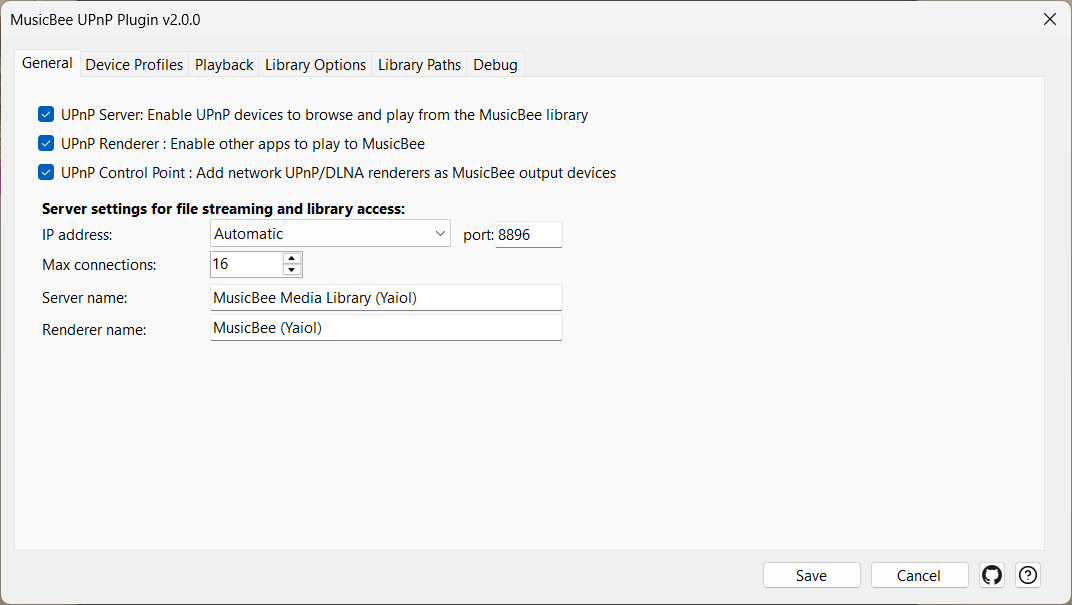
Ayarlar
| Kontrol | Ne işe yarar |
|---|---|
| UPnP Sunucusu: UPnP cihazlarının MusicBee kitaplığından göz atmasını ve oynatmasını etkinleştir | Sunucu rolü için ana anahtar — UPnP cihazlarının MusicBee kitaplığına göz atmasına ve oynatmasına izin verir. |
| Sunucu adı | Diğer cihazların MusicBee'yi keşfettiklerinde gösterdiği ad. |
| Maks. bağlantı | Sunucunun sunacağı maksimum eşzamanlı dosya akışı (varsayılan 16, aralık 1–256). Bir cihazın birçok paralel istek göndermesi ⚠ Maks Bağlantı rozetini tetiklerse artırın. Yeniden başlatmadan sonra etkinleşir. |
| MusicBee'de oynatma istatistiklerini güncelle | UPnP üzerinden çalınan parçaları MusicBee'nin çalma sayılarına ve son çalınma zaman damgalarına dahil eder. |
MusicBee'nin tamamını yayınlayın, sadece Müziği değil
Bu, çatalın iki ana özelliğinden ilkidir. Sıradan bir UPnP sunucusu, ağa tek bir düz "Müzik" kütüphanesi sunar. Bu ise MusicBee'nin düzenlediği her içerik alanını, her birini göz atma cihazında kendi üst düzey kapsayıcısı olarak yüzeye çıkarır.
MusicBee'nin yayınlayabileceği yedi şey
Bir cihaz MusicBee'ye göz attığında, ulaştığı kök bunların hepsini yan yana sunabilir:
- Müzik — ana kütüphaneniz, istediğiniz gibi şekillendirilmiş (aşağıdaki keşif yolları bölümüne bakın).
- Filtreler — MusicBee'nin ana görünümünün üst kısmında zaten kullandığınız filtre sekmeleri (
Müzik,TÜMÜ,FAV, bir Caz filtresi, bir Klasik filtresi, ne kurduysanız) giriş noktaları olarak görünür ve kütüphaneniz hakkında zaten düşündüğünüzü yansıtır. Filtreler, MusicBee'nin kendisinin kullandığı aynı dosyalardan canlı olarak okunur, bu nedenle yapılandırma gerektirmeden senkronize kalırlar. - Podcast'ler — podcast abonelikleriniz, her biri bölümlerine açılır, abonelik kapak resimleri taşınır.
- Sesli Kitaplar — MusicBee'nin Sesli Kitaplar kategorisi.
- Radyo — kaydedilmiş internet radyo istasyonlarınız.
- Gelen Kutusu — MusicBee'nin yeni eklenen, henüz dosyalanmamış parçaların Gelen Kutusu.
- Çalma Listeleri — MusicBee çalma listeleriniz.
Bunlar doğrudan MusicBee'den geldiği için ayrı bir kuruluma ihtiyaç duymazlar — MusicBee'de bir podcast'e abone olun veya bir istasyon ekleyin ve cihaz bir sonraki göz attığında ağdan erişilebilir olur. Her birinin gerçekten görünüp görünmediği ve aldığı şekil, bir sonraki özelliğin işidir.
Varsayılan olarak, Filtreler ve Çalma Listeleri kendi düzenli bir sarmalayıcı klasörünün içinde yer alır. Her kaynağın gerçekten görünüp görünmediği, nerede durduğu — en çok kullandıklarınızı göz atma kökünde en üste sabitlemek de dahil olmak üzere, kendi türleriyle gruplandırılmış olarak — ve aldığı şekil, tümü bir sonraki özellik tarafından düğüm başına belirlenir.
Bu yardımın önceki sürümleri "podcast kök kapsayıcısı yok"u bir sınırlama olarak listelemişti. Bu artık doğru değil — podcast'ler diğer tüm kaynaklar gibi yayınlanır.
Her düğümü göster, gizle ve şekillendir
Bu, ikinci ana özellik ve çatalın adını kazandıran özelliktir. Yedi kaynağı yayınlamak, onları kontrol edemezseniz gürültü olurdu — bu nedenle her açıkta kalan düğüm bağımsız olarak değiştirilebilir, köke sabitlenebilir ve kendi keşif yolunu taşır.
Tüm bunları ayarlar iletişim kutusunun Görünüm sekmesinde yönetirsiniz; bu sekme, açıkta kalan tüm ağacı bir kontrol listesi olarak gösterir. Desen her zaman aynıdır: üzerinde işlem yapmak istediğiniz düğümleri işaretleyin, ardından ağacın yanındaki kontrolleri kullanarak hepsini bir kerede ayarlayın — onları görünür veya gizli yapın, ağacın en üstüne sabitleyin veya bir yol şablonu uygulayın. Böylece Müzik, Filtreler ve Çalma Listelerini açığa çıkarabilir, Gelen Kutusu ve Radyo'yu gizleyebilir, Caz filtrenizi köke sabitleyebilir ve Podcast'lere aboneliğe göre bir şekil verebilirsiniz — her biri bağımsız olarak.
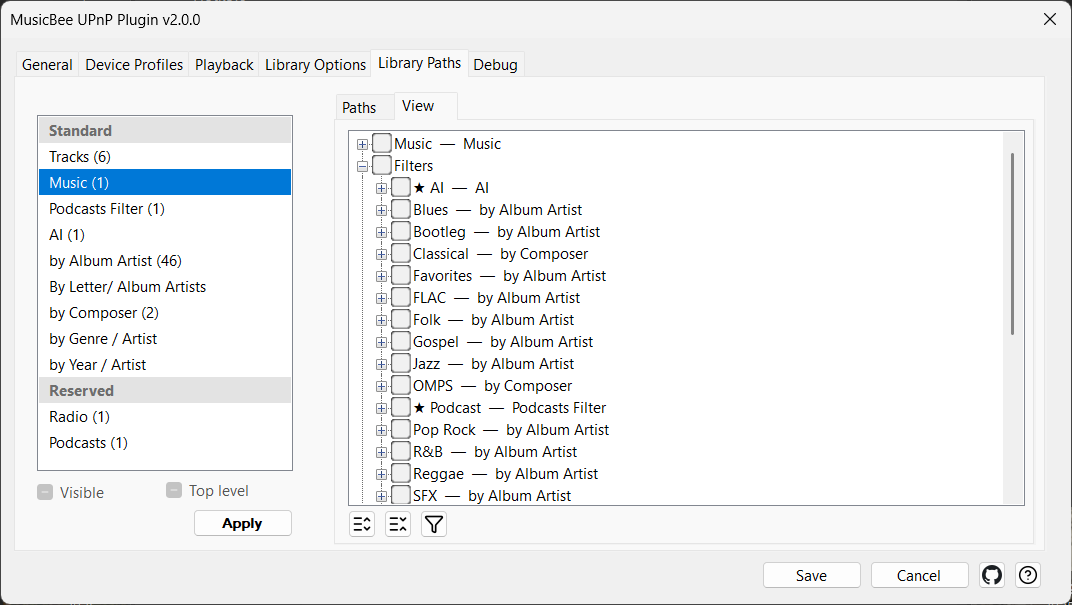
Her düğümü göster, gizle ve sabitle
İki anahtar, bir düğümün nasıl şekillendirildiğinden ayrı olarak görünüp görünmediğini ve nerede göründüğünü belirler. Her ikisi de Görünüm sekmesinde, ağaçta işaretlediğiniz her düğüm üzerinde etkili olan üç durumlu onay kutuları olarak bulunur:
- Görünür — cihazların düğümü görüp görmediği. Bir düğümü gizlemek için işaretini kaldırın; kütüphanenizde kalır, sadece reklamı yapılmaz. (İşaretli kümeye göre hareket ettiği için, seçiminiz kısmen görünür, kısmen gizli olduğunda onay kutusu gölgeli bir "karışık" durum gösterir.) Gizli düğümler ağaçta gri renkte gösterilir — ve bir klasör içindeki her düğüm gizlendiğinde grileşir — böylece bir bakışta neyin hala açıkta olduğunu anlarsınız.
- Üst düzey — düğümün göz atma kökünde ayrıca yukarıya sabitlenip sabitlenmediği. Sabitleme ekleyicidir: düğüm hala her zamanki sarmalayıcı klasöründe görünür ve kökün üst kısmına yakın, kendi türüyle gruplandırılmış bir kopyasını kazanır — sabitlenmiş bir filtre doğrudan Filtreler klasörünün altında, sabitlenmiş bir çalma listesi doğrudan Çalma Listeleri klasörünün altında yer alır — böylece kısayollarınız ait oldukları şeylerin yanında kalır. Sabitlenmiş düğümler iletişim kutusunda bir ★ ile işaretlenir, böylece hangilerinin yukarıya taşındığını bir bakışta görebilirsiniz.
Bir filtre veya çalma listesi köke sabitlendiğinde, normal bir üst düzey kaynaktan ayırt etmek zor olabilir, bu nedenle görüntülenen adına kısa bir ön ek ekleyebilirsiniz (Kütüphane Seçenekleri sekmesinde ayarlanır). Ön ek kelimesi kelimesine uygulanır — ne yazarsanız yazın adın önüne aynen yerleştirilir, bu nedenle isterseniz kendi boşluğunuzu ekleyin.
Çalışma örneği. Çoğunlukla Jazz filtreniz ve Friday Night çalma listenizle gezinirsiniz; her ikisi de şu anda Filters ve Playlists sarmalayıcı klasörlerin içinde yer almaktadır.
Görünüm ağacındaki her iki düğümü de işaretler ve Üst düzey'e tıklarsınız. Her biri şimdi iletişim kutusunda bir ★ gösterir. Tarama cihazında eskisi gibi sarmalayıcı klasörlerinin içinde görünmeye devam ederler, ancak ayrıca kökte yüksek bir kopya kazanırlar, her biri kendi türünün yanında: sabitlenmiş Jazz filtresi Filters klasörünün hemen altında yer alır ve sabitlenmiş Friday Night çalma listesi Playlists klasörünün hemen altında yer alır. Filtre öneki Filter: olarak ayarlandığında ve çalma listesi öneki Playlist: olarak ayarlandığında, iki sabitlenmiş kopya Filter: Jazz ve Playlist: Friday Night olarak okunur — sarmalayıcı içindeki kopyalarından farklı olarak ve her biri kendi türünün klasörünün yanında yer alır. Herhangi biri için Üst düzey'in işaretini kaldırırsanız sabitlenmiş kopyası kaybolur, sarmalayıcı klasör kopyasını dokunulmadan bırakır.
Bu, eski genel "filtreleri kökte göster" / "çalma listelerini kökte göster" anahtarlarının yerini alır: sabitleme artık herhangi bir kaynak için düğüm düğüm yaptığınız bir seçimdir, filtreler ve çalma listeleri için her şey ya da hiç togglesi değildir.
Ayarlar
| Kontrol | Ne işe yarar |
|---|---|
| Görünür | Her işaretli düğümü gösterir veya gizler. Gizli düğümler kütüphanenizde kalır ancak cihazlara duyurulmaz. Seçim kısmen görünür olduğunda gölgeli 'karışık' durum. |
| Üst düzey | Ayrıca her işaretli düğümü göz atma kökünde, türüne göre gruplandırılmış olarak üstte sabitler — filtre sabitlemeleri Filtreler klasörünün altında, çalma listesi sabitlemeleri Çalma Listeleri klasörünün altında (eklemeli — düğüm normal yerini de korur). Sabitlenmiş düğümler iletişim kutusunda bir ★ gösterir. |
| Filtre öneki (kökteyken) | Bir filtrenin köke sabitlendiğinde adının önüne yerleştirilen değişmez bir metin öneki (sabitlenmiş kopyaların bir arada gruplanmasına yardımcı olur). |
| Çalma listesi öneki (kökteyken) | Bir çalma listesinin köke sabitlendiğinde adının önüne yerleştirilen değişmez bir metin öneki. |
Keşif yolları — her düğümün ayrıntılı inceleme rotası
Bir keşif yolu, bir tarayıcının bir düğümün içinde yürüdüğü rotadır. Aynı düğüm Albüm Sanatçısı → Albüm → Parçalar olarak veya tek bir düz parça listesi olarak veya Tür'e ve ardından Sanatçı'ya göre veya Yıl'a göre gruplandırılmış olarak sunulabilir. Bir yol, bir veya daha fazla seviyeden (her seviyenin gruplandırdığı alan) oluşur ve bir yaprak (en derin seviyenin gösterdiği şey — albümler ve ardından parçaları veya düz bir parça listesi) ile biter. Bir düğüm aynı anda birkaç yol taşıyabilir, böylece birden fazla giriş yolu sunar.
Farklı içerikler farklı şekiller ister ve yanlış şekil bir düğümü kullanılamaz hale getirir. Müzik albüm-sanatçı gruplamasını ister; bir çalma listesi düz sıralı bir liste ister; podcast'ler aboneliklerini ister. Her düğüm doğru cevabı alır çünkü her biri kendi yolunu tutar.
Çalışan örnek. 5.000 parçalık bir Caz filtreniz ve 30 parçalık "Cuma Gecesi" çalma listeniz var, her ikisi de açıkta.
- Caz filtresi için yolu Albüm Sanatçısı → Albüm → Parçalar olan bir şablon uygularsınız. Cihazda şunları incelersiniz: sanatçılar, ardından o sanatçının albümleri, ardından albümün parçaları disk ve parça sırasına göre.
- Çalma listesi için bunun yerine Düz Parçalar şablonunu uygularsınız. Açtığınızda, çalma listesi sırasına göre 30 parça verir, arada sanatçı veya albüm katmanı olmadan — tam olarak bir çalma listesinin olması gerektiği gibi.
Aynı eklenti, aynı iletişim kutusu, iki düğüm, tamamen farklı iki şekil — çünkü yol, küresel bir ayar değil, düğümün bir özelliğidir. Hangi şablonu taşıdığını bilmeden bir düğümün cihazdaki düzenini tahmin edemezsiniz; bu yüzden bunun açıklanması gerekiyor.
Bir düğüm sadece bir şablonun kopyasını almaz — onu takip eder. Görünüm ağacı, her düğümün hangi şablonu takip ettiğini, düğümün adından hemen sonra gösterir ve Yollar sekmesinde bir şablonu düzenlemek, onu takip eden her düğümü anında yeniden şekillendirir — düğüm düğüm yeniden uygulamaya gerek kalmaz. Gizli bir düğüme bir şablon uygulamak da onu tekrar görünür hale getirir: uygulama "bunu bana böyle şekillendirilmiş göster" hareketidir, gizleme ise Görünür onay kutusuyla kalır. Her şablon satırı, onu takip eden düğümlerin canlı bir (n) sayısını gösterir ve bir şablon ancak bu sayı sıfır olduğunda silinebilir — silme düğmesi, bir şey şablonu takip ederken devre dışı kalır, böylece bir düğüm asla bir silme işlemiyle yetim bırakılamaz. Tam olarak hangi düğümlerin bir şablonu takip ettiğini görmek için, Görünüm ağacının yanındaki huni düğmesi ağacı sadece o düğümlere kadar filtreler; başka bir şablon seçmek yeniden filtreler ve huniyi kapatmak tam ağacı geri yükler. Kullanılmayan bir şablonu silmek de artık kalıcıdır — gönderilen varsayılanlar, eklenti bir sonraki yüklendiğinde artık sessizce yeniden oluşturulmaz.
Bir yol Albüm → Parçalar yaprağında bittiğinde, neyin bir albüm sayılacağına da karar verirsiniz. Sadece albüm başlığına göre gruplamak yerine, bir veya daha fazla alan — Albüm, Sıralama Albümü, Yıl, Albüm Sanatçısı — seçersiniz, bunlar birlikte hangi parçaların tek bir albümde birleşeceğine, başlığının nasıl okunacağına ve albümlerin görünme sırasına karar verir, her alan artan veya azalan şekilde sıralanabilir. Albüm Sanatçısı eklemek, farklı sanatçılara ait aynı adlı iki albümü ayrı tutar; Yıl azalan şekilde eklemek, bir sanatçının albümlerini en yeniden eskiye doğru listeler. Yıla göre grupladığınızda, MusicBee kendi yansıtan iki alan sunar — Yıl, tam tarih etiketi ( 2024-03-15 gibi tam bir tarih tutabilir) ve Yıl (yyyy), sadece dört haneli yıl — böylece Yıl (yyyy) seçmek, bir yılın her sürümünü tam tarihe göre bölmek yerine bir araya getirir.
Varsayılanlar mantıklıdır — yeni filtreler albüm sanatçısına göre şekillendirilir, çalma listeleri ve Gelen Kutusu mantıklı varsayılanlar alır — bu nedenle genel durum için hiçbir şeyi değiştirmezsiniz. Belirli bir düğümün farklı şekillendirilmesini istediğinizde Görünüm sekmesine gidin.
Ayarlar
Yollar sekmesinde adlandırılmış, yeniden kullanılabilir yol şablonları oluşturur, ardından bunları Görünüm sekmesindeki düğümlere uygularsınız.

| Kontrol | Ne işe yarar |
|---|---|
| İşaretli Uç Noktalara Uygula | Ağaçta işaretlediğiniz her düğümün şu anda seçili şablonu takip etmesini sağlar (ve gizliyse yeniden gösterir). |
| Tümünü Genişlet / Tümünü Daralt | Tüm uç nokta ağacını genişletir veya daraltır. |
| Yalnızca seçili şablona uyan düğümleri göster | Huni düğmesi: uç nokta ağacını sadece seçili şablonu takip eden düğümlere göre filtreler. Yeniden filtrelemek için başka bir şablon seçin; tam ağacı geri yüklemek için kapatın. |
| Şablon | Düzenlenmekte olan adlandırılmış yol şablonu. |
| ↑ / ↓ | Seçili şablonu listede yukarı veya aşağı taşır, şablonlarınızın sunulma sırasını düzenlemek için. |
| Şuna göre grupla | Seviyenin gruplandırdığı alan(lar) (örn. Albüm Sanatçısı). |
| Yaprak | En derin seviyenin gösterdiği şey. |
| Albüm → Parçalar (AT) | Yaprak modu: Albüm → Parçalar — albümlerden parçalarına doğru ilerleyin. |
| Düz Parçalar (T) | Yaprak modu: Düz Parçalar — tek bir düz parça listesi. |
| Her seviyede [Tüm Parçaları] dahil et | Her seviyeye bir [Tüm Parçalar] kısayolu ekler. Sadece Albüm → Parçalar modunda gösterilir. |
| Albümü şuna göre grupla | Neyin bir albüm sayıldığını, başlığının nasıl okunduğunu ve albümlerin görünme sırasını tanımlar — bir veya daha fazla alan seçin (Albüm, Sıralama Albümü, Yıl, Albüm Sanatçısı…), her biri kendi artan/azalan düğmesiyle. Sadece Albüm → Parçalar modunda gösterilir. |
| Ekle / Kaldır | Şablonda bir yol ekler veya kaldırır. |
Yollar, uydukları düğüme göre yazılır
Her alan her tür düğüm için bir anlam ifade etmez. Bir radyo istasyonunun albümü veya yılı yoktur; bir podcast bölümünün aboneliği, bir klasörü ve bir yayın tarihi vardır ancak albüm sanatçısı yoktur. Bu nedenle her yol üç kategoriden birine aittir — Standart (müziğiniz, filtreleriniz, sesli kitaplarınız, gelen kutunuz ve tam etiket taşıyan çalma listeleriniz), Radyo veya Podcast — ve bu kategori aynı anda iki şeye karar verir: hangi alanlara göre gruplayabileceğiniz ve yolun hangi düğümlere uygulanabileceği.
Yollar sekmesinde şablon listesi iki bantta çizilir: Standart — kendi şablonlarınızın bulunduğu ve her yeni şablonun oluşturulduğu yer — ve Radyo ve Podcast şablonlarını içeren Ayrılmış bir bant. Standart bir şablonu düzenlerken alan menüsü her şeyi sunar; bir Radyo şablonu yalnızca bir istasyonun gerçekten sahip olduğu alanları sunar; bir Podcast şablonu yalnızca bir bölümün sahip olduğu şeyleri sunar — klasörü, aboneliği ve yayın yılı. Görünüm sekmesinde, bir şablonu uygulamak yalnızca uyduğu düğümleri aydınlatır — diğerleri grileşir ve işaretlenemez — bu nedenle Standart bir yol asla Radyo veya Podcast düğümlerine inemez.
Aslında Radyo veya Podcast'lere hiçbir şey uygulamazsınız: her biri kategorisinin şablonuyla kalıcı olarak eşleştirilmiştir. Yollar sekmesinde Radyo veya Podcast şablonunu yeniden şekillendirin ve düğüm kendi kendine takip eder; Ayrılmış bir şablon seçildiğinde, Uygula düğmesi basitçe devre dışı bırakılır, çünkü uygulanacak hiçbir şey yoktur. Bu, düğümün dolduramayacağı bir alana göre gruplayarak sessizce hiçbir şey üretmeyen bir yol oluşturmanızı engeller — ve takip edilen bir şablon asla silinemeyeceğinden (yukarıdaki Keşif yolları'na bakın), Radyo ve Podcast şablonları her zaman yeniden şekillendirilmek üzere oradadır.
Sanatçılar sıralama adına göre dosyalanır
Müzik şekilli herhangi bir düğümün içinde, sanatçılar görüntüleme adına göre değil, Sıralama Albüm Sanatçısı etiketine göre gruplandırılır ve alfabetik olarak sıralanır. Bu, insanları şaşırtan kısımdır, bu yüzden tam olarak ne olduğunu burada açıklıyoruz.
Uygulamalı örnek. Bir parçanın şu şekilde etiketlendiğini varsayalım:
- Sanatçı =
Bob Dylan- Sıralama Albüm Sanatçısı =
Dylan, BobGöz atma ağacında, Dylan B (
Bob Dylan'dan) altında değil, D (Dylan, Bob'dan) harfinin altında dosyalanır. Sıralama etiketi hem gruplandırmayı hem de alfabetik konumu yönlendirir, tıpkı bir hi-fi tarayıcısının veya bir plak dükkanının dosyalaması gibi.
Otomatiktir ve tamamen mevcut MusicBee etiketleriniz tarafından yönlendirilir — yapılandırılacak hiçbir şey yoktur.
Çok değerli etiketler yayılır
Bir parçanın Albüm Sanatçısı (veya Tür) birden fazla değer içerdiğinde, parça tek bir birleşik giriş oluşturmak yerine her değerin altında ayrı ayrı görünür.
Uygulamalı örnek. Bir parçanın Albüm Sanatçısı iki değer içeriyor:
yaiol; Ars Ricercata. Bu parça, tek bir sahte "yaiol; Ars Ricercata" sanatçısı altında değil, hemyaiolhem deArs Ricercataaltında görünür — her sanatçının dalında bir kez. Çok değerli sanatçı etiketleri, çoklu tür etiketleri gibi yayılır.
Sıralama-adı gruplandırması gibi, bu da otomatik ve etiket odaklıdır.
Uzun listeleri ilk harfe göre gruplama
Bir seviye bir telefonda rahatça kaydırılamayacak kadar uzarsa, ilk harfe göre gruplandırılabilir — girişlerin üzerine bir A, B, C, … katmanı ekleyerek önce bir harf seçersiniz. Bu, bir şablonun içindeki alan başına, alanın bağlam menüsünden ayarlanır: [alanı] ilk harfine göre böl. Kısa listeler için kapalı bırakın; liste çok büyük olduğunda (genellikle sanatçılar) seviyeler için açın.
Bir etiketi iç içe bir ağaç olarak tarayın
Bazı etiketler, bir ayırıcıyla tek bir değere bir hiyerarşi paketler — Jazz/Cool Jazz gibi bir Gruplama etiketi, Electronic/Ambient/Drone gibi özel bir tür. Varsayılan olarak, bu dizenin tamamı tek bir düz giriştir, bu nedenle etikette kodladığınız yapı boşa gider. Alanı hiyerarşik olarak işaretleyin ve eklenti, seçtiğiniz bir sınırlayıcı üzerinde her değeri böler ve bunun yerine bir detaya inme ağacına dönüştürür — etiketin yazıldığı gibi tam olarak Jazz, sonra Cool Jazz'ı seçersiniz.
Bunu Kütüphane Seçenekleri sekmesinde ayarlarsınız: bir alan seçin, seviyelerini ayıran tek karakteri yazın (örneğin /) ve listeye ekleyin. Daha sonra bu alanın herhangi bir keşif yolunda bir gruplama seviyesi olarak kullanıldığı her yerde uygulanır. Bir yaprak yerine bir dalda etiketlenmiş parçalar — alt türü olmayan sadece Jazz olarak etiketlenmiş — daha derin dalların yanında köşeli parantez içindeki bir [Jazz] girişi altında görünür, böylece hiçbir şey gizlenmez. Yalnızca bir alt öğe içeren bir dal otomatik olarak daralır (diğer her yerdeki aynı tek seçenek kuralı) ve ; sınırlayıcı olarak kullanılamaz — bu MusicBee'nin kendi çoklu değer ayırıcısıdır, bu nedenle Rock; Jazz/Cool Jazz gibi bir değer önce iki etikete ayrılır, sonra her biri detaylandırılır.
Çalışan örnek. Parçalarınız
Jazz/Cool Jazz,Jazz/Hard BopveClassical/Baroquegibi bir Gruplama etiketi ve Gruplama'ya göre gruplayan bir keşif yolu taşır. Düz olarak, düğüm üç uzun giriş listeler. Gruplama'yı/ile hiyerarşik olarak işaretleyin ve aynı düğüm şimdi Jazz ve Classical'a açılır; Jazz'ı açmak Cool Jazz ve Hard Bop'ı ortaya çıkarır. SadeceJazzolarak etiketlenmiş bir parça, onların yanında bir [Jazz] girişi altında görünür. Bu düzeni yalnızca etiketten tahmin edemezsiniz — tamamen hangi alanı ve hangi sınırlayıcıyla işaretlediğinize bağlıdır — bu yüzden kasıtlı olarak kurmaya değer.
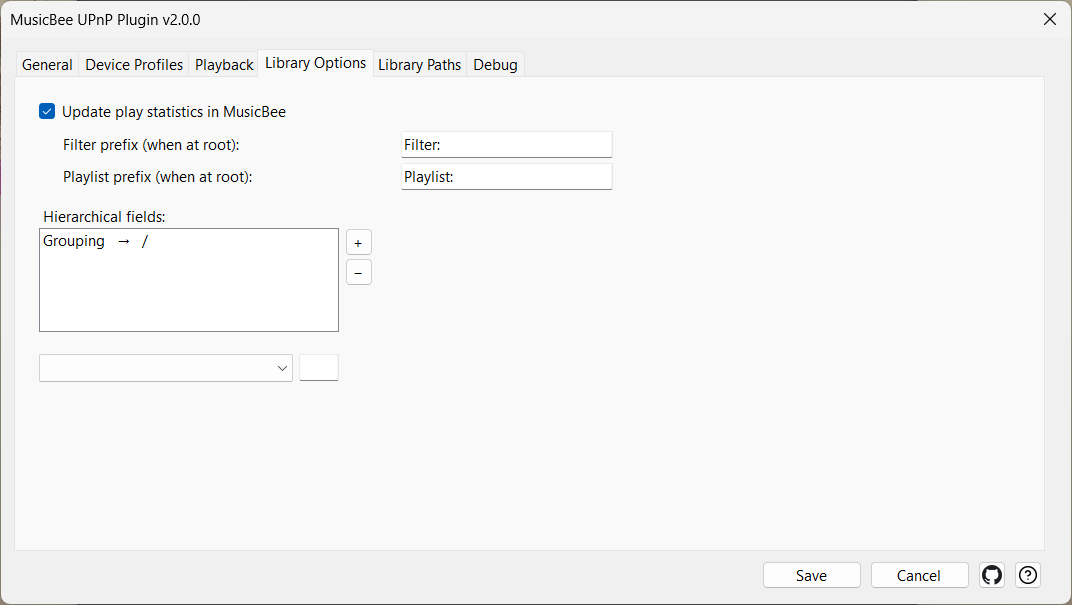
Ayarlar
| Kontrol | Ne işe yarar |
|---|---|
| Hiyerarşik alanlar | Detaylı bir ağaç olarak işlenen alanların listesi, her biri tek karakterli sınırlayıcısıyla eşleştirilmiş. Bir alan seçin, ayırıcıyı yazın (; değil) ve ekleyin; alan daha sonra bir keşif yolu ona göre grupladığında seviye seviye detaylandırılır. |
Tek seçenekli seviyeler kendiliğinden daralır
Bir gruplama seviyesinde göz attığınız şey için yalnızca tek bir giriş olduğunda, eklenti sizi tek bir klasör içeren bir klasörü açmaya zorlamak yerine onu atlar — doğrudan bir sonraki gerçek seçeneğe geçersiniz. Yapılandırılacak hiçbir şey yoktur; bu, her yolda otomatik olarak gerçekleşir.
Örnek uygulama. Yolunuz Kayıt Türü → Albüm → Parçalar şeklinde gruplanır. Yalnızca LP'ler yayınlamış bir sanatçı, aksi takdirde albümlere ulaşmak için sizi tek başına bir Kayıt Türü → LP klasörünü açmaya zorlardı. Bunun yerine, o sanatçıyı açmak sizi doğrudan albümlere götürür — gereksiz seviye o sanatçı için kaybolur, oysa LP'leri ve EP'leri olan bir sanatçı hala Kayıt Türü seçimini gösterir. Art arda gelen birden fazla tek girişli seviye birlikte daralır ve yalnızca tek bir harfin bulunduğu ilk harf seviyesi de aynı şekilde kaybolur.
Göz atma ağacındaki albüm küçük resimleri
Albümler, göz atma yanıtına kapak resimlerini taşır, böylece listelerinde küçük resim gösteren cihazlar bunları gerçekten görüntüler. (Orijinal eklenti yalnızca tek tek parçalara resim eklerdi, bu nedenle albüm listeleri düz metin olarak görünürdü.) Yapılandırılacak hiçbir şey yok — sadece albümle birlikte gelir.
Cihazdan arama ve karıştırma
Çoğu kontrol uygulaması, göz atma ağacının yanında bir arama kutusu ve bir "rastgele" veya "karıştırma" klasörü bulundurur. Her ikisi de MusicBee'ye aynı türde bir UPnP isteği olarak ulaşır ve her ikisi de önceden oluşturulmuş bir dizinden ziyade kitaplığınızdan canlı olarak yanıtlanır; böylece bir dakika önce yeniden etiketlediğiniz bir parça hemen bulunur.
Arama, başlık veya sanatçı ile eşleşir. Bir başlık araması, uygulamanız parçaları ararken parça başlığına, albümleri ararken ise albüm başlığına bakar. Bir sanatçı araması, parçanın Sanatçısı veya albümün Albüm Sanatçısı ile eşleşir, böylece bir derleme, sanatçının adını veya albümün dosyalandığı adı yazsanız da ortaya çıkar. Sonuçlar siz kaydırdıkça sayfa sayfa geri gelir, böylece binlerce parçayla eşleşen bir terim, takılmak veya ilk sonuçlara geri dönmek yerine duyarlı kalır.
Çalışma örneği. Kontrol uygulamanızın albüm görünümünden
Bluekelimesini ararsınız. Kind of Blue, Blue Train gibi adlandırılmış Blue albümlerini alırsınız, ancak "Blue" adlı bir parça içeren her albümü almazsınız. Uygulamayı parça görünümüne geçirin ve aynı kelimeyi arayın, bunun yerine parçaları alırsınız. Eşleşen alan, uygulamanızın ne istediğine bağlıdır, sizin ne yazdığınıza değil.
Karıştırma klasörleri — bazı uygulamaların gösterdiği Rastgele Parçalar ve Rastgele Albümler girişleri — arama terimi eklenmemiş, her şeyden bir dilim isteğidir. Varsayılan olarak bu "her şey" tüm müzik kitaplığınızdır, ki yarısı konuşma veya asla karıştırmadığınız materyal ise nadiren istediğiniz şeydir. Kitaplık Seçenekleri sekmesindeki Rastgele çalma kaynağı, bunun yerine MusicBee filtrelerinizden birine işaret etmenizi sağlar, böylece her rastgele istek yalnızca o filtrenin içeriğinden çeker. Gizli filtreler de burada sunulur — karıştırmanın kapsamını belirlemek, o filtrenin göz atma ağacında görünmesini isteyip istemediğinizle ilgili değildir. Cihazdaki bir filtrenin içinden bir karıştırma klasörünü açmak yine de o filtreyi karıştırır: göz atarken yapılan açık bir seçim her zaman ayarın önüne geçer.
Ayarlar
| Kontrol | Ne işe yarar |
|---|---|
| Rastgele çalma kaynağı | Bir cihazın karıştırma isteğinin nereden çekildiği — Tüm Müzikler (tüm kitaplığınız, varsayılan) veya adlandırılmış bir MusicBee filtresi. Seçilen filtre daha sonra MusicBee'de silinir veya yeniden adlandırılırsa, ayar sessizce tüm kitaplığa geri döner. |
Akışı her cihaza uyarlayın
Göz atma işin sadece yarısıdır; sesin hala kabul ettiği şeylerde büyük ölçüde değişen donanımlarda çalması gerekir. Bu özellik, MusicBee'nin her akışı nasıl uyarladığıdır — ve bu ortaktır: hem Sunucu rolü bir parçayı göz atan bir cihaza sunduğunda hem de Kontrol noktası rolü uzak bir oynatıcıya çaldığında geçerlidir. İki kavram bunu yönlendirir: cihaz profilleri (bir cihazın neyi işleyebileceği) ve kod dönüştürme öncelik zinciri (bir parçanın yeniden kodlanıp kodlanmayacağı).
Cihaz profilleri — her cihaza uyum sağlama
Gerçek UPnP donanımı, neyi kabul ettiği konusunda tutarsızdır: bir yayıncı 24 bit FLAC ister, diğeri yalnızca 16 bit PCM oynatır, üçüncüsü hangi kodekleri desteklediği konusunda yalan söyler. Bir cihaz profili, eklentinin bir cihazın sınırlarını ve tuhaflıklarını nasıl öğrettiğidir.
Bir profilin nasıl seçildiği. Her cihaz bağlandığında kendini bir User-Agent dizesiyle tanımlar. Bir profil "kullanıcı aracısı bu parçayı içerdiğinde beni uygula" der. Bir cihaz bağlandığında, eklenti eşleşen profili bulur; hiçbiri eşleşmezse, yerleşik bir Genel Cihaz profili yedektir. Birbirine bağlı cihaz ailelerini kapsayacak şekilde | ile ayrılmış birkaç parça listeleyebilirsiniz (örneğin Linn|ChorusDS|BubbleDS).
Bir profilin kontrol ettikleri. Bir cihazın aşamayacağı sınırlar — albüm resmi için maksimum resim boyutu, izin verilen örnekleme hızı aralığı, maksimum bit derinliği, yalnızca stereo downmixing — ayrıca, bir parçanın dönüştürülmesi gerektiğinde, hangi çıkış formatına ve örnekleme hızına dönüştürüleceği. Ayrı bir "sorunlu cihaz" anahtarları grubu, belirli donanım hatalarını (ham PCM işleme, bayt sırası, HTTP içerik uzunluğu başlığı) giderir. Bunlar, UPnP uyumluluğunun sahada düzensiz olmasından dolayı mevcuttur; çoğu kişi bunlara asla dokunmaz.
Bir profile ne zaman dokunulur. Yalnızca belirli bir cihaz yanlış davrandığında. Kutudan çıktığı gibi Genel profil, artı yaygın donanımlar için gönderilen cihaz başına varsayılanlar, çoğu durumu kapsar. Bir cihazın kullanıcı aracısını hedefleyebilmek için bulmak üzere, hata ayıklama günlüğünü açın (bkz. Tanılama), cihazdan bir şey oynatın ve günlükteki useragent= satırını okuyun.
Profilin en önemli anahtarı — yerel akışı zorla — aslında sınırlar hakkında değildir; yukarıdakilerin herhangi birinin uygulanıp uygulanmayacağına karar verir. Bu bir sonraki kavramdır.
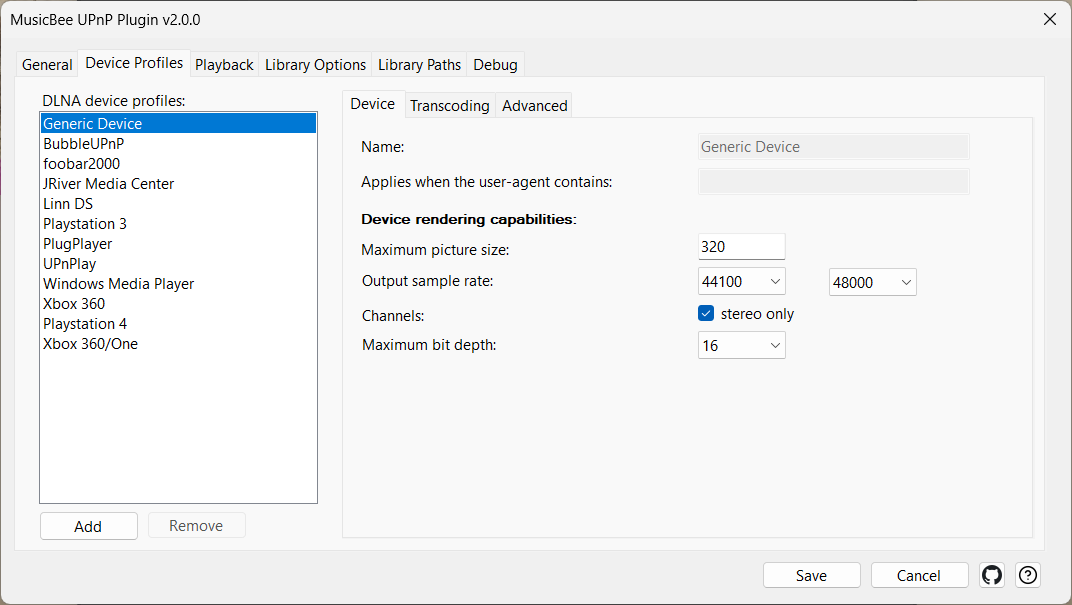
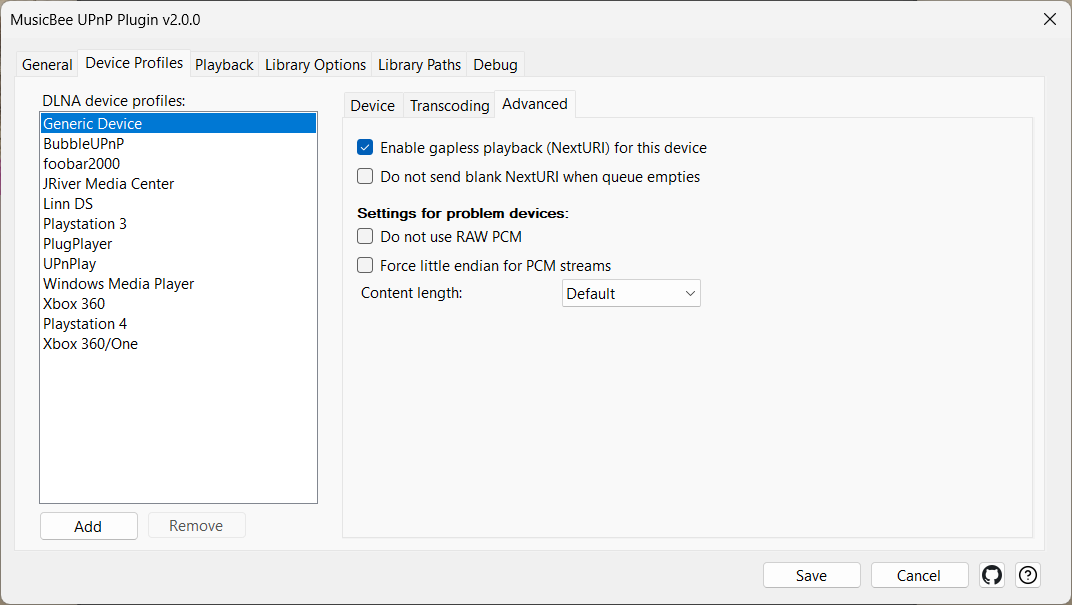
Ayarlar
| Kontrol | Ne işe yarar |
|---|---|
| Ad | Profilin görünen adı. |
| Kullanıcı aracısı şunları içerdiğinde uygulanır | Bu profille eşleşmesi için bir cihazın içermesi gereken kullanıcı aracısı parçası/parçaları; alternatifleri | ile ayırın. Eşleşmeyen cihazlar Genel profile geri döner. |
| Maksimum resim boyutu | Bu cihaza gönderilen maksimum albüm resmi piksel boyutu (160 piksel DLNA standardıdır; daha büyük olanlar evrensel olarak desteklenmez). |
| Çıkış örnekleme hızı / ila | Cihazın kabul ettiği örnekleme hızı aralığı; dışındaki kaynaklar dönüştürülür (kod dönüştürmeyi zorlar). |
| Kanallar / yalnızca stereo | Yalnızca iki kanal yapan cihazlar için çok kanallıyı stereoya downmix yapar. |
| Maksimum bit derinliği | Cihazın kabul ettiği en yüksek bit derinliği; daha derin kaynaklar dönüştürülür. |
| Çıkış biçimi | Kod dönüştürme gerektiğinde, dönüştürülecek format (PCM, FLAC, MP3, AAC, Ogg). PCM bir ev ağında doğru cevaptır: kayıpsızdır, her DLNA cihazı onu kabul eder ve bir LAN'da tasarruf etmeye değer bir bant genişliği yoktur. Sıkıştırılmış bir format yalnızca kısıtlı bir bağlantı üzerinden karşılığını verir — yüksek çözünürlüklü dosyalarla zayıf Wi-Fi veya evin dışından dinleme. Hangisini seçerseniz seçin, Kodlayıcıları Test Et ile makinenizde gerçekten çalıştığını kontrol edin. |
| Çıkış örnekleme hızı | Kod dönüştürme sırasında kullanılacak örnekleme hızı; "kaynakla aynı" orijinali korur. |
| RAW PCM kullanma | Ham L16/L24 göndermek yerine PCM'yi bir WAV kapsayıcısına sarar. Ham PCM'yi bozan cihazlar için (bazı Marantz). |
| PCM akışları için little endian'ı zorla | PCM'yi spesifikasyonun büyük endian'ı yerine küçük endian olarak gönderir. Küçük endian bekleyen cihazlarda beyaz gürültü çalmayı düzeltir. |
| İçerik uzunluğu | HTTP Content-Length başlığını nasıl dolduracağınız: Varsayılan (doğru değer), Yok (atla), Yalnızca PCM veya Sabit (bir sentinel "büyük" değer). Başlığı yanlış işleyen cihazlar için. |
Dönüştürme veya dönüştürmeme — öncelik zinciri
"Dönüştürme", bir parçayı anında yeniden kodlamak anlamına gelir — cihazın çalabileceği bir formata veya MusicBee'nin EQ ve ses seviyesi dengelemesinin uygulanabilmesi için. Eklenti dönüştürmeyi tercih etmez (orijinal dosyayı göndermek daha hızlı ve kayıpsızdır), bu nedenle karar vermek için sabit bir kural zincirini izler. Daha yüksek kurallar kazanır ve daha düşük olanları sessizce geçersiz kılar. Bu, eklentinin en yanlış anlaşılan kısmıdır, çünkü bazı ayarlar işbirliği yapması gerekiyormuş gibi görünür ancak yapmaz.
| Öncelik | Kural | Etki |
|---|---|---|
| 1 (en yüksek) | Dönüştürmeyi zorla (cihaz profili başına) | Her zaman dönüştür. Aşağıdaki her şeyi geçersiz kılar. Yerel zorlamayla karşılıklı olarak dışlayıcıdır — birini işaretlemek diğerini kaldırır. |
| 2 | Yerel akışı zorla (cihaz profili başına, varsayılan AÇIK) | Bu cihaz için asla dönüştürme. 3-5 arası kuralları tamamen bastırır — format, efektler veya sınırlar ne olursa olsun orijinal baytları gönderir. |
| 3 | EQ/DSP ve ReplayGain (Kütüphane) | Sesin işlenebilmesi için dönüştürmeyi zorla. Kural 2 kazanırsa sessizce göz ardı edilir. |
| 4 | Örnekleme hızı / bit derinliği / yalnızca stereo (cihaz profili) | Kaynak aralık dışında → uyacak şekilde dönüştür. Kural 2 kazanırsa sessizce göz ardı edilir. |
| 5 (en düşük) | Codec desteği (cihaz profili) | Cihazın çalamadığı kaynak codec → profilin çıkış formatına dönüştür. Kural 2 kazanırsa sessizce göz ardı edilir. |
Her profil için yerel akışı zorla varsayılan olarak AÇIK olduğundan, kutudan çıktığı gibi davranış şudur: cihaza orijinal dosyayı verin ve başka hiçbir şey yapmayın. Bu, iyi bir ağdaki modern bir cihaz için tamamen doğrudur — ancak Kütüphane efektlerinin ve profilin ses limitlerinin kural 2'yi değiştirene kadar "hiçbir şey yapmıyor" gibi görünmesi anlamına gelir.
Çalışma örneği. MusicBee'nin ReplayGain ses seviyesi dengelemesinin akış cihazınıza uygulanmasını istiyorsunuz. Kütüphane altında MusicBee'de etkin olan tekrar kazanç modunu kullanarak çalma sesini dengele seçeneğini işaretlersiniz. Bir parça çalarsınız — ve ses hiç dengelenmez.
Neden: akış cihazının profilinde hala yerel akışı zorla AÇIK (kural 2) durumdadır. Kural 2, ReplayGain kuralından (kural 3) daha üstündür, bu nedenle eklenti dokunulmamış dosyayı gönderir ve ReplayGain ayarınız sessizce atlanır.
Düzeltme: o cihazın profilini açın ve yerel akışı zorla seçeneğinin işaretini kaldırın. Yerel zorlama profil başına olduğu için, bit-perfect hi-fi DAC'ınız için açık bırakabilir ve ReplayGain'e ihtiyaç duyan taşınabilir hoparlör için kapalı bırakabilirsiniz — her cihaz doğru cevabı alır.
Pratik kurallar:
- Bir cihaza EQ/DSP veya ReplayGain uygulanmasını mı istiyorsunuz? O cihazın profilinde yerel akışı zorla seçeneğini kapatın.
- Yeni bir dönüştürmeyi garanti etmek mi istiyorsunuz (test için veya yerel dosyalarda takılan bir cihaz için)? Profilinde dönüştürmeyi zorla seçeneğini işaretleyin — her şeyden üstündür.
- Aksi takdirde, yerel akışı zorla seçeneğini açık bırakın. Eklentideki en yüksek etkili ayardır ve varsayılanı çoğu modern donanım için doğrudur.
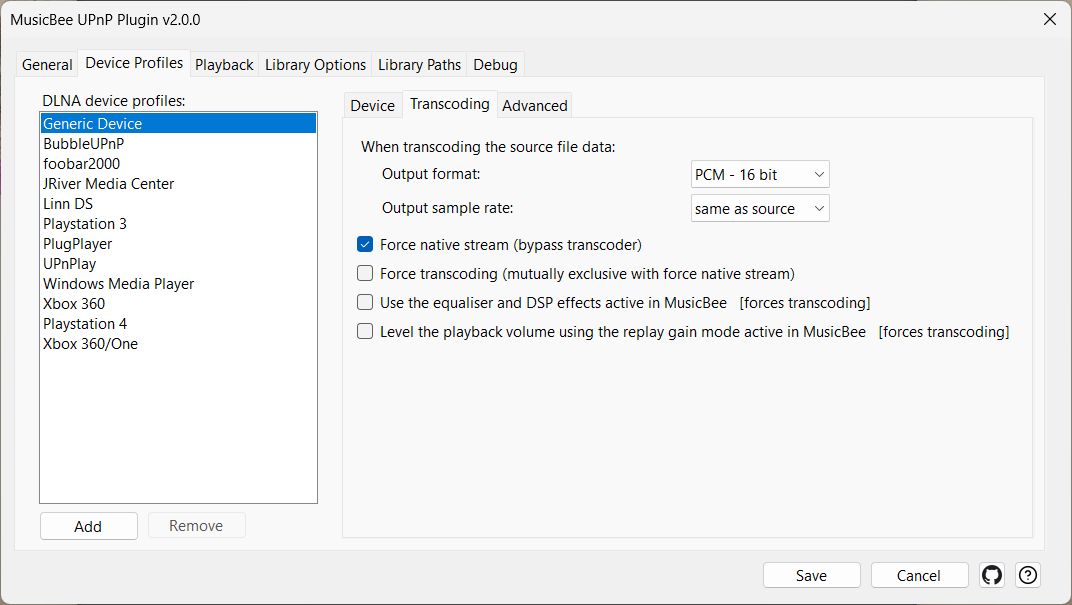
Ayarlar
| Kontrol | Ne işe yarar |
|---|---|
| Yerel akışı zorla (kod dönüştürücüyü atla) | Orijinal dosya baytlarını gönderir, dönüştürücüyü, efektleri, ReplayGain'i ve profilin ses limitlerini atlar. Varsayılan AÇIK. En yüksek etkili çalma ayarı; yukarıdaki zincirin 2. kuralı. |
| Kod dönüştürmeyi zorla (yerel akışı zorlama ile karşılıklı dışlayıcı) | Bu cihaza giden her akışı dönüştürücüden geçmeye zorlar. Yerel zorlamadan üstündür; ikisi karşılıklı olarak dışlayıcıdır (birini işaretlemek diğerini kaldırır). Kural 1. |
| MusicBee'de etkin olan ekolayzır ve DSP efektlerini kullan [kod dönüştürmeyi zorlar] | MusicBee'nin ekolayzır ve DSP efektlerini giden sese uygular. Dönüştürmeyi zorlar (kural 3) ve profili yerel zorlamayı açık olan herhangi bir cihazda bastırılır. |
| MusicBee'de etkin olan tekrar kazancı modunu kullanarak oynatma ses seviyesini ayarla [kod dönüştürmeyi zorlar] | MusicBee'nin ReplayGain ses seviyesi dengelemesini uygular. Dönüştürmeyi zorlar (kural 3) ve profili yerel zorlamayı açık olan herhangi bir cihazda bastırılır. |
| Radyo için yerel akışı zorla (istasyonlar için kod dönüştürücüyü atla) | Radyo/akış kaynaklarını dokunulmadan gönderir, özellikle istasyonlar için dönüştürücüyü atlar. |
Oluşturucu — MusicBee bir oynatma hedefi olarak
Oluşturucu rolü açıkken (UPnP Oluşturucu anahtarı), MusicBee ağa "Ben oynatabileceğiniz bir cihazım" der. Ayrı bir kontrol noktası uygulaması — bir telefon uzaktan kumandası, başka bir medya denetleyicisi — daha sonra MusicBee'yi seçebilir ve bu bilgisayarda oynatması için ses gönderebilir. Hedefe, diğer uygulamanın listesinde tanınabilir olması için kolay bir oluşturucu adı verirsiniz.
Neleri oynatabilir. Kontrol eden bir uygulamanın gönderebileceği her iki tür parça. Parça MusicBee'nin kendi kütüphanesinden geliyorsa — bu bilgisayarın kütüphanesine telefonunuzdan göz attınız ve bir şarkıya dokundunuz — MusicBee dosyayı kendi diskinden doğrudan, dokunulmadan, ağ üzerinden gidiş-dönüşün getirebileceği hiçbir kalite kaybı olmadan oynatır. Parça başka bir yerde yaşıyorsa — telefonun kendisinde, bir NAS'ta, başka bir medya sunucusunda depolanan bir dosya — MusicBee onu getirir ve burada oynatır.
Başka bir yerden gönderilen bir parça önce kopyalanır ve bunun neden önemli olduğu. Kütüphanenizde olmayan bir parça için MusicBee, ağ üzerinden dinlemek yerine, sessizce geçici bir klasöre bir kopyasını indirir ve onu oynatır. Bunu yapmak zorundadır: MusicBee'nin canlı bir ağ akışı olarak kabul ettiği her şey başlatılıp durdurulabilir ancak üzerinde hareket edilemez, bu nedenle şarkının farklı bir noktasına atlamak imkansız olurdu ve parça başlığı yerine çıplak bir web adresi olarak görünürdü. Kendi diskinizdeki gerçek bir dosyayı oynatmak her ikisinden de kaçınır. Kopyalama bir ev ağında yaklaşık bir saniye sürer. Birkaçı yan yana tutulur — oynayan, sırada bekleyen ve bir de geriye atlamanın anında olması için bir önceki — ve yeni parçalar geldikçe eskileri silinir; kalan her şey MusicBee bir sonraki başladığında temizlenir. Parça uzunluğu engel değildir: uzun, yüksek çözünürlüklü veya DSD dosyası diğerleri gibi getirilir.
İnternet radyosu tanınır ve olduğu gibi bırakılır. Canlı bir yayın asla kopyalanmaz, çünkü indirilecek bir sonu yoktur ve zaten atlanacak bir şey yoktur — MusicBee onu sadece bir akış olarak oynatır. Kontrol eden uygulama hangisini gönderdiğini söyler, bu nedenle sizin tarafınızdan herhangi bir ayar veya tahmin gerektirmez. Aynı durum, başka herhangi bir nedenle bir kopya getirilemezse de geçerlidir: oynatma ağ üzerinden devam eder ve ancak o zaman başlık ve konum kaydırıcısı güvenilmez hale gelir.
Albümler boşluksuz oynatılır. Kontrol eden uygulama MusicBee'ye sırada ne olduğunu söylediğinde — çoğu yapar — o parça mevcut parça hala çalarken getirilir ve MusicBee'nin kendi oynatıcısı sınırı geçer. Böylece bir telefonundan gönderilen canlı bir kayıt, bir DJ seti veya sürekli bir klasik eser, her parçada duraklamak yerine olması gerektiği gibi devam eder.
Neden kullanmalısınız. Bu, bir telefon veya tabletin bu bilgisayarı bir UPnP hoparlörü olarak kullanmasına olanak tanır — bilgisayar iyi hoparlörlere bağlı olduğunda ve müziğin bilgisayarda veya elinizdeki telefonda olup olmadığına bakılmaksızın onu koltuktan kontrol etmek istediğinizde kullanışlıdır.
Ne zaman kapatmalısınız. Başka bir uygulamadan bu bilgisayara özellikle ses göndermek istemediğiniz sürece kapalı bırakın. Kapalıyken, MusicBee hiçbir yerde bir hedef olarak görünmez, ki genellikle istediğiniz budur.
Aynı anda tek bir kontrol uygulaması kullanın. UPnP'nin bir uygulamanın bir oluşturucuya "sahip olması" diye bir kavramı yoktur: ağdaki herhangi bir uygulama MusicBee'ye parça gönderebilir ve izleyen herhangi bir uygulama gördüklerine tepki verebilir. Bu nedenle, iki oynatıcı aynı anda MusicBee'ye işaret ediyorsa, bir hata gibi görünen ancak olmayan bir davranışla karşılaşırsınız. MusicBee'yi hala seçili tutan ikinci bir uygulama izlemeye devam eder, gönderdiği parçanın durduğunu görür, şarkısının bittiği sonucuna varır ve yardımcı bir şekilde kendi sırasından bir sonraki parçayı gönderir — böylece müzik aniden farklı bir albüme atlar veya bir uygulamada sonraki tuşuna basmak diğerinde bir şarkı başlatır. İkinci uygulamada oynatmayı durdurmak yeterli değildir, çünkü seçili kalır ve izlemeye devam eder. Onu tekrar telefonun kendi hoparlörüne, başka bir cihaza yönlendirin veya düzgün bir şekilde kapatın.
Olgunluk hakkında not. Oluşturucu, sunucu rolünden daha yenidir ve gerçek donanımlar üzerinde daha az test edilmiştir. Belirli bir denetleyici uygulama onu garip bir şekilde çalıştırıyorsa, bunu bildirmek faydalıdır.
Ayarlar
| Kontrol | Ne işe yarar |
|---|---|
| UPnP İşleyici: Diğer uygulamaların MusicBee'ye oynatmasını etkinleştir | Oluşturucu rolü için ana anahtar — diğer uygulamaların MusicBee'ye oynatmasına izin verir. MusicBee yeniden başlatıldıktan sonra etkinleşir. |
| İşleyici adı | Bu bilgisayarın bir oluşturucu olarak reklamını yaptığı ad, diğer uygulamaların cihaz listelerinde gösterilir. |
Kontrol noktası — uzak bir hoparlöre çal
Kontrol noktası rolü açıkken (UPnP Kontrol Noktası anahtarı), ağ UPnP/DLNA oynatıcıları MusicBee içinde çıkış cihazları olarak görünür — ses kartınızı seçtiğiniz yerin aynısı. Birini seçin, Çal'a basın ve MusicBee, siz MusicBee'nin kendi arayüzünü uzaktan kumanda olarak kullanmaya devam ederken sesi o uzak hoparlöre veya yayıncıya aktarır.
Neden kullanırsınız. Bir hi-fi yayıncısını veya ağa bağlı hoparlörü, arada ek bir yazılım olmadan tıpkı başka bir MusicBee çıkışı gibi davranmasını sağlar.
Ne zaman kapatırsınız. Yalnızca bu bilgisayarın kendi hoparlörlerinden çalıyorsanız kapalı bırakın.
Bu rolün nasıl davrandığını iki şey şekillendirir. Birincisi kesintisiz çalma (aşağıda). İkincisi ise Akışı her cihaza uyarlayın — sunucuyu yöneten aynı cihaz profilleri ve kod dönüştürme önceliği burada da geçerlidir, çünkü eklenti yine uzak bir cihaza ses beslemektedir. Kontrol noktası ayrıca sesi dışarı beslemek için MusicBee'nin HTTP sunucusunu yeniden kullanır, bu nedenle Sunucu rolünü asla açmasanız bile sunucunun bağlantı noktası ve güvenlik duvarı kuralları burada önemlidir.
Ayarlar
| Kontrol | Ne işe yarar |
|---|---|
| UPnP Kontrol Noktası: Ağdaki UPnP/DLNA işleyicilerini MusicBee çıkış cihazları olarak ekle | Kontrol noktası rolü için ana anahtar — ağ UPnP/DLNA oynatıcılarını MusicBee çıkış cihazları olarak ekler. |
Kesintisiz oynatma — iki farklı mekanizma
Bazı müzikler kesintisiz çalmak üzere tasarlanmıştır — canlı albümler, klasik müzik hareketleri, DJ setleri, konsept albümler. Parçalar arasındaki yarım saniyelik bir sessizlik onları mahveder. Eklenti bu boşluğu kaldırmak için iki yol sunar ve bunlar çok farklı çalışır.
Gerçek kesintisiz (NextURI). Bir işleyici bunu desteklediğini söylediğinde, eklenti mevcut parça bitmeden sonraki parçayı cihaza önceden yükler, böylece cihaz sınırı dahili olarak sessizlik olmadan geçer — tıpkı bir CD çalar gibi. Bu tercih edilen mekanizmadır: her parça kendi meta verilerini korur, arama ve atlama hala çalışır ve açılacak hiçbir şey yoktur — eklenti bunu yetenekli cihazlarda otomatik olarak kullanır. Cihaz başına, bunu kapatabilir (uygulaması hatalı olan donanımlar için) veya eklentiye liste boşaldığında kuyruğa alınmış parçayı temizlememesini söyleyebilirsiniz (boş bir kuyruğu "durdur" olarak kabul eden cihazlar için bir geçici çözüm).
Sürekli akış. Daha eski yedekleme, her şeyi tek bir sonsuz akışta birleştirir. Herhangi bir cihazda boşluk olmamasını garanti eder — ancak gerçek bir bedeli vardır: işleyici tüm oturum boyunca ilk parçanın bilgilerini gösterir, "sonraki/önceki" kontrolleri çalışmayı durdurur ve her şey tek bir akışta birleştirildiği için hepsi dönüştürülmelidir (zorla yerel uygulanamaz). Ekrandaki etiket takasın ne olduğunu açıklar.
Hangisini kullanmalı. Gerçek kesintisizi tercih edin — otomatik ve kayıpsızdır. Yalnızca NextURI yapamayan ve boşlukların sizi gerçekten rahatsız ettiği bir cihaz için sürekli akışa geri dönün, parça başına meta verileri ve taşıma kontrollerini kaybettiğinizi kabul ederek. İkisi birbirini dışlar: sürekli akışı açmak NextURI'yi devre dışı bırakır, böylece ikisini birden yanlışlıkla çalıştıramazsınız.
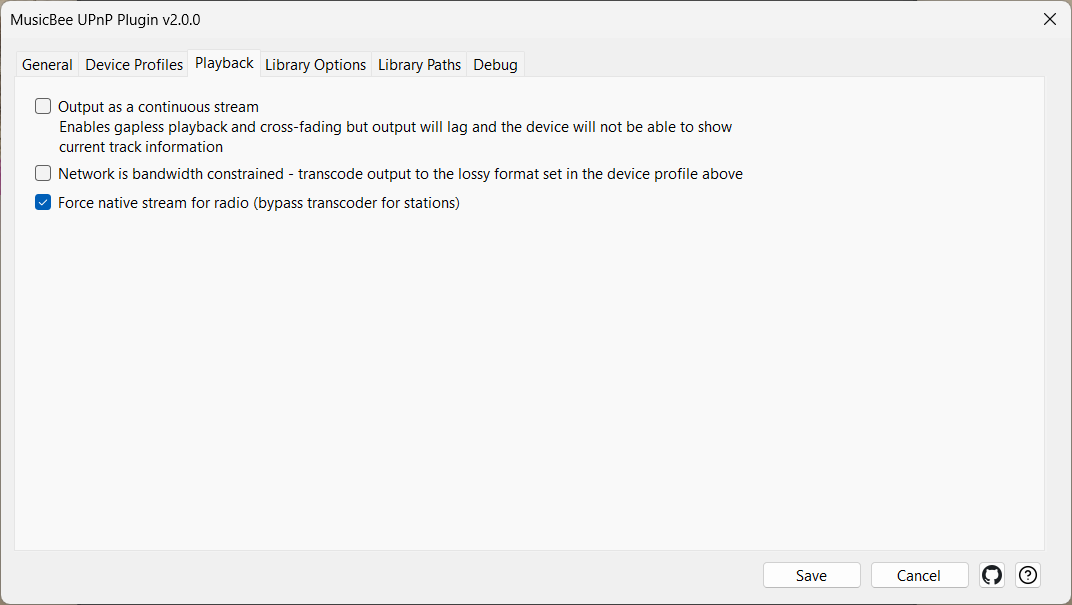
Ayarlar
| Kontrol | Ne işe yarar |
|---|---|
| Bu cihaz için kesintisiz oynatmayı (NextURI) etkinleştir | Bu cihaz için gerçek kesintisiz (NextURI) oynatmayı etkinleştirir. Yetenekli cihazlar için açıktır; cihazın uygulaması hatalıysa kapatın. |
| Kuyruk boşaldığında boş NextURI gönderme | Kuyruk boşaldığında eklentinin boş bir NextURI göndermesini durdurur — bunu "durdur" olarak kabul eden cihazlar (örn. Denon) için bir geçici çözüm. |
| Kesintisiz akış olarak çıktı ver | Ayrı parçalar yerine tek bir sürekli birleştirilmiş akış gönderir. Herhangi bir cihazda boşlukları kaldırır, ancak işleyici yalnızca ilk parçanın bilgilerini gösterir, taşıma kontrolleri çalışmayı durdurur ve her şey dönüştürülür. Açıkken NextURI'yi devre dışı bırakır. |
Ağda birbirini bulma
Rollerden herhangi biri çalışmadan önce, cihazların birbirini bulması gerekir. MusicBee'nin sunucusu bir ağ adresine ve bir TCP bağlantı noktasına bağlanır, ardından cihazların onu keşfedebilmesi için SSDP üzerinden LAN'a kendini duyurur. Varsayılan bağlantı noktası 9779'dur; bu bağlantı noktası zaten alınmışsa, eklenti otomatik olarak yakındaki boş bir bağlantı noktasını seçer ve cihazlar yine de onu keşfeder (yalnızca kurulumunuz sabit bir bağlantı noktası gerektiriyorsa sabit bir bağlantı noktası ayarlamanız gerekir).
Alışılmadık ağ bağlantılarına sahip makinelerde iki ayar önemlidir:
- IP adresi / ağ arayüzü. "Otomatik", çoğu bilgisayar için doğru olan tüm arayüzlerde hizmet verir. Aynı anda birden fazla ağı olan bir makinede — Wi-Fi ve Ethernet ve bir VPN — ses cihazlarınızın gerçekten üzerinde olduğu arayüzü seçin, böylece MusicBee erişebilecekleri bir adresi duyurur.
- Bağlantı noktası. Yalnızca başka bir program varsayılanı zaten kullanıyorsa veya güvenlik duvarınız belirli bir numarada ısrar ediyorsa değiştirin.
Bir cihazın "MusicBee'yi göremiyor" olmasının bir numaralı nedeni UPnP değil, güvenlik duvarıdır. Windows Güvenlik Duvarı, MusicBee'nin bağlantı noktasına hem özel hem de genel ağ profillerinde izin vermelidir ve güvenlik duvarı kurallarını değiştirdikten sonra genellikle MusicBee'yi yeniden başlatmanız gerekir. Eklentinin içinde herhangi bir şeyi değiştirmeden önce bunu kontrol edin.
Ayarlar
| Kontrol | Ne işe yarar |
|---|---|
| IP adresi | Sunucunun hangi ağ arayüzüne bağlandığı; "Otomatik" tüm arayüzleri kullanır. MusicBee yeniden başlatıldıktan sonra etkinleşir. |
| bağlantı noktası | HTTP sunucusunun dinlediği TCP bağlantı noktası (varsayılan 9779). Bağlantı noktası alınmışsa, eklenti otomatik olarak boş bir tane seçer. Yeniden başlatmadan sonra etkinleşir. |
Tanılama
Belirli bir cihaz yanlış davrandığında, eklentinin davranışı siz günlüğe kaydedene kadar görünmezdir. Bu araçlar her rolü üstlenir, bu nedenle tek bir özelliğin altında değil, kendi Hata Ayıklama sekmesinde yer alırlar.
- Hata ayıklama bilgilerini günlüğe kaydet, her isteği, cihazın kullanıcı aracısını ve her kodek/kod dönüştürme kararını Görüntüle ile açabileceğiniz bir günlük dosyasına kaydeder. Sorun giderme sırasında (ve bir profil için cihazın kullanıcı aracısını keşfetmek için) açın, sonra tekrar kapatın — günlük hızla büyür. Ayrıca her başlangıçta temizleyebilirsiniz.
- Ağ bant genişliği kısıtlı (Oynatma), eklentiye her kod dönüştürme yaptığında, büyük kayıpsız bir çıktı yerine cihaz profilinin kayıplı çıktısını (MP3/AAC/Ogg) kullanması gerektiğini söyler. Yavaş Wi-Fi bağlantıları için açın.
- Kodlayıcıları Test Et, her çıktı formatını MusicBee'nin gerçekten kullanacağı kodlayıcıdan, yarım saniyelik oluşturulmuş ses üzerinde çalıştırır ve hangilerinin çalıştığını rapor eder. Ses dönüştürme, MusicBee ile birlikte gelen ve burada değil, kendi tercihlerinde yapılandırılan küçük kodlayıcı programlarına bağlıdır — bu nedenle biri eksik veya yanlış kurulduğunda, eklenti yalnızca boş bir akış gönderebilir ve cihaz kendi yararsız hatasını bildirir. Cihazdan şüphelenmeden önce buna basın.
- Hata Ayıklama sekmesi ayrıca geliştirme için tasarlanmış düşük seviyeli sorgu araçları içerir; normal kullanımda bunları göz ardı edebilirsiniz (bkz. Diğer ayarlar).
Günlük tanılama için desen şöyledir: günlüğe kaydetmeyi etkinleştir → sorunu yeniden üret → günlüğü oku → ilgili cihaz profilini ayarla → günlüğe kaydetmeyi devre dışı bırak.
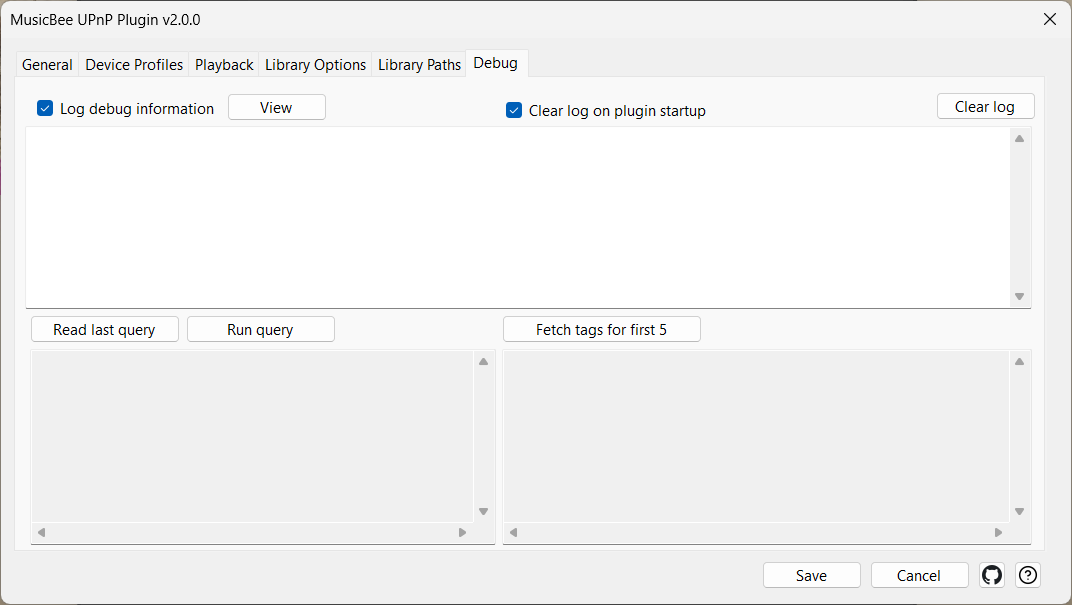
Ayarlar
| Kontrol | Ne işe yarar |
|---|---|
| Hata ayıklama bilgilerini günlüğe kaydet | Her isteği, kullanıcı aracısını ve kodek kararını bir dosyaya kaydeder. Sorun giderme sırasında açık, aksi takdirde kapalı. |
| Eklenti başlangıcında günlüğü temizle | Eklenti her başladığında günlüğü boşaltır. |
| Görüntüle | Mevcut günlük dosyasını açar. |
| Günlüğü temizle | Günlüğü şimdi temizler. |
| Kodlayıcıları Test Et | Her çıktı formatını gerçek kodlayıcısına karşı test eder ve bu makinede hangilerinin çalıştığını rapor eder. |
| Ağ bant genişliği kısıtlı - çıktıyı yukarıdaki cihaz profilinde ayarlanan kayıplı biçime dönüştür | Bir kod dönüştürme gerçekleştiğinde, cihaz profilinin kayıplı çıktı formatını kullanır. Yavaş bağlantılar için. Profilin kod dönüştürme bölümünde kayıplı bir format seçilmesini gerektirir. |
Hızlı sorun giderme
| Belirti | Denenecek ilk şey |
|---|---|
| Bir cihaz MusicBee'yi hiç görmüyor | Hem özel hem de genel ağlar için Windows Güvenlik Duvarı'nı kontrol edin; eklentinin bağlantı noktası (varsayılan olarak 9779) erişilebilir olmalıdır. Güvenlik duvarı değişikliklerinden sonra MusicBee'yi yeniden başlatın. |
| Bir kaynak (Podcast'ler, Radyo, Gelen Kutusu…) ağaçtan eksik | Muhtemelen gizlidir. Görünüm sekmesinde, düğümü işaretleyin ve Görünür onay kutusunun açık olduğundan emin olun. |
| Bir düğüm yanlış şekilde göz atıyor | Görünüm sekmesinde farklı bir keşif yolu uygulayın — örn. bir çalma listesi için Düz Parçalar, bir müzik filtresi için Albüm Sanatçısı → Albüm → Parçalar. |
| Cihaz MusicBee'yi görüyor ancak hiçbir parçayı çalmıyor | Cihazın profili muhtemelen yanlış veya zorla yerel akış kapalı ve bir dönüştürme başarısız oluyor. O cihazın profilinde yerel akışı zorla seçeneğini işaretleyin ve tekrar deneyin. |
| Çıkış biçimini değiştirdikten sonra bir cihaz sessiz çalıyor | O biçimin kodlayıcısı MusicBee'de muhtemelen eksik veya yanlış yapılandırılmış. Hata Ayıklama sekmesinde Kodlayıcıları Test Et düğmesine basın — çalışmayan biçimleri ve bunları düzelten MusicBee ayarını adlandırır. |
| Ses statik / beyaz gürültü olarak çalıyor | Cihazın profilinde PCM akışları için küçük endian'ı zorla seçeneğini deneyin. Bu yardımcı olmazsa, RAW PCM kullanma seçeneğini deneyin. |
| Parçalar arasındaki boşluklar | Gerçek boşluksuz çalma, NextURI'yi destekleyen cihazlarda otomatik olarak çalışır. Hala boşluklar duyuyorsanız, cihaz ya bunu desteklemiyor ya da uygulaması hatalı — sürekli akış olarak çıktı seçeneğine geri dönün (boşluksuz garanti edilir, ancak parça bilgisi ve sonraki/önceki kontroller çalışmayı durdurur). |
| EQ / DSP / ReplayGain "hiçbir şey yapmıyor" | O cihaz için yerel akışı zorla seçeneği açık — bu, diğerlerini geçersiz kılar. Cihazın profilinde yerel akışı zorla seçeneğinin işaretini kaldırın. Dönüştür veya dönüştürme bölümüne bakın. |
| Modern (2020+) bir cihaz MusicBee'nin kontrollerini yok sayıyor | MediaRenderer:2/3 olarak reklam veren cihazlar için düzeltme bu çatallamada; çalışması gerekir. Aksi takdirde, bir hata ayıklama günlüğü yakalayın ve bir sorun bildirin. |
| Eklenti yükleniyor ancak Yapılandır açılmıyor | MusicBee'nin ErrorLog.dat dosyasını kontrol edin — eklenti muhtemelen yüklenirken çöktü. Eklentinin ayarlar dosyasını silmek ve yeniden yapılandırmak genellikle bunu temizler. |
| İngilizce dışındaki diller | Eklenti 22 dil içerir ve MusicBee'nin kendi dilini takip eder ve bu yardım bunların hepsinde mevcuttur. Farklı bir dil kullanmak için, Genel sekmesinde dili ayarlayın. |
MusicBee'nin kodlayıcıları
PCM/WAV dışındaki her dönüştürülmüş format, MusicBee'nin Codec klasöründeki bir kodlayıcı programı tarafından üretilir – MusicBee'nin kendi Dosya Dönüştürücüsü'nün kullandığı programların aynısıdır. MusicBee UPnP Plugin bunları göndermez veya seçmez; bir format MusicBee'de başarısız olursa, burada da başarısız olur. Hata Ayıklama sekmesindeki Kodlayıcıları Test Et her birini çalıştırır ve ne olduğunu rapor eder.
Paketlenmiş kodlayıcıların çoğu güncel değil
| Kodlayıcı | MusicBee ile birlikte gelir | Güncel | İndir |
|---|---|---|---|
| flac.exe | 1.3.2 (x32) | 1.5.0 (x64) | https://github.com/xiph/flac/releases — veya https://www.rarewares.org/lossless.php |
| lame.exe | 3.100 (x32) | 4.0 (x64) | https://lame.sourceforge.io/download.php |
| mpcenc.exe | 1.30.0 (x32) | 1.30.0 (x64) — güncel | https://www.musepack.net/index.php?pg=win |
| oggenc2.exe | 2.88 (x32) | 2.88 (x64) — güncel | https://www.rarewares.org/ogg-oggenc.php |
| opusenc.exe | 0.1.10 (x32) | 0.2.30 (x32) | https://opus-codec.org/downloads/ |
| Takc.exe | 2.3.0 (x32) | 2.3.3 (x32) | https://encode.su/threads/3612-TAK-2-3-1-Final |
| wavpack.exe | 5.1.0 (x32) | 5.9.0 (x32) | https://www.wavpack.com/downloads.html |
| neroAacEnc.exe | dahil değil | 1.5.4.0 (x32) | https://www.videohelp.com/software/Nero-AAC-Codec |
Kayıpsız formatlar (FLAC, WavPack, TAK) için yaş kaliteyi etkilemez: kayıpsız bir dosya, hangi kodlayıcı sürümü tarafından yapılmış olursa olsun tam olarak aynı sesi çözer — yeni sürümler esas olarak daha hızlıdır ve biraz daha iyi sıkıştırır. Kayıplı formatlar için, daha yeni bir kodlayıcı aynı bit hızında daha iyi kalite sağlayabilir. AAC, MusicBee'nin hiç içermediği neroAacEnc.exe'ye ihtiyaç duyar.
Bunları güncellemek için, orijinallerini yedekledikten sonra MusicBee'nin Codec klasörüne aynı dosya adları altında daha yeni yapılar koyun. Resmi FLAC 1.5 yapısı ayrıca libFLAC.dll ve libFLAC++.dll dosyalarının flac.exe'nin yanına kopyalanmasını gerektirir.
Ogg dönüştürme eski bir kurulumda sessizce bozulmuş olabilir
Ogg kodlayıcının kaydedilmiş parametreleri, MusicBee ile birlikte gelen oggenc2 veya mevcut sürümün kabul etmediği bir seçenek (-p 4) içerebilir, bu nedenle her Ogg dönüştürme "Çıkış dosyası üretilmedi" hatasıyla başarısız olur — parametreler hiç düzenlenmemiş olsa bile. MusicBee'nin mevcut varsayılanları bu seçeneği içermez, bu nedenle yükseltmelerin asla değiştirmediği eski bir varsayılan gibi görünüyor: mevcut bir kurulum, MusicBee'nin kendisi düzeltildikten sonra bile kaydedilmiş parametrelerini korur.
Kontrol etmek için: Tercihler → Dosya Dönüştürücüler → OGG. Parametreler -p 4 içeriyorsa, Sıfırla'ya, ardından Kaydet'e tıklayın. Daha sonra -q 5 - -o [outputfile] gibi görünmelidirler.
Ne kadar test edildi
Sizi hiçbir şey şaşırtmasın diye, eklentinin gerçek dünyada ne kadar kullanıldığına dair dürüst bir açıklama burada.
Her şey BubbleUPnP'ye karşı test edildi ve foobar2000 ikinci bir referans olarak kullanıldı. Her üç rol de orada çalışıyor — ancak BubbleUPnP, eklentinin kanıtlandığı tek eşdeğerdir, bu nedenle diğer kontrol uygulamaları, diğer oynatıcılar ve bu ikisinin dışındaki göz atma cihazları test edilmemiştir ve topluluk testlerinden faydalanacaktır.
Bunun pratikte en çok önemli olduğu yer, fiziksel bir yayıncıya çalmaktır (kontrol noktası rolü). BubbleUPnP'de gerçek boşluksuz parça geçişleri onaylandı, ancak gerçek yayıncılar — WiiM, Sonos, Cambridge, Eversolo, Marantz, Denon — her biri parçalar arasındaki geçişi biraz farklı şekilde ele alır ve hiçbiri gerçek donanım üzerinde test edilmemiştir. Eğer boşluksuz oynatma bunlardan birinde yanlış davranırsa, o cihaz için NextURI'yi kapatın, böylece her seferinde bir parça çalmaya geri döner.
Diğer ayarlar
Birkaç kontrol herhangi bir özelliğe ait değildir:
| Kontrol | Ne işe yarar |
|---|---|
| Yardım | Bu yardım sayfasını web tarayıcınızda, MusicBee'nin dilinde açar (çeviri henüz hazır değilse İngilizce'ye döner). |
| Son sorguyu oku, Sorguyu çalıştır, İlk 5 için etiketleri getir | Hata Ayıklama sekmesindeki düşük seviyeli sorgu araçları, geliştirme amaçlıdır; normal kullanımda bunları göz ardı edin. |
| Kaydet | Değişiklikleri kaydeder. Başlangıçta bağlanan ayarlar (port, IP, maksimum bağlantı, oluşturucu) MusicBee'yi yeniden başlatana kadar ⚠ Yeniden Başlatma Gerekli rozeti gösterir. |
| İptal | Diyaloğu kaydetmeden kapatır. |
Katkıda Bulunanlar
- Orijinal eklenti Steven Mayall tarafından. Bu çatal, kütüphane taramasını ve ayarlar iletişim kutusunu yeniden yazdı ve oluşturucuyu ekledi, ancak dayandığı UPnP, HTTP ve SSDP çekirdeği hala büyük ölçüde onun kodudur.
- Halka açık forum başlığı hata kataloğunu sağlayan BoringName tarafından kapalı kaynak UPnP 2025 çatalı.