Hjelp
Hva MusicBee UPnP Plugin er til for
En åpen kildekode-plugin for MusicBee som kobler biblioteket ditt til UPnP/DLNA-enhetene på hjemmenettverket ditt — telefoner, smart-TVer, hi-fi-streamere, nettverkshøyttalere — uten sky og uten innlogging. Det er en forgrening av Steven Mayalls originale UPnP-plugin, gjenoppbygd rundt det å gjøre et stort, variert bibliotek behagelig å bla gjennom fra en annen enhet.
To ting skiller denne forgreningen ut fra en vanlig UPnP-server, og de er grunnen til å velge den:
- Den publiserer hele MusicBee — ikke bare "Musikk." Dine Filtre, Podkaster, Lydbøker, Radiostasjoner, Innboksen og dine Spillelister vises alle som egne bla-bare beholdere på den andre enheten, ved siden av musikken. De fleste servere viser et flatt musikkbibliotek og ingenting annet.
- Hver av disse nodene kan vises, skjules og formes individuelt. Du bestemmer hvilke noder en enhet ser, og du gir hver enkelt sin egen oppdagelsessti — ruten du borer deg ned gjennom den (Albumartist → Album → Spor, en flat sporliste, etter sjanger, etter år…). Et bibliotek med 300 000 spor ender opp med å bla som et godt organisert ett i stedet for en flat datadump.
Under disse to hovedideene er plugin-modulen organisert rundt ett strukturelt faktum: MusicBee kan spille tre forskjellige nettverksroller, og hver skjerm i innstillingsdialogen tilhører en av dem. Forstå de tre rollene, og resten av dialogen forklarer seg selv:
- Server — andre enheter blar gjennom MusicBee-biblioteket og henter spor fra det. Det er her de to hovedfunksjonene ovenfor bor.
- Renderer — MusicBee blir et mål andre apper kan spille til, som en nettverkshøyttaler.
- Kontrollpunkt — MusicBee spiller sin egen lyd ut til en ekstern høyttaler eller streamer.
Du kan bruke én rolle eller alle tre. Slå bare på det du trenger. Gjennom hele denne guiden forklares hver innstilling rett ved siden av funksjonen den tilhører — det er ingen separat "innstillingsliste" å kryssreferere.
Installasjon
- Last ned
mb_UPnP_yaiol.dllfra utgivelsessiden. - Kopier den til MusicBee-pluginmappen din, vanligvis
C:\Users\<du>\AppData\Roaming\MusicBee\Plugins\. - Start MusicBee på nytt.
- Åpne Rediger → Innstillinger → Plugins, finn MusicBee UPnP Plugin, og klikk Konfigurer.
Yaiol DLL-en har et distinkt filnavn, slik at den kan ligge på disken og kjøre sammen med den originale plugin-en uten konflikt.
Server — andre blar i biblioteket ditt
UPnP er en protokoll for lydenheter for å finne og drive hverandre over et lokalt nettverk, og innenfor den spiller hver deltaker en definert rolle. Med Server-rollen på (bryteren UPnP Server), spiller MusicBee Medieserver-rollen: den svarer på oppdagelsesforespørsler på LAN-et ditt og serverer biblioteket sitt til enhver enhet som spør. Fra den andre enheten ser du et medietre og trykker for å spille; lyden strømmer fra MusicBees innebygde HTTP-server direkte til enheten. MusicBee er bare kilden – den andre enheten har ansvaret.
Hvorfor du ville bruke det. Det gjør den ene PC-en som holder hele samlingen din til en nettverkskilde som alle andre dingser kan nå, uten å kopiere filer eller logge på noe. Dette er den halvdelen av plugin-modulen som forken investerer mest i, og det er her de to hovedfunksjonene ligger – hva du publiserer (nedenfor) og hvordan hver node er formet.
Når du skal slå den av. Bare hvis du aldri blar i MusicBee fra en annen enhet. Rollen er uavhengig av de to andre; du kan servere biblioteket og fortsatt la renderer- og kontrollpunktrollene være av.
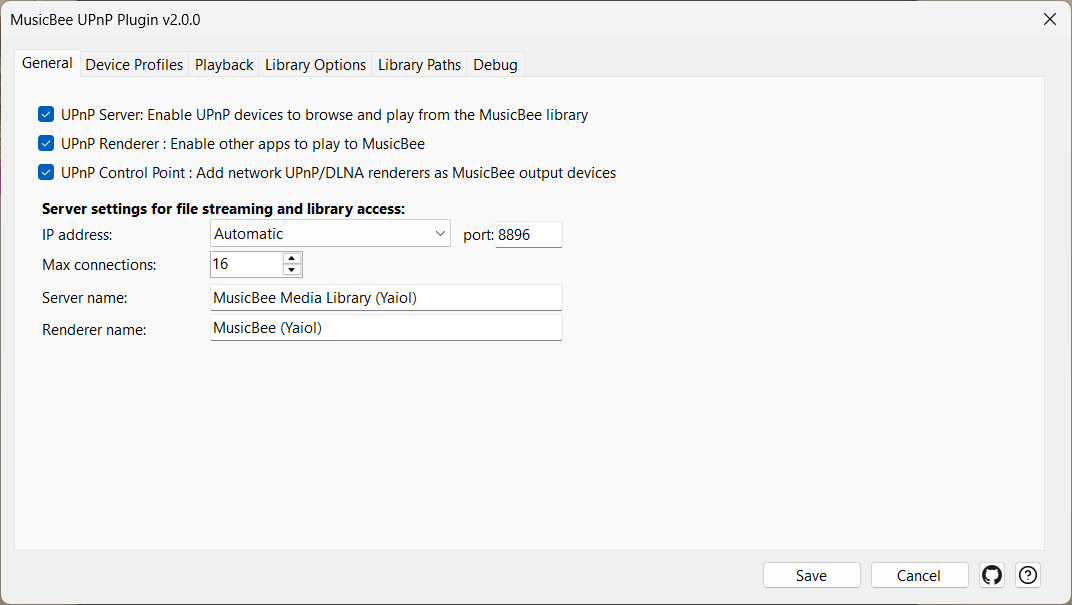
Noen serveromfattende innstillinger ligger ved siden av bryteren: servernavnet andre enheter viser i listen sin, nettverksgrensesnittet og porten MusicBee binder seg til (se Finne hverandre på nettverket), og en maks-tilkoblinger-grense for hvor mange samtidige strømmer serveren vil servere samtidig.
Innstillinger
| Kontroll | Hva den gjør |
|---|---|
| UPnP-server: Aktiver UPnP-enheter til å bla gjennom og spille fra MusicBee-biblioteket | Hovedbryter for Server-rollen – lar UPnP-enheter bla i og spille fra MusicBee-biblioteket. |
| Servernavn | Navnet andre enheter viser for MusicBee når de oppdager den. |
| Maks. tilkoblinger | Maksimalt antall samtidige filstrømmer serveren vil servere (standard 16, område 1–256). Øk den hvis en enhet som sender mange parallelle forespørsler utløser ⚠ Max Conn-merket. Trer i kraft etter en omstart. |
| Oppdater avspillingsstatistikk i MusicBee | Teller spor spilt over UPnP mot MusicBees avspillingsteller og sist-spilt-tidsstempler. |
Publiser alt fra MusicBee, ikke bare Musikk
Dette er den første av forgreningens to hovedfunksjoner. En vanlig UPnP-server presenterer nettverket et enkelt, flatt "Musikk"-bibliotek. Denne viser alle innholdsområder MusicBee organiserer, hver som sin egen toppnivåbeholder på nettleserenheten.
De syv tingene MusicBee kan publisere
Når en enhet blar gjennom MusicBee, kan roten den lander på tilby alle disse, side om side:
- Musikk — hovedbiblioteket ditt, formet slik du ønsker (se oppdagelsesstier nedenfor).
- Filtre — filterfanene du allerede bruker øverst i MusicBees hovedvisning (
Music,ALL,FAV, et Jazz-filter, et Klassisk-filter, hva enn du har satt opp) vises som inngangspunkter, og gjenspeiler hvordan du allerede tenker om biblioteket ditt. Filtre leses direkte fra de samme filene MusicBee selv bruker, slik at de holder seg synkronisert uten konfigurasjon. - Podkaster — podkastabonnementene dine, der hvert åpner til sine episoder, med abonnementskunstverk som følger med.
- Lydbøker — MusicBees Lydbøker-kategori.
- Radio — dine lagrede internettradio-stasjoner.
- Innboks — MusicBees innboks med nylig lagt til, ikke-enda-arkiverte spor.
- Spillelister — dine MusicBee-spillelister.
Fordi disse kommer direkte fra MusicBee, trenger de ingen separat oppsett — abonner på en podkast eller legg til en stasjon i MusicBee, og den er tilgjengelig fra nettverket neste gang enheten blar gjennom. Hvorvidt hver enkelt faktisk vises, og formen den tar, er jobben til den neste funksjonen.
Som standard ligger Filtre og Spillelister i en egen ryddig mappe. Hvorvidt hver kilde faktisk vises, hvor den ligger — inkludert å feste de du bruker mest høyt oppe i bla-roten, gruppert med sin egen type — og formen den tar, avgjøres alt dette per node av den neste funksjonen.
Tidligere versjoner av denne hjelpen listet "ingen podkastrotbeholder" som en begrensning. Det er ikke lenger sant — podkaster publiseres som alle andre kilder.
Vis, skjul og form hver node
Dette er den andre hovedfunksjonen, og den som gir forken dens navn. Å publisere syv kilder ville vært støy hvis du ikke kunne kontrollere dem – så hver eksponerte node er uavhengig byttbar, kan festes til roten, og har sin egen oppdagelsessti.
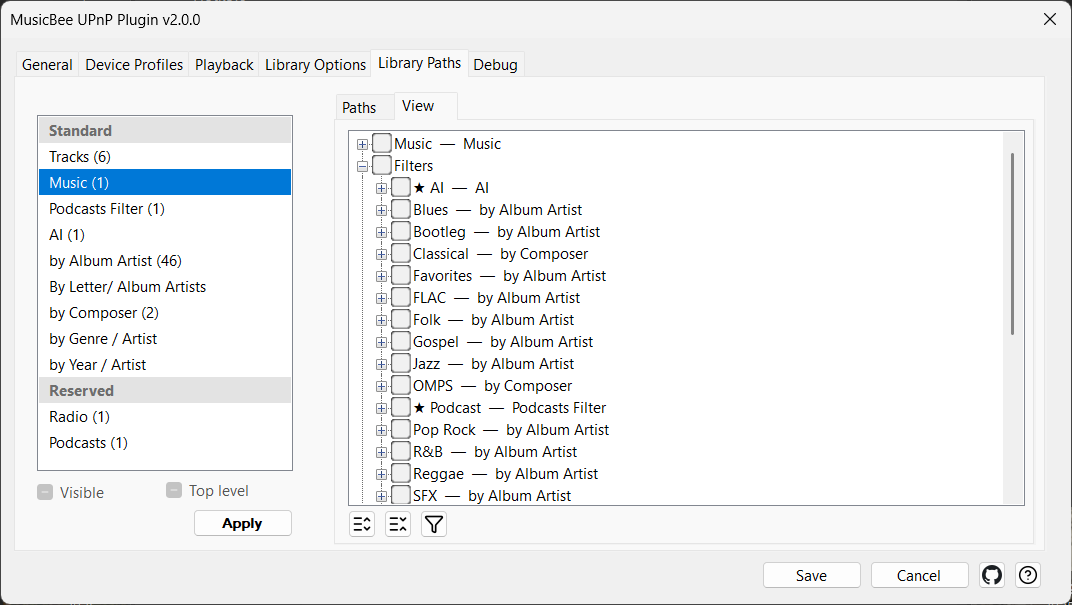
Du administrerer alt dette på innstillingsdialogens Vis-fane, som viser hele det eksponerte treet som en sjekkliste. Mønsteret er alltid det samme: kryss av nodene du vil handle på, og bruk deretter kontrollene ved siden av treet for å angi dem alle samtidig – gjør dem synlige eller skjulte, fest dem til toppen av treet, eller bruk en stimal. Så du kan eksponere Musikk, Filtre og Spillelister, skjule Innboks og Radio, feste Jazz-filteret ditt til roten, og gi Podkaster en form etter abonnement – hver uavhengig.
Vis, skjul og fest hver node
To brytere bestemmer om og hvor en node vises, uavhengig av hvordan den er formet. Begge er plassert på Visning-fanen som tre-tilstands avkrysningsbokser som påvirker hver node du har krysset av i treet:
- Synlig — om enheter ser noden i det hele tatt. Fjern avkrysningen for å skjule en node; den forblir i biblioteket ditt, den slutter bare å bli annonsert. (Fordi den virker på det avkryssede settet, viser avkrysningsboksen en skyggelagt "blandet" tilstand når utvalget ditt er delvis synlig, delvis skjult.) Skjulte noder er nedtonet i treet — og en mappe nedtones når hver node inni den er skjult — slik at et raskt blikk forteller deg hva som fortsatt er eksponert.
- Toppnivå — om noden også er festet høyt i bla-roten. Festing er additivt: noden vises fortsatt i sin vanlige omslagsmappe og får en kopi nær toppen av roten, gruppert med sin egen type — et festet filter sitter rett under Filters-mappen, en festet spilleliste rett under Playlists-mappen — slik at snarveiene dine forblir ved siden av det de hører til. Festede noder er merket med en ★ i dialogboksen slik at du raskt kan se hvilke som er løftet.
Når et filter eller en spilleliste er festet til roten, kan det være vanskelig å skille det fra en vanlig kilde på toppnivå, så du kan foranstille et kort prefiks til det viste navnet (angitt på fanen Bibliotekalternativer). Prefikset er bokstavelig — det du skriver inn plasseres foran navnet ordrett, så inkluder ditt eget etterfølgende mellomrom hvis du ønsker det.
Arbeidseksempel. Du navigerer stort sett ved hjelp av ditt Jazz-filter og din Friday Night-spilleliste, begge for øyeblikket begravd inne i omslagsmappene Filtre og Spillelister.
Du krysser av begge nodene i Visnings-treet og klikker Top level. Hver viser nå en ★ i dialogboksen. På nettleserenheten vises de fortsatt inne i omslagsmappene sine som før, men får også en kopi høyt oppe i roten, hver ved siden av sin egen type: det festede Jazz-filteret sitter direkte under Filtre-mappen og den festede Friday Night-spillelisten direkte under Spillelister-mappen. Med filterprefikset satt til Filter: og spillelisteprefikset til Playlist: , leses de to festede kopiene som Filter: Jazz og Playlist: Friday Night — adskilt fra deres kopier inne i omslagsmappen, og hver sitter ved siden av mappen av sin egen type. Fjern avkrysningen for Top level for en av dem, og den festede kopien forsvinner, og lar kopien i omslagsmappen være urørt.
Dette erstatter de gamle globale bryterne "eksponer filtre i rot" / "eksponer spillelister i rot": festing er nå et valg du tar node for node, for enhver kilde, ikke en alt-eller-ingenting-veksling for filtre og spillelister.
Innstillinger
| Kontroll | Hva den gjør |
|---|---|
| Synlig | Viser eller skjuler hver avkrysset node. Skjulte noder forblir i biblioteket ditt, men annonseres ikke til enheter. Skravert «blandet» tilstand når utvalget er delvis synlig. |
| Toppnivå | Fester også hver avkrysset node høyt i bla-roten, gruppert med sin type — filterfester under Filters-mappen, spillelistefester under Playlists-mappen (additivt — noden beholder også sin normale plass). Festede noder viser en ★ i dialogboksen. |
| Filterprefiks (når i rot) | Et bokstavelig tekstprefiks plassert foran et filters navn når det er festet til roten (hjelper de festede kopiene med å gruppere seg). |
| Spillelisteprefiks (når i rot) | Et bokstavelig tekstprefiks plassert foran en spillelistes navn når den er festet til roten. |
Oppdagelsesstier – hver nodes drill-down-rute
En oppdagelsessti er ruten en nettleser går inne i en node. Den samme noden kan presenteres som Albumartist → Album → Spor, eller som en enkelt flat sporliste, eller gruppert etter Sjanger og deretter Artist, eller etter År. En sti er bygget opp av ett eller flere nivåer (feltet hvert nivå grupperer etter) som ender i et blad (hva det dypeste nivået viser – album og deretter sporene deres, eller en flat sporliste). En node kan til og med bære flere stier samtidig, slik at den tilbyr mer enn én vei inn.
Ulikt innhold ønsker ulike former, og feil form gjør en node ubrukelig. Musikk ønsker album-artist-gruppering; en spilleliste ønsker en flat ordnet liste; podkaster ønsker sine abonnementer. Hver node får riktig svar fordi hver node har sin egen sti.
Arbeidseksempel. Du har et Jazz-filter med 5000 spor og en "Friday Night"-spilleliste med 30 spor, begge eksponert.
- For Jazz-filteret bruker du en mal hvis sti er Albumartist → Album → Spor. På enheten driller du: artister, deretter den artistens album, deretter albumets spor i disk- og sporrekkefølge.
- For spillelisten bruker du i stedet malen Flate spor. Åpning av den gir de 30 sporene i spillelistens rekkefølge, uten artist- eller albumnivå imellom – akkurat slik en spilleliste skal være.
Samme plugin, samme dialog, to noder, to helt forskjellige former – fordi stien er en egenskap ved noden, ikke en global innstilling. Du kan ikke forutsi en nodes layout på enheten uten å vite hvilken mal den bærer; det er derfor dette må spesifiseres.
En node mottar ikke bare en kopi av en mal – den følger den. Visningstreet viser hvilken mal hver node følger, rett etter nodens navn, og redigering av en mal på fanen Stier omformer umiddelbart hver node som følger den – ingen ny-anvendelse node for node. Anvendelse av en mal på en skjult node gjør den også synlig igjen: anvendelse er gesten "vis meg dette, formet slik", mens skjuling forblir med avkrysningsboksen Synlig. Hver malrad viser et levende (n) antall noder som følger den, og en mal kan bare slettes mens dette antallet er null – sletteknappen forblir deaktivert så lenge noe følger malen, slik at en node aldri kan bli foreldreløs ved en sletting. For å se nøyaktig hvilke noder som følger en mal, filtrerer traktknappen ved siden av Visningstreet treet ned til bare disse nodene; valg av en annen mal filtrerer på nytt, og deaktivering av trakten gjenoppretter hele treet. Sletting av en ubrukt mal fungerer også nå – de medfølgende standardinnstillingene blir ikke lenger stille gjenskapt neste gang plugin-en lastes.
Når en sti ender i bladet Album → Spor, bestemmer du også hva som teller som ett album. I stedet for å gruppere strengt etter albumtittel, velger du ett eller flere felt – Album, Sorteringsalbum, År, Albumartist – som sammen bestemmer hvilke spor som smelter sammen til et enkelt album, hvordan overskriften leses, og rekkefølgen albumene vises, hvert felt kan sorteres stigende eller synkende. Ved å legge til Albumartist holdes to like-navnede album av forskjellige artister fra hverandre; ved å legge til År synkende listes en artists album nyeste-først. Når du grupperer etter år, tilbyr MusicBee to felt som speiler sine egne – År, den fulle datomerkingen (som kan inneholde en hel dato som 2024-03-15), og År (åååå), bare det firesifrede året – så valg av År (åååå) samler hver utgivelse av et år sammen i stedet for å splitte det etter eksakt dato.
Standardinnstillingene er fornuftige – nye filtre formes av albumartist, spillelister og innboksen får fornuftige standardinnstillinger – så for det vanlige tilfellet endrer du ingenting. Gå til Vis-fanen når du vil at en bestemt node skal formes annerledes.
Innstillinger
Du bygger navngitte, gjenbrukbare stimmaler på fanen Stier, og bruker dem deretter på noder på fanen Vis.

| Kontroll | Hva den gjør |
|---|---|
| Bruk på merkede endepunkter | Får hver node du har krysset av i treet til å følge den valgte malen (og eksponerer den på nytt hvis den var skjult). |
| Utvid alle / Skjul alle | Utvider eller skjuler hele endepunktstreet. |
| Vis kun noder som samsvarer med den valgte malen | Traktbryteren: filtrerer endepunktstreet til kun nodene som følger den valgte malen. Velg en annen mal for å filtrere på nytt; slå av for å gjenopprette hele treet. |
| Mal | Den navngitte stimalen som redigeres. |
| ↑ / ↓ | Flytter den valgte malen opp eller ned i listen, for å ordne hvordan malene dine presenteres. |
| Grupper etter | Feltet/feltene nivået grupperer etter (f.eks. Albumartist). |
| Blad | Hva det dypeste nivået viser. |
| Album → Spor (AT) | Bladmodus: Album → Spor – drill gjennom album til sporene deres. |
| Flate spor (T) | Bladmodus: Flate spor – en enkelt flat sporliste. |
| Inkluder [Alle spor] på hvert nivå | Legger til en [Alle spor] snarvei på hvert nivå. Vises kun i Album → Spor-modus. |
| Grupper album etter | Definerer hva som teller som ett album, hvordan tittelen leses, og rekkefølgen albumene vises – velg ett eller flere felt (Album, Sorteringsalbum, År, Albumartist…), hvert med sin egen stigende/synkende veksling. Vises kun i Album → Spor-modus. |
| Legg til / Fjern | Legg til eller fjern en sti i malen. |
Stier er typet til noden de passer
Ikke alle felt betyr noe for alle typer noder. En radiostasjon har ingen album eller år; en podcastepisode har et abonnement, en mappe og en publiseringsdato, men ingen albumartist. Så hver sti tilhører en av tre kategorier — Standard (din musikk, filtre, lydbøker, innboks og spillelister, som alle har fulle tagger), Radio, eller Podcast — og den kategorien bestemmer to ting samtidig: hvilke felt du kan gruppere etter, og hvilke noder stien kan brukes på.
På fanen Stier er malelisten tegnet i to bånd: Standard — der dine egne maler ligger, og der hver ny mal opprettes — og et Reservert bånd som inneholder Radio- og Podcast-malene. Mens du redigerer en Standard-mal, tilbyr feltmenyen alt; en Radio-mal tilbyr bare feltene en stasjon faktisk har; en Podcast-mal bare det en episode har — dens mappe, dens abonnement og dens publiseringsår. På fanen Vis lyser en mal bare opp nodene den passer — resten blir grå og kan ikke krysses av — så en Standard-sti kan aldri lande på Radio- eller Podcast-nodene.
Faktisk bruker du aldri noe på Radio eller Podcast i det hele tatt: hver er permanent paret med sin kategoris mal. Omform Radio- eller Podcast-malen på Stier-fanen, og noden følger av seg selv; med en Reservert-mal valgt, er Bruk-knappen rett og slett deaktivert, fordi det ikke er noe å bruke. Dette hindrer deg i å bygge en sti som stille produserer ingenting ved å gruppere på et felt noden ikke kan fylle — og siden en fulgt mal aldri kan slettes (se Oppdagelsesstier ovenfor), er Radio- og Podcast-malene alltid der for å omformes.
Artister sortert etter sorteringsnavnet deres
Innenfor enhver musikk-formet node grupperes og alfabetiseres artister etter taggen Sort Album Artist, ikke etter visningsnavnet. Dette er det som overrasker folk, så her er nøyaktig hva som skjer.
Arbeidseksempel. Anta at et spor er tagget:
- Artist =
Bob Dylan- Sort Album Artist =
Dylan, BobI nettlesertreet er Dylan sortert under bokstaven D (fra
Dylan, Bob), ikke under B (fraBob Dylan). Sorteringstaggen styrer både grupperingen og den alfabetiske posisjonen, nøyaktig slik en hi-fi-nettleser eller en platebutikk ville sortert det.
Det er automatisk og drives utelukkende av dine eksisterende MusicBee-tagger — det er ingenting å konfigurere.
Flerverditagger fordeles
Når en låts Album Artist (eller Sjanger) inneholder mer enn én verdi, vises låten under hver verdi separat, i stedet for å lage én sammenslått oppføring.
Eksempel. En låts Album Artist inneholder to verdier:
yaiol; Ars Ricercata. Den låten vises under bådeyaiologArs Ricercata— én gang i hver artists gren — i stedet for under en enkelt falsk "yaiol; Ars Ricercata"-artist. Flerverdi-artisttagger fordeles på samme måte som flerverdi-sjangertagger.
I likhet med sorteringsnavn-gruppering, er dette automatisk og tagg-drevet.
Gruppering av lange lister etter første bokstav
Hvis et nivå blir for langt til å rulle komfortabelt på en telefon, kan det gruppere etter første bokstav — sette inn et A, B, C, … lag over oppføringene slik at du velger en bokstav først. Det er satt per felt inne i en mal, fra feltets kontekstmeny: Del [felt] etter første bokstav. La det være av for korte lister; slå det på for nivåene — vanligvis artister — der listen er enorm.
Bla gjennom en tag som et nestet tre
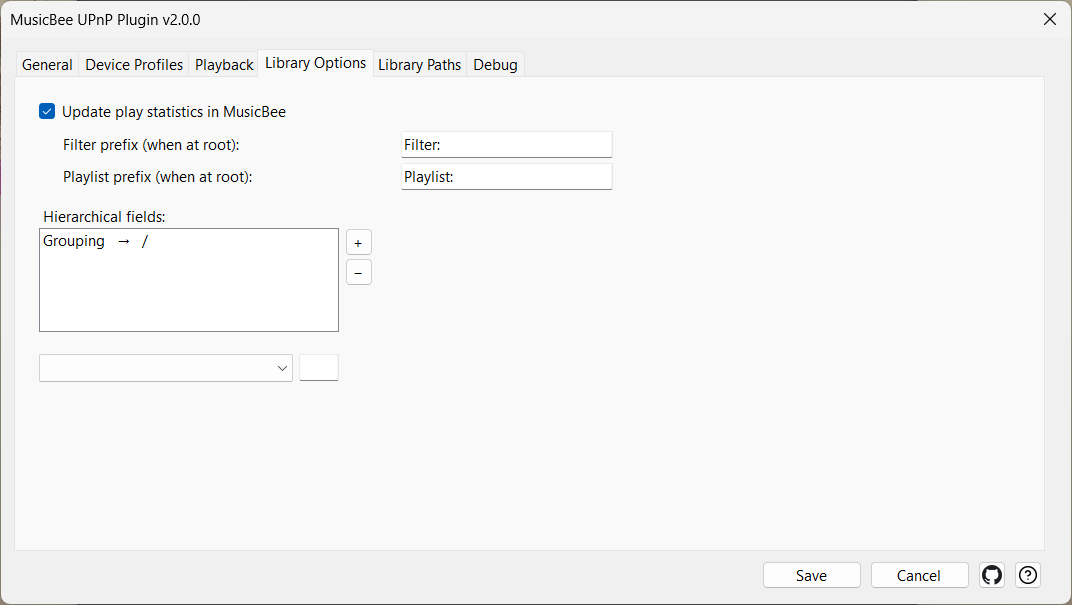
Noen tagger pakker et hierarki inn i en enkelt verdi med en skilletegn – en Gruppering-tagg som Jazz/Cool Jazz, en egendefinert sjanger som Electronic/Ambient/Drone. Som standard er hele denne strengen en flat oppføring, så strukturen du kodet i taggen går tapt. Merk feltet som hierarkisk, og plugin-en deler hver verdi på et skilletegn du velger og gjør det om til et drill-down-tre i stedet – du velger Jazz, deretter Cool Jazz, akkurat slik taggen er skrevet.
Du setter dette opp på fanen Bibliotekalternativer: velg et felt, skriv inn det ene tegnet som skiller nivåene (for eksempel /), og legg det til i listen. Det gjelder da overalt hvor det feltet brukes som et grupperingsnivå i en hvilken som helst oppdagelsessti. Spor tagget på en gren snarere enn et blad – tagget bare Jazz, uten under-sjanger – vises under en parentes-merket [Jazz]-oppføring ved siden av de dypere grenene, slik at ingenting blir skjult. En gren som bare inneholder ett barn, kollapser automatisk (samme en-valgsregel som overalt ellers), og ; kan ikke brukes som skilletegn – det er MusicBees egen multi-verdi-skilletegn, så en verdi som Rock; Jazz/Cool Jazz deles først inn i de to taggene, deretter bores hver av dem.
Arbeidseksempel. Sporene dine har en Gruppering-tagg som
Jazz/Cool Jazz,Jazz/Hard BopogClassical/Baroque, og en oppdagelsessti som grupperer etter Gruppering. Flatt viser noden tre lange oppføringer. Merk Gruppering hierarkisk med/, og den samme noden åpnes nå til Jazz og Classical; å åpne Jazz avslører Cool Jazz og Hard Bop. Et spor som bare er taggetJazzvises under en [Jazz]-oppføring ved siden av dem. Du kan ikke forutsi dette oppsettet fra taggen alene – det avhenger helt av hvilket felt du har merket og med hvilket skilletegn – så det er verdt å sette det opp bevisst.
Innstillinger
| Kontroll | Hva den gjør |
|---|---|
| Hierarkiske felter | Listen over felt som gjengis som et drill-down-tre, hvert parret med sitt enkelttegn-skilletegn. Velg et felt, skriv inn skilletegnet (ikke ;), og legg det til; feltet borer deretter nivå for nivå der en oppdagelsessti grupperer etter det. |
Enkeltvalgsnivåer kollapser av seg selv
Når et grupperingsnivå bare har ett element for det du blar i, hopper programtillegget over det i stedet for å la deg åpne en mappe som inneholder en enkelt mappe – du går rett til neste reelle valg. Det er ingenting å konfigurere; det skjer automatisk, på hver sti.
Eksempel. Din sti grupperes etter Record Type → Album → Tracks. En artist som bare har gitt ut LP-er, ville ellers fått deg til å åpne en enslig Record Type → LP-mappe bare for å komme til albumene. I stedet, når du åpner den artisten, kommer du rett til albumene – det overflødige nivået forsvinner for den artisten, mens en artist med LP-er og EP-er fortsatt viser valget for Record Type. Flere nivåer med ett element etter hverandre kollapser sammen, og et førstebokstavsnivå med bare én bokstav i spill forsvinner på samme måte.
Albumbilder i bla-treet
Album tar med seg illustrasjonene sine inn i bla-svaret, slik at enheter som viser miniatyrbilder i listene sine faktisk viser dem. (Den originale programtilleggsmodulen la bare ved illustrasjoner til individuelle spor, så albumlister ble vist som ren tekst.) Ingenting å konfigurere – det følger bare med albumet.
Søk og stokk fra enheten
De fleste kontrollapper plasserer et søkefelt og en "tilfeldig" eller "stokk"-mappe ved siden av nettlesertreet. Begge når MusicBee som den samme typen UPnP-forespørsel, og begge besvares direkte fra biblioteket ditt i stedet for fra en forhåndsbygd indeks – så et spor du retagget for et minutt siden blir funnet umiddelbart.
Søk samsvarer med tittel eller artist. Et tittelsøk ser på sporets tittel når appen din søker etter spor og på albumets tittel når den søker etter album. Et artistsøk samsvarer enten med sporets Artist eller albumets Album Artist, så en samling dukker opp enten du skriver inn utøverens navn eller navnet albumet er arkivert under. Resultatene kommer tilbake en side om gangen mens du ruller, så et begrep som samsvarer med tusenvis av spor forblir responsivt i stedet for å stoppe opp eller gå tilbake til de første resultatene.
Arbeidseksempel. Du søker etter
Bluefra kontrollappens albumvisning. Du får albumene navngitt Blue – Kind of Blue, Blue Train – og ikke hvert album som tilfeldigvis inneholder et spor kalt "Blue". Bytt appen til sporvisningen og søk på det samme ordet, og du får sporene i stedet. Hvilket felt som samsvarer, følger det appen din ba om, ikke det du skrev.
Stokk-mapper – oppføringene Tilfeldige spor og Tilfeldige album som noen apper viser – er en forespørsel om et utvalg av alt, uten søkeord. Som standard er dette "alt" hele musikkbiblioteket ditt, noe som sjelden er det du ønsker hvis halvparten av det er tale eller materiale du aldri stokker. Tilfeldig avspilling fra, på fanen Bibliotekalternativer, lar deg peke det mot et av MusicBee-filtrene dine i stedet, slik at hver tilfeldige forespørsel kun trekker fra innholdet i det filteret. Skjulte filtre tilbys også her – å begrense stokkingen har ingenting å gjøre med om du vil at filteret skal vises i nettlesertreet. Å åpne en stokk-mappe fra innsiden av et filter på enheten stokker fortsatt det filteret: et eksplisitt valg gjort under surfing vinner alltid over innstillingen.
Innstillinger
| Kontroll | Hva den gjør |
|---|---|
| Tilfeldig avspilling fra | Hvor en enhets stokk-forespørsel trekker fra – All musikk (hele biblioteket ditt, standard) eller et navngitt MusicBee-filter. Hvis det valgte filteret senere slettes eller omdøpes i MusicBee, faller innstillingen stille tilbake til hele biblioteket. |
Tilpass strømmen til hver enhet
Blaing er bare halve jobben; lyden må fortsatt spilles av på maskinvare som varierer voldsomt i hva den aksepterer. Denne funksjonen er hvordan MusicBee skreddersyr hver strøm — og den er delt: den gjelder både når Server-rollen leverer et spor til en enhet som blar, og når Kontrollpunkt-rollen spiller av til en ekstern gjengiver. To konsepter driver den: enhetsprofiler (hva en enhet kan håndtere) og transkodingsprioritetskjeden (om et spor blir re-kodet i det hele tatt).
Enhetsprofiler – tilpasning til hver enhet
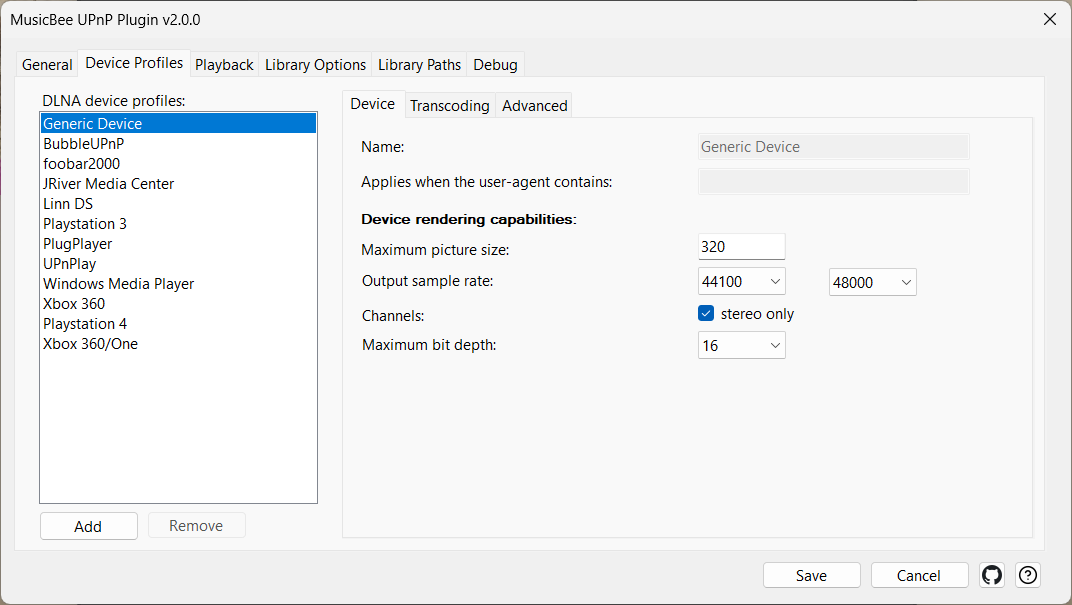
Ekte UPnP-maskinvare er inkonsekvent med hva den aksepterer: én strømmer vil ha 24-bit FLAC, en annen spiller bare 16-bit PCM, en tredje lyver om hvilke kodeker den støtter. En enhetsprofil er hvordan du lærer plugin-modulen en enhets begrensninger og særegenheter.
Hvordan en profil velges. Hver enhet identifiserer seg med en User-Agent-streng når den kobler til. En profil sier "bruk meg når user-agent inneholder dette fragmentet." Når en enhet kobler til, finner plugin-modulen den matchende profilen; hvis ingen matcher, er en innebygd Generisk enhet-profil reserve. Du kan liste flere fragmenter atskilt med | (for eksempel `Linn|ChorusDS|BubbleDS) slik at én profil dekker en familie av relaterte enheter.
Hva en profil kontrollerer. Begrensningene en enhet ikke kan overskride – maksimal bildestørrelse for albumkunst, tillatt samplingsfrekvensområde, maksimal bitdybde, kun stereo nedmiksing – pluss, når et spor trenger konvertering, hvilket utdataformat og samplingsfrekvens det skal konverteres til. En egen gruppe med "problem-enhet"-brytere omgår spesifikke maskinvarefeil (rå-PCM-håndtering, byte-rekkefølge, HTTP content-length-headeren). Disse eksisterer fordi UPnP-kompatibilitet i praksis er mangelfull; de fleste rører dem aldri.
Når du skal røre en profil. Bare når en spesifikk enhet oppfører seg feil. Ut av esken dekker den generiske profilen, pluss de enhetsspesifikke standardinnstillingene som leveres for vanlig maskinvare, de fleste tilfeller. For å finne en enhets user-agent slik at du kan målrette den, slå på feilsøkingslogging (se Diagnostikk), spill noe fra enheten, og les useragent=-linjen i loggen.
Profilens mest betydningsfulle bryter – tving native strøm – handler egentlig ikke om begrensninger i det hele tatt; den bestemmer om noe av det ovennevnte gjelder. Det er neste konsept.
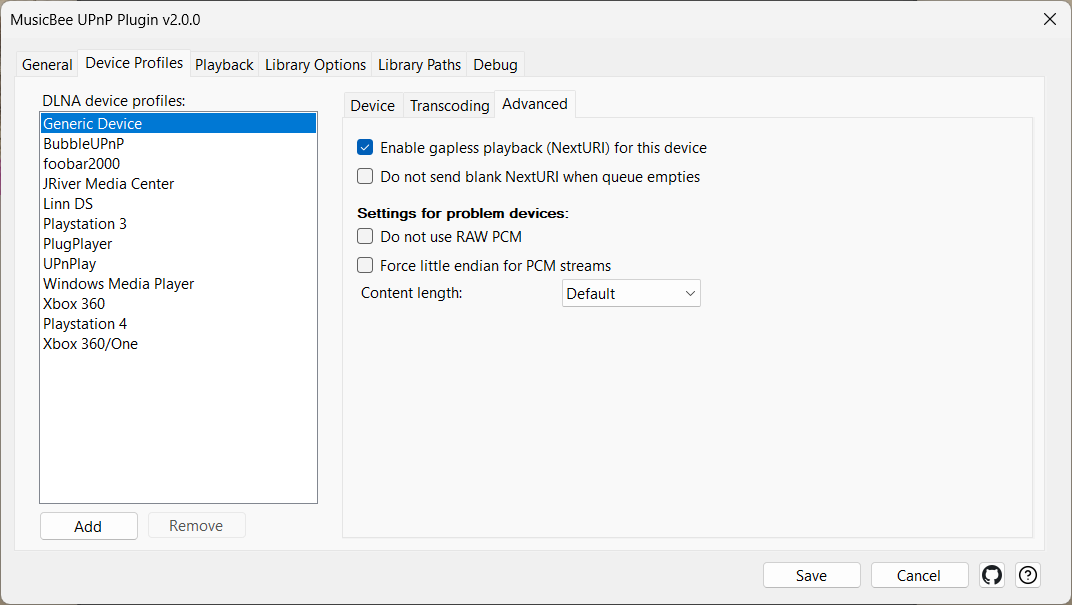
Innstillinger
| Kontroll | Hva den gjør |
|---|---|
| Navn | Profilens visningsnavn. |
| Gjelder når brukeragenten inneholder | User-agent-fragmentet(ene) en enhet må inneholde for å matche denne profilen; separer alternativer med |. Ikke-matchede enheter faller tilbake til den generiske profilen. |
| Maksimal bildestørrelse | Maksimal pikselstørrelse for albumkunst sendt til denne enheten (160 px er DLNA-standarden; større er ikke universelt støttet). |
| Utdata samplingsfrekvens / til | Samplingsfrekvensområdet enheten aksepterer; kilder utenfor dette konverteres (tvinger transkoding). |
| Kanaler / kun stereo | Miks ned flerkanals til stereo for enheter som bare støtter to kanaler. |
| Maksimal bitdybde | Høyeste bitdybde enheten aksepterer; dypere kilder konverteres. |
| Utdataformat | Når en transkoding er nødvendig, formatet det skal konverteres til (PCM, FLAC, MP3, AAC, Ogg). PCM er det riktige svaret på et hjemmenettverk: det er tapsfritt, alle DLNA-enheter aksepterer det, og et LAN har ingen båndbredde verdt å spare. Et komprimert format lønner seg bare over en begrenset kobling – dårlig Wi-Fi med høyoppløselige filer, eller lytting utenfor huset. Uansett hva du velger, sjekk at det faktisk fungerer på maskinen din med Test kodere. |
| Utdata samplingsfrekvens | Samplingsfrekvensen som skal brukes ved transkoding; "samme som kilde" bevarer originalen. |
| Ikke bruk RAW PCM | Pakker PCM i en WAV-beholder i stedet for å sende rå L16/L24. For enheter som forvrenger rå PCM (noen Marantz). |
| Tving little endian for PCM-strømmer | Sender PCM little-endian i stedet for spesifikasjonens big-endian. Kurerer avspilling av hvit støy på enheter som forventer little-endian. |
| Innholdslengde | Hvordan fylle HTTP Content-Length-headeren: Standard (korrekt verdi), Ingen (utelat), Kun PCM, eller Fast (en markør "stor" verdi). For enheter som håndterer headeren feil. |
Transkode eller ikke — forrangskjeden
"Transkoding" betyr å re-enkode et spor i farten — til et format enheten kan spille av, eller slik at MusicBees EQ og volumutjevning kan brukes. Plugin-modulen vil helst ikke transkode (å sende den originale filen er raskere og tapsfritt), så den følger en fast kjede av regler for å bestemme. Høyere regler vinner og overstyrer stilltiende lavere regler. Dette er den mest misforståtte delen av plugin-modulen, fordi flere innstillinger ser ut som de skal samarbeide, men ikke gjør det.
| Prioritet | Regel | Effekt |
|---|---|---|
| 1 (høyest) | Tving transkoding (per enhetsprofil) | Transkoder alltid. Overstyrer alt under. Gjensidig utelukkende med tving-native — å krysse av for den ene fjerner krysset fra den andre. |
| 2 | Tving native strøm (per enhetsprofil, standard PÅ) | Transkoder aldri for denne enheten. Undertrykker regler 3–5 fullstendig — sender de originale bytene uavhengig av format, effekter eller grenser. |
| 3 | EQ/DSP og ReplayGain (Bibliotek) | Tvinger transkoding slik at lyden kan behandles. Ignoreres stilltiende hvis regel 2 vinner. |
| 4 | Samplingsfrekvens / bitdybde / kun stereo (enhetsprofil) | Kilde utenfor rekkevidde → transkoder for å passe. Ignoreres stilltiende hvis regel 2 vinner. |
| 5 (lavest) | Kodekstøtte (enhetsprofil) | Kildekodek enheten ikke kan spille av → transkoder til profilens utdataformat. Ignoreres stilltiende hvis regel 2 vinner. |
Fordi tving native strøm er PÅ som standard for hver profil, er standardoppførselen: gi enheten den originale filen og gjør ingenting annet. Det er akkurat riktig for en moderne enhet på et godt nettverk — men det betyr at bibliotekeffektene og profilens lydgrenser ser ut til å "ikke gjøre noe" før du endrer regel 2.
Arbeidseksempel. Du vil at MusicBees ReplayGain volumutjevning skal gjelde for strømmeren din. Du krysser av for Jevn avspillingsvolumet ved hjelp av Replay Gain-modusen som er aktiv i MusicBee under Bibliotek. Du spiller et spor — og volumet er ikke utjevnet i det hele tatt.
Hvorfor: strømmerens profil har fortsatt tving native strøm PÅ (regel 2). Regel 2 rangerer høyere enn ReplayGain-regelen (regel 3), så plugin-modulen sender den uberørte filen og ReplayGain-innstillingen din blir stilltiende hoppet over.
Løsningen: åpne den enhetens profil og fjern krysset for tving native strøm. Fordi tving-native er per profil, kan du la den være på for din bit-perfekte hi-fi DAC og av for den bærbare høyttaleren som trenger ReplayGain — hver enhet får riktig svar.
Tommelfingerregler:
- Vil du at EQ/DSP eller ReplayGain skal gjelde for en enhet? Slå tving native strøm av på den enhetens profil.
- Vil du garantere en fersk transkoding (for testing, eller for en enhet som kveles av native filer)? Kryss av for tving transkoding på profilen — den rangerer høyere enn alt.
- Ellers, la tving native strøm være på. Det er den mest innflytelsesrike innstillingen i plugin-modulen, og standardinnstillingen er riktig for det meste av moderne utstyr.
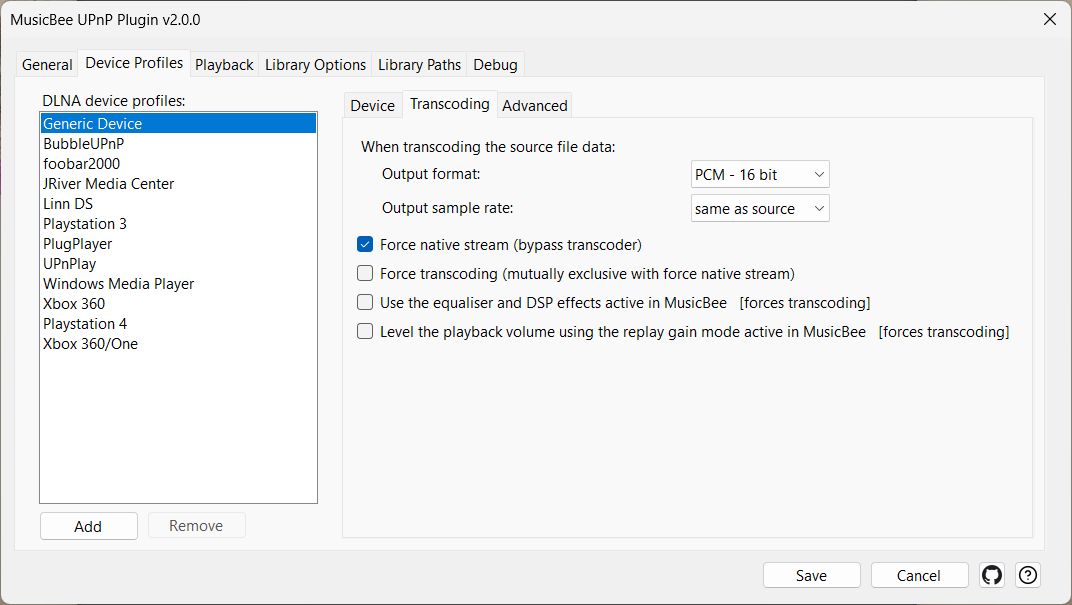
Innstillinger
| Kontroll | Hva den gjør |
|---|---|
| Tving native strøm (omgå omkoder) | Sender de originale filbytene, omgår transkoderen, effekter, ReplayGain og profilens lydgrenser. Standard PÅ. Den mest innflytelsesrike avspillingsinnstillingen; regel 2 i kjeden ovenfor. |
| Tving omkoding (gjensidig utelukkende med tvungen native strøm) | Tvinger hver strøm til denne enheten gjennom transkoderen. Rangerer høyere enn tving-native; de to er gjensidig utelukkende (å krysse av for den ene fjerner krysset fra den andre). Regel 1. |
| Bruk equalizer og DSP-effekter aktive i MusicBee [tvinger omkoding] | Bruker MusicBees equalizer og DSP-effekter på utgående lyd. Tvinger transkoding (regel 3), og undertrykkes på enhver enhet hvis profil har tving-native på. |
| Juster avspillingsvolumet ved hjelp av replay gain-modusen aktiv i MusicBee [tvinger omkoding] | Bruker MusicBees ReplayGain volumutjevning. Tvinger transkoding (regel 3), og undertrykkes på enhver enhet hvis profil har tving-native på. |
| Tving native strøm for radio (omgå omkoder for stasjoner) | Sender radio-/strømkilder uberørt, omgår transkoderen spesifikt for stasjoner. |
Renderer – MusicBee som et "spill til"-mål
Med Renderer-rollen på (bryteren UPnP Renderer), forteller MusicBee nettverket "Jeg er en enhet du kan spille til." En separat kontrollpunkt-app – en telefonfjernkontroll, en annen mediekontroller – kan da velge MusicBee og sende lyd for den å spille av på denne PC-en. Du gir målet et vennlig rendernavn slik at det er gjenkjennelig i den andre appens liste.
Hva den kan spille av. Begge typer spor en kontrollerende app kan sende. Hvis sporet kommer fra MusicBees eget bibliotek – du bladde gjennom denne PC-ens bibliotek på telefonen din og trykket på en sang – spiller MusicBee filen direkte fra sin egen disk, uberørt, uten tap av kvalitet som en rundtur over nettverket kunne introdusere. Hvis sporet ligger et annet sted – en fil lagret på selve telefonen, en NAS, en annen medieserver – henter MusicBee den og spiller den av her.
Et spor sendt fra et annet sted kopieres først, og hvorfor det er viktig. For et spor som ikke er i biblioteket ditt, laster MusicBee stille ned en kopi til en midlertidig mappe og spiller av den, i stedet for å lytte til den over nettverket mens den går. Den må: alt MusicBee behandler som en live nettverksstrøm kan startes og stoppes, men ikke flyttes gjennom, så det ville være umulig å hoppe til et annet punkt i sangen, og sporet ville vises som en ren nettadresse i stedet for tittelen. Å spille av en ekte fil på din egen disk unngår begge deler. Kopieringen tar omtrent et sekund på et hjemmenettverk. Noen få holdes side om side – den som spiller, den som er i kø neste, og en bak slik at det er øyeblikkelig å hoppe bakover – og eldre slettes når nye spor kommer; alt som er igjen, ryddes bort neste gang MusicBee starter. Sporets lengde er ingen hindring: en lang høyoppløselig eller DSD-fil hentes som enhver annen.
Internett-radio gjenkjennes og blir uberørt. En direktesending kopieres aldri, fordi den ikke har en slutt å laste ned, og det er uansett ingenting å hoppe gjennom – MusicBee spiller den ganske enkelt som den strømmen den er. Den kontrollerende appen sier hvilken av de to den sender, så dette krever ingen innstilling og ingen gjetting fra din side. Det samme gjelder hvis en kopi ikke kan hentes av en annen grunn: avspillingen fortsetter over nettverket, og først da blir tittelen og posisjonsglidebryteren upålitelige.
Album spilles uten pauser. Når den kontrollerende appen forteller MusicBee hva som kommer deretter – de fleste gjør det – hentes det sporet mens det nåværende fortsatt spiller, og MusicBees egen spiller krysser grensen. Så et liveopptak, et DJ-sett eller et kontinuerlig klassisk verk sendt fra en telefon spilles gjennom som det skal, i stedet for å pause ved hvert spor.
Hvorfor du ville bruke det. Det lar en telefon eller et nettbrett bruke denne PC-en som en UPnP-høyttaler – praktisk når PC-en er koblet til de gode høyttalerne og du vil styre den fra sofaen, enten musikken ligger på PC-en eller på telefonen i hånden.
Når du skal slå det av. La det være av med mindre du spesifikt vil sende lyd til denne PC-en fra en annen app. Med det av, vil MusicBee ikke vises som et mål noe sted, noe som vanligvis er det du ønsker.
Bruk én kontrollerende app om gangen. UPnP har ingen forestilling om at en app "eier" en renderer: enhver app på nettverket kan sende spor til MusicBee, og enhver app som ser på kan reagere på det den ser. Så hvis to spillere er rettet mot MusicBee samtidig, vil du få oppførsel som ser ut som en feil og ikke er det. En andre app som fortsatt har MusicBee valgt, fortsetter å se på, ser sporet den sendte stoppe, konkluderer med at sangen er ferdig, og sender hjelpsomt den neste fra sin kø – så musikken hopper plutselig til et annet album, eller å trykke på neste i én app starter en sang i den andre. Å stoppe avspillingen i den andre appen er ikke nok, fordi den forblir valgt og fortsetter å se på. Pek den tilbake til telefonens egen høyttaler, til en annen enhet, eller lukk den ordentlig.
Merknad om modenhet. Rendereren er nyere enn serverrollen og har hatt mindre testing på tvers av ekte maskinvare. Hvis en bestemt kontrollerapp driver den merkelig, er det nyttig å rapportere.
Innstillinger
| Kontroll | Hva den gjør |
|---|---|
| UPnP-gjengiver: Aktiver andre apper til å spille til MusicBee | Hovedbryter for Renderer-rollen – lar andre apper spille til MusicBee. Trer i kraft etter en MusicBee-omstart. |
| Gjengivernavn | Navnet denne PC-en annonserer som en renderer, vist i andre appers enhetslister. |
Kontrollpunkt — spill av til en ekstern høyttaler
Med Kontrollpunkt-rollen aktivert (bryteren UPnP Control Point), vises nettverksbaserte UPnP/DLNA-gjengivere som utdataenheter i MusicBee — samme sted du velger lydkortet ditt. Velg en, trykk Spill av, og MusicBee strømmer lyden ut til den eksterne høyttaleren eller strømmeren mens du fortsetter å bruke MusicBees eget grensesnitt som fjernkontroll.
Hvorfor du ville bruke det. Det får en hi-fi-strømmer eller nettverkshøyttaler til å oppføre seg som en hvilken som helst annen MusicBee-utgang, uten ekstra programvare imellom.
Når du skal slå det av. La det være av hvis du bare spiller av gjennom denne PC-ens egne høyttalere.
To ting former hvordan denne rollen oppfører seg. Det første er gapless avspilling (nedenfor). Det andre er Tilpass strømmen til hver enhet — de samme enhetsprofilene og transkodingsprioritetene som styrer serveren gjelder også her, siden plugin-modulen igjen mater lyd til en ekstern enhet. Kontrollpunktet gjenbruker også MusicBees HTTP-server for å mate ut lyden, så serverens port- og brannmurregler er viktige her selv om du aldri slår på Server-rollen.
Innstillinger
| Kontroll | Hva den gjør |
|---|---|
| UPnP-kontrollpunkt: Legg til nettverksbaserte UPnP/DLNA-gjengivere som MusicBee-utdataenheter | Hovedbryter for Kontrollpunkt-rollen — legger til nettverksbaserte UPnP/DLNA-gjengivere som MusicBee-utdataenheter. |
Gapless avspilling – to forskjellige mekanismer
Noe musikk er ment å spilles uten avbrudd – livealbum, klassiske satser, DJ-sett, konseptalbum. Et halvt sekunds stillhet mellom sporene ødelegger dem. Plugin-modulen tilbyr to måter å fjerne dette gapet på, og de fungerer veldig forskjellig.
Ekte gapless (NextURI). Når en renderer sier den støtter det, forhåndslaster plugin-modulen neste spor til enheten før det nåværende sporet slutter, slik at enheten krysser grensen internt uten stillhet – som en CD-spiller. Dette er den foretrukne mekanismen: hvert spor beholder sine egne metadata, søking og hopping fungerer fortsatt, og det er ingenting å slå på – plugin-modulen bruker det automatisk på kapable enheter. Per enhet kan du slå det av (for maskinvare hvis implementering er feilaktig) eller be plugin-modulen om ikke å tømme det køede sporet når listen tømmes (en løsning for enheter som behandler en tom kø som "stopp").
Kontinuerlig strøm. Den eldre fallback-en sammenføyer alt til én endeløs strøm. Den garanterer ingen hull på noen enhet – men til en reell kostnad: rendereren viser informasjonen for det første sporet for hele økten, "neste/forrige"-kontroller slutter å fungere, og fordi alt er smeltet sammen til én strøm, må alt transkodes (force-native kan ikke brukes). Etiketten på skjermen forklarer avveiningen.
Hvilken du skal bruke. Foretrekk ekte gapless – det er automatisk og tapsfritt. Fall tilbake til kontinuerlig strøm bare for en enhet som ikke kan NextURI og hvor hullene virkelig plager deg, og aksepter at du mister metadata per spor og transportkontroller. De to er gjensidig utelukkende: å slå på kontinuerlig strøm deaktiverer NextURI, slik at du ikke ved et uhell kan kjøre begge.
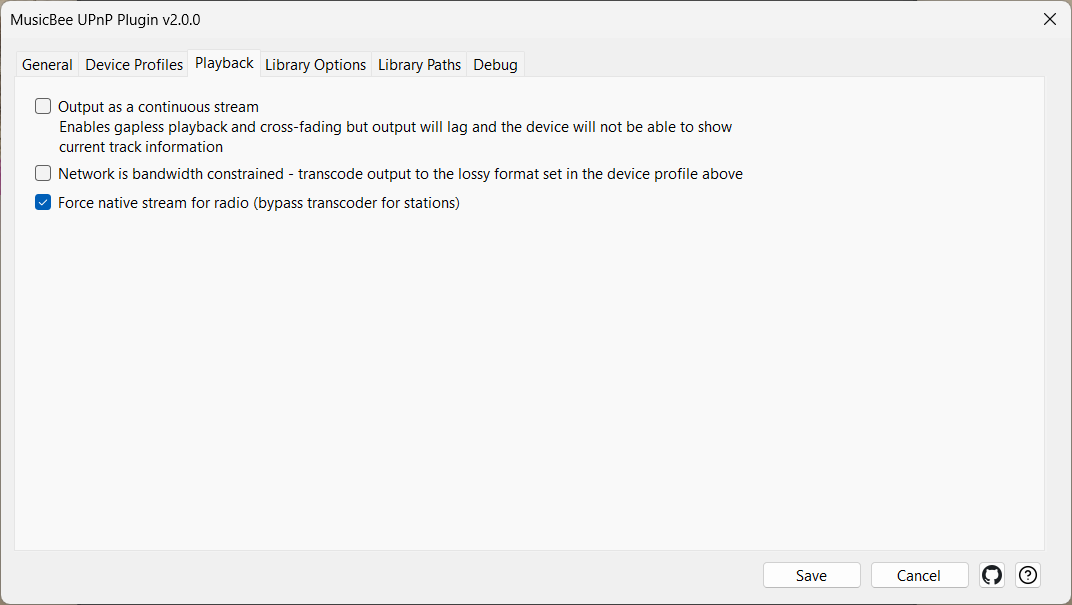
Innstillinger
| Kontroll | Hva den gjør |
|---|---|
| Aktiver sømløs avspilling (NextURI) for denne enheten | Aktiverer ekte gapless (NextURI) for denne enheten. På for kapable enheter; slå av hvis enhetens implementering er feilaktig. |
| Ikke send tom NextURI når køen tømmes | Stopper plugin-modulen fra å sende en tom NextURI når køen tømmes – en løsning for enheter (f.eks. Denon) som behandler det som "stopp". |
| Send ut som en kontinuerlig strøm | Sender én kontinuerlig sammenføyd strøm i stedet for diskrete spor. Fjerner hull på alle enheter, men rendereren viser bare det første sporets info, transportkontroller slutter å fungere, og alt transkodes. Deaktiverer NextURI mens den er på. |
Finne hverandre på nettverket
Før noen av rollene kan fungere, må enhetene finne hverandre. MusicBees server binder seg til en nettverksadresse og en TCP-port, og annonserer seg deretter til LAN-et over SSDP slik at enheter kan oppdage den. Standardporten er 9779; hvis den porten allerede er opptatt, velger plugin-en automatisk en ledig port i nærheten, og enheter vil fortsatt oppdage den (du trenger bare å angi en fast port hvis oppsettet ditt krever det).
To innstillinger er viktige på maskiner med uvanlig nettverksoppsett:
- IP-adresse / nettverksgrensesnitt. "Automatisk" serverer på alle grensesnitt, noe som er riktig for de fleste PC-er. På en maskin med flere nettverk samtidig — Wi-Fi og Ethernet og en VPN — velg grensesnittet lydenhetene dine faktisk er på, slik at MusicBee annonserer en adresse de kan nå.
- Port. Endre den bare hvis et annet program allerede bruker standardporten, eller brannmuren din krever et spesifikt nummer.
Den viktigste grunnen til at en enhet "ikke kan se MusicBee" er brannmuren, ikke UPnP. Windows-brannmuren må tillate MusicBees port på både de private og offentlige nettverksprofilene, og du må vanligvis starte MusicBee på nytt etter å ha endret brannmurregler. Sjekk dette før du endrer noe inne i plugin-en.
Innstillinger
| Kontroll | Hva den gjør |
|---|---|
| IP-adresse | Hvilket nettverksgrensesnitt serveren binder seg til; "Automatisk" bruker alle grensesnitt. Trer i kraft etter en MusicBee-omstart. |
| port | TCP-porten HTTP-serveren lytter på (standard 9779). Hvis porten er opptatt, velger plugin-en automatisk en ledig. Trer i kraft etter en omstart. |
Diagnostikk
Når en spesifikk enhet oppfører seg feil, er plugin-modulens oppførsel usynlig inntil du logger den. Disse verktøyene tjener alle roller, så de sitter på sin egen Feilsøking-fane i stedet for under én funksjon.
- Logg feilsøkingsinformasjon registrerer hver forespørsel, enhetens brukeragent og hver kodek-/transkodingsbeslutning til en loggfil du kan åpne med Vis. Slå den på under feilsøking (og for å finne en enhets brukeragent for en profil), og deretter av igjen – loggen vokser raskt. Du kan også tømme den ved hver oppstart.
- Nettverk er båndbreddebegrenset (Avspilling) forteller plugin-modulen at når den transkoder, skal den bruke enhetsprofilens tapsrike utdata (MP3/AAC/Ogg) i stedet for en stor tapsfri. Slå den på for trege Wi-Fi-forbindelser.
- Test kodere kjører hvert utdataformat gjennom koderen MusicBee faktisk ville brukt, på et halvt sekund med generert lyd, og rapporterer hvilke som fungerer. Konvertering av lyd avhenger av små koderprogrammer som følger med MusicBee og er konfigurert i dens preferanser, ikke her – så når en mangler eller er feil konfigurert, kan plugin-modulen bare sende en tom strøm og enheten rapporterer sin egen lite hjelpsomme feil. Trykk på denne før du mistenker enheten.
- Feilsøking-fanen inneholder også lavnivåspørringsverktøy beregnet for utvikling; du kan ignorere dem ved normal bruk (se Andre innstillinger).
For daglig diagnose er mønsteret: aktiver logging → reproduser problemet → les loggen → juster den relevante enhetsprofilen → deaktiver logging.
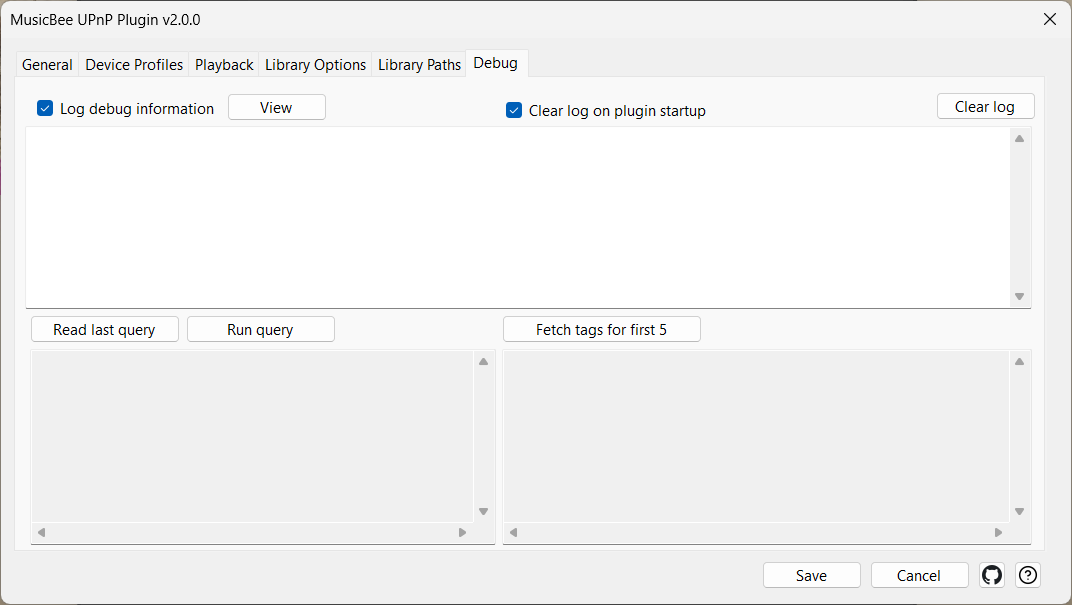
Innstillinger
| Kontroll | Hva den gjør |
|---|---|
| Logg feilsøkingsinformasjon | Logger hver forespørsel, brukeragent og kodekbeslutning til en fil. På under feilsøking, av ellers. |
| Tøm logg ved oppstart av tillegg | Tømmer loggen hver gang plugin-modulen starter. |
| Vis | Åpner gjeldende loggfil. |
| Tøm logg | Tømmer loggen nå. |
| Test kodere | Tester hvert utdataformat mot den virkelige koderen og rapporterer hvilke som fungerer på denne maskinen. |
| Nettverket er båndbreddebegrenset - omkod utdata til det tapende formatet som er angitt i enhetsprofilen ovenfor | Når en transkoding skjer, bruk enhetsprofilens tapsrike utdataformat. For trege forbindelser. Krever et tapsrikt format valgt i profilens transkodingsseksjon. |
Rask feilsøking
| Symptom | Første ting å prøve |
|---|---|
| En enhet ser ikke MusicBee i det hele tatt | Sjekk Windows Brannmur for både private og offentlige nettverk; plugin-modulens port (9779 som standard) må være tilgjengelig. Start MusicBee på nytt etter brannmur-endringer. |
| En kilde (Podkaster, Radio, Innboks …) mangler fra treet | Den er sannsynligvis skjult. På Vis-fanen, huk av noden og sørg for at dens Synlig-avmerkingsboks er på. |
| En node blar med feil form | Bruk en annen oppdagelsesbane på Vis-fanen – f.eks. Flate spor for en spilleliste, Albumartist → Album → Spor for et musikkfilter. |
| Enheten ser MusicBee, men vil ikke spille av noen spor | Enhetens profil er sannsynligvis feil, eller «force-native» er av og en transkoding mislykkes. Huk av tving native strøm på den enhetens profil og prøv igjen. |
| En enhet spiller stillhet etter at du endrer utdataformatet | Det formatets koder mangler sannsynligvis eller er feilkonfigurert i MusicBee. Trykk Test kodere på Feilsøking-fanen – den navngir formatene som ikke fungerer, og innstillingen i MusicBee som fikser dem. |
| Lyd spilles av som statisk / hvit støy | Prøv tving little endian for PCM-strømmer på enhetens profil. Hvis det ikke hjelper, prøv ikke bruk RAW PCM. |
| Mellomrom mellom spor | Ekte gapless kjører automatisk på enheter som støtter NextURI. Hvis du fortsatt hører mellomrom, støtter enheten det enten ikke, eller implementeringen er feil – fall tilbake til utdata som en kontinuerlig strøm (gapless garantert, men sporinfo og neste/forrige kontroller slutter å fungere). |
| EQ / DSP / ReplayGain "gjør ingenting" | Tving native strøm er på for den enheten – den overstyrer dem. Fjern haken for tving native strøm på enhetens profil. Se Transkode eller ikke. |
| En moderne (2020+) enhet ignorerer MusicBees kontroller | Fiksen for enheter som annonserer som MediaRenderer:2/3 er i denne forken; den skal fungere. Hvis ikke, fang en feilsøkingslogg og send inn et problem. |
| Plugin-modulen lastes, men Konfigurer vil ikke åpnes | Sjekk MusicBees ErrorLog.dat – plugin-modulen krasjet sannsynligvis ved lasting. Sletting av plugin-modulens innstillingsfil og rekonfigurering løser det vanligvis. |
| Andre språk enn engelsk | Plugin-modulen leveres med 22 språk og følger MusicBees eget språk, og denne hjelpen er tilgjengelig på alle. For å bruke et annet, sett språket på Generelt-fanen. |
MusicBees kodere
Hvert transkodede format unntatt PCM/WAV produseres av et koderprogram fra MusicBees Codec-mappe – de samme programmene som MusicBees egen filkonverter bruker. MusicBee UPnP Plugin leverer eller velger dem ikke; hvis et format feiler i MusicBee, feiler det også her. Test kodere på Feilsøking-fanen kjører hver enkelt og rapporterer hva som skjedde.
De fleste av de medfølgende koderne er utdaterte
| Koder | MusicBee leverer | Nåværende | Last ned |
|---|---|---|---|
| flac.exe | 1.3.2 (x32) | 1.5.0 (x64) | https://github.com/xiph/flac/releases — eller https://www.rarewares.org/lossless.php |
| lame.exe | 3.100 (x32) | 4.0 (x64) | https://lame.sourceforge.io/download.php |
| mpcenc.exe | 1.30.0 (x32) | 1.30.0 (x64) — nåværende | https://www.musepack.net/index.php?pg=win |
| oggenc2.exe | 2.88 (x32) | 2.88 (x64) — nåværende | https://www.rarewares.org/ogg-oggenc.php |
| opusenc.exe | 0.1.10 (x32) | 0.2.30 (x32) | https://opus-codec.org/downloads/ |
| Takc.exe | 2.3.0 (x32) | 2.3.3 (x32) | https://encode.su/threads/3612-TAK-2-3-1-Final |
| wavpack.exe | 5.1.0 (x32) | 5.9.0 (x32) | https://www.wavpack.com/downloads.html |
| neroAacEnc.exe | ikke inkludert | 1.5.4.0 (x32) | https://www.videohelp.com/software/Nero-AAC-Codec |
For tapsfrie formater (FLAC, WavPack, TAK) påvirker ikke alderen kvaliteten: en tapsfri fil dekodes til nøyaktig samme lyd uansett hvilken koderversjon som laget den – nyere versjoner er hovedsakelig raskere og komprimerer litt bedre. For tapsfylte formater kan en nyere koder gi bedre kvalitet ved samme bitrate. AAC trenger neroAacEnc.exe, som MusicBee ikke inkluderer i det hele tatt.
For å oppdatere dem, legg nyere bygg i MusicBees Codec-mappe under de samme filnavnene, etter å ha sikkerhetskopiert originalene. Den offisielle FLAC 1.5-bygget trenger også at libFLAC.dll og libFLAC++.dll kopieres ved siden av flac.exe.
Ogg-konvertering kan være stille ødelagt på en eldre installasjon
Ogg-koderens lagrede parametere kan inneholde et alternativ (-p 4) som verken oggenc2 som følger med MusicBee eller den nåværende utgivelsen aksepterer, så hver Ogg-konvertering feiler med "No output file was produced" – uten at parameterne noen gang har blitt redigert. MusicBees nåværende standardinnstillinger inkluderer ikke dette alternativet, så det ser ut som en gammel standard som oppgraderinger aldri erstattet: en eksisterende installasjon beholder sine lagrede parametere selv etter at MusicBee selv er fikset.
For å sjekke: Innstillinger → Filkonverterere → OGG. Hvis parameterne inneholder -p 4, klikk Tilbakestill, deretter Lagre. De skal da lese som -q 5 - -o [outputfile].
Hvor langt dette er testet
For å unngå overraskelser, her er en ærlig oversikt over hvor mye reell bruk plugin-en har hatt.
Alt ble testet mot BubbleUPnP, med foobar2000 som en andre referanse. Alle tre rollene fungerer der – men BubbleUPnP er den eneste motparten plugin-en er testet mot, så andre kontrollapper, andre spillere og nettleserenheter utover disse to er utestet og ville dra nytte av fellesskapstesting.
Stedet dette betyr mest i praksis er avspilling til en fysisk strømmer (kontrollpunktrollen). Ekte gapless-overganger mellom spor ble bekreftet på BubbleUPnP, men ekte strømmere – WiiM, Sonos, Cambridge, Eversolo, Marantz, Denon – håndterer hver overlevering mellom spor litt forskjellig, og ingen er testet på faktisk maskinvare. Hvis gapless oppfører seg feil på en av dem, slå av NextURI for den enheten slik at den faller tilbake til å spille ett spor om gangen.
Andre innstillinger
En håndfull kontroller tilhører ingen enkeltfunksjon:
| Kontroll | Hva den gjør |
|---|---|
| Hjelp | Åpner denne hjelpesiden i nettleseren din, på MusicBees språk (faller tilbake til engelsk der en oversettelse ikke er klar ennå). |
| Les siste spørring, Kjør spørring, Hent tagger for de første 5 | Lavnivå spørringsverktøy på fanen Feilsøking, beregnet for utvikling; ignorer dem ved normal bruk. |
| Lagre | Lagrer endringer. Innstillinger som bindes ved oppstart (port, IP, maks tilkoblinger, renderer) viser et ⚠ Omstart kreves-merke til du starter MusicBee på nytt. |
| Avbryt | Lukker dialogboksen uten å lagre. |
Bidragsytere
- Originalt tillegg av Steven Mayall. Denne forken omskrev biblioteksblaingen og innstillingsdialogen og la til rendereren, men UPnP-, HTTP- og SSDP-kjernen det hele bygger på er fortsatt i stor grad hans kode.
- Den lukket-kilde UPnP 2025-forken av BoringName, hvis offentlige forumtråd leverte feilkatalogen.