Súgó
Mire való a MusicBee UPnP Plugin
Egy nyílt forráskódú plugin a MusicBee számára, amely összeköti a könyvtáradat az otthoni hálózatodon lévő UPnP/DLNA eszközökkel — telefonok, okostévék, hi-fi streamerek, hálózati hangszórók — felhő és bejelentkezés nélkül. Ez Steven Mayall eredeti UPnP pluginjának egy elágazása, amelyet úgy építettek újra, hogy egy nagy, változatos könyvtár kellemesen böngészhető legyen egy másik eszközről.
Két dolog különbözteti meg ezt az elágazást egy hagyományos UPnP szervertől, és ezek az okok, amiért érdemes választani:
- A MusicBee egészét közzéteszi — nem csak a "Zene" részt. A Szűrőid, Podcastjaid, Hangoskönyveid, Rádióállomásaid, az Beérkező levelek és a Lejátszási listáid mind saját böngészhető tárolóként jelennek meg a másik eszközön, a zene mellett. A legtöbb szerver csak egy lapos zenei könyvtárat mutat, és semmi mást.
- Ezen csomópontok mindegyike egyedileg megjeleníthető, elrejthető és formázható. Te döntöd el, hogy mely csomópontokat lát egy eszköz, és mindegyiknek megadhatod a saját felderítési útvonalát — azt az útvonalat, amelyen keresztül böngészel (Album Artist → Album → Tracks, egy lapos számlista, by Genre, by Year…). Egy 300 000 számos könyvtár végül úgy böngészhető, mint egy jól szervezett, nem pedig egy lapos adatgyűjtemény.
E két fő gondolat mögött a plugin egyetlen strukturális tény köré szerveződik: a MusicBee három különböző hálózati szerepet tölthet be, és a beállítási párbeszédpanel minden képernyője ezek egyikéhez tartozik. Ha megérted a három szerepet, a párbeszédpanel többi része magától értetődővé válik:
- Szerver — más eszközök böngészik a MusicBee könyvtárat, és onnan húznak le számokat. Itt találhatók a fenti két kiemelt funkció.
- Renderelő — a MusicBee olyan célponttá válik, amelyre más alkalmazások lejátszhatnak, mint egy hálózati hangszóró.
- Vezérlőpont — a MusicBee a saját hangját küldi ki egy távoli hangszóróra vagy streamerre.
Használhatsz egy szerepet vagy mindhármat. Csak azt kapcsold be, amire szükséged van. Ebben az útmutatóban minden beállítás közvetlenül az ahhoz tartozó funkció mellett van elmagyarázva — nincs külön "beállítások" lista, amelyet kereszthivatkozni kellene.
Telepítés
- Töltse le az
mb_UPnP_yaiol.dllfájlt a kiadási oldalról. - Másolja a MusicBee bővítmények mappájába, amely jellemzően a
C:\Users\<Ön>\AppData\Roaming\MusicBee\Plugins\útvonalon található. - Indítsa újra a MusicBee-t.
- Nyissa meg a Szerkesztés → Beállítások → Bővítmények menüpontot, keresse meg az MusicBee UPnP Plugin elemet, majd kattintson a Konfigurálás gombra.
A yaiol DLL különálló fájlnévvel rendelkezik, így a lemezen maradhat és az eredeti bővítménnyel együtt futhat konfliktus nélkül.
Szerver – mások böngészik a könyvtárát
Az UPnP egy protokoll, amellyel az audioeszközök megtalálhatják és vezérelhetik egymást egy helyi hálózaton keresztül, és ezen belül minden résztvevő egy meghatározott szerepet játszik. A Szerver szerepkör bekapcsolásával (az UPnP Szerver kapcsolóval) a MusicBee a Média Szerver szerepet játssza: válaszol a LAN-on érkező felfedezési kérésekre, és kiszolgálja a könyvtárát minden eszköznek, amely kéri. A másik eszközről egy médiafát lát, és koppintással indíthatja a lejátszást; az audio a MusicBee beépített HTTP szerveréről közvetlenül az eszközre streamelődik. A MusicBee csak a forrás – a másik eszköz a felelős.
Miért használná. Ez az egyetlen PC, amely az egész gyűjteményét tárolja, hálózati forrássá válik, amelyet minden más eszköz elérhet, fájlok másolása vagy bejelentkezés nélkül. Ez a beépülő modul azon fele, amelybe a fork a legtöbbet fektet be, és itt található a két fő funkció – mit tesz közzé (lent) és hogyan alakul ki az egyes csomópontok.
Mikor kapcsolja ki. Csak akkor, ha soha nem böngészi a MusicBee-t egy másik eszközről. A szerepkör független a másik kettőtől; kiszolgálhatja a könyvtárat, és továbbra is kikapcsolva hagyhatja a renderelő és vezérlőpont szerepköröket.
Néhány szerver-szintű beállítás található a kapcsoló mellett: a szerver neve, amelyet más eszközök mutatnak a listájukban, a hálózati interfész és port, amelyhez a MusicBee kötődik (lásd Egymás megtalálása a hálózaton), és egy max-kapcsolatok korlát arra vonatkozóan, hogy hány egyidejű streamet szolgál ki a szerver egyszerre.
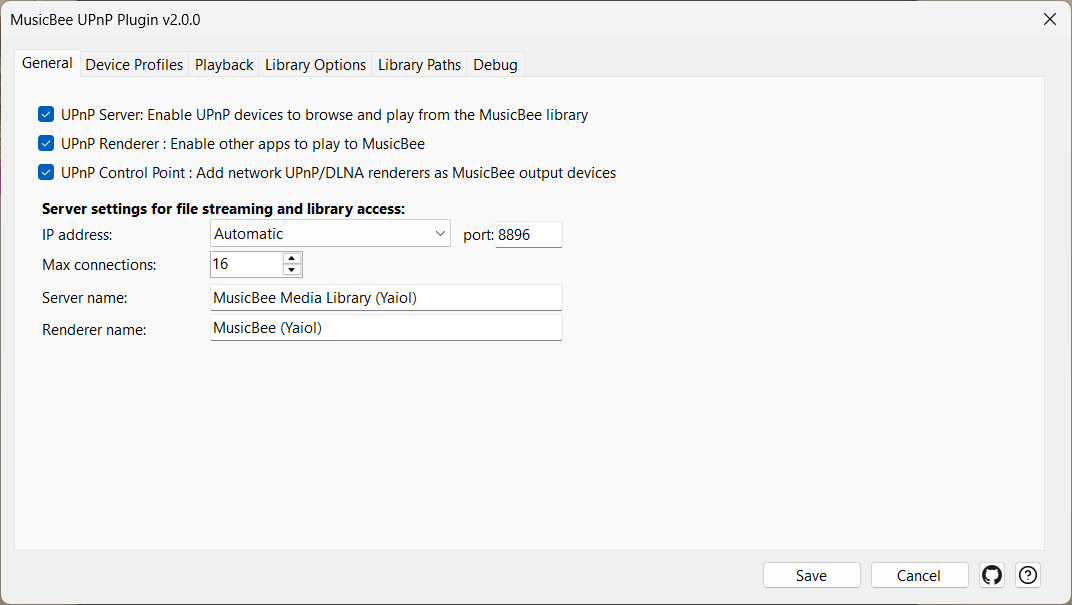
Beállítások
| Vezérlő | Mit csinál |
|---|---|
| UPnP szerver: Engedélyezi az UPnP eszközöknek a MusicBee könyvtár böngészését és lejátszását | Főkapcsoló a Szerver szerepkörhöz – lehetővé teszi az UPnP eszközöknek, hogy böngésszék és lejátszák a MusicBee könyvtárából. |
| Szerver neve | Az a név, amelyet más eszközök mutatnak a MusicBee-nek, amikor felfedezik. |
| Max. kapcsolatok | A szerver által kiszolgált egyidejű fájlstreamek maximális száma (alapértelmezett 16, tartomány 1–256). Növelje, ha egy eszköz sok párhuzamos kérést indít, és ez kiváltja a ⚠ Max Conn jelvényt. Újraindítás után lép életbe. |
| Lejátszási statisztikák frissítése a MusicBee-ben | Az UPnP-n keresztül lejátszott számokat beleszámítja a MusicBee lejátszási számaiba és utolsó lejátszási időbélyegeibe. |
Az összes MusicBee közzététele, nem csak a Zene
Ez az elágazás két kiemelt funkciójának elsőike. Egy hagyományos UPnP szerver egyetlen lapos „Zene” könyvtárat ad át a hálózatnak. Ez viszont megjeleníti a MusicBee által szervezett összes tartalomterületet, mindegyiket saját legfelső szintű tárolóként a böngésző eszközön.
A hét dolog, amit a MusicBee közzétehet
Amikor egy eszköz böngészi a MusicBee-t, a gyökér, ahová érkezik, mindezeket felkínálhatja, egymás mellett:
- Zene — a fő könyvtárad, tetszés szerint alakítva (lásd az felderítési útvonalak részt alább).
- Szűrők — a MusicBee fő nézetének tetején már használt szűrőfülek (
Music,ALL,FAV, egy Jazz szűrő, egy Klasszikus szűrő, bármi, amit beállítottál) belépési pontokként jelennek meg, tükrözve, ahogyan már gondolkodsz a könyvtáradról. A szűrők élőben olvashatók ugyanazokból a fájlokból, amelyeket maga a MusicBee is használ, így konfiguráció nélkül szinkronban maradnak. - Podcastok — a podcast előfizetéseid, mindegyik megnyitva az epizódjaihoz, az előfizetési borítóval együtt.
- Hangoskönyvek — a MusicBee Hangoskönyvek kategóriája.
- Rádió — a mentett internetrádió-állomásaid.
- Beérkezettek — a MusicBee Beérkezettek mappája az újonnan hozzáadott, még nem rendszerezett számokról.
- Lejátszási listák — a MusicBee lejátszási listáid.
Mivel ezek közvetlenül a MusicBee-ből származnak, nincs szükségük külön beállításra — iratkozz fel egy podcastra vagy adj hozzá egy állomást a MusicBee-ben, és az elérhető lesz a hálózatról, amikor az eszköz legközelebb böngészik. Az, hogy mindegyik valóban megjelenik-e, és milyen formát ölt, a következő funkció feladata.
Alapértelmezés szerint a Szűrők és a Lejátszási listák saját rendezett burkolómappájukban helyezkednek el. Hogy az egyes források valóban megjelennek-e, hol helyezkednek el – beleértve a leggyakrabban használtak rögzítését a böngészési gyökérben, a saját fajtájukkal csoportosítva –, és milyen alakot öltenek, mindezt csomópontonként a következő funkció dönti el.
A súgó korábbi verziói a "nincs podcast gyökérkonténer" kifejezést korlátozásként sorolták fel. Ez már nem igaz — a podcastok minden más forráshoz hasonlóan közzé vannak téve.
Az egyes csomópontok megjelenítése, elrejtése és alakítása
Ez a második kiemelt funkció, és az, ami a fork nevét adja. Hét forrás közzététele zajos lenne, ha nem tudná őket vezérelni – ezért minden felfedett csomópont önállóan kapcsolható, rögzíthető a gyökérhez, és saját felfedezési útvonallal rendelkezik.
Mindezeket a beállítási párbeszédpanel Nézet lapján kezelheti, amely a teljes felfedett fát ellenőrzőlistaként mutatja. A minta mindig ugyanaz: jelölje be azokat a csomópontokat, amelyeken műveletet szeretne végrehajtani, majd használja a fa melletti vezérlőket, hogy egyszerre állítsa be őket – tegye őket láthatóvá vagy rejtetté, rögzítse őket a fa tetejére, vagy alkalmazzon egy útvonal-sablont. Így például felfedheti a Zenét, a Szűrőket és a Lejátszási listákat, elrejtheti a Beérkező leveleket és a Rádiót, rögzítheti a Jazz szűrőjét a gyökérhez, és a Podcastoknak előfizetés szerinti alakot adhat – mindegyiket önállóan.
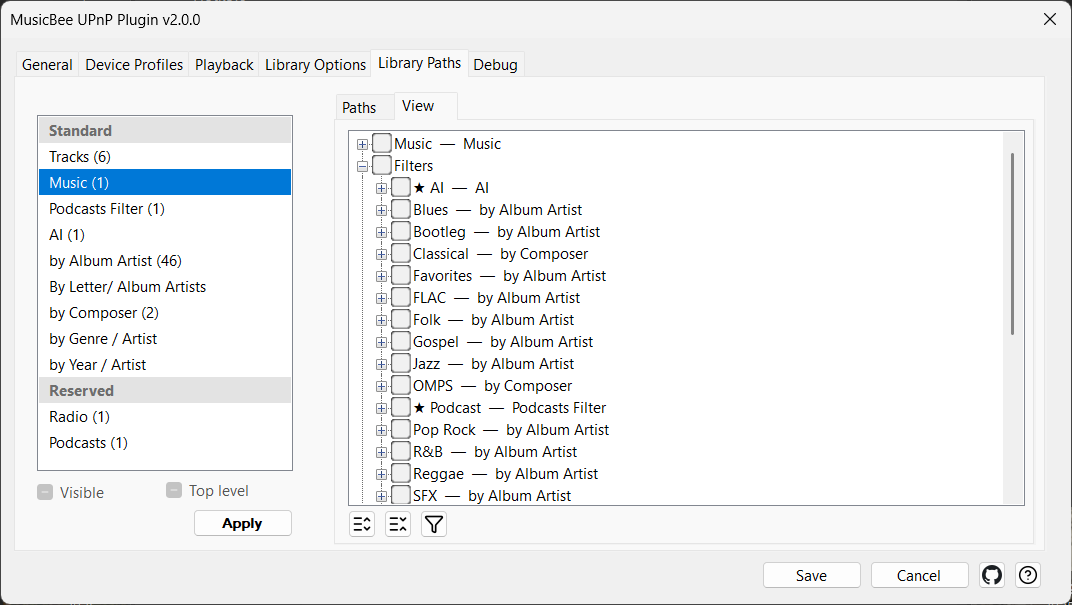
Minden csomópont megjelenítése, elrejtése és rögzítése
Két kapcsoló dönti el, hogy megjelenik-e és hol jelenik meg egy csomópont, függetlenül attól, hogy milyen alakú. Mindkettő a Nézet lapon található háromállású jelölőnégyzetként, amelyek a fában bejelölt összes csomópontra hatnak:
- Látható — hogy az eszközök egyáltalán látják-e a csomópontot. Vegye ki a pipát a csomópont elrejtéséhez; a könyvtárában marad, egyszerűen nem lesz többé hirdetve. (Mivel a bejelölt halmazra hat, a jelölőnégyzet árnyékolt „vegyes” állapotot mutat, ha a kiválasztás részben látható, részben rejtett.) A rejtett csomópontok szürkén jelennek meg a fában — és egy mappa akkor szürkül el, ha minden benne lévő csomópont rejtetté válik — így egy pillantással láthatja, mi van még mindig felfedve.
- Felső szint — hogy a csomópont is rögzítve van-e magasan a böngészési gyökérben. A rögzítés additív: a csomópont továbbra is megjelenik a szokásos burkoló mappájában és kap egy másolatot a gyökér tetején, a saját fajtájával csoportosítva — egy rögzített szűrő közvetlenül a Szűrők mappa alatt, egy rögzített lejátszási lista közvetlenül a Lejátszási listák mappa alatt helyezkedik el — így a parancsikonok a hozzájuk tartozó dolgok mellett maradnak. A rögzített csomópontok ★ jellel vannak megjelölve a párbeszédpanelen, így egy pillantással láthatja, melyek vannak felemelve.
Amikor egy szűrő vagy lejátszási lista a gyökérhez van rögzítve, nehéz lehet megkülönböztetni egy normál felső szintű forrástól, ezért egy rövid előtagot fűzhet a megjelenített nevéhez (ez a Könyvtárbeállítások lapon állítható be). Az előtag szó szerinti – bármit is ír be, az szó szerint a név elé kerül, ezért ha szeretne, tegyen bele saját záró szóközt.
Példa. Főleg a Jazz szűrője és a Péntek esti lejátszási listája segítségével navigál, amelyek jelenleg a Szűrők és Lejátszási listák burkoló mappákban vannak elrejtve.
Bejelöli mindkét csomópontot a Nézet fában, majd rákattint a Fő szint gombra. Mindegyik mostantól egy ★ jelet mutat a párbeszédpanelen. A böngésző eszközön továbbra is a burkoló mappáikban jelennek meg, mint korábban, de egyben kapnak egy másolatot is a gyökérben, mindegyik a saját típusú elemei mellett: a rögzített Jazz szűrő közvetlenül a Szűrők mappa alatt helyezkedik el, és a rögzített Péntek esti lejátszási lista közvetlenül a Lejátszási listák mappa alatt. Ha a szűrő előtagja Filter: és a lejátszási lista előtagja Playlist: , a két rögzített másolat Filter: Jazz és Playlist: Friday Night néven jelenik meg — eltérően a burkoló mappában lévő másolataiktól, és mindegyik a saját típusú mappája mellett helyezkedik el. Ha bármelyiknél kikapcsolja a Fő szint opciót, a rögzített másolata eltűnik, a burkoló mappában lévő másolat érintetlen marad.
Ez felváltja a régi globális „szűrők felfedése a gyökérben” / „lejátszási listák felfedése a gyökérben” kapcsolókat: a rögzítés mostantól egy csomópontról csomópontra hozott döntés, bármely forrásra vonatkozóan, nem pedig egy mindent vagy semmit kapcsoló a szűrők és lejátszási listák számára.
Beállítások
| Vezérlő | Mit csinál |
|---|---|
| Látható | Megjeleníti vagy elrejti az összes bejelölt csomópontot. Az elrejtett csomópontok a könyvtárban maradnak, de nem hirdetik őket az eszközöknek. Árnyékolt "vegyes" állapot, ha a kijelölés részben látható. |
| Fő szint | Az összes bejelölt csomópontot a böngészési gyökér tetejére is rögzíti, típusuk szerint csoportosítva — a szűrőket a Szűrők mappa alá, a lejátszási listákat a Lejátszási listák mappa alá rögzíti (additív – a csomópont a normál helyén is megmarad). A rögzített csomópontok ★ jelet mutatnak a párbeszédpanelen. |
| Szűrő előtag (gyökérben) | Egy szó szerinti szöveges előtag, amelyet a szűrő neve elé helyeznek, amikor az a gyökérhez van rögzítve (segít a rögzített másolatok csoportosításában). |
| Lejátszási lista előtag (gyökérben) | Egy szó szerinti szöveges előtag, amelyet a lejátszási lista neve elé helyeznek, amikor az a gyökérhez van rögzítve. |
Felfedezési útvonalak – az egyes csomópontok részletező útvonala
A felfedezési útvonal az az útvonal, amelyet a böngésző egy csomóponton belül bejár. Ugyanaz a csomópont megjelenhet Album előadó → Album → Zeneszámok formában, vagy egyetlen lapos zeneszám listaként, vagy Műfaj, majd Előadó szerint csoportosítva, vagy Év szerint. Az útvonal egy vagy több szintből (az a mező, amely szerint az egyes szintek csoportosítva vannak) épül fel, amely egy levélben végződik (amit a legmélyebb szint mutat – albumok, majd azok zeneszámai, vagy egy lapos zeneszám lista). Egy csomópont akár több útvonalat is tartalmazhat egyszerre, így többféle bejutási módot kínál.
A különböző tartalmak különböző formákat igényelnek, és a rossz forma használhatatlanná teszi a csomópontot. A zene album-előadó csoportosítást igényel; egy lejátszási lista lapos, rendezett listát; a podcastok az előfizetéseiket. Minden csomópont a megfelelő választ kapja, mert mindegyiknek megvan a saját útvonala.
Kidolgozott példa. Van egy 5000 zeneszámos Jazz szűrője és egy 30 zeneszámos "Péntek esti" lejátszási listája, mindkettő látható.
- A Jazz szűrőhöz egy olyan sablont alkalmaz, amelynek útvonala Album előadó → Album → Zeneszámok. Az eszközön fúrást végez: előadók, majd az előadó albumai, majd az album zeneszámai lemez- és zeneszám sorrendben.
- A lejátszási listához ehelyett a Lapos zeneszámok sablont alkalmazza. Megnyitásakor a 30 zeneszám lejátszási lista sorrendben jelenik meg, előadó vagy album réteg nélkül – pontosan az, aminek egy lejátszási listának lennie kell.
Ugyanaz a beépülő modul, ugyanaz a párbeszédpanel, két csomópont, két teljesen különböző forma – mert az útvonal a csomópont tulajdonsága, nem globális beállítás. Nem lehet előre megjósolni egy csomópont eszközön megjelenő elrendezését anélkül, hogy tudnánk, melyik sablont hordozza; ezért kell ezt részletezni.
Egy csomópont nem csak egy sablon másolatát kapja meg – hanem követi azt. A Nézet fa megmutatja, hogy melyik sablont követi az egyes csomópontok, közvetlenül a csomópont neve után, és a sablon szerkesztése a Paths lapon azonnal átalakítja az összes azt követő csomópontot – nincs szükség csomópontonkénti újraalkalmazásra. Egy sablon alkalmazása egy rejtett csomópontra ismét láthatóvá teszi azt: az alkalmazás a "mutasd ezt így, ilyen formában" gesztus, míg az elrejtés a Látható jelölőnégyzettel marad. Minden sablon sor egy élő (n) számot mutat az azt követő csomópontokról, és egy sablon csak akkor törölhető, ha ez a szám nulla – a törlés gomb letiltva marad, amíg bármi követi a sablont, így egy csomópont soha nem maradhat árván egy törlés miatt. Ahhoz, hogy pontosan lássa, mely csomópontok követnek egy sablont, a Nézet fa melletti tölcsér gomb leszűri a fát csak ezekre a csomópontokra; egy másik sablon kiválasztása újra szűr, és a tölcsér kikapcsolása visszaállítja a teljes fát. A nem használt sablon törlése is megmarad most – a szállított alapértelmezések már nem jönnek létre csendesen a beépülő modul következő betöltésekor.
Amikor egy útvonal az Album → Zeneszámok levélben végződik, azt is eldöntheti, mi számít egy albumnak. Ahelyett, hogy szigorúan albumcím szerint csoportosítana, egy vagy több mezőt – Album, Rendezési album, Év, Album előadó – választ ki, amelyek együtt döntenek arról, hogy mely zeneszámok olvadnak össze egyetlen albumba, hogyan olvasható a címe, és milyen sorrendben jelennek meg az albumok, mindegyik mező növekvő vagy csökkenő sorrendben rendezhető. Az Album előadó hozzáadása két azonos nevű albumot tart külön, különböző előadóktól; az Év csökkenő sorrendben listázza egy előadó albumait a legújabbaktól kezdve. Amikor év szerint csoportosít, a MusicBee két mezőt kínál, amelyek a sajátját tükrözik – Év, a teljes dátum címke (amely egy teljes dátumot is tartalmazhat, például 2024-03-15), és Év (éééé), csak a négyjegyű év – így az Év (éééé) kiválasztása egy év összes kiadását összegyűjti ahelyett, hogy pontos dátum szerint osztaná fel.
Az alapértelmezések ésszerűek – az új szűrők album előadó szerint vannak formálva, a lejátszási listák és az Inbox ésszerű alapértelmezéseket kapnak –, így a gyakori esetekben semmit sem változtat. Akkor nyúljon a Nézet laphoz, ha egy adott csomópontot másképp szeretne formálni.
Beállítások
Nevezett, újrahasználható útvonalsablonokat hozhat létre a Paths lapon, majd alkalmazhatja azokat a csomópontokra a View lapon.

| Vezérlő | Mit csinál |
|---|---|
| Alkalmazás a bejelölt végpontokra | A fában bejelölt összes csomópontot a jelenleg kiválasztott sablon követésére készteti (és újra láthatóvá teszi, ha rejtett volt). |
| Összes kibontása / Összes összecsukása | Kibontja vagy összecsukja a teljes végpontfát. |
| Csak a kiválasztott sablonnak megfelelő csomópontok megjelenítése | A tölcsér kapcsoló: szűri a végpontfát csak azokra a csomópontokra, amelyek a kiválasztott sablont követik. Válasszon másik sablont az újraszűréshez; kapcsolja ki a teljes fa visszaállításához. |
| Sablon | A szerkesztés alatt álló elnevezett útvonalsablon. |
| ↑ / ↓ | Mozgatja a kiválasztott sablont fel vagy le a listában, hogy rendezze a sablonok megjelenítését. |
| Csoportosítás | A mező(k), amelyek szerint a szint csoportosítva van (pl. Album előadó). |
| Levél | Amit a legmélyebb szint mutat. |
| Album → Számok (AT) | Levél mód: Album → Zeneszámok – fúrás albumokon keresztül a zeneszámaikhoz. |
| Lapos számok (T) | Levél mód: Lapos zeneszámok – egyetlen lapos zeneszám lista. |
| [Összes szám] felvétele minden szinten | Hozzáad egy [Összes zeneszám] parancsikont minden szinten. Csak Album → Zeneszámok módban látható. |
| Albumok csoportosítása | Meghatározza, mi számít egy albumnak, hogyan olvasható a címe, és milyen sorrendben jelennek meg az albumok – válasszon egy vagy több mezőt (Album, Rendezési album, Év, Album előadó…), mindegyik saját növekvő/csökkenő kapcsolóval. Csak Album → Zeneszámok módban látható. |
| Hozzáadás / Eltávolítás | Útvonal hozzáadása vagy eltávolítása a sablonban. |
Az útvonalak a hozzájuk illeszkedő csomóponthoz vannak típusozva
Nem minden mező jelent valamit minden típusú csomóponthoz. Egy rádióállomásnak nincs albuma vagy éve; egy podcast epizódnak van feliratkozása, mappája és közzétételi dátuma, de nincs albumelőadója. Ezért minden útvonal három kategória egyikébe tartozik – Standard (a zenéje, szűrői, hangoskönyvei, bejövő üzenetei és lejátszási listái, amelyek mind teljes címkéket tartalmaznak), Rádió, vagy Podcast – és ez a kategória egyszerre két dolgot dönt el: mely mezők szerint csoportosíthat, és mely csomópontokra alkalmazható az útvonal.
Az Útvonalak lapon a sablonlista két sávban jelenik meg: Standard – ahol a saját sablonjai találhatók, és ahol minden új sablon létrejön – és egy Fenntartott sáv, amely a Rádió és Podcast sablonokat tartalmazza. Amíg egy Standard sablont szerkeszt, a mezőmenü mindent felkínál; egy Rádió sablon csak azokat a mezőket kínálja, amelyekkel egy állomás rendelkezik; egy Podcast sablon csak azt, amivel egy epizód rendelkezik – a mappáját, a feliratkozását és a közzétételi évét. A Nézet lapon egy sablon alkalmazása csak azokat a csomópontokat világítja meg, amelyekhez illeszkedik – a többi szürkévé válik és nem jelölhető be – így egy Standard útvonal soha nem kerülhet a Rádió vagy Podcast csomópontokra.
Valójában soha semmit sem alkalmaz a Rádióra vagy Podcastokra: mindegyik tartósan párosítva van a kategóriájának sablonjával. Alakítsa át a Rádió vagy Podcast sablont az Útvonalak lapon, és a csomópont magától követi; egy Fenntartott sablon kiválasztásakor az Alkalmaz gomb egyszerűen le van tiltva, mert nincs mit alkalmazni. Ez megakadályozza, hogy olyan útvonalat építsen, amely csendesen semmit sem produkál azáltal, hogy olyan mező szerint csoportosít, amelyet a csomópont nem tud kitölteni – és mivel egy követett sablon soha nem törölhető (lásd a Felfedezési útvonalak fent), a Rádió és Podcast sablonok mindig ott vannak az átalakításhoz.
Előadók rendezési nevük szerint
Bármely zenei jellegű csomóponton belül az előadók a Sort Album Artist címke alapján vannak csoportosítva és ABC sorrendbe rendezve, nem a megjelenített név szerint. Ez az a rész, ami meglepi az embereket, ezért itt van pontosan, mi történik.
Kidolgozott példa. Tegyük fel, hogy egy szám a következőképpen van címkézve:
- Artist =
Bob Dylan- Sort Album Artist =
Dylan, BobA böngészőfában Dylan a D betű alá van besorolva (a
Dylan, Bobalapján), nem a B betű alá (aBob Dylanalapján). A rendezési címke vezérli mind a csoportosítást, mind az ABC sorrendi pozíciót, pontosan úgy, ahogy egy hi-fi böngésző vagy egy lemezbolt rendszerezné.
Ez automatikus, és teljes mértékben a meglévő MusicBee címkéid vezérlik — nincs semmi, amit konfigurálni kellene.
Többértékű címkék szétágazása
Amikor egy zeneszám Albumelőadója (vagy Műfaja) több értéket tartalmaz, a zeneszám minden egyes érték alatt külön-külön jelenik meg, ahelyett, hogy egy összevont bejegyzést hozna létre.
Kidolgozott példa. Egy zeneszám Albumelőadója két értéket tartalmaz:
yaiol; Ars Ricercata. Ez a zeneszám megjelenik mindyaiolésArs Ricercataalatt — mindegyik előadó ágában egyszer — ahelyett, hogy egyetlen hamis "yaiol; Ars Ricercata" előadó alatt jelenne meg. A többértékű előadó címkék ugyanúgy szétágaznak, ahogy a többműfajú címkék.
A rendezési név szerinti csoportosításhoz hasonlóan ez automatikus és címkevezérelt.
Hosszú listák csoportosítása első betű szerint
Ha egy szint túl hosszúvá válik ahhoz, hogy kényelmesen görgethető legyen telefonon, akkor csoportosítható első betű szerint — azaz egy A, B, C, … réteget illeszthet be a bejegyzések fölé, hogy először egy betűt választhasson. Ez mezőnként állítható be egy sablonon belül, a mező helyi menüjéből: [mező] felosztása első betűjük szerint. Hagyja kikapcsolva rövid listák esetén; kapcsolja be azoknál a szinteknél — általában előadóknál —, ahol a lista hatalmas.
Címke böngészése beágyazott faként
Néhány címke hierarchiát csomagol egyetlen értékbe egy elválasztóval – egy Jazz/Cool Jazz Csoportosítás címke, egy Electronic/Ambient/Drone egyéni műfaj. Alapértelmezés szerint ez az egész karakterlánc egy lapos bejegyzés, így a címkébe kódolt struktúra elveszik. Jelölje meg a mezőt hierarchikusnak, és a beépülő modul az Ön által választott elválasztó mentén felosztja az egyes értékeket, és helyette egy fúrófává alakítja – kiválasztja a Jazzt, majd a Cool Jazzt, pontosan úgy, ahogy a címke írva van.
Ezt a Könyvtárbeállítások lapon állíthatja be: válasszon ki egy mezőt, írja be az egyetlen karaktert, amely elválasztja a szinteket (például /), és adja hozzá a listához. Ezután mindenhol alkalmazza, ahol az adott mező csoportosítási szintként szerepel bármely felfedezési útvonalon. Azok a számok, amelyek ágként vannak címkézve, nem pedig levélként – csak Jazz címkével, al-műfaj nélkül – egy zárójelbe tett [Jazz] bejegyzés alatt jelennek meg a mélyebb ágak mellett, így semmi sem rejtőzik el. Az egyetlen gyermeket tartalmazó ág automatikusan összeomlik (ugyanaz az egyválasztásos szabály, mint mindenhol máshol), és a ; nem használható elválasztóként – ez a MusicBee saját többértékű elválasztója, így egy olyan érték, mint a Rock; Jazz/Cool Jazz először két címkére oszlik, majd mindegyik fúrózik.
Kidolgozott példa. A zeneszámai olyan Csoportosítás címkét tartalmaznak, mint a
Jazz/Cool Jazz,Jazz/Hard BopésClassical/Baroque, valamint egy felfedezési útvonalat, amely csoportosítás szerint csoportosít. Laposan a csomópont három hosszú bejegyzést sorol fel. Jelölje meg a Csoportosítást hierarchikusnak/jellel, és ugyanaz a csomópont most megnyílik a Jazz és a Classical felé; a Jazz megnyitása felfedi a Cool Jazzt és a Hard Bopot. Egy csakJazzcímkével ellátott szám egy [Jazz] bejegyzés alatt jelenik meg mellettük. Ezt az elrendezést nem lehet csak a címkéből megjósolni – teljes mértékben attól függ, hogy melyik mezőt jelölte meg és milyen elválasztóval –, ezért érdemes szándékosan beállítani.
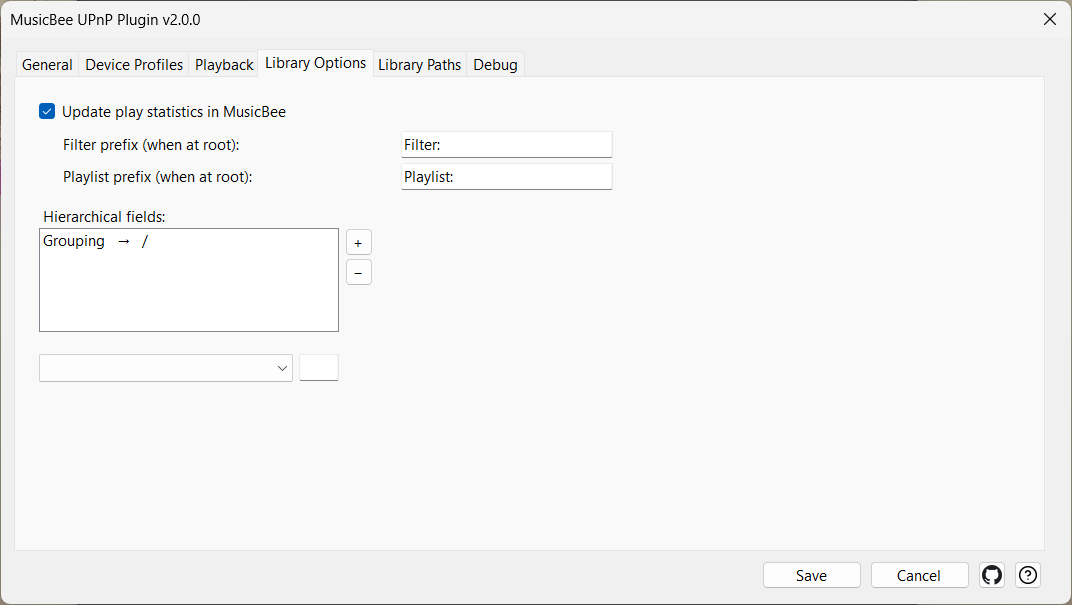
Beállítások
| Vezérlő | Mit csinál |
|---|---|
| Hierarchikus mezők | A fúrófává renderelt mezők listája, mindegyik párosítva az egykarakteres elválasztójával. Válasszon ki egy mezőt, írja be az elválasztót (nem ;), és adja hozzá; a mező ezután szintenként fúrózik, bárhol is csoportosít egy felfedezési útvonal. |
Az egyválasztásos szintek maguktól összecsukódnak
Amikor egy csoportosítási szintnek csak egy eleme van ahhoz, amit éppen böngész, a bővítmény kihagyja azt, ahelyett, hogy megnyittatna veled egy mappát, ami egyetlen mappát tartalmaz – egyenesen a következő valódi választáshoz jutsz. Nincs mit konfigurálni; automatikusan történik, minden útvonalon.
Kidolgozott példa. Az útvonalad a következőképpen csoportosít: Record Type → Album → Tracks. Egy előadó, aki csak LP-ket adott ki, egyébként megnyittatna veled egy magányos Record Type → LP mappát, pusztán azért, hogy elérd az albumokat. Ehelyett, az előadó megnyitásakor egyenesen az albumokhoz jutsz – a felesleges szint eltűnik az adott előadó számára, míg egy LP-ket és EP-ket is kiadó előadó továbbra is mutatja a Record Type választási lehetőséget. Több egymás utáni egy-elemes szint összecsukódik, és egy első betűs szint, amelyben csak egy betű szerepel, ugyanígy eltűnik.
Album bélyegképek a böngészési fában
Az albumok a borítóképüket is magukkal viszik a böngészési válaszba, így az eszközök, amelyek bélyegképeket mutatnak a listáikban, ténylegesen meg is jelenítik azokat. (Az eredeti beépülő modul csak az egyes számokhoz csatolt borítóképet, így az albumlisták egyszerű szövegként jelentek meg.) Nincs mit konfigurálni – egyszerűen az albummal együtt utazik.
Keresés és véletlenszerű lejátszás az eszközről
A legtöbb vezérlőalkalmazás a böngészési fa mellett egy keresőmezőt és egy „véletlenszerű” vagy „keverés” mappát helyez el. Mindkettő ugyanazt a UPnP kérést küldi a MusicBee-nek, és mindkettőre élőben válaszol a könyvtárból, nem pedig egy előre elkészített indexből – így egy perccel ezelőtt átcímkézett szám azonnal megtalálható.
A keresés a címre vagy az előadóra illeszkedik. A címkeresés a szám címét nézi, amikor az alkalmazás számokat keres, és az album címét, amikor albumokat keres. Az előadókeresés illeszkedik a szám előadójára vagy az album albumelőadójára, így egy válogatás akkor is megjelenik, ha beírja az előadó nevét vagy azt a nevet, amely alatt az albumot archiválták. Az eredmények laponként jelennek meg görgetés közben, így egy több ezer számra illeszkedő kifejezés is reszponzív marad, ahelyett, hogy lefagyna vagy visszaugrana az első eredményekhez.
Példa. A vezérlőalkalmazás album nézetéből rákeres a
Blueszóra. Megkapja a Blue nevű albumokat – Kind of Blue, Blue Train – és nem minden albumot, amelyben véletlenül van egy „Blue” című szám. Váltson az alkalmazás szám nézetére, és keresse meg ugyanazt a szót, és a számokat kapja meg. A megfeleltetett mező az alkalmazás által kért, nem pedig az Ön által beírt szót követi.
A véletlenszerű mappák – a Véletlenszerű számok és Véletlenszerű albumok bejegyzések, amelyeket egyes alkalmazások mutatnak – egy szeletet kérnek mindenből, keresési kifejezés nélkül. Alapértelmezés szerint ez a „minden” a teljes zenei könyvtára, ami ritkán az, amit szeretne, ha a fele beszéd vagy olyan anyag, amit soha nem kever. A Véletlenszerű lejátszás innen a Könyvtárbeállítások lapon lehetővé teszi, hogy ehelyett az egyik MusicBee szűrőjére mutasson, így minden véletlenszerű kérés csak az adott szűrő tartalmából merít. A rejtett szűrők is felajánlásra kerülnek itt – a véletlenszerű lejátszás hatókörének semmi köze ahhoz, hogy szeretné-e, ha az adott szűrő megjelenne a böngészési fában. Egy véletlenszerű mappa megnyitása egy szűrőn belül az eszközön továbbra is az adott szűrőt keveri: a böngészés közben hozott explicit választás mindig felülírja a beállítást.
Beállítások
| Vezérlő | Mit csinál |
|---|---|
| Véletlenszerű lejátszás innen | Honnan merít egy eszköz véletlenszerű kérése – Összes zene (a teljes könyvtár, az alapértelmezett) vagy egy elnevezett MusicBee szűrő. Ha a kiválasztott szűrőt később törlik vagy átnevezik a MusicBee-ben, a beállítás csendesen visszatér a teljes könyvtárhoz. |
Az adatfolyam adaptálása minden eszközhöz
A böngészés csak a munka fele; az audiót még le kell játszani olyan hardveren, amely rendkívül eltérő formátumokat fogad el. Ez a funkció az, ahogyan a MusicBee minden streamet testre szab – és megosztott: mindkét esetben alkalmazható, amikor a Server szerepkör egy zeneszámot szolgáltat egy böngésző eszköznek, és amikor a Control point szerepkör egy távoli renderelőre játssza le. Két koncepció vezérli: az eszközprofilok (mit képes kezelni egy eszköz) és a transzkódolási prioritási lánc (hogy egyáltalán újra kódolják-e a zeneszámot).
Eszközprofilok – alkalmazkodás az egyes eszközökhöz
A valódi UPnP hardverek inkonzisztensek abban, hogy mit fogadnak el: az egyik streamer 24 bites FLAC-ot akar, a másik csak 16 bites PCM-et játszik le, egy harmadik pedig hazudik arról, hogy milyen kodekeket támogat. Az eszközprofil az, ahogyan megtanítja a beépülő modulnak egy eszköz korlátait és furcsaságait.
Hogyan választunk profilt. Minden eszköz a User-Agent sztringgel azonosítja magát, amikor csatlakozik. Egy profil azt mondja: "alkalmazz engem, ha a user-agent ezt a töredéket tartalmazza." Amikor egy eszköz csatlakozik, a beépülő modul megkeresi a megfelelő profilt; ha egyik sem egyezik, egy beépített Általános Eszköz profil a tartalék. Több töredéket is felsorolhat | jellel elválasztva (például Linn|ChorusDS|BubbleDS), így egy profil lefedi a kapcsolódó eszközök családját.
Mit vezérel egy profil. Azok a korlátok, amelyeket egy eszköz nem léphet túl – maximális képméret az albumborítóhoz, engedélyezett mintavételi frekvencia tartomány, maximális bitmélység, csak sztereó lekeverés – plusz, ha egy zeneszámot át kell alakítani, akkor melyik kimeneti formátumra és mintavételi frekvenciára kell átalakítani. Egy külön "problémás eszköz" kapcsolócsoport oldja meg a specifikus hardverhibákat (nyers-PCM kezelés, bájtsorrend, a HTTP content-length fejléc). Ezek azért léteznek, mert az UPnP megfelelőség a valóságban foltos; a legtöbb ember soha nem nyúl hozzájuk.
Mikor kell egy profilhoz nyúlni. Csak akkor, ha egy adott eszköz hibásan működik. Alapértelmezés szerint az Általános profil, plusz a gyakori hardverekhez szállított eszközönkénti alapértelmezések fedezik az esetek többségét. Egy eszköz user-agentjének megtalálásához, hogy megcélozhassa, kapcsolja be a hibakeresési naplózást (lásd Diagnosztika), játsszon le valamit az eszközről, és olvassa el a useragent= sort a naplóban.
A profil legfontosabb kapcsolója – a natív stream kényszerítése – egyáltalán nem a korlátokról szól; az dönti el, hogy a fentiek közül bármelyik alkalmazandó-e. Ez a következő koncepció.
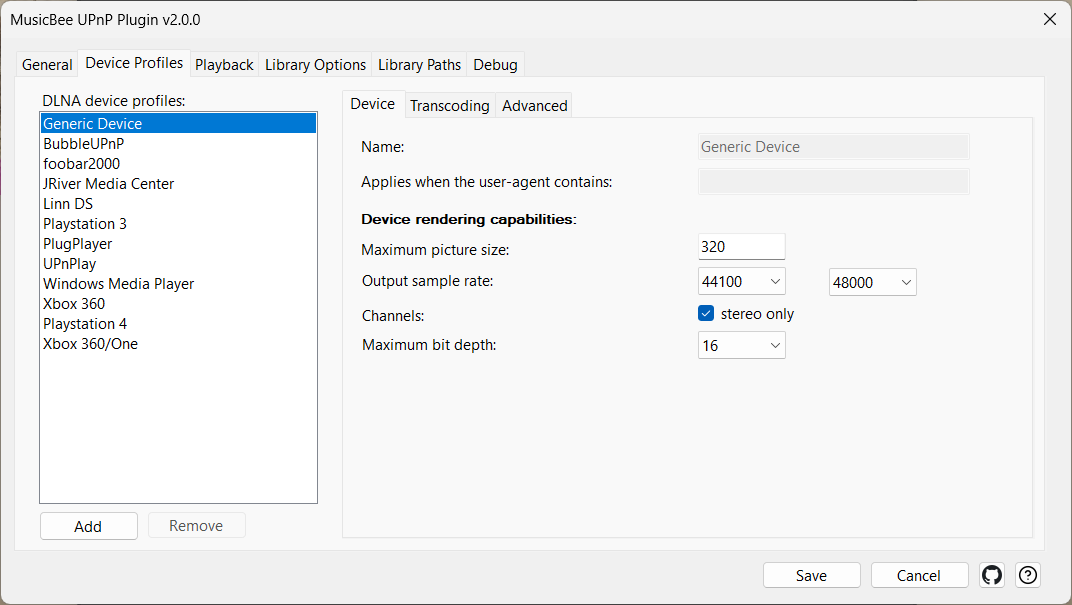
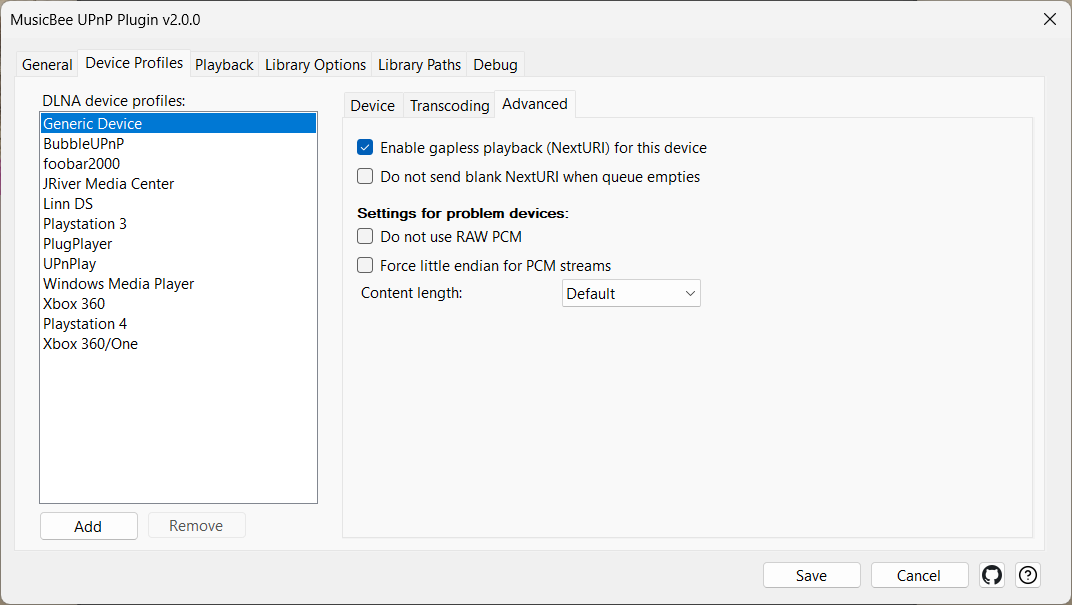
Beállítások
| Vezérlő | Mit csinál |
|---|---|
| Név | A profil megjelenítési neve. |
| Akkor érvényes, ha a user-agent tartalmazza | Azok a user-agent töredékek, amelyeket egy eszköznek tartalmaznia kell ahhoz, hogy megfeleljen ennek a profilnak; az alternatívákat | jellel válassza el. A nem egyező eszközök visszatérnek az Általános profilhoz. |
| Maximális kép méret | Az albumborító maximális képpontmérete, amelyet erre az eszközre küld (160 px a DLNA szabvány; a nagyobb méret nem mindenhol támogatott). |
| Kimeneti mintavételi frekvencia / -ig | Az eszköz által elfogadott mintavételi frekvencia tartomány; az ezen kívül eső források konvertálásra kerülnek (átkódolást kényszerít). |
| Csatornák / csak sztereó | Lekeveri a többcsatornás hangot sztereóvá azokhoz az eszközökhöz, amelyek csak két csatornát tudnak. |
| Maximális bitmélység | A legmagasabb bitmélység, amelyet az eszköz elfogad; a mélyebb források konvertálásra kerülnek. |
| Kimeneti formátum | Ha átkódolásra van szükség, a konvertálandó formátum (PCM, FLAC, MP3, AAC, Ogg). A PCM a helyes válasz otthoni hálózaton: veszteségmentes, minden DLNA eszköz elfogadja, és egy LAN-on nincs olyan sávszélesség, amit érdemes lenne spórolni. Egy tömörített formátum csak korlátozott kapcsolaton éri meg – rossz Wi-Fi nagyfelbontású fájlokkal, vagy házon kívüli hallgatás esetén. Bármelyiket is választja, ellenőrizze, hogy valóban működik-e a gépén a Kódolók tesztelése segítségével. |
| Kimeneti mintavételi frekvencia | Az átkódoláskor használandó mintavételi frekvencia; a "forrással azonos" megőrzi az eredetit. |
| Ne használjon RAW PCM-et | A PCM-et WAV konténerbe csomagolja a nyers L16/L24 küldése helyett. Azokhoz az eszközökhöz, amelyek elrontják a nyers PCM-et (néhány Marantz). |
| Little endian kényszerítése PCM streamekhez | A PCM-et little-endian formátumban küldi a specifikáció big-endian formátuma helyett. Megszünteti a fehérzaj lejátszást azokon az eszközökön, amelyek little-endiant várnak. |
| Tartalom hossza | Hogyan töltse ki a HTTP Content-Length fejlécet: Alapértelmezett (helyes érték), Nincs (kihagyja), Csak PCM, vagy Rögzített (egy őrszem "hatalmas" érték). Azokhoz az eszközökhöz, amelyek hibásan kezelik a fejlécet. |
Transzkódolás vagy sem – az elsőbbségi lánc
A „transzkódolás” azt jelenti, hogy egy zeneszámot menet közben újra kódolunk – egy olyan formátumba, amelyet az eszköz le tud játszani, vagy hogy a MusicBee EQ-ja és hangerőszabályozása alkalmazható legyen. A beépülő modul inkább nem transzkódolna (az eredeti fájl küldése gyorsabb és veszteségmentes), ezért egy rögzített szabályláncot követ a döntéshez. A magasabb szintű szabályok nyernek, és csendesen felülírják az alacsonyabb szintűeket. Ez a beépülő modul leginkább félreértett része, mert több beállítás is úgy tűnik, mintha együttműködnie kellene, de nem teszi.
| Prioritás | Szabály | Hatás |
|---|---|---|
| 1 (legmagasabb) | Transzkódolás kényszerítése (eszközprofilonként) | Mindig transzkódol. Felülír mindent alatta. Kölcsönösen kizárja a natív kényszerítést – az egyik bejelölése megszünteti a másik bejelölését. |
| 2 | Natív stream kényszerítése (eszközprofilonként, alapértelmezett BE) | Soha ne transzkódoljon ehhez az eszközhöz. Teljesen elnyomja a 3–5. szabályokat – az eredeti bájtokat küldi formátumtól, effektektől vagy korlátoktól függetlenül. |
| 3 | EQ/DSP és ReplayGain (Könyvtár) | Transzkódolás kényszerítése, hogy az audio feldolgozható legyen. Csendesen figyelmen kívül hagyva, ha a 2. szabály nyer. |
| 4 | Mintavételi frekvencia / bitmélység / csak sztereó (eszközprofil) | Forrás tartományon kívül → transzkódolás a megfelelő illesztéshez. Csendesen figyelmen kívül hagyva, ha a 2. szabály nyer. |
| 5 (legalacsonyabb) | Kodek támogatás (eszközprofil) | Forrás kodek, amelyet az eszköz nem tud lejátszani → transzkódolás a profil kimeneti formátumára. Csendesen figyelmen kívül hagyva, ha a 2. szabály nyer. |
Mivel a natív stream kényszerítése alapértelmezés szerint BE van kapcsolva minden profilhoz, az alapértelmezett viselkedés a következő: adja át az eszköznek az eredeti fájlt, és ne tegyen semmi mást. Ez pontosan megfelelő egy modern eszközhöz egy jó hálózaton – de azt jelenti, hogy a Könyvtár effektusai és a profil audio korlátai "nem tesznek semmit", amíg nem módosítja a 2. szabályt.
Példa. Azt szeretné, hogy a MusicBee ReplayGain hangerőszabályozása alkalmazható legyen a streamelőjére. Bejelöli a Lejátszási hangerő kiegyenlítése a MusicBee-ben aktív replay gain móddal opciót a Könyvtár alatt. Lejátszik egy zeneszámot – és a hangerő egyáltalán nincs kiegyenlítve.
Miért: a streamelő profiljában még mindig BE van kapcsolva a natív stream kényszerítése (2. szabály). A 2. szabály felülírja a ReplayGain szabályt (3. szabály), így a beépülő modul az érintetlen fájlt küldi, és a ReplayGain beállítása csendesen kihagyásra kerül.
A megoldás: nyissa meg az eszköz profilját, és kapcsolja ki a natív stream kényszerítését. Mivel a natív kényszerítés profilonként működik, bekapcsolva hagyhatja a bit-perfect hi-fi DAC-jához, és kikapcsolva a hordozható hangszóróhoz, amelynek szüksége van a ReplayGain-re – minden eszköz a megfelelő választ kapja.
Ökölszabályok:
- Azt szeretné, hogy EQ/DSP vagy ReplayGain alkalmazható legyen egy eszközre? Kapcsolja ki a natív stream kényszerítését annak az eszköznek a profilján.
- Azt szeretné garantálni a friss transzkódolást (teszteléshez, vagy olyan eszközhöz, amelyik elakad a natív fájlokon)? Jelölje be a transzkódolás kényszerítése opciót a profilján – ez mindent felülír.
- Egyébként hagyja bekapcsolva a natív stream kényszerítését. Ez a beépülő modul legnagyobb hatású beállítása, és az alapértelmezett érték a legtöbb modern eszközhöz megfelelő.
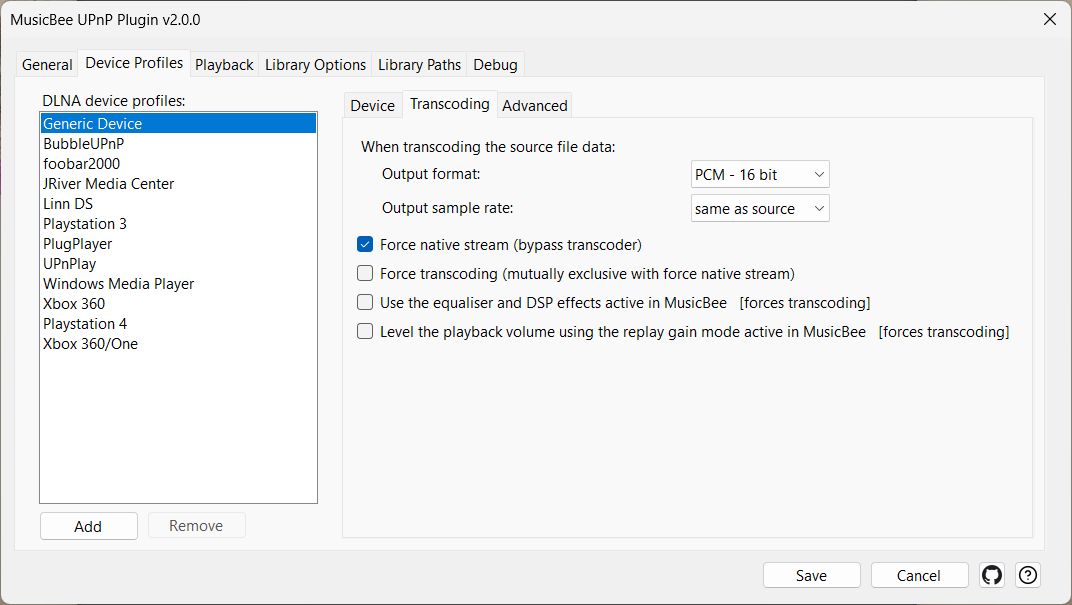
Beállítások
| Vezérlő | Mit csinál |
|---|---|
| Natív stream kényszerítése (átkódoló megkerülése) | Az eredeti fájl bájtokat küldi, megkerülve a transzkódolót, az effektusokat, a ReplayGain-t és a profil audio korlátait. Alapértelmezett BE. A legnagyobb hatású lejátszási beállítás; a fenti lánc 2. szabálya. |
| Átkódolás kényszerítése (kizárja a natív stream kényszerítését) | Minden streamet ezen az eszközön keresztül kényszerít a transzkódolón. Felülírja a natív kényszerítést; a kettő kölcsönösen kizárja egymást (az egyik bejelölése megszünteti a másik bejelölését). 1. szabály. |
| Az MusicBee-ben aktív hangszínszabályzó és DSP effektek használata [átkódolást kényszerít] | Alkalmazza a MusicBee hangszínszabályzóját és DSP effektusait a kimenő hangra. Transzkódolást kényszerít (3. szabály), és elnyomódik minden olyan eszközön, amelynek profiljában be van kapcsolva a natív kényszerítés. |
| A lejátszási hangerő kiegyenlítése a MusicBee-ben aktív replay gain móddal [átkódolást kényszerít] | Alkalmazza a MusicBee ReplayGain hangerőszabályozását. Transzkódolást kényszerít (3. szabály), és elnyomódik minden olyan eszközön, amelynek profiljában be van kapcsolva a natív kényszerítés. |
| Natív stream kényszerítése rádióhoz (átkódoló megkerülése állomásokhoz) | A rádió/stream forrásokat érintetlenül küldi, megkerülve a transzkódolót kifejezetten az állomások számára. |
Renderelő – MusicBee mint lejátszási cél
A Renderelő szerepkör bekapcsolásával (az UPnP Renderelő kapcsolóval) a MusicBee azt mondja a hálózatnak: „Én egy olyan eszköz vagyok, amelyre lejátszhatsz.” Egy külön vezérlőpont alkalmazás – egy telefonos távirányító, egy másik médialejátszó – ezután kiválaszthatja a MusicBee-t, és hangot küldhet neki, hogy lejátsza ezen a számítógépen. A célnak egy barátságos renderelő nevet adsz, hogy felismerhető legyen a másik alkalmazás listájában.
Mit tud lejátszani. Mindkét típusú számot, amit egy vezérlő alkalmazás küldhet. Ha a szám a MusicBee saját könyvtárából származik – a telefonodon böngészted a számítógép könyvtárát, és megérintettél egy dalt –, a MusicBee közvetlenül a saját lemezéről játssza le a fájlt, érintetlenül, anélkül, hogy a hálózaton keresztüli oda-vissza út minőségromlást okozna. Ha a szám máshol található – egy fájl a telefonon, egy NAS-on, egy másik médiaszerveren –, a MusicBee letölti és itt játssza le.
A máshonnan küldött számot először lemásolja, és miért fontos ez. Egy olyan szám esetében, amely nincs a könyvtáradban, a MusicBee csendesen letölt egy másolatot egy ideiglenes mappába, és azt játssza le, ahelyett, hogy a hálózaton keresztül hallgatná. Ennek oka van: bármit, amit a MusicBee élő hálózati adatfolyamként kezel, elindítható és leállítható, de nem mozgatható benne, így lehetetlen lenne egy másik pontra ugrani a dalban, és a szám címe helyett egy egyszerű webcímként jelenne meg. A saját lemezen lévő valódi fájl lejátszása mindkettőt elkerüli. A másolás körülbelül egy másodpercet vesz igénybe egy otthoni hálózaton. Néhányat egymás mellett tart – a lejátszás alatt lévőt, a következőre sorban állót, és egyet mögötte, hogy a visszaugrás azonnali legyen –, a régebbieket pedig törli, ahogy új számok érkeznek; minden megmaradtat töröl a MusicBee következő indításakor. A szám hossza nem akadály: egy hosszú, nagy felbontású vagy DSD fájlt ugyanúgy letölt, mint bármely másikat.
Az internetes rádiót felismeri és békén hagyja. Az élő adást soha nem másolja, mert nincs vége a letöltésnek, és amúgy sincs benne semmi, amiben ugrálni lehetne – a MusicBee egyszerűen lejátsza, mint adatfolyamot. A vezérlő alkalmazás mondja meg, hogy a kettő közül melyiket küldi, így ehhez nincs szükség beállításra és találgatásra a részedről. Ugyanez vonatkozik arra az esetre is, ha más okból nem sikerül letölteni egy másolatot: a lejátszás a hálózaton keresztül folytatódik, és csak ekkor válnak megbízhatatlanná a cím és a pozíció csúszka.
Az albumok szünet nélkül játszódnak le. Amikor a vezérlő alkalmazás megmondja a MusicBee-nek, mi következik – a legtöbb ezt teszi –, azt a számot letölti, miközben az aktuális még játszik, és a MusicBee saját lejátszója átlépi a határt. Így egy élő felvétel, egy DJ szett vagy egy folyamatos klasszikus mű, amelyet telefonról küldtek, úgy fut le, ahogy kell, ahelyett, hogy minden számnál szünetelne.
Miért használnád. Lehetővé teszi, hogy egy telefon vagy tablet ezt a számítógépet UPnP hangszóróként használja – praktikus, ha a számítógép jó hangszórókhoz van csatlakoztatva, és a kanapéról szeretnéd vezérelni, függetlenül attól, hogy a zene a számítógépen vagy a kezedben lévő telefonon van.
Mikor kapcsold ki. Hagyd kikapcsolva, hacsak nem kifejezetten szeretnél hangot erre a számítógépre küldeni egy másik alkalmazásból. Kikapcsolt állapotban a MusicBee nem jelenik meg célként sehol, ami általában az, amit szeretnél.
Egyszerre csak egy vezérlő alkalmazást használj. Az UPnP-nek nincs fogalma arról, hogy egy alkalmazás „birtokol” egy renderelőt: bármely alkalmazás a hálózaton küldhet számokat a MusicBee-nek, és bármely figyelő alkalmazás reagálhat arra, amit lát. Tehát ha két lejátszó egyszerre van a MusicBee-re irányítva, olyan viselkedést fogsz tapasztalni, ami hibának tűnik, pedig nem az. Egy második alkalmazás, amely még mindig kiválasztva tartja a MusicBee-t, tovább figyel, látja, hogy az általa küldött szám leáll, arra a következtetésre jut, hogy a dala befejeződött, és segítőkészen elküldi a következőt a saját sorából – így a zene hirtelen egy másik albumra ugrik, vagy az egyik alkalmazásban a következő megnyomása egy dalt indít el a másikban. A lejátszás leállítása a második alkalmazásban nem elegendő, mert az továbbra is kiválasztva marad és figyel. Irányítsd vissza a telefon saját hangszórójára, egy másik eszközre, vagy zárd be rendesen.
Megjegyzés az érettségről. A renderelő újabb, mint a szerver szerepkör, és kevesebb tesztelésen esett át valós hardvereken. Ha egy adott vezérlő alkalmazás furcsán működteti, azt hasznos jelenteni.
Beállítások
| Vezérlő | Mit csinál |
|---|---|
| UPnP Renderer: Engedélyezi más alkalmazásoknak a MusicBee-re való lejátszást | Főkapcsoló a Renderelő szerepkörhöz – lehetővé teszi más alkalmazások számára, hogy a MusicBee-re játsszanak. A MusicBee újraindítása után lép életbe. |
| Renderer neve | Az a név, amelyet ez a számítógép renderelőként hirdet, és amely más alkalmazások eszközlistáiban jelenik meg. |
Vezérlőpont — lejátszás távoli hangszóróra
Bekapcsolt Vezérlőpont szerepkörrel (az UPnP Control Point kapcsolóval) a hálózati UPnP/DLNA rendererek kimeneti eszközként jelennek meg a MusicBee-ben — ugyanott, ahol a hangkártyát választja. Válasszon egyet, nyomja meg a Lejátszás gombot, és a MusicBee a hangot arra a távoli hangszóróra vagy streamerre továbbítja, miközben a MusicBee saját felületét használja távirányítóként.
Miért érdemes használni. Ezáltal egy hi-fi streamer vagy hálózati hangszóró úgy viselkedik, mint egy másik MusicBee kimenet, anélkül, hogy további szoftverre lenne szükség.
Mikor kapcsolja ki. Hagyja kikapcsolva, ha csak ezen a PC-n keresztül játszik le hangot a saját hangszóróin.
Két dolog befolyásolja ennek a szerepkörnek a viselkedését. Az első a szünetmentes lejátszás (lentebb). A második az Adatfolyam adaptálása minden eszközhöz — ugyanazok az eszközprofilok és a transzkódolási prioritás, amelyek a szervert szabályozzák, itt is érvényesek, mivel a beépülő modul ismét távoli eszközre továbbítja a hangot. A vezérlőpont a MusicBee HTTP szerverét is újra felhasználja a hang kimenetére, így a szerver portja és tűzfal szabályai itt is számítanak, még akkor is, ha soha nem kapcsolja be a Szerver szerepkört.
Beállítások
| Vezérlő | Mit csinál |
|---|---|
| UPnP vezérlőpont: Hálózati UPnP/DLNA rendererek hozzáadása MusicBee kimeneti eszközként | Főkapcsoló a Vezérlőpont szerepkörhöz — hozzáadja a hálózati UPnP/DLNA renderereket MusicBee kimeneti eszközként. |
Szünetmentes lejátszás – két különböző mechanizmus
Néhány zene úgy van kitalálva, hogy szünet nélkül szóljon – élő albumok, klasszikus tételek, DJ-szettek, koncepcióalbumok. Egy fél másodperces csend a számok között tönkreteszi őket. A beépülő modul kétféle módon kínálja a szünetek eltávolítását, és ezek nagyon eltérően működnek.
Valódi szünetmentes (NextURI). Amikor egy renderelő azt mondja, hogy támogatja, a beépülő modul előre betölti a következő számot az eszközre, mielőtt az aktuális véget érne, így az eszköz belsőleg, csend nélkül lépi át a határt – mint egy CD-lejátszó. Ez az előnyben részesített mechanizmus: minden szám megtartja a saját metaadatait, a keresés és a léptetés továbbra is működik, és semmit sem kell bekapcsolni – a beépülő modul automatikusan használja a képes eszközökön. Eszközönként kikapcsolhatja (hibás implementációjú hardverek esetén), vagy megmondhatja a beépülő modulnak, hogy ne törölje a sorban lévő számot, amikor a lista kiürül (megoldás olyan eszközökre, amelyek az üres sort „leállításként” kezelik).
Folyamatos adatfolyam. Az idősebb tartalék mechanizmus mindent egyetlen végtelen adatfolyammá fűz össze. Garantálja a szünetmentességet bármely eszközön – de valódi áron: a renderelő az első szám információit mutatja a teljes munkamenet alatt, a „következő/előző” vezérlők leállnak, és mivel minden egy adatfolyamba van összeolvasztva, mindent át kell kódolni (a kényszerített natív nem alkalmazható). A képernyőn megjelenő címke részletezi a kompromisszumot.
Melyiket használjuk. Előnyben részesítse a valódi szünetmentes lejátszást – automatikus és veszteségmentes. Csak olyan eszköz esetén térjen vissza a folyamatos adatfolyamra, amely nem tudja kezelni a NextURI-t, és ahol a szünetek valóban zavarják, elfogadva, hogy elveszíti a számonkénti metaadatokat és a lejátszásvezérlőket. A kettő kölcsönösen kizáró: a folyamatos adatfolyam bekapcsolása letiltja a NextURI-t, így nem futtathatja véletlenül mindkettőt.
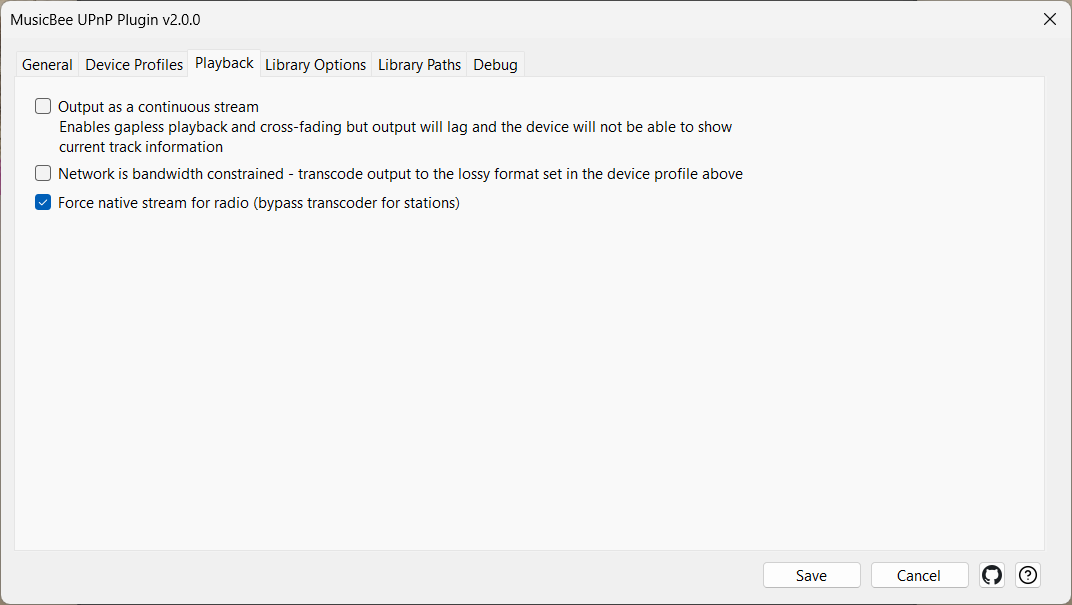
Beállítások
| Vezérlő | Mit csinál |
|---|---|
| Szünetmentes lejátszás (NextURI) engedélyezése ehhez az eszközhöz | Engedélyezi a valódi szünetmentes lejátszást (NextURI) ehhez az eszközhöz. Bekapcsolva a képes eszközökön; kapcsolja ki, ha az eszköz implementációja hibás. |
| Ne küldjön üres NextURI-t, ha a sor kiürül | Megakadályozza, hogy a beépülő modul üres NextURI-t küldjön, amikor a sor kiürül – megoldás olyan eszközökre (pl. Denon), amelyek ezt „leállításként” kezelik. |
| Kimenet folyamatos adatfolyamként | Egy folyamatos, összefűzött adatfolyamot küld diszkrét számok helyett. Eltávolítja a szüneteket bármely eszközön, de a renderelő csak az első szám adatait mutatja, a lejátszásvezérlők leállnak, és mindent átkódol. Bekapcsolt állapotban letiltja a NextURI-t. |
Egymás megtalálása a hálózaton
Mielőtt bármelyik szerepkör működhetne, az eszközöknek meg kell találniuk egymást. A MusicBee szervere egy hálózati címhez és egy TCP porthoz kötődik, majd SSDP-n keresztül bejelenti magát a LAN-nak, hogy az eszközök felfedezhessék. Az alapértelmezett port a 9779; ha ez a port már foglalt, a bővítmény automatikusan kiválaszt egy közeli szabadot, és az eszközök továbbra is felfedezik (csak akkor kell fix portot beállítania, ha a beállítása megköveteli).
Két beállítás fontos a szokatlan hálózati konfigurációval rendelkező gépeken:
- IP-cím / hálózati interfész. Az „Automatikus” minden interfészen szolgáltat, ami a legtöbb PC-hez megfelelő. Olyan gépen, amely egyszerre több hálózattal is rendelkezik – Wi-Fi és Ethernet és VPN –, válassza ki azt az interfészt, amelyen az audioeszközök ténylegesen találhatók, hogy a MusicBee olyan címet hirdessen, amelyet elérhetnek.
- Port. Csak akkor módosítsa, ha egy másik program már használja az alapértelmezettet, vagy a tűzfal ragaszkodik egy adott számhoz.
Az első számú ok, amiért egy eszköz „nem látja a MusicBee-t”, a tűzfal, nem az UPnP. A Windows tűzfalnak engedélyeznie kell a MusicBee portját mind a privát, mind a nyilvános hálózati profilokon, és általában újra kell indítani a MusicBee-t a tűzfalszabályok módosítása után. Ezt ellenőrizze, mielőtt bármit is módosítana a bővítményen belül.
Beállítások
| Vezérlő | Mit csinál |
|---|---|
| IP-cím | Melyik hálózati interfészhez kötődik a szerver; az „Automatikus” minden interfészt használ. A MusicBee újraindítása után lép életbe. |
| port | Az a TCP port, amelyen az HTTP szerver figyel (alapértelmezett 9779). Ha a port foglalt, a bővítmény automatikusan kiválaszt egy szabadot. A MusicBee újraindítása után lép életbe. |
Diagnosztika
Ha egy adott eszköz hibásan működik, a beépülő modul viselkedése láthatatlan, amíg nem naplózza. Ezek az eszközök minden szerepet betöltenek, ezért saját Hibakeresés lapon találhatók, nem pedig egy funkció alatt.
- A Hibakeresési információk naplózása minden kérést, az eszköz felhasználói ügynökét és minden kodek/átkódolási döntést egy naplófájlba rögzít, amelyet a Megtekintés gombbal nyithat meg. Kapcsolja be hibaelhárítás közben (és az eszköz felhasználói ügynökének felfedezéséhez egy profilhoz), majd kapcsolja ki újra – a napló gyorsan növekszik. Minden indításkor törölheti is.
- A Hálózat sávszélessége korlátozott (Lejátszás) azt mondja a beépülő modulnak, hogy amikor átkódol, akkor az eszközprofil veszteséges kimenetét (MP3/AAC/Ogg) használja a nagy veszteségmentes helyett. Kapcsolja be lassú Wi-Fi kapcsolatok esetén.
- A Kódolók tesztelése minden kimeneti formátumot lefuttat a MusicBee által ténylegesen használt kódolón keresztül, fél másodperc generált hangon, és jelenti, melyek működnek. Az audio konvertálása a MusicBee-vel együtt érkező kis kódoló programoktól függ, amelyek annak beállításaiban vannak konfigurálva, nem itt – így ha az egyik hiányzik vagy rosszul van beállítva, a beépülő modul csak üres streamet küldhet, és az eszköz saját, nem segítőkész hibát jelent. Nyomja meg ezt, mielőtt az eszközt gyanúsítaná.
- A Hibakeresés lap alacsony szintű lekérdezési eszközöket is tartalmaz, amelyek fejlesztésre szolgálnak; normál használat során figyelmen kívül hagyhatja őket (lásd az Egyéb beállítások részt).
A mindennapi diagnózis mintája a következő: naplózás engedélyezése → a probléma reprodukálása → a napló elolvasása → a releváns eszközprofil beállítása → naplózás letiltása.
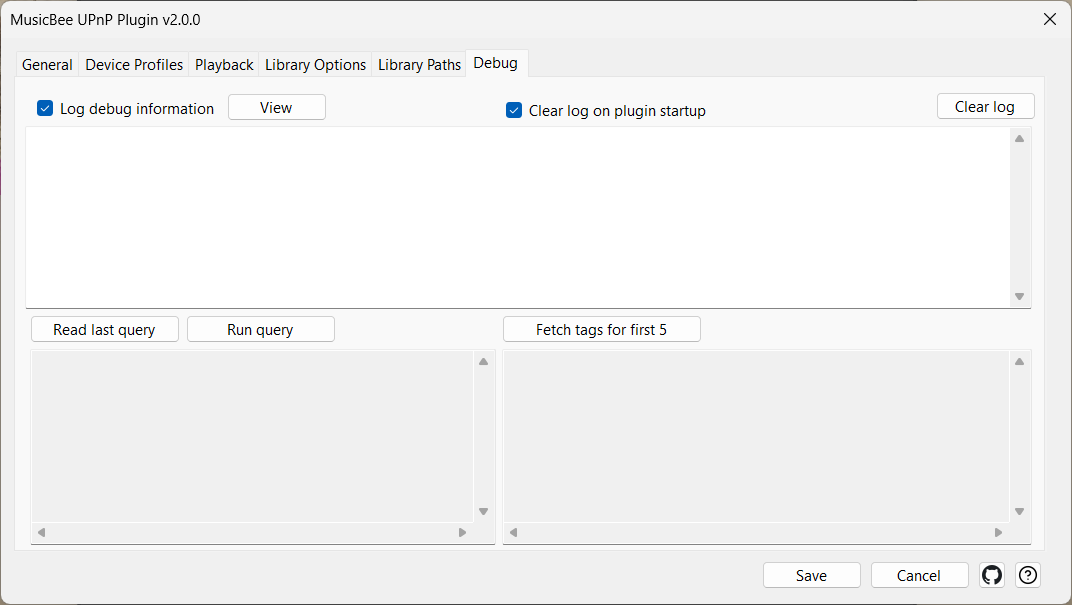
Beállítások
| Vezérlő | Mit csinál |
|---|---|
| Hibakeresési információk naplózása | Minden kérést, felhasználói ügynököt és kodek döntést fájlba naplóz. Hibaelhárítás közben bekapcsolva, egyébként kikapcsolva. |
| Napló törlése a bővítmény indításakor | Minden alkalommal kiüríti a naplót, amikor a beépülő modul elindul. |
| Megtekintés | Megnyitja az aktuális naplófájlt. |
| Napló törlése | Azonnal törli a naplót. |
| Kódolók tesztelése | Minden kimeneti formátumot tesztel a valós kódolója ellen, és jelenti, melyek működnek ezen a gépen. |
| A hálózat sávszélessége korlátozott - a kimenet átkódolása a fent megadott eszközprofilban beállított veszteséges formátumba | Amikor átkódolás történik, használja az eszközprofil veszteséges kimeneti formátumát. Lassú kapcsolatokhoz. Veszteséges formátumot igényel, amelyet a profil átkódolási szakaszában választottak ki. |
Gyors hibaelhárítás
| Tünet | Első dolog, amit érdemes kipróbálni |
|---|---|
| Egy eszköz egyáltalán nem látja a MusicBee-t | Ellenőrizze a Windows tűzfalat mind a privát, mind a nyilvános hálózatok esetében; a bővítmény portjának (alapértelmezetten 9779) elérhetőnek kell lennie. Indítsa újra a MusicBee-t a tűzfal változtatások után. |
| Egy forrás (Podcastok, Rádió, Beérkezett üzenetek…) hiányzik a fából | Valószínűleg rejtett. A Nézet lapon jelölje be a csomópontot, és győződjön meg róla, hogy a Látható jelölőnégyzet be van jelölve. |
| Egy csomópont rossz formában böngészik | Alkalmazzon más felfedezési útvonalat a Nézet lapon – pl. Lapított számok egy lejátszási listához, Album előadó → Album → Számok egy zenei szűrőhöz. |
| Az eszköz látja a MusicBee-t, de nem játszik le semmilyen számot | Az eszköz profilja valószínűleg hibás, vagy a natív kényszerítés ki van kapcsolva, és egy átkódolás sikertelen. Jelölje be a natív stream kényszerítése opciót az eszköz profilján, és próbálja újra. |
| Az eszköz csendet játszik le, miután megváltoztatta a kimeneti formátumot | Valószínűleg hiányzik vagy rosszul van konfigurálva az adott formátum kódolója a MusicBee-ben. Nyomja meg a Kódolók tesztelése gombot a Hibakeresés lapon – ez megnevezi azokat a formátumokat, amelyek nem működnek, és a MusicBee-ben lévő beállítást, amely kijavítja őket. |
| A hang statikusan / fehér zajként szól | Próbálja meg a kis endian kényszerítése PCM streamekhez opciót az eszköz profilján. Ha ez nem segít, próbálja meg a ne használjon RAW PCM-et opciót. |
| Szünetek a számok között | Az igazi szünetmentes lejátszás automatikusan fut azokon az eszközökön, amelyek támogatják a NextURI-t. Ha továbbra is szüneteket hall, az eszköz vagy nem támogatja, vagy a megvalósítása hibás – térjen vissza a kimenet folyamatos streamként opcióhoz (szünetmentes lejátszás garantált, de a szám információk és a következő/előző vezérlők leállnak). |
| EQ / DSP / ReplayGain "nem csinál semmit" | A natív stream kényszerítése be van kapcsolva az adott eszközön – ez felülírja őket. Törölje a natív stream kényszerítése jelölőnégyzetet az eszköz profilján. Lásd a Átkódolás vagy sem részt. |
| Egy modern (2020+) eszköz figyelmen kívül hagyja a MusicBee vezérlőit | A MediaRenderer:2/3 néven hirdető eszközök javítása ebben a forkban található; működnie kell. Ha nem, készítsen egy hibakeresési naplót, és jelentse a problémát. |
| A bővítmény betöltődik, de a Konfigurálás nem nyílik meg | Ellenőrizze a MusicBee ErrorLog.dat fájlját – a bővítmény valószínűleg összeomlott betöltéskor. A bővítmény beállítási fájljának törlése és újrakonfigurálása általában megoldja. |
| Az angoltól eltérő nyelvek | A bővítmény 22 nyelvet tartalmaz, és követi a MusicBee saját nyelvét, és ez a súgó mindegyikben elérhető. Más nyelv használatához állítsa be a nyelvet az Általános lapon. |
MusicBee kódolók
Minden átkódolt formátum, kivéve a PCM/WAV, egy kódoló programmal készül a MusicBee Codec mappájából – ugyanazokkal a programokkal, amelyeket a MusicBee saját Fájlkonvertere is használ. Az MusicBee UPnP Plugin nem szállítja vagy választja ki őket; ha egy formátum hibát jelez a MusicBee-ben, akkor itt is hibát jelez. A Kódolók tesztelése gomb a Hibakeresés lapon futtatja mindegyiket, és jelenti, mi történt.
A mellékelt kódolók többsége elavult
| Kódoló | MusicBee szállítja | Jelenlegi | Letöltés |
|---|---|---|---|
| flac.exe | 1.3.2 (x32) | 1.5.0 (x64) | https://github.com/xiph/flac/releases — vagy https://www.rarewares.org/lossless.php |
| lame.exe | 3.100 (x32) | 4.0 (x64) | https://lame.sourceforge.io/download.php |
| mpcenc.exe | 1.30.0 (x32) | 1.30.0 (x64) — jelenlegi | https://www.musepack.net/index.php?pg=win |
| oggenc2.exe | 2.88 (x32) | 2.88 (x64) — jelenlegi | https://www.rarewares.org/ogg-oggenc.php |
| opusenc.exe | 0.1.10 (x32) | 0.2.30 (x32) | https://opus-codec.org/downloads/ |
| Takc.exe | 2.3.0 (x32) | 2.3.3 (x32) | https://encode.su/threads/3612-TAK-2-3-1-Final |
| wavpack.exe | 5.1.0 (x32) | 5.9.0 (x32) | https://www.wavpack.com/downloads.html |
| neroAacEnc.exe | nem tartalmazza | 1.5.4.0 (x32) | https://www.videohelp.com/software/Nero-AAC-Codec |
A veszteségmentes formátumok (FLAC, WavPack, TAK) esetében az életkor nem befolyásolja a minőséget: egy veszteségmentes fájl pontosan ugyanarra a hangra dekódolódik, függetlenül attól, hogy melyik kódoló verzió készítette – az újabb verziók főként gyorsabbak és valamivel jobban tömörítenek. A veszteséges formátumok esetében egy újabb kódoló jobb minőséget biztosíthat ugyanazon bitráta mellett. Az AAC-hez neroAacEnc.exe szükséges, amelyet a MusicBee egyáltalán nem tartalmaz.
A frissítéshez helyezze az újabb build-eket a MusicBee Codec mappájába ugyanazon fájlnevek alatt, miután biztonsági másolatot készített az eredetiekről. A hivatalos FLAC 1.5 build-hez a libFLAC.dll és libFLAC++.dll fájlokat is át kell másolni a flac.exe mellé.
Az Ogg konverzió csendesen hibás lehet egy régebbi telepítésen
Az Ogg kódoló mentett paraméterei tartalmazhatnak egy opciót (-p 4), amelyet sem a MusicBee-vel szállított oggenc2, sem a jelenlegi kiadás nem fogad el, így minden Ogg konverzió hibát jelez "No output file was produced" üzenettel – anélkül, hogy a paramétereket valaha is szerkesztették volna. A MusicBee jelenlegi alapértelmezett beállításai nem tartalmazzák ezt az opciót, így úgy tűnik, ez egy régi alapértelmezett beállítás, amelyet a frissítések soha nem cseréltek le: egy meglévő telepítés megtartja a mentett paramétereit még azután is, hogy maga a MusicBee javítva lett.
Ellenőrzéshez: Beállítások → Fájlkonverterek → OGG. Ha a paraméterek tartalmazzák a -p 4 opciót, kattintson a Visszaállítás, majd a Mentés gombra. Ekkor a következőképpen kell kinézniük: -q 5 - -o [outputfile].
Mennyire tesztelték ezt
Hogy semmi ne érjen váratlanul, itt őszintén leírjuk, mennyi valós használatban volt a beépülő modul.
Mindent a BubbleUPnP-vel teszteltünk, a foobar2000-et használva második referenciaként. Mindhárom szerep működik ott – de a BubbleUPnP az egyetlen partner, amellyel szemben a beépülő modul bizonyított, így más vezérlőalkalmazások, más lejátszók és a két említetten túli böngészőeszközök tesztelésre szorulnak, és a közösségi tesztelés előnyeit élveznék.
Ahol ez a leginkább számít a gyakorlatban, az a fizikai streamerre történő lejátszás (a vezérlőpont szerep). A valódi, hézagmentes számátmeneteket megerősítették a BubbleUPnP-n, de a valódi streamerek – WiiM, Sonos, Cambridge, Eversolo, Marantz, Denon – mindegyike kissé eltérően kezeli a számok közötti átadást, és egyiket sem tesztelték tényleges hardveren. Ha a hézagmentes lejátszás hibásan működik valamelyiken, kapcsolja ki a NextURI-t az adott eszközön, hogy visszatérjen az egyenkénti számlejátszáshoz.
Egyéb beállítások
Néhány vezérlő nem tartozik egyetlen funkcióhoz sem:
| Vezérlő | Mit csinál |
|---|---|
| Súgó | Megnyitja ezt a súgóoldalt a webböngészőjében, a MusicBee nyelvében (visszaesve angolra, ha a fordítás még nem készült el). |
| Utolsó lekérdezés olvasása, Lekérdezés futtatása, Címkék lekérése az első 5-höz | Alacsony szintű lekérdezési eszközök a Hibakeresés lapon, fejlesztési célokra; normál használat során hagyja figyelmen kívül őket. |
| Mentés | Mentés. Az indításkor érvényesülő beállítások (port, IP, max kapcsolatok, renderelő) ⚠ Újraindítás szükséges jelvényt jelenítenek meg, amíg újra nem indítja a MusicBee-t. |
| Mégse | Bezárja a párbeszédpanelt mentés nélkül. |
Köszönetnyilvánítás
- Eredeti beépülő modul: Steven Mayall. Ez az elágazás újraírta a könyvtár böngészését és a beállítási párbeszédpanelt, valamint hozzáadta a renderelőt, de az UPnP, HTTP és SSDP mag, amelyen az egész alapul, nagyrészt még mindig az ő kódja.
- A zárt forráskódú UPnP 2025 elágazás: BoringName, akinek nyilvános fórumszála szolgáltatta a hibakatalógust.