Hilfe
Wofür MusicBee UPnP Plugin gedacht ist
Ein Open-Source-Plugin für MusicBee, das Ihre Bibliothek mit den UPnP/DLNA-Geräten in Ihrem Heimnetzwerk verbindet — Telefone, Smart-TVs, Hi-Fi-Streamer, Netzwerk-Lautsprecher — ohne Cloud und ohne Anmeldung. Es ist ein Fork von Steven Mayalls ursprünglichem UPnP-Plugin, neu aufgebaut, um eine große, vielfältige Bibliothek von einem anderen Gerät aus angenehm durchsuchen zu können.
Zwei Dinge unterscheiden diesen Fork von einem gewöhnlichen UPnP-Server, und sie sind der Grund, ihn zu wählen:
- Es veröffentlicht ganz MusicBee — nicht nur "Musik". Ihre Filter, Podcasts, Hörbücher, Radiosender, der Posteingang und Ihre Wiedergabelisten erscheinen alle als eigene durchsuchbare Container auf dem anderen Gerät, neben der Musik. Die meisten Server zeigen eine flache Musikbibliothek und nichts anderes.
- Jeder dieser Knoten kann individuell angezeigt, ausgeblendet und geformt werden. Sie entscheiden, welche Knoten ein Gerät sieht, und Sie geben jedem seinen eigenen Erkennungspfad — den Weg, wie Sie ihn durchsuchen (Album-Interpret → Album → Titel, eine flache Titelliste, nach Genre, nach Jahr…). Eine Bibliothek mit 300.000 Titeln lässt sich am Ende wie eine gut organisierte durchsuchen, anstatt wie ein flacher Daten-Dump.
Unter diesen beiden Kernideen ist das Plugin um eine strukturelle Tatsache herum organisiert: MusicBee kann drei verschiedene Netzwerkrollen spielen, und jeder Bildschirm im Einstellungsdialog gehört zu einer davon. Verstehen Sie die drei Rollen, und der Rest des Dialogs erklärt sich von selbst:
- Server — andere Geräte durchsuchen die MusicBee-Bibliothek und ziehen Titel daraus. Hier sind die beiden oben genannten Hauptfunktionen angesiedelt.
- Renderer — MusicBee wird zu einem Ziel, auf das andere Apps abspielen können, wie ein Netzwerk-Lautsprecher.
- Kontrollpunkt — MusicBee spielt sein eigenes Audio auf einen entfernten Lautsprecher oder Streamer ab.
Sie können eine Rolle oder alle drei nutzen. Aktivieren Sie nur, was Sie benötigen. In diesem Handbuch wird jede Einstellung direkt neben der Funktion erklärt, zu der sie gehört — es gibt keine separate "Einstellungen"-Liste zum Querverweisen.
Installation
- Laden Sie
mb_UPnP_yaiol.dllvon der Release-Seite herunter. - Kopieren Sie die Datei in Ihren MusicBee-Plugins-Ordner, typischerweise
C:\Users\<Sie>\AppData\Roaming\MusicBee\Plugins\. - Starten Sie MusicBee neu.
- Öffnen Sie Bearbeiten → Einstellungen → Plugins, suchen Sie MusicBee UPnP Plugin und klicken Sie auf Konfigurieren.
Die yaiol-DLL hat einen eindeutigen Dateinamen, sodass sie auf der Festplatte liegen und neben dem Original-Plugin ohne Konflikte ausgeführt werden kann.
Server – andere durchsuchen Ihre Bibliothek
UPnP ist ein Protokoll für Audiogeräte, um sich gegenseitig über ein lokales Netzwerk zu finden und zu steuern, und darin spielt jeder Teilnehmer eine definierte Rolle. Mit aktivierter Server-Rolle (dem Schalter UPnP Server) spielt MusicBee die Rolle des Medienservers: Es beantwortet Erkennungsanfragen in Ihrem LAN und stellt seine Bibliothek jedem anfragenden Gerät zur Verfügung. Auf dem anderen Gerät sehen Sie einen Medienbaum und tippen, um abzuspielen; der Audiostream erfolgt direkt vom integrierten HTTP-Server von MusicBee zum Gerät. MusicBee ist nur die Quelle – das andere Gerät hat die Kontrolle.
Warum Sie es verwenden sollten. Es verwandelt den einen PC, der Ihre gesamte Sammlung enthält, in eine Netzwerkquelle, die jedes andere Gerät erreichen kann, ohne Dateien zu kopieren oder sich irgendwo anzumelden. Dies ist die Hälfte des Plugins, in die die Fork am stärksten investiert, und hier befinden sich die beiden Hauptfunktionen – was Sie veröffentlichen (unten) und wie jeder Knoten geformt ist.
Wann Sie es ausschalten sollten. Nur wenn Sie MusicBee nie von einem anderen Gerät aus durchsuchen. Die Rolle ist unabhängig von den beiden anderen; Sie können die Bibliothek bereitstellen und die Renderer- und Kontrollpunkt-Rollen trotzdem deaktiviert lassen.
Einige serverweite Einstellungen befinden sich neben dem Schalter: der Servername, den andere Geräte in ihrer Liste anzeigen, die Netzwerkschnittstelle und der Port, an die MusicBee gebunden ist (siehe Sich gegenseitig im Netzwerk finden), und eine Max-Verbindungen-Obergrenze für die Anzahl der gleichzeitigen Streams, die der Server gleichzeitig bereitstellt.
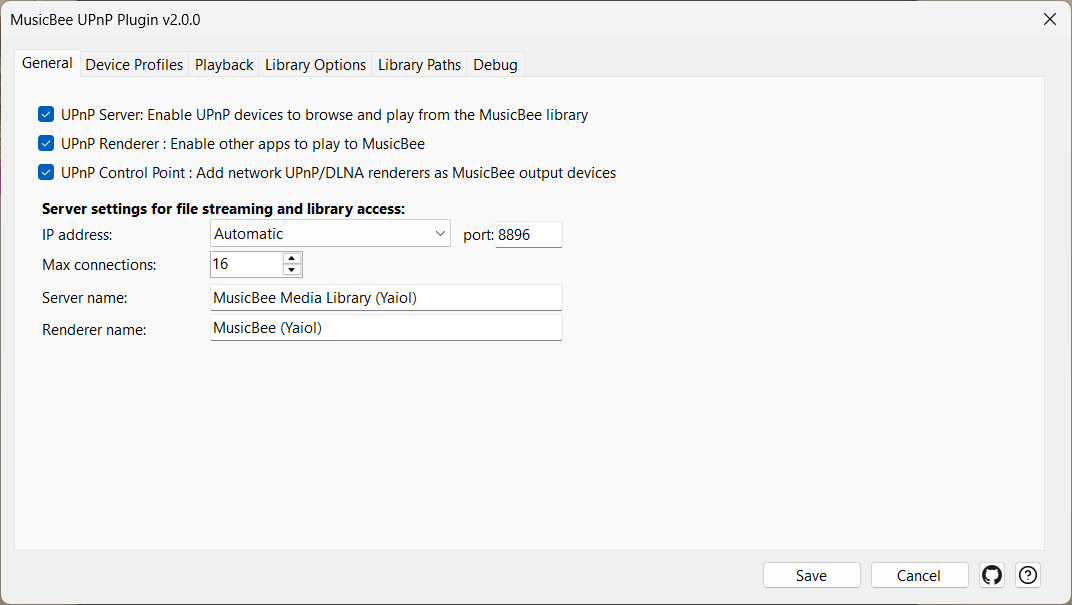
Einstellungen
| Steuerung | Was sie bewirkt |
|---|---|
| UPnP-Server: UPnP-Geräten das Durchsuchen und Abspielen aus der MusicBee-Bibliothek ermöglichen | Hauptschalter für die Server-Rolle – ermöglicht UPnP-Geräten das Durchsuchen und Abspielen aus der MusicBee-Bibliothek. |
| Servername | Der Name, den andere Geräte für MusicBee anzeigen, wenn sie es entdecken. |
| Max. Verbindungen | Maximale Anzahl gleichzeitiger Dateistreams, die der Server bereitstellt (Standard 16, Bereich 1–256). Erhöhen Sie diesen Wert, wenn ein Gerät, das viele parallele Anfragen sendet, das ⚠ Max Conn-Abzeichen auslöst. Tritt nach einem Neustart in Kraft. |
| Wiedergabestatistiken in MusicBee aktualisieren | Zählt über UPnP abgespielte Titel zu den Wiedergabezählungen und den Zeitstempeln der letzten Wiedergabe von MusicBee. |
Alles von MusicBee bereitstellen, nicht nur Musik
Dies ist die erste der beiden Hauptfunktionen des Forks. Ein gewöhnlicher UPnP-Server stellt dem Netzwerk eine einzige, flache „Musik“-Bibliothek bereit. Dieser hier macht jeden Inhaltsbereich, den MusicBee organisiert, sichtbar, jeweils als eigener Top-Level-Container auf dem Browsing-Gerät.
Die sieben Dinge, die MusicBee veröffentlichen kann
Wenn ein Gerät MusicBee durchsucht, kann der Stammordner, auf dem es landet, all diese nebeneinander anbieten:
- Musik — Ihre Hauptbibliothek, beliebig geformt (siehe Erkennungspfade unten).
- Filter — Die Filter-Tabs, die Sie bereits oben in der Hauptansicht von MusicBee verwenden (
Music,ALL,FAV, ein Jazz-Filter, ein Klassik-Filter, was auch immer Sie eingerichtet haben), erscheinen als Einstiegspunkte und spiegeln wider, wie Sie bereits über Ihre Bibliothek denken. Filter werden live aus denselben Dateien gelesen, die MusicBee selbst verwendet, sodass sie ohne Konfiguration synchron bleiben. - Podcasts — Ihre Podcast-Abonnements, wobei jedes zu seinen Episoden führt und das Abonnement-Artwork übernommen wird.
- Hörbücher — MusicBees Hörbuch-Kategorie.
- Radio — Ihre gespeicherten Internetradio-Sender.
- Posteingang — MusicBees Posteingang für neu hinzugefügte, noch nicht abgelegte Titel.
- Wiedergabelisten — Ihre MusicBee-Wiedergabelisten.
Da diese direkt aus MusicBee stammen, benötigen sie keine separate Einrichtung – abonnieren Sie einen Podcast oder fügen Sie einen Sender in MusicBee hinzu, und er ist beim nächsten Durchsuchen des Geräts über das Netzwerk erreichbar. Ob jeder einzelne tatsächlich erscheint und welche Form er annimmt, ist die Aufgabe der nächsten Funktion.
Standardmäßig befinden sich Filter und Wiedergabelisten in einem eigenen, übersichtlichen Wrapper-Ordner. Ob jede Quelle tatsächlich erscheint, wo sie sich befindet – einschließlich des Anheftens derjenigen, die Sie am häufigsten verwenden, ganz oben in der Browse-Wurzel, gruppiert nach ihrer Art – und welche Form sie annimmt, wird alles pro Knotenpunkt durch die nächste Funktion entschieden.
Frühere Versionen dieser Hilfe führten "no podcast root container" als Einschränkung auf. Das ist nicht länger wahr – Podcasts werden wie jede andere Quelle veröffentlicht.
Jeden Knoten anzeigen, ausblenden und formen
Dies ist die zweite Hauptfunktion und diejenige, die der Abspaltung ihren Namen gibt. Das Veröffentlichen von sieben Quellen wäre störend, wenn Sie sie nicht steuern könnten – daher ist jeder exponierte Knoten unabhängig schaltbar, an der Wurzel anheftbar und trägt seinen eigenen Erkennungspfad.
Sie verwalten all dies auf der Registerkarte Ansicht des Einstellungsdialogs, die den gesamten exponierten Baum als Checkliste anzeigt. Das Muster ist immer dasselbe: Markieren Sie die Knoten, die Sie bearbeiten möchten, und verwenden Sie dann die Steuerelemente neben dem Baum, um sie alle auf einmal einzustellen – machen Sie sie sichtbar oder ausgeblendet, heften Sie sie an den Anfang des Baums oder wenden Sie eine Pfadvorlage an. So könnten Sie Musik, Filter und Wiedergabelisten freigeben, den Posteingang und das Radio ausblenden, Ihren Jazz-Filter an der Wurzel anheften und Podcasts eine abonnementbasierte Form geben – jeweils unabhängig voneinander.
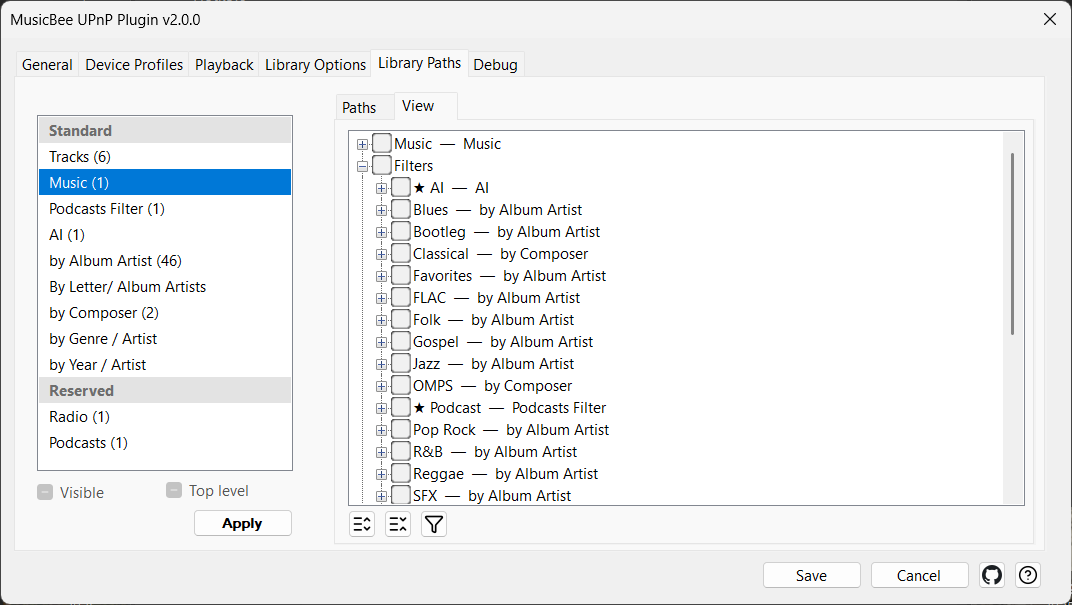
Jeden Knoten anzeigen, ausblenden und anheften
Zwei Schalter entscheiden, ob und wo ein Knoten erscheint, unabhängig von seiner Form. Beide befinden sich auf der Registerkarte Ansicht als dreistufige Kontrollkästchen, die auf jeden im Baum markierten Knoten wirken:
- Sichtbar — ob Geräte den Knoten überhaupt sehen. Deaktivieren Sie es, um einen Knoten auszublenden; er bleibt in Ihrer Bibliothek, wird aber einfach nicht mehr beworben. (Da es auf die aktivierte Menge wirkt, zeigt das Kontrollkästchen einen schattierten „gemischten“ Zustand an, wenn Ihre Auswahl teilweise sichtbar, teilweise ausgeblendet ist.) Ausgeblendete Knoten sind im Baum ausgegraut – und ein Ordner wird ausgegraut, sobald jeder Knoten darin ausgeblendet ist – sodass Sie auf einen Blick sehen, was noch sichtbar ist.
- Oberste Ebene — ob der Knoten auch weit oben in der Stammansicht angeheftet ist. Das Anheften ist additiv: Der Knoten erscheint weiterhin in seinem üblichen übergeordneten Ordner und erhält eine Kopie nahe der Wurzel, gruppiert nach seiner Art — ein angehefteter Filter befindet sich direkt unter dem Ordner Filter, eine angeheftete Wiedergabeliste direkt unter dem Ordner Wiedergabelisten — damit Ihre Verknüpfungen bei den Elementen bleiben, zu denen sie gehören. Angeheftete Knoten sind im Dialog mit einem ★ gekennzeichnet, sodass Sie auf einen Blick sehen können, welche davon hervorgehoben sind.
Wenn ein Filter oder eine Wiedergabeliste an das Stammverzeichnis angeheftet ist, kann es schwierig sein, ihn von einer normalen Quelle der obersten Ebene zu unterscheiden. Daher können Sie seinem angezeigten Namen ein kurzes Präfix voranstellen (festgelegt auf der Registerkarte Bibliotheksoptionen). Das Präfix ist wörtlich – was immer Sie eingeben, wird unverändert vor den Namen gesetzt, fügen Sie also bei Bedarf Ihr eigenes Leerzeichen am Ende hinzu.
Beispiel. Sie navigieren hauptsächlich über Ihren Jazz-Filter und Ihre Friday Night-Wiedergabeliste, die beide derzeit in den Wrapper-Ordnern Filters und Playlists verborgen sind.
Sie aktivieren beide Knoten im Ansichtsbaum und klicken auf Top level. Jeder zeigt nun ein ★ im Dialog an. Auf dem Browsing-Gerät erscheinen sie weiterhin wie zuvor in ihren Wrapper-Ordnern, erhalten aber auch eine Kopie weit oben im Stammverzeichnis, jeweils neben ihrer eigenen Art: Der angeheftete Jazz-Filter befindet sich direkt unter dem Ordner Filters und die angeheftete Friday Night-Wiedergabeliste direkt unter dem Ordner Playlists. Wenn das Filterpräfix auf Filter: und das Wiedergabelistenpräfix auf Playlist: eingestellt ist, lauten die beiden angehefteten Kopien Filter: Jazz und Playlist: Friday Night – sie unterscheiden sich von ihren Kopien im Wrapper und befinden sich jeweils neben dem Ordner ihrer eigenen Art. Deaktivieren Sie Top level für eine der beiden, verschwindet ihre angeheftete Kopie, während die Kopie im Wrapper-Ordner unberührt bleibt.
Dies ersetzt die alten globalen Schalter „Filter im Stammverzeichnis anzeigen“ / „Wiedergabelisten im Stammverzeichnis anzeigen“: Das Anheften ist nun eine Entscheidung, die Sie Knoten für Knoten für jede Quelle treffen, und kein Alles-oder-Nichts-Schalter für Filter und Wiedergabelisten.
Einstellungen
| Steuerelement | Funktion |
|---|---|
| Sichtbar | Zeigt oder verbirgt jeden ausgewählten Knoten. Verborgene Knoten bleiben in Ihrer Bibliothek, werden aber nicht an Geräte beworben. Schattierter "gemischter" Zustand, wenn die Auswahl teilweise sichtbar ist. |
| Oberste Ebene | Pinnt außerdem jeden ausgewählten Knoten oben im Stammverzeichnis der Navigation an, gruppiert nach seiner Art — Filter-Pins unter dem Ordner "Filters", Playlist-Pins unter dem Ordner "Playlists" (additiv — der Knoten behält auch seinen normalen Platz). Angepinnte Knoten zeigen ein ★ im Dialog an. |
| Filter-Präfix (im Stammverzeichnis) | Ein wörtliches Textpräfix, das vor dem Namen eines Filters platziert wird, wenn dieser im Stammverzeichnis angepinnt ist (hilft, die angepinnten Kopien zu gruppieren). |
| Wiedergabelisten-Präfix (im Stammverzeichnis) | Ein wörtliches Textpräfix, das vor dem Namen einer Wiedergabeliste platziert wird, wenn diese im Stammverzeichnis angepinnt ist. |
Erkennungspfade – der Drilldown-Pfad jedes Knotens
Ein Erkennungspfad ist der Weg, den ein Browser innerhalb eines Knotens geht. Derselbe Knoten kann als Album-Interpret → Album → Titel, oder als eine einzelne flache Titelliste, oder nach Genre und dann Interpret, oder nach Jahr gruppiert dargestellt werden. Ein Pfad besteht aus einer oder mehreren Ebenen (dem Feld, nach dem jede Ebene gruppiert) und endet in einem Blatt (was die tiefste Ebene zeigt – Alben und dann deren Titel, oder eine flache Titelliste). Ein Knoten kann sogar mehrere Pfade gleichzeitig tragen, sodass er mehr als einen Zugang bietet.
Verschiedene Inhalte erfordern unterschiedliche Formen, und die falsche Form macht einen Knoten unbrauchbar. Musik erfordert eine Gruppierung nach Album-Interpret; eine Wiedergabeliste erfordert eine flache, geordnete Liste; Podcasts erfordern ihre Abonnements. Jeder Knoten erhält die richtige Antwort, weil jeder seinen eigenen Pfad enthält.
Praxisbeispiel. Sie haben einen Jazz-Filter mit 5.000 Titeln und eine „Friday Night“-Wiedergabeliste mit 30 Titeln, beide sichtbar.
- Für den Jazz-Filter wenden Sie eine Vorlage an, deren Pfad Album-Interpret → Album → Titel ist. Auf dem Gerät bohren Sie: Interpreten, dann die Alben dieses Interpreten, dann die Titel des Albums in Disc- und Titelreihenfolge.
- Für die Wiedergabeliste wenden Sie stattdessen die Vorlage Flache Titel an. Beim Öffnen werden die 30 Titel in Wiedergabelistenreihenfolge angezeigt, ohne Interpret- oder Albumebene dazwischen – genau das, was eine Wiedergabeliste sein sollte.
Dasselbe Plugin, derselbe Dialog, zwei Knoten, zwei völlig unterschiedliche Formen – weil der Pfad eine Eigenschaft des Knotens ist, keine globale Einstellung. Sie können das Layout eines Knotens auf dem Gerät nicht vorhersagen, ohne zu wissen, welche Vorlage er trägt; deshalb muss dies erläutert werden.
Ein Knoten erhält nicht nur eine Kopie einer Vorlage – er folgt ihr. Der Ansichtsbaum zeigt, welcher Vorlage jeder Knoten folgt, direkt nach dem Namen des Knotens, und das Bearbeiten einer Vorlage auf der Registerkarte Pfade formt sofort jeden Knoten um, der ihr folgt – kein erneutes Anwenden Knoten für Knoten. Das Anwenden einer Vorlage auf einen ausgeblendeten Knoten macht ihn auch wieder sichtbar: Anwenden ist die Geste „Zeig mir das, so geformt“, während Ausblenden bei der Sichtbar-Checkbox bleibt. Jede Vorlagenzeile zeigt eine Live-Zählung (n) der Knoten, die ihr folgen, und eine Vorlage kann nur gelöscht werden, wenn diese Zählung Null ist – die Löschtaste bleibt deaktiviert, solange etwas der Vorlage folgt, sodass ein Knoten niemals durch ein Löschen verwaist zurückbleiben kann. Um genau zu sehen, welche Knoten einer Vorlage folgen, filtert die Trichtertaste neben dem Ansichtsbaum den Baum auf genau diese Knoten; das Auswählen einer anderen Vorlage filtert erneut, und das Deaktivieren des Trichters stellt den vollständigen Baum wieder her. Das Löschen einer unbenutzten Vorlage bleibt jetzt auch bestehen – die mitgelieferten Standardeinstellungen werden beim nächsten Laden des Plugins nicht mehr stillschweigend neu erstellt.
Wenn ein Pfad im Blatt Album → Titel endet, entscheiden Sie auch, was als ein Album zählt. Anstatt streng nach Albumtitel zu gruppieren, wählen Sie ein oder mehrere Felder – Album, Sortieralbum, Jahr, Album-Interpret –, die zusammen entscheiden, welche Titel zu einem einzigen Album verschmelzen, wie dessen Überschrift lautet und in welcher Reihenfolge die Alben erscheinen, wobei jedes Feld aufsteigend oder absteigend sortierbar ist. Das Hinzufügen von Album-Interpret hält zwei gleichnamige Alben verschiedener Interpreten auseinander; das Hinzufügen von Jahr absteigend listet die Alben eines Interpreten vom neuesten zuerst auf. Wenn Sie nach Jahr gruppieren, bietet MusicBee zwei Felder an, die seine eigenen widerspiegeln – Jahr, das vollständige Datum-Tag (das ein ganzes Datum wie 2024-03-15 enthalten kann), und Jahr (jjjj), nur das vierstellige Jahr – so sammelt die Auswahl von Jahr (jjjj) jede Veröffentlichung eines Jahres zusammen, anstatt sie nach genauem Datum aufzuteilen.
Die Standardeinstellungen sind sinnvoll – neue Filter werden nach Album-Interpret geformt, Wiedergabelisten und der Posteingang erhalten sinnvolle Standardeinstellungen –, sodass Sie im Normalfall nichts ändern. Greifen Sie zur Registerkarte „Ansicht“, wenn Sie einen bestimmten Knoten anders gestalten möchten.
Einstellungen
Sie erstellen benannte, wiederverwendbare Pfadvorlagen auf der Registerkarte Pfade und wenden sie dann auf der Registerkarte Ansicht auf Knoten an.

| Steuerelement | Funktion |
|---|---|
| Auf ausgewählte Endpunkte anwenden | Lässt jeden Knoten, den Sie im Baum angekreuzt haben, der aktuell ausgewählten Vorlage folgen (und macht ihn wieder sichtbar, falls er ausgeblendet war). |
| Alle erweitern / Alle reduzieren | Erweitert oder reduziert den gesamten Endpunktbaum. |
| Nur Knoten anzeigen, die der ausgewählten Vorlage entsprechen | Der Trichter-Umschalter: filtert den Endpunktbaum auf nur die Knoten, die der ausgewählten Vorlage folgen. Wählen Sie eine andere Vorlage, um erneut zu filtern; schalten Sie ihn aus, um den vollständigen Baum wiederherzustellen. |
| Vorlage | Die benannte Pfadvorlage, die bearbeitet wird. |
| ↑ / ↓ | Verschiebt die ausgewählte Vorlage in der Liste nach oben oder unten, um die Reihenfolge Ihrer Vorlagen festzulegen. |
| Gruppieren nach | Das/die Feld(er), nach dem/denen die Ebene gruppiert (z.B. Album-Interpret). |
| Blatt | Was die tiefste Ebene zeigt. |
| Album → Titel (AT) | Blattmodus: Album → Titel – durch Alben zu ihren Titeln bohren. |
| Flache Titel (T) | Blattmodus: Flache Titel – eine einzelne flache Titelliste. |
| [Alle Titel] auf jeder Ebene einschließen | Fügt eine Verknüpfung [Alle Titel] auf jeder Ebene hinzu. Nur im Modus Album → Titel angezeigt. |
| Alben gruppieren nach | Definiert, was als ein Album zählt, wie dessen Titel lautet und in welcher Reihenfolge die Alben erscheinen – wählen Sie ein oder mehrere Felder (Album, Sortieralbum, Jahr, Album-Interpret…), jedes mit seinem eigenen Auf-/Absteigend-Umschalter. Nur im Modus Album → Titel angezeigt. |
| Hinzufügen / Entfernen | Fügt einen Pfad in der Vorlage hinzu oder entfernt ihn. |
Pfade sind dem Knoten zugeordnet, zu dem sie passen
Nicht jedes Feld bedeutet etwas für jede Art von Knoten. Ein Radiosender hat kein Album oder Jahr; eine Podcast-Episode hat ein Abonnement, einen Ordner und ein Veröffentlichungsdatum, aber keinen Albumkünstler. Jeder Pfad gehört also zu einer von drei Kategorien – Standard (Ihre Musik, Filter, Hörbücher, Posteingang und Wiedergabelisten, die alle vollständige Tags enthalten), Radio oder Podcast – und diese Kategorie entscheidet gleichzeitig über zwei Dinge: nach welchen Feldern Sie gruppieren dürfen und auf welche Knoten der Pfad angewendet werden kann.
Auf der Registerkarte Pfade wird die Vorlagenliste in zwei Bereichen angezeigt: Standard – wo Ihre eigenen Vorlagen leben und wo jede neue Vorlage erstellt wird – und ein Reservierter Bereich, der die Radio- und Podcast-Vorlagen enthält. Während Sie eine Standardvorlage bearbeiten, bietet das Feldmenü alles an; eine Radiovorlage bietet nur die Felder an, die ein Sender tatsächlich hat; eine Podcast-Vorlage nur das, was eine Episode hat – ihren Ordner, ihr Abonnement und ihr Veröffentlichungsjahr. Auf der Registerkarte Ansicht leuchten beim Anwenden einer Vorlage nur die Knoten auf, zu denen sie passt – der Rest wird ausgegraut und kann nicht angekreuzt werden – sodass ein Standardpfad niemals auf die Radio- oder Podcast-Knoten angewendet werden kann.
Tatsächlich wenden Sie niemals etwas auf Radio oder Podcasts an: Jeder ist dauerhaft mit der Vorlage seiner Kategorie gepaart. Gestalten Sie die Radio- oder Podcast-Vorlage auf der Registerkarte „Pfade“ neu, und der Knoten folgt von selbst; wenn eine reservierte Vorlage ausgewählt ist, ist die Schaltfläche „Anwenden“ einfach deaktiviert, da nichts anzuwenden ist. Dies verhindert, dass Sie einen Pfad erstellen, der stillschweigend nichts produziert, indem er nach einem Feld gruppiert, das der Knoten nicht füllen kann – und da eine gefolgte Vorlage niemals gelöscht werden kann (siehe Erkennungspfade oben), sind die Radio- und Podcast-Vorlagen immer vorhanden, um sie neu zu gestalten.
Künstler, abgelegt nach ihrem Sortiernamen
Innerhalb jedes musikförmigen Knotens werden Künstler nach dem Tag Sort Album Artist gruppiert und alphabetisch sortiert, nicht nach dem Anzeigenamen. Dies ist der Teil, der die Leute überrascht, daher hier genau, was passiert.
Praxisbeispiel. Angenommen, ein Titel ist getaggt mit:
- Artist =
Bob Dylan- Sort Album Artist =
Dylan, BobIm Navigationsbaum wird Dylan unter dem Buchstaben D (von
Dylan, Bob) abgelegt, nicht unter B (vonBob Dylan). Der Sortier-Tag steuert sowohl die Gruppierung als auch die alphabetische Position, genau so, wie ein Hi-Fi-Browser oder ein Plattenladen es ablegen würde.
Es ist automatisch und wird vollständig von Ihren vorhandenen MusicBee-Tags gesteuert — es gibt nichts zu konfigurieren.
Mehrwert-Tags fächern sich auf
Wenn der Album-Interpret (oder das Genre) eines Titels mehrere Werte enthält, erscheint der Titel unter jedem Wert separat, anstatt einen einzigen, zusammengeführten Eintrag zu erstellen.
Praktisches Beispiel. Der Album-Interpret eines Titels enthält zwei Werte:
yaiol; Ars Ricercata. Dieser Titel erscheint unter sowohlyaiolals auchArs Ricercata— einmal in jedem Interpretenzweig — anstatt unter einem einzigen, gefälschten Interpreten "yaiol; Ars Ricercata". Mehrwert-Interpreten-Tags fächern sich auf die gleiche Weise auf wie Mehrwert-Genre-Tags.
Ähnlich wie die Sortiernamen-Gruppierung ist dies automatisch und tag-gesteuert.
Lange Listen nach Anfangsbuchstaben gruppieren
Wenn eine Ebene zu lang wird, um bequem auf einem Telefon zu scrollen, kann sie nach dem ersten Buchstaben gruppiert werden — indem eine A, B, C, …-Schicht über den Einträgen eingefügt wird, sodass Sie zuerst einen Buchstaben auswählen. Dies wird pro Feld innerhalb einer Vorlage über das Kontextmenü des Feldes eingestellt: [Feld] nach dem ersten Buchstaben aufteilen. Lassen Sie es für kurze Listen deaktiviert; aktivieren Sie es für die Ebenen — normalerweise Künstler — wo die Liste enorm ist.
Einen Tag als verschachtelten Baum durchsuchen
Manche Tags packen eine Hierarchie mit einem Trennzeichen in einen einzigen Wert – ein Grouping-Tag wie Jazz/Cool Jazz, ein benutzerdefiniertes Genre wie Electronic/Ambient/Drone. Standardmäßig ist dieser ganze String ein einziger flacher Eintrag, sodass die in den Tag kodierte Struktur ungenutzt bleibt. Markieren Sie das Feld als hierarchisch, und das Plugin teilt jeden Wert anhand eines von Ihnen gewählten Trennzeichens auf und wandelt ihn stattdessen in einen Drilldown-Baum um – Sie wählen Jazz, dann Cool Jazz, genau wie der Tag geschrieben ist.
Sie richten dies auf der Registerkarte Bibliotheksoptionen ein: Wählen Sie ein Feld aus, geben Sie das einzelne Zeichen ein, das seine Ebenen trennt (zum Beispiel /), und fügen Sie es der Liste hinzu. Es wird dann überall dort angewendet, wo dieses Feld als Gruppierungsebene in einem beliebigen Erkundungspfad verwendet wird. Titel, die auf einer Verzweigung statt auf einem Blatt getaggt sind – nur mit Jazz getaggt, ohne Untergenre – erscheinen unter einem eingeklammerten [Jazz]-Eintrag neben den tieferen Verzweigungen, sodass nichts verborgen bleibt. Eine Verzweigung, die nur ein Kind enthält, wird automatisch reduziert (dieselbe Ein-Auswahl-Regel wie überall sonst), und ; kann nicht als Trennzeichen verwendet werden – das ist MusicBees eigenes Mehrwert-Trennzeichen, sodass ein Wert wie Rock; Jazz/Cool Jazz zuerst in die beiden Tags aufgeteilt wird, dann wird jeder durchsucht.
Praxisbeispiel. Ihre Titel tragen einen Grouping-Tag wie
Jazz/Cool Jazz,Jazz/Hard BopundClassical/Baroque, und einen Erkundungspfad, der nach Grouping gruppiert. Flach listet der Knoten drei lange Einträge auf. Markieren Sie Grouping hierarchisch mit/, und derselbe Knoten öffnet sich nun zu Jazz und Classical; das Öffnen von Jazz enthüllt Cool Jazz und Hard Bop. Ein Titel, der nur mitJazzgetaggt ist, erscheint unter einem [Jazz]-Eintrag daneben. Sie können dieses Layout nicht allein aus dem Tag vorhersagen – es hängt vollständig davon ab, welches Feld Sie mit welchem Trennzeichen markiert haben – daher lohnt es sich, es bewusst einzurichten.
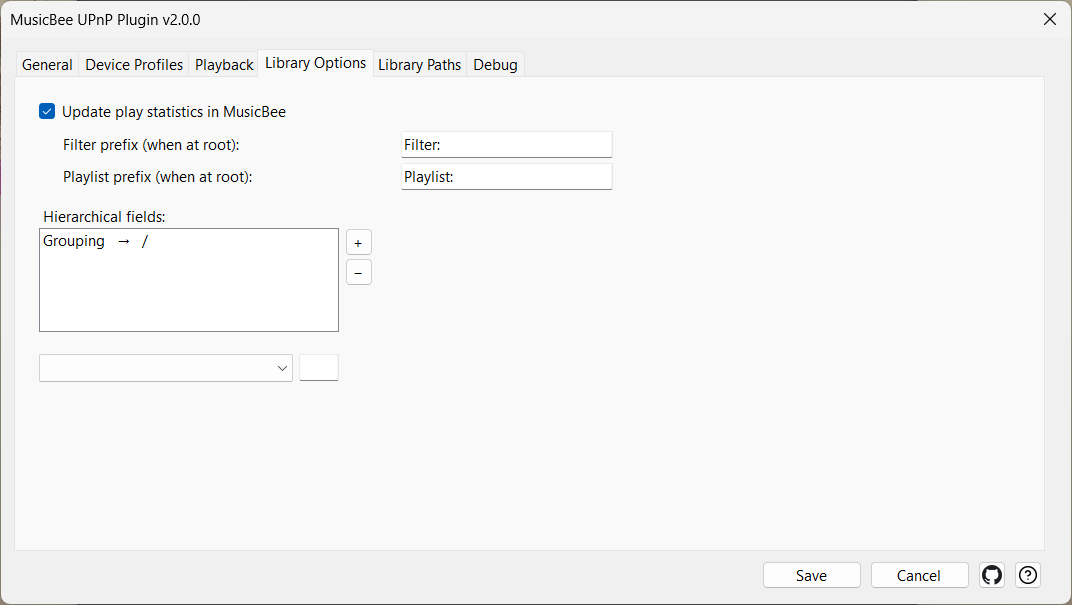
Einstellungen
| Steuerelement | Funktion |
|---|---|
| Hierarchische Felder | Die Liste der Felder, die als Drilldown-Baum gerendert werden, jedes gepaart mit seinem einstelligen Trennzeichen. Wählen Sie ein Feld aus, geben Sie das Trennzeichen ein (nicht ;), und fügen Sie es hinzu; das Feld wird dann Ebene für Ebene durchsucht, wo immer ein Erkundungspfad danach gruppiert. |
Ebenen mit einer einzigen Option klappen von selbst zusammen
Wenn eine Gruppierungsebene nur einen Eintrag für das hat, was Sie gerade durchsuchen, überspringt das Plugin diese, anstatt Sie einen Ordner öffnen zu lassen, der einen einzelnen Ordner enthält – Sie gelangen direkt zur nächsten echten Auswahl. Es gibt nichts zu konfigurieren; es geschieht automatisch, auf jedem Pfad.
Beispiel. Ihr Pfad gruppiert nach Record Type → Album → Tracks. Ein Künstler, der nur LPs veröffentlicht hat, würde Sie sonst dazu zwingen, einen einzelnen Ordner Record Type → LP zu öffnen, nur um zu den Alben zu gelangen. Stattdessen gelangen Sie beim Öffnen dieses Künstlers direkt zu den Alben – die redundante Ebene verschwindet für diesen Künstler, während ein Künstler mit LPs und EPs die Auswahl des Record Type weiterhin anzeigt. Mehrere Ebenen mit nur einem Eintrag hintereinander klappen zusammen, und eine Ebene mit nur einem Anfangsbuchstaben verschwindet auf die gleiche Weise.
Album-Miniaturansichten im Navigationsbaum
Alben übermitteln ihr Albumcover in die Browse-Antwort, sodass Geräte, die Miniaturansichten in ihren Listen anzeigen, diese tatsächlich darstellen. (Das ursprüngliche Plugin fügte Grafiken nur einzelnen Titeln hinzu, sodass Albenlisten als reiner Text angezeigt wurden.) Nichts zu konfigurieren – es wird einfach mit dem Album übermittelt.
Suchen und Zufallswiedergabe vom Gerät
Die meisten Steuerungs-Apps platzieren ein Suchfeld und einen Ordner für „Zufall“ oder „Shuffle“ neben dem Browse-Baum. Beide erreichen MusicBee als dieselbe Art von UPnP-Anfrage, und beide werden live aus Ihrer Bibliothek beantwortet, anstatt aus einem vorgefertigten Index – so wird ein Titel, den Sie vor einer Minute neu getaggt haben, sofort gefunden.
Suchen gleicht nach Titel oder Künstler ab. Eine Titelsuche betrachtet den Titel des Tracks, wenn Ihre App nach Tracks sucht, und den Titel des Albums, wenn sie nach Alben sucht. Eine Künstlersuche gleicht entweder den Künstler des Tracks oder den Albumkünstler des Albums ab, sodass eine Kompilation auftaucht, egal ob Sie den Namen des Interpreten oder den Namen eingeben, unter dem das Album abgelegt ist. Die Ergebnisse werden seitenweise zurückgegeben, während Sie scrollen, sodass ein Begriff, der Tausende von Tracks trifft, reaktionsschnell bleibt, anstatt zu stocken oder zu den ersten Ergebnissen zurückzukehren.
Beispiel. Sie suchen nach
Bluein der Albumansicht Ihrer Steuerungs-App. Sie erhalten die Alben, die Blue heißen – Kind of Blue, Blue Train – und nicht jedes Album, das zufällig einen Track namens „Blue“ enthält. Wechseln Sie die App in die Track-Ansicht und suchen Sie dasselbe Wort, und Sie erhalten stattdessen die Tracks. Welches Feld abgeglichen wird, hängt davon ab, was Ihre App angefordert hat, nicht davon, was Sie eingegeben haben.
Shuffle-Ordner – die Einträge Zufällige Tracks und Zufällige Alben, die einige Apps anzeigen – sind eine Anfrage für einen Ausschnitt von allem, ohne Suchbegriff. Standardmäßig ist dieses „alles“ Ihre gesamte Musikbibliothek, was selten das ist, was Sie wollen, wenn die Hälfte davon gesprochenes Wort oder Material ist, das Sie nie zufällig wiedergeben. Zufällige Wiedergabe von auf der Registerkarte Bibliotheksoptionen ermöglicht es Ihnen, stattdessen auf einen Ihrer MusicBee-Filter zu verweisen, sodass jede Zufallsanfrage nur aus den Inhalten dieses Filters gezogen wird. Versteckte Filter werden hier ebenfalls angeboten – die Begrenzung der Zufallswiedergabe hat nichts damit zu tun, ob Sie möchten, dass dieser Filter im Browse-Baum erscheint. Das Öffnen eines Shuffle-Ordners innerhalb eines Filters auf dem Gerät mischt diesen Filter weiterhin: Eine explizite Auswahl, die beim Browsen getroffen wird, hat immer Vorrang vor der Einstellung.
Einstellungen
| Steuerung | Funktion |
|---|---|
| Zufällige Wiedergabe von | Woher eine Shuffle-Anfrage eines Geräts stammt – Alle Musik (Ihre gesamte Bibliothek, die Standardeinstellung) oder ein benannter MusicBee-Filter. Wenn der gewählte Filter später in MusicBee gelöscht oder umbenannt wird, fällt die Einstellung stillschweigend auf die gesamte Bibliothek zurück. |
Den Stream an jedes Gerät anpassen
Das Browsen ist nur die halbe Miete; der Ton muss immer noch auf Hardware abgespielt werden, die stark variiert, was sie akzeptiert. Diese Funktion ist, wie MusicBee jeden Stream anpasst — und sie wird geteilt: Sie gilt sowohl, wenn die Rolle Server einen Titel an ein Browsing-Gerät liefert, als auch wenn die Rolle Control point an einen entfernten Renderer ausgibt. Zwei Konzepte liegen dem zugrunde: Geräteprofile (was ein Gerät verarbeiten kann) und die Transkodierungs-Prioritätskette (ob ein Titel überhaupt neu kodiert wird).
Geräteprofile – Anpassung an jedes Gerät
Echte UPnP-Hardware ist inkonstant, was sie akzeptiert: Ein Streamer möchte 24-Bit FLAC, ein anderer spielt nur 16-Bit PCM, ein dritter lügt über die von ihm unterstützten Codecs. Ein Geräteprofil ist die Art und Weise, wie Sie dem Plugin die Grenzen und Eigenheiten eines Geräts beibringen.
Wie ein Profil ausgewählt wird. Jedes Gerät identifiziert sich beim Verbinden mit einem User-Agent-String. Ein Profil besagt: „Wenden Sie mich an, wenn der User-Agent dieses Fragment enthält.“ Wenn ein Gerät eine Verbindung herstellt, findet das Plugin das passende Profil; wenn keines passt, ist ein integriertes Generisches Gerät-Profil der Fallback. Sie können mehrere Fragmente, getrennt durch | (zum Beispiel Linn|ChorusDS|BubbleDS), auflisten, sodass ein Profil eine Familie verwandter Geräte abdeckt.
Was ein Profil steuert. Die Grenzen, die ein Gerät nicht überschreiten kann – maximale Bildgröße für Album-Cover, zulässiger Abtastratenbereich, maximale Bittiefe, Stereo-Downmixing – plus, wenn ein Titel konvertiert werden muss, welches Ausgabeformat und welche Abtastrate verwendet werden sollen. Eine separate Gruppe von „Problemgeräte“-Schaltern umgeht spezifische Hardwarefehler (Roh-PCM-Verarbeitung, Byte-Reihenfolge, der HTTP-Content-Length-Header). Diese existieren, weil die UPnP-Konformität in der Praxis lückenhaft ist; die meisten Leute berühren sie nie.
Wann ein Profil geändert werden sollte. Nur wenn ein bestimmtes Gerät sich falsch verhält. Standardmäßig deckt das generische Profil, plus die gerätespezifischen Standardeinstellungen für gängige Hardware, die meisten Fälle ab. Um den User-Agent eines Geräts zu finden, damit Sie es ansprechen können, aktivieren Sie die Debug-Protokollierung (siehe Diagnose), spielen Sie etwas vom Gerät ab und lesen Sie die Zeile useragent= im Protokoll.
Der wichtigste Schalter des Profils – nativen Stream erzwingen – hat überhaupt nichts mit Grenzen zu tun; er entscheidet, ob irgendetwas der oben genannten Punkte zutrifft. Das ist das nächste Konzept.
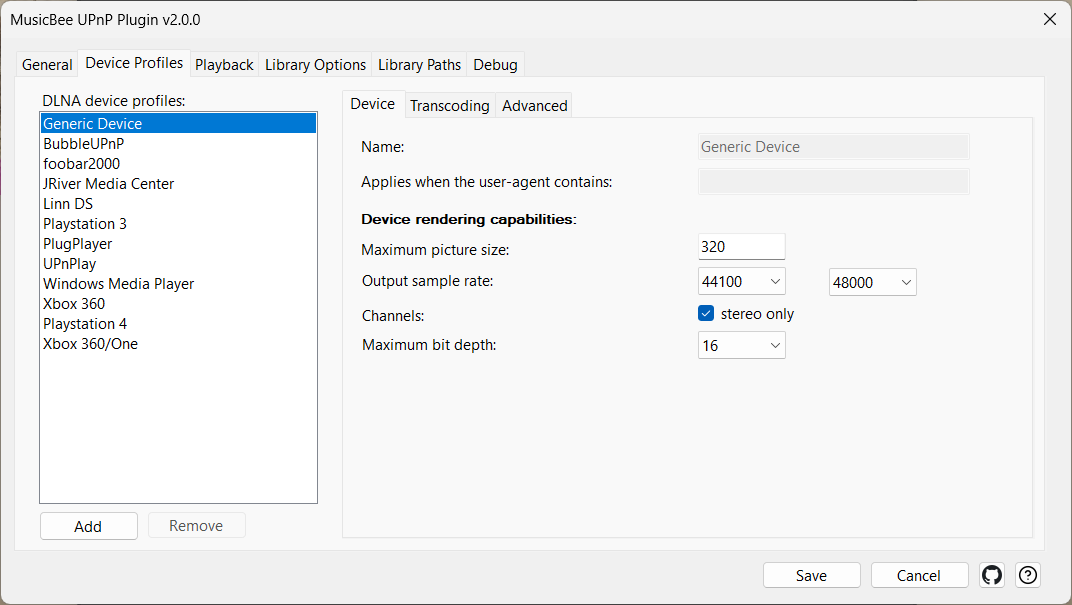
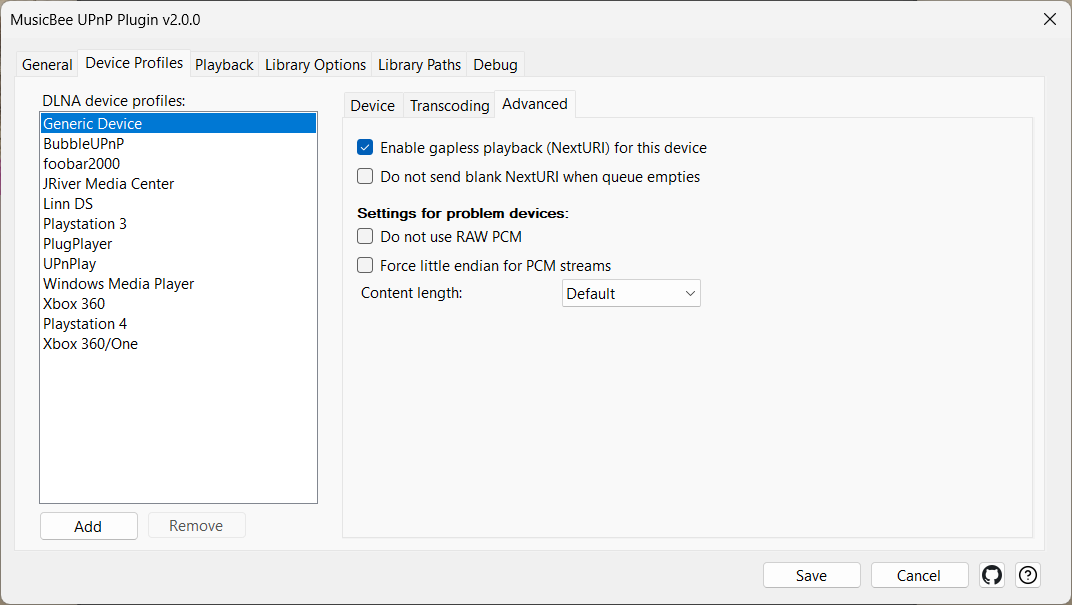
Einstellungen
| Steuerelement | Funktion |
|---|---|
| Name | Der Anzeigename des Profils. |
| Gilt, wenn der User-Agent enthält | Die User-Agent-Fragmente, die ein Gerät enthalten muss, um diesem Profil zu entsprechen; trennen Sie Alternativen mit |. Nicht übereinstimmende Geräte greifen auf das generische Profil zurück. |
| Maximale Bildgröße | Maximale Pixelgröße des Album-Covers, die an dieses Gerät gesendet wird (160 px ist der DLNA-Standard; größere Größen werden nicht universell unterstützt). |
| Ausgabe-Samplerate / bis | Der Abtastratenbereich, den das Gerät akzeptiert; Quellen außerhalb dieses Bereichs werden konvertiert (erzwingt Transkodierung). |
| Kanäle / nur Stereo | Downmix von Mehrkanal auf Stereo für Geräte, die nur zwei Kanäle unterstützen. |
| Maximale Bittiefe | Höchste Bittiefe, die das Gerät akzeptiert; tiefere Quellen werden konvertiert. |
| Ausgabeformat | Wenn eine Transkodierung erforderlich ist, das Format, in das konvertiert werden soll (PCM, FLAC, MP3, AAC, Ogg). PCM ist die richtige Antwort in einem Heimnetzwerk: Es ist verlustfrei, jedes DLNA-Gerät akzeptiert es, und ein LAN hat keine Bandbreite, die es sich zu sparen lohnt. Ein komprimiertes Format zahlt sich nur über eine eingeschränkte Verbindung aus – schlechtes Wi-Fi mit hochauflösenden Dateien oder Hören von außerhalb des Hauses. Welches Sie auch wählen, überprüfen Sie mit Encoder testen, ob es auf Ihrem Computer tatsächlich funktioniert. |
| Ausgabe-Samplerate | Die Abtastrate, die beim Transkodieren verwendet werden soll; „wie Quelle“ bewahrt das Original. |
| RAW PCM nicht verwenden | Verpackt PCM in einem WAV-Container, anstatt rohes L16/L24 zu senden. Für Geräte, die rohes PCM verfälschen (einige Marantz). |
| Little Endian für PCM-Streams erzwingen | Sendet PCM im Little-Endian-Format anstelle des Big-Endian-Formats der Spezifikation. Behebt die Wiedergabe von weißem Rauschen auf Geräten, die Little-Endian erwarten. |
| Inhaltslänge | Wie der HTTP-Header Content-Length gefüllt werden soll: Standard (korrekter Wert), Keine (weglassen), Nur PCM oder Fest (ein „riesiger“ Sentinel-Wert). Für Geräte, die den Header falsch behandeln. |
Transkodieren oder nicht – die Rangfolge
„Transkodierung“ bedeutet, einen Titel spontan neu zu kodieren – in ein Format, das das Gerät abspielen kann, oder damit der EQ und die Lautstärkeanpassung von MusicBee angewendet werden können. Das Plugin möchte lieber nicht transkodieren (das Senden der Originaldatei ist schneller und verlustfrei), daher folgt es einer festen Kette von Regeln, um zu entscheiden. Höhere Regeln gewinnen und überschreiben stillschweigend niedrigere. Dies ist der am meisten missverstandene Teil des Plugins, da mehrere Einstellungen aussehen, als sollten sie zusammenarbeiten, es aber nicht tun.
| Priorität | Regel | Effekt |
|---|---|---|
| 1 (höchste) | Transkodierung erzwingen (pro Geräteprofil) | Immer transkodieren. Überschreibt alles darunter. Schließt sich gegenseitig mit „Natives Streaming erzwingen“ aus – das Aktivieren des einen deaktiviert das andere. |
| 2 | Natives Streaming erzwingen (pro Geräteprofil, Standard EIN) | Niemals für dieses Gerät transkodieren. Unterdrückt die Regeln 3–5 vollständig – sendet die Originalbytes unabhängig von Format, Effekten oder Limits. |
| 3 | EQ/DSP und ReplayGain (Bibliothek) | Transkodierung erzwingen, damit der Ton verarbeitet werden kann. Stillschweigend ignoriert, wenn Regel 2 gewinnt. |
| 4 | Abtastrate / Bittiefe / nur Stereo (Geräteprofil) | Quelle außerhalb des Bereichs → transkodieren, um sie anzupassen. Stillschweigend ignoriert, wenn Regel 2 gewinnt. |
| 5 (niedrigste) | Codec-Unterstützung (Geräteprofil) | Quell-Codec, den das Gerät nicht abspielen kann → transkodieren in das Ausgabeformat des Profils. Stillschweigend ignoriert, wenn Regel 2 gewinnt. |
Da „Natives Streaming erzwingen“ standardmäßig für jedes Profil auf EIN steht, ist das Standardverhalten: Übergeben Sie dem Gerät die Originaldatei und tun Sie nichts weiter. Das ist genau richtig für ein modernes Gerät in einem guten Netzwerk – aber es bedeutet, dass die Bibliothekseffekte und die Audiolimits des Profils scheinbar „nichts tun“, bis Sie Regel 2 ändern.
Beispiel. Sie möchten, dass die ReplayGain-Lautstärkeanpassung von MusicBee auf Ihren Streamer angewendet wird. Sie aktivieren Wiedergabelautstärke mit dem in MusicBee aktiven ReplayGain-Modus anpassen unter Bibliothek. Sie spielen einen Titel ab – und die Lautstärke wird überhaupt nicht angepasst.
Warum: Das Profil des Streamers hat immer noch „Natives Streaming erzwingen“ auf EIN (Regel 2). Regel 2 hat Vorrang vor der ReplayGain-Regel (Regel 3), daher liefert das Plugin die unberührte Datei und Ihre ReplayGain-Einstellung wird stillschweigend übersprungen.
Die Lösung: Öffnen Sie das Profil dieses Geräts und deaktivieren Sie „Natives Streaming erzwingen“. Da „Natives Streaming erzwingen“ pro Profil ist, können Sie es für Ihren bit-perfekten Hi-Fi-DAC aktiviert lassen und für den tragbaren Lautsprecher, der ReplayGain benötigt, deaktivieren – jedes Gerät erhält die richtige Antwort.
Faustregeln:
- Möchten Sie, dass EQ/DSP oder ReplayGain auf ein Gerät angewendet werden? Deaktivieren Sie „Natives Streaming erzwingen“ im Profil dieses Geräts.
- Möchten Sie eine neue Transkodierung garantieren (zum Testen oder für ein Gerät, das mit nativen Dateien Probleme hat)? Aktivieren Sie „Transkodierung erzwingen“ in seinem Profil – es hat Vorrang vor allem anderen.
- Andernfalls lassen Sie „Natives Streaming erzwingen“ aktiviert. Es ist die Einstellung mit der größten Auswirkung im Plugin und die Standardeinstellung ist für die meisten modernen Geräte richtig.
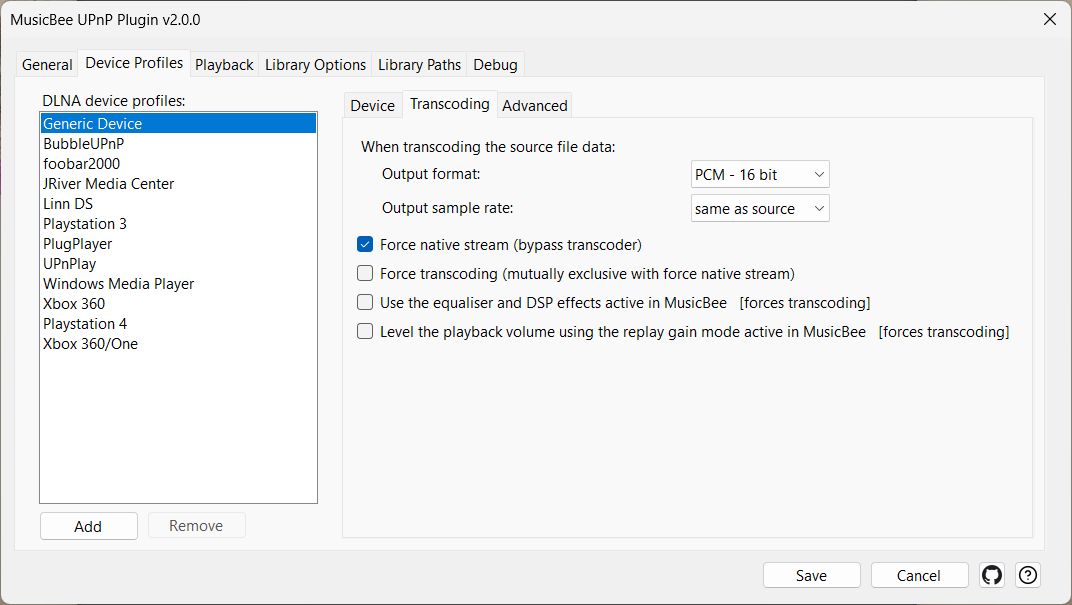
Einstellungen
| Steuerung | Was es bewirkt |
|---|---|
| Nativen Stream erzwingen (Transkoder umgehen) | Sendet die Originaldateibytes, umgeht den Transkoder, Effekte, ReplayGain und die Audiolimits des Profils. Standard EIN. Die Wiedergabeeinstellung mit der größten Auswirkung; Regel 2 der obigen Kette. |
| Transkodierung erzwingen (gegenseitig ausschließend mit nativem Stream erzwingen) | Erzwingt jeden Stream an dieses Gerät durch den Transkoder. Hat Vorrang vor „Natives Streaming erzwingen“; die beiden schließen sich gegenseitig aus (das Aktivieren des einen deaktiviert das andere). Regel 1. |
| Equalizer und DSP-Effekte von MusicBee verwenden [erzwingt Transkodierung] | Wendet den Equalizer und die DSP-Effekte von MusicBee auf ausgehende Audiodaten an. Erzwingt Transkodierung (Regel 3) und wird auf jedem Gerät unterdrückt, dessen Profil „Natives Streaming erzwingen“ aktiviert hat. |
| Wiedergabelautstärke mit dem in MusicBee aktiven Replay-Gain-Modus anpassen [erzwingt Transkodierung] | Wendet die ReplayGain-Lautstärkeanpassung von MusicBee an. Erzwingt Transkodierung (Regel 3) und wird auf jedem Gerät unterdrückt, dessen Profil „Natives Streaming erzwingen“ aktiviert hat. |
| Nativen Stream für Radio erzwingen (Transkoder für Sender umgehen) | Sendet Radio-/Stream-Quellen unberührt, umgeht den Transkoder speziell für Sender. |
Renderer – MusicBee als Wiedergabeziel
Mit aktivierter Renderer-Rolle (dem Schalter UPnP Renderer) teilt MusicBee dem Netzwerk mit: „Ich bin ein Gerät, auf das man abspielen kann.“ Eine separate Steuerungs-App – eine Telefonfernbedienung, ein anderer Mediencontroller – kann dann MusicBee auswählen und Audio an dieses senden, damit es auf diesem PC abgespielt wird. Sie geben dem Ziel einen freundlichen Renderer-Namen, damit es in der Liste der anderen App erkennbar ist.
Was es abspielen kann. Beide Arten von Titeln, die eine Steuerungs-App senden könnte. Wenn der Titel aus der eigenen Bibliothek von MusicBee stammt – Sie haben die Bibliothek dieses PCs auf Ihrem Telefon durchsucht und auf einen Song getippt – spielt MusicBee die Datei direkt von der eigenen Festplatte ab, unberührt, ohne den Qualitätsverlust, den eine Hin- und Rückreise über das Netzwerk verursachen könnte. Wenn der Titel woanders liegt – eine auf dem Telefon selbst gespeicherte Datei, ein NAS, ein anderer Medienserver – holt MusicBee ihn ab und spielt ihn hier ab.
Ein von anderswo gesendeter Titel wird zuerst kopiert, und warum das wichtig ist. Für einen Titel, der sich nicht in Ihrer Bibliothek befindet, lädt MusicBee leise eine Kopie in einen temporären Ordner herunter und spielt diese ab, anstatt sie über das Netzwerk zu streamen. Das muss es auch: Alles, was MusicBee als Live-Netzwerkstream behandelt, kann gestartet und gestoppt, aber nicht durchsucht werden, sodass ein Springen zu einer anderen Stelle im Song unmöglich wäre und der Titel als bloße Webadresse statt als Titel angezeigt würde. Das Abspielen einer echten Datei auf Ihrer eigenen Festplatte vermeidet beides. Das Kopieren dauert in einem Heimnetzwerk etwa eine Sekunde. Einige werden nebeneinander gehalten – der gerade spielende, der nächste in der Warteschlange und einer dahinter, damit das Zurückspringen sofort erfolgt – und ältere werden gelöscht, wenn neue Titel ankommen; alles Übriggebliebene wird beim nächsten Start von MusicBee entfernt. Die Titellänge ist kein Hindernis: Eine lange hochauflösende oder DSD-Datei wird wie jede andere abgerufen.
Internetradio wird erkannt und in Ruhe gelassen. Eine Live-Übertragung wird niemals kopiert, da sie kein Ende zum Herunterladen hat und es ohnehin nichts zum Durchspringen gibt – MusicBee spielt sie einfach als den Stream ab, der sie ist. Die Steuerungs-App gibt an, welche der beiden sie sendet, sodass dies keine Einstellung und kein Rätselraten Ihrerseits erfordert. Dasselbe gilt, wenn eine Kopie aus einem anderen Grund nicht abgerufen werden kann: Die Wiedergabe wird über das Netzwerk fortgesetzt, und erst dann werden der Titel und der Positionsschieberegler unzuverlässig.
Alben werden ohne Lücken abgespielt. Wenn die Steuerungs-App MusicBee mitteilt, was als Nächstes kommt – die meisten tun das –, wird dieser Titel abgerufen, während der aktuelle noch abgespielt wird, und MusicBees eigener Player überquert die Grenze. So läuft eine Live-Aufnahme, ein DJ-Set oder ein kontinuierliches klassisches Werk, das von einem Telefon gesendet wird, wie es soll, anstatt bei jedem Titel zu pausieren.
Warum Sie es verwenden sollten. Es ermöglicht einem Telefon oder Tablet, diesen PC als UPnP-Lautsprecher zu verwenden – praktisch, wenn der PC an gute Lautsprecher angeschlossen ist und Sie ihn vom Sofa aus steuern möchten, egal ob die Musik auf dem PC oder auf dem Telefon in Ihrer Hand liegt.
Wann Sie es ausschalten sollten. Lassen Sie es ausgeschaltet, es sei denn, Sie möchten speziell Audio an diesen PC von einer anderen App senden. Wenn es ausgeschaltet ist, wird MusicBee nirgendwo als Ziel angezeigt, was normalerweise das ist, was Sie möchten.
Verwenden Sie jeweils nur eine Steuerungs-App. UPnP hat keine Vorstellung davon, dass eine App einen Renderer „besitzt“: Jede App im Netzwerk kann Titel an MusicBee senden, und jede beobachtende App kann auf das reagieren, was sie sieht. Wenn also zwei Player gleichzeitig auf MusicBee gerichtet sind, erhalten Sie ein Verhalten, das wie ein Fehler aussieht, aber keiner ist. Eine zweite App, die MusicBee noch ausgewählt hat, beobachtet weiterhin, sieht, wie der von ihr gesendete Titel stoppt, schließt daraus, dass ihr Song beendet ist, und sendet hilfsbereit den nächsten aus ihrer Warteschlange – so springt die Musik plötzlich zu einem anderen Album, oder das Drücken von Weiter in einer App startet einen Song in der anderen. Das Beenden der Wiedergabe in der zweiten App ist nicht ausreichend, da sie ausgewählt und beobachtend bleibt. Richten Sie sie wieder auf den eigenen Lautsprecher des Telefons, auf ein anderes Gerät oder schließen Sie sie ordnungsgemäß.
Hinweis zur Reife. Der Renderer ist neuer als die Serverrolle und wurde weniger intensiv mit realer Hardware getestet. Wenn eine bestimmte Controller-App ihn seltsam steuert, ist das eine nützliche Information, die gemeldet werden sollte.
Einstellungen
| Steuerung | Was sie bewirkt |
|---|---|
| UPnP-Renderer: Anderen Apps ermöglichen, auf MusicBee abzuspielen | Hauptschalter für die Renderer-Rolle – ermöglicht anderen Apps, auf MusicBee abzuspielen. Wird nach einem Neustart von MusicBee wirksam. |
| Renderer-Name | Der Name, den dieser PC als Renderer bewirbt und der in den Gerätelisten anderer Apps angezeigt wird. |
Control point — Wiedergabe auf einem entfernten Lautsprecher
Wenn die Rolle Control point aktiviert ist (der Schalter UPnP Control Point), erscheinen UPnP/DLNA-Renderer im Netzwerk als Ausgabegeräte in MusicBee — an derselben Stelle, an der Sie Ihre Soundkarte auswählen. Wählen Sie eines aus, drücken Sie Wiedergabe, und MusicBee streamt den Ton an diesen entfernten Lautsprecher oder Streamer, während Sie MusicBees eigene Benutzeroberfläche als Fernbedienung verwenden.
Warum Sie es verwenden sollten. Es lässt einen Hi-Fi-Streamer oder vernetzten Lautsprecher wie eine weitere MusicBee-Ausgabe erscheinen, ohne zusätzliche Software dazwischen.
Wann Sie es deaktivieren sollten. Lassen Sie es deaktiviert, wenn Sie nur über die eigenen Lautsprecher dieses PCs wiedergeben.
Zwei Dinge bestimmen das Verhalten dieser Rolle. Das erste ist die lückenlose Wiedergabe (siehe unten). Das zweite ist Stream an jedes Gerät anpassen — dieselben Geräteprofile und Transkodierungsprioritäten, die den Server steuern, gelten auch hier, da das Plugin den Ton erneut an ein entferntes Gerät sendet. Der Control point verwendet auch MusicBees HTTP-Server, um den Ton auszugeben, daher sind der Port und die Firewall-Regeln des Servers hier wichtig, selbst wenn Sie die Server-Rolle nie aktivieren.
Einstellungen
| Steuerung | Funktion |
|---|---|
| UPnP-Kontrollpunkt: Netzwerk-UPnP/DLNA-Renderer als MusicBee-Ausgabegeräte hinzufügen | Hauptschalter für die Rolle Control point — fügt UPnP/DLNA-Renderer im Netzwerk als MusicBee-Ausgabegeräte hinzu. |
Lückenlose Wiedergabe – zwei verschiedene Mechanismen
Manche Musik ist dafür gemacht, ohne Unterbrechung zu laufen – Live-Alben, klassische Sätze, DJ-Sets, Konzeptalben. Eine halbe Sekunde Stille zwischen den Titeln ruiniert sie. Das Plugin bietet zwei Möglichkeiten, diese Lücke zu entfernen, und sie funktionieren sehr unterschiedlich.
Echte lückenlose Wiedergabe (NextURI). Wenn ein Renderer angibt, dies zu unterstützen, lädt das Plugin den nächsten Titel auf das Gerät, bevor der aktuelle endet, sodass das Gerät die Grenze intern ohne Stille überquert – wie ein CD-Player. Dies ist der bevorzugte Mechanismus: Jeder Titel behält seine eigenen Metadaten, Suchen und Überspringen funktionieren weiterhin, und es muss nichts eingeschaltet werden – das Plugin verwendet es automatisch auf fähigen Geräten. Pro Gerät können Sie es ausschalten (für Hardware, deren Implementierung fehlerhaft ist) oder dem Plugin mitteilen, den in der Warteschlange befindlichen Titel nicht zu löschen, wenn die Liste leer ist (eine Problemumgehung für Geräte, die eine leere Warteschlange als „Stopp“ behandeln).
Kontinuierlicher Stream. Der ältere Fallback verkettet alles zu einem endlosen Stream. Er garantiert keine Lücken auf jedem Gerät – aber zu einem echten Preis: Der Renderer zeigt die Informationen des ersten Titels für die gesamte Sitzung an, die „Nächster/Vorheriger“-Steuerelemente funktionieren nicht mehr, und da alles zu einem Stream zusammengeführt wird, muss alles transkodiert werden (Force-Native kann nicht angewendet werden). Die Beschriftung auf dem Bildschirm erläutert den Kompromiss.
Welches zu verwenden ist. Bevorzugen Sie die echte lückenlose Wiedergabe – sie ist automatisch und verlustfrei. Greifen Sie nur dann auf den kontinuierlichen Stream zurück, wenn ein Gerät NextURI nicht beherrscht und Sie die Lücken wirklich stören, und akzeptieren Sie, dass Sie Metadaten pro Titel und Transportsteuerungen verlieren. Die beiden schließen sich gegenseitig aus: Das Einschalten des kontinuierlichen Streams deaktiviert NextURI, sodass Sie nicht versehentlich beide gleichzeitig ausführen können.
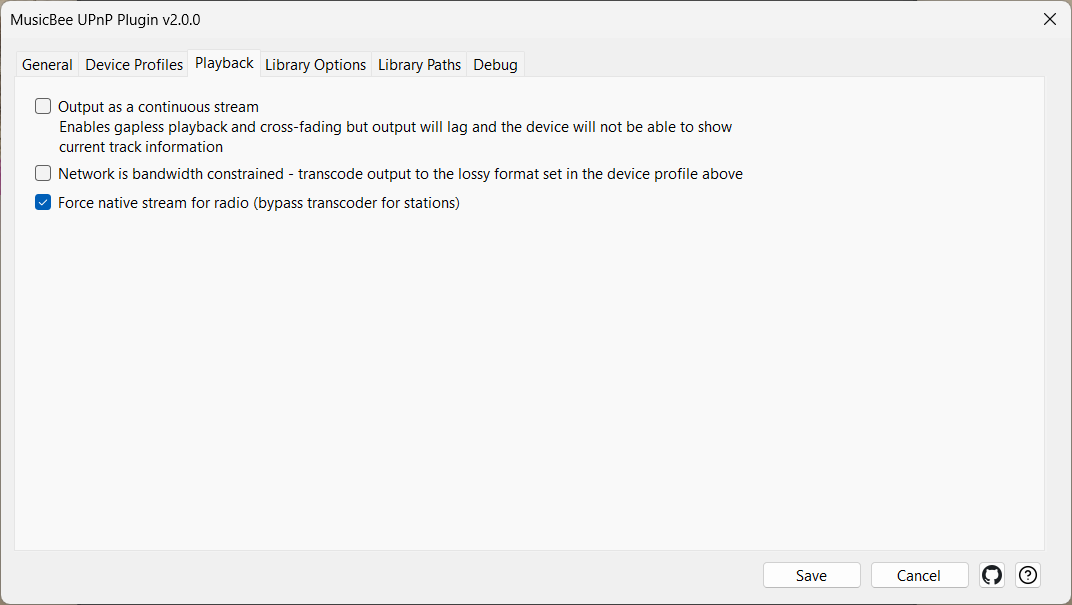
Einstellungen
| Steuerelement | Was es bewirkt |
|---|---|
| Lückenlose Wiedergabe (NextURI) für dieses Gerät aktivieren | Aktiviert die echte lückenlose Wiedergabe (NextURI) für dieses Gerät. Aktiviert für fähige Geräte; deaktivieren Sie es, wenn die Implementierung des Geräts fehlerhaft ist. |
| Kein leeres NextURI senden, wenn die Warteschlange leer ist | Verhindert, dass das Plugin eine leere NextURI sendet, wenn die Warteschlange leer ist – eine Problemumgehung für Geräte (z. B. Denon), die dies als „Stopp“ behandeln. |
| Als kontinuierlichen Stream ausgeben | Sendet einen kontinuierlichen, verketteten Stream anstelle diskreter Titel. Entfernt Lücken auf jedem Gerät, aber der Renderer zeigt nur die Informationen des ersten Titels an, die Transportsteuerungen funktionieren nicht mehr und alles wird transkodiert. Deaktiviert NextURI, solange es aktiviert ist. |
Sich im Netzwerk finden
Bevor eine der Rollen funktionieren kann, müssen sich die Geräte finden. Der Server von MusicBee bindet an eine Netzwerkadresse und einen TCP-Port, dann kündigt er sich über SSDP im LAN an, damit Geräte ihn entdecken können. Der Standard-Port ist 9779; falls dieser Port bereits belegt ist, wählt das Plugin automatisch einen nahegelegenen freien Port, und Geräte können ihn trotzdem entdecken (Sie müssen einen festen Port nur dann einstellen, wenn Ihre Einrichtung dies erfordert).
Zwei Einstellungen sind auf Maschinen mit ungewöhnlicher Netzwerkumgebung wichtig:
- IP-Adresse / Netzwerkschnittstelle. „Automatisch“ bedient alle Schnittstellen, was für die meisten PCs richtig ist. Auf einer Maschine mit mehreren Netzwerken gleichzeitig — Wi-Fi und Ethernet und einem VPN — wählen Sie die Schnittstelle, an der sich Ihre Audiogeräte tatsächlich befinden, damit MusicBee eine Adresse bewirbt, die sie erreichen können.
- Port. Ändern Sie ihn nur, wenn ein anderes Programm den Standard-Port bereits verwendet oder Ihre Firewall auf eine bestimmte Nummer besteht.
Der Hauptgrund, warum ein Gerät „MusicBee nicht sehen kann“, ist die Firewall, nicht UPnP. Die Windows-Firewall muss den Port von MusicBee auf beiden Profilen, dem privaten und dem öffentlichen Netzwerk, zulassen, und Sie müssen MusicBee normalerweise neu starten, nachdem Sie Firewall-Regeln geändert haben. Überprüfen Sie dies, bevor Sie etwas im Plugin ändern.
Einstellungen
| Steuerelement | Beschreibung |
|---|---|
| IP-Adresse | An welche Netzwerkschnittstelle der Server bindet; „Automatisch“ verwendet alle Schnittstellen. Tritt nach einem MusicBee-Neustart in Kraft. |
| Port | Der TCP-Port, auf dem der HTTP-Server lauscht (Standard 9779). Wenn der Port belegt ist, wählt das Plugin automatisch einen freien aus. Tritt nach einem Neustart in Kraft. |
Diagnose
Wenn sich ein bestimmtes Gerät falsch verhält, ist das Verhalten des Plugins unsichtbar, bis Sie es protokollieren. Diese Tools dienen jedem Zweck, daher befinden sie sich auf einer eigenen Registerkarte Debug und nicht unter einer Funktion.
- Debug-Informationen protokollieren zeichnet jede Anfrage, den User-Agent des Geräts und jede Codec-/Transcode-Entscheidung in einer Protokolldatei auf, die Sie mit Anzeigen öffnen können. Schalten Sie es während der Fehlerbehebung (und um den User-Agent eines Geräts für ein Profil zu ermitteln) ein und danach wieder aus – das Protokoll wächst schnell. Sie können es auch bei jedem Start löschen.
- Netzwerk ist bandbreitenbeschränkt (Wiedergabe) teilt dem Plugin mit, dass es bei jeder Transkodierung die verlustbehaftete Ausgabe (MP3/AAC/Ogg) des Geräteprofils anstelle einer großen verlustfreien verwenden soll. Schalten Sie es für langsame Wi-Fi-Verbindungen ein.
- Encoder testen führt jedes Ausgabeformat durch den Encoder, den MusicBee wirklich verwenden würde, auf einer halben Sekunde generierten Audios, und meldet, welche funktionieren. Die Audiokonvertierung hängt von kleinen Encoder-Programmen ab, die mit MusicBee geliefert und in dessen Einstellungen konfiguriert werden, nicht hier – wenn also eines fehlt oder falsch eingerichtet ist, kann das Plugin nur einen leeren Stream senden und das Gerät meldet seinen eigenen wenig hilfreichen Fehler. Drücken Sie dies, bevor Sie das Gerät verdächtigen.
- Die Registerkarte Debug enthält auch Low-Level-Abfragetools, die für die Entwicklung gedacht sind; Sie können sie im normalen Gebrauch ignorieren (siehe Weitere Einstellungen).
Für die tägliche Diagnose ist das Muster: Protokollierung aktivieren → Problem reproduzieren → Protokoll lesen → relevantes Geräteprofil anpassen → Protokollierung deaktivieren.
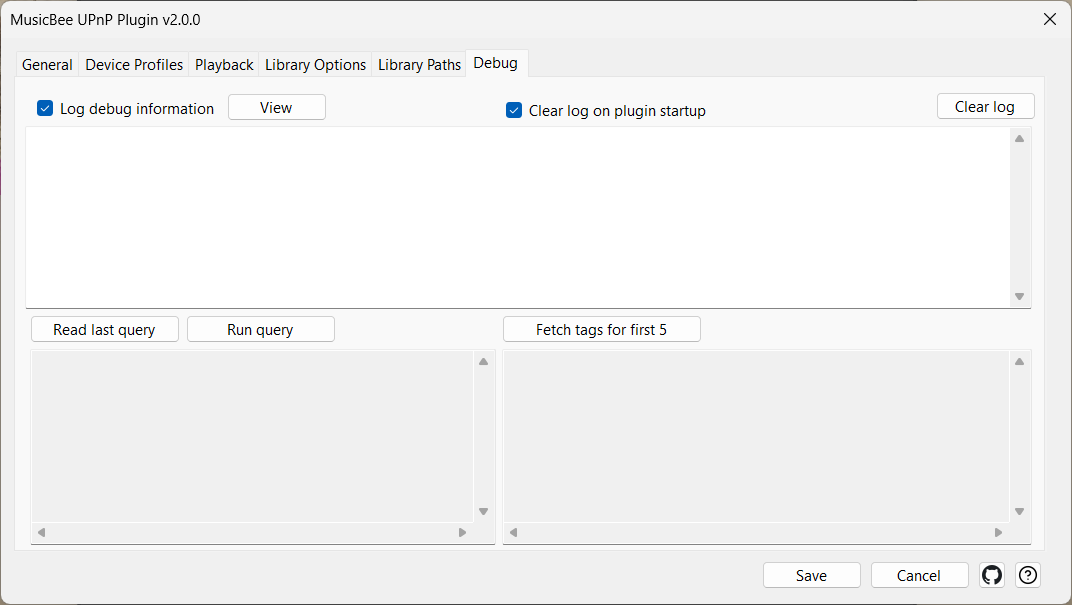
Einstellungen
| Steuerung | Was es tut |
|---|---|
| Debug-Informationen protokollieren | Protokolliert jede Anfrage, den User-Agent und die Codec-Entscheidung in einer Datei. Während der Fehlerbehebung eingeschaltet, sonst ausgeschaltet. |
| Protokoll beim Plugin-Start löschen | Leert das Protokoll jedes Mal, wenn das Plugin startet. |
| Anzeigen | Öffnet die aktuelle Protokolldatei. |
| Protokoll löschen | Leert das Protokoll jetzt. |
| Encoder testen | Testet jedes Ausgabeformat gegen seinen echten Encoder und meldet, welche auf diesem Computer funktionieren. |
| Netzwerk ist bandbreitenbeschränkt - Ausgabe in das im Geräteprofil oben festgelegte verlustbehaftete Format transkodieren | Wenn eine Transkodierung stattfindet, verwenden Sie das verlustbehaftete Ausgabeformat des Geräteprofils. Für langsame Verbindungen. Erfordert ein verlustbehaftetes Format, das im Transkodierungsabschnitt des Profils ausgewählt wurde. |
Schnelle Fehlerbehebung
| Symptom | Erste Maßnahme |
|---|---|
| Ein Gerät sieht MusicBee überhaupt nicht | Überprüfen Sie die Windows-Firewall für private und öffentliche Netzwerke; der Port des Plugins (standardmäßig 9779) muss erreichbar sein. Starten Sie MusicBee nach Änderungen an der Firewall neu. |
| Eine Quelle (Podcasts, Radio, Inbox…) fehlt im Baum | Sie ist wahrscheinlich ausgeblendet. Aktivieren Sie auf der Registerkarte Ansicht den Knoten und stellen Sie sicher, dass das Kontrollkästchen Sichtbar aktiviert ist. |
| Ein Knoten wird mit der falschen Form durchsucht | Wenden Sie auf der Registerkarte Ansicht einen anderen Erkennungspfad an – z.B. Flache Titel für eine Wiedergabeliste, Album-Interpret → Album → Titel für einen Musikfilter. |
| Das Gerät sieht MusicBee, spielt aber keinen Titel ab | Das Profil des Geräts ist wahrscheinlich falsch, oder die native Erzwingung ist deaktiviert und eine Transkodierung schlägt fehl. Aktivieren Sie nativen Stream erzwingen im Profil dieses Geräts und versuchen Sie es erneut. |
| Ein Gerät spielt Stille ab, nachdem Sie das Ausgabeformat geändert haben | Der Encoder für dieses Format fehlt wahrscheinlich oder ist in MusicBee falsch konfiguriert. Drücken Sie Encoder testen auf der Registerkarte Debug – es werden die Formate genannt, die nicht funktionieren, und die Einstellung in MusicBee, die sie behebt. |
| Audio wird als Rauschen / weißes Rauschen wiedergegeben | Versuchen Sie Little Endian für PCM-Streams erzwingen im Profil des Geräts. Wenn das nicht hilft, versuchen Sie RAW PCM nicht verwenden. |
| Lücken zwischen Titeln | Echtes Gapless läuft automatisch auf Geräten, die NextURI unterstützen. Wenn Sie immer noch Lücken hören, unterstützt das Gerät es entweder nicht oder seine Implementierung ist fehlerhaft – greifen Sie auf als kontinuierlichen Stream ausgeben zurück (Gapless garantiert, aber Titelinformationen und Vor-/Zurück-Steuerelemente funktionieren nicht mehr). |
| EQ / DSP / ReplayGain „tut nichts“ | Die native Stream-Erzwingung ist für dieses Gerät aktiviert – sie hat Vorrang. Deaktivieren Sie nativen Stream erzwingen im Profil des Geräts. Siehe Transkodieren oder nicht. |
| Ein modernes Gerät (2020+) ignoriert die Steuerelemente von MusicBee | Die Korrektur für Geräte, die sich als MediaRenderer:2/3 bewerben, ist in diesem Fork enthalten; sie sollte funktionieren. Wenn nicht, erfassen Sie ein Debug-Protokoll und melden Sie ein Problem. |
| Das Plugin lädt, aber Konfigurieren lässt sich nicht öffnen | Überprüfen Sie MusicBees ErrorLog.dat – das Plugin ist wahrscheinlich beim Laden abgestürzt. Das Löschen der Einstellungsdatei des Plugins und eine Neukonfiguration beheben das Problem normalerweise. |
| Andere Sprachen als Englisch | Das Plugin wird mit 22 Sprachen ausgeliefert und folgt der Sprache von MusicBee selbst, und diese Hilfe ist in allen verfügbar. Um eine andere Sprache zu verwenden, stellen Sie die Sprache auf der Registerkarte Allgemein ein. |
MusicBees Encoder
Jedes transkodierte Format außer PCM/WAV wird von einem Encoder-Programm aus dem Codec-Ordner von MusicBee erzeugt – denselben Programmen, die auch der eigene Dateikonverter von MusicBee verwendet. MusicBee UPnP Plugin liefert oder wählt diese nicht aus; wenn ein Format in MusicBee fehlschlägt, schlägt es auch hier fehl. Encoder testen auf der Registerkarte Debug führt jeden einzelnen aus und meldet, was passiert ist.
Die meisten der gebündelten Encoder sind veraltet
| Encoder | MusicBee liefert | Aktuell | Download |
|---|---|---|---|
| flac.exe | 1.3.2 (x32) | 1.5.0 (x64) | https://github.com/xiph/flac/releases — oder https://www.rarewares.org/lossless.php |
| lame.exe | 3.100 (x32) | 4.0 (x64) | https://lame.sourceforge.io/download.php |
| mpcenc.exe | 1.30.0 (x32) | 1.30.0 (x64) — aktuell | https://www.musepack.net/index.php?pg=win |
| oggenc2.exe | 2.88 (x32) | 2.88 (x64) — aktuell | https://www.rarewares.org/ogg-oggenc.php |
| opusenc.exe | 0.1.10 (x32) | 0.2.30 (x32) | https://opus-codec.org/downloads/ |
| Takc.exe | 2.3.0 (x32) | 2.3.3 (x32) | https://encode.su/threads/3612-TAK-2-3-1-Final |
| wavpack.exe | 5.1.0 (x32) | 5.9.0 (x32) | https://www.wavpack.com/downloads.html |
| neroAacEnc.exe | nicht enthalten | 1.5.4.0 (x32) | https://www.videohelp.com/software/Nero-AAC-Codec |
Bei verlustfreien Formaten (FLAC, WavPack, TAK) beeinflusst das Alter nicht die Qualität: Eine verlustfreie Datei wird unabhängig von der verwendeten Encoder-Version genau zum gleichen Audio dekodiert – neuere Versionen sind hauptsächlich schneller und komprimieren etwas besser. Bei verlustbehafteten Formaten kann ein neuerer Encoder bei gleicher Bitrate eine bessere Qualität liefern. AAC benötigt neroAacEnc.exe, das MusicBee überhaupt nicht enthält.
Um sie zu aktualisieren, legen Sie neuere Builds unter denselben Dateinamen in den Codec-Ordner von MusicBee, nachdem Sie die Originale gesichert haben. Der offizielle FLAC 1.5 Build benötigt auch seine libFLAC.dll und libFLAC++.dll, die neben flac.exe kopiert werden müssen.
Ogg-Konvertierung kann bei einer älteren Installation stillschweigend fehlschlagen
Die gespeicherten Parameter des Ogg-Encoders können eine Option (-p 4) enthalten, die weder der mit MusicBee gebündelte oggenc2 noch die aktuelle Version akzeptiert, sodass jede Ogg-Konvertierung mit "No output file was produced" fehlschlägt – ohne dass die Parameter jemals bearbeitet wurden. Die aktuellen Standardeinstellungen von MusicBee enthalten diese Option nicht, daher sieht es nach einer alten Standardeinstellung aus, die bei Upgrades nie ersetzt wurde: Eine bestehende Installation behält ihre gespeicherten Parameter, auch nachdem MusicBee selbst behoben wurde.
Zum Überprüfen: Einstellungen → Dateikonverter → OGG. Wenn die Parameter -p 4 enthalten, klicken Sie auf Zurücksetzen und dann auf Speichern. Sie sollten dann wie -q 5 - -o [outputfile] lauten.
Wie weit dies getestet wurde
Damit Sie nichts überrascht, hier ist ehrlich, wie viel Praxiserfahrung das Plugin hat.
Alles wurde mit BubbleUPnP getestet, mit foobar2000 als zweiter Referenz. Alle drei Rollen funktionieren dort – aber BubbleUPnP ist der einzige Gegenpart, gegen den das Plugin getestet wurde, daher sind andere Steuerungs-Apps, andere Player und Browsing-Geräte außer diesen beiden ungetestet und würden von Community-Tests profitieren.
Der Bereich, in dem dies in der Praxis am wichtigsten ist, ist das Abspielen auf einen physischen Streamer (die Control-Point-Rolle). Echte lückenlose Titelübergänge wurden auf BubbleUPnP bestätigt, aber echte Streamer – WiiM, Sonos, Cambridge, Eversolo, Marantz, Denon – handhaben die Übergabe zwischen den Titeln jeweils etwas anders, und keiner wurde auf tatsächlicher Hardware getestet. Wenn die lückenlose Wiedergabe auf einem davon nicht funktioniert, schalten Sie NextURI für dieses Gerät aus, damit es auf die Wiedergabe eines Titels nach dem anderen zurückfällt.
Weitere Einstellungen
Einige Steuerelemente gehören nicht zu einer bestimmten Funktion:
| Steuerelement | Funktion |
|---|---|
| Hilfe | Öffnet diese Hilfeseite in Ihrem Webbrowser, in der Sprache von MusicBee (bei fehlender Übersetzung wird auf Englisch zurückgegriffen). |
| Letzte Abfrage lesen, Abfrage ausführen, Tags für die ersten 5 abrufen | Low-Level-Abfragetools auf der Registerkarte Debug, die für die Entwicklung gedacht sind; ignorieren Sie diese im normalen Gebrauch. |
| Speichern | Speichert Änderungen. Einstellungen, die beim Start gebunden werden (Port, IP, maximale Verbindungen, Renderer), zeigen ein ⚠ Neustart erforderlich-Abzeichen an, bis Sie MusicBee neu starten. |
| Abbrechen | Schließt den Dialog ohne zu speichern. |
Danksagungen
- Ursprüngliches Plugin von Steven Mayall. Diese Abspaltung hat das Durchsuchen der Bibliothek und den Einstellungsdialog neu geschrieben und den Renderer hinzugefügt, aber der UPnP-, HTTP- und SSDP-Kern, auf dem alles basiert, ist immer noch größtenteils sein Code.
- Die Closed-Source UPnP 2025-Abspaltung von BoringName, dessen öffentlicher Forum-Thread den Fehlerkatalog lieferte.